在 AI 工具中連線 MCP
本文將介紹如何將你的 AI 工具連線到Meegle MCP。連線成功後,你的工具就可以根據訪問許可權,讀取和寫入Meegle。
前提條件
在Meegle中啟用 MCP,並完成授權。詳見 。
Claude Code
- 開啟 Claude Code,在導航欄選擇 Settings(齒輪圖示) > MCP > Open Config File,自動開啟
mcp.json檔案。 - 你也可以手動找到
mcp.json檔案,Claude Code 的配置檔案支援兩個級別(按作用域區分): - 全域性/使用者級 :通常位於
~/.claude.json或~/.claude/config.json(取決於版本和系統)。 - 專案級 :在你的專案根目錄下建立的
.claude.json。 - 在 JSON 檔案中,所有的連線都配置在頂層的
mcpServers物件下。 - 配置
mcp.json檔案,並儲存,如果使用 HTTP Header 和 Stdio 方式連線,請將對應的X-Mcp-Token和MCP_USER_TOKEN替換為真實值,在 檢視獲取。 - 使用
/mcp命令可列出並管理你已安裝的 MCP Server,即可在對話方塊中使用。
說明:更多連線方式參見 Connect to remote MCP Servers、Connect to local MCP servers。
Manus
- 開啟 Manus,選擇聯結器圖示 > 新增聯結器 > 自定義 MCP,然後選擇透過 JSON 匯入。
- 在對話方塊中新增您的 JSON 配置。如果使用 HTTP Header 和 Stdio 方式連線,請將對應的
X-Mcp-Token和MCP_USER_TOKEN替換為真實值,在 檢視獲取。 - 單擊匯入,返回對話方塊即可開始體驗。
Codex CLI(ChatGPT Desktop)
Codex 將 MCP 配置與其他配置項一同儲存在 config.toml 檔案中。該檔案支援兩種作用域:
- 全域性配置:預設路徑為
~/.codex/config.toml。 -
專案級配置:您也可以在專案根目錄下建立
.codex/config.toml檔案,從而將 MCP 伺服器的配置範圍限定在單個專案內(此方式僅適用於受信任的專案)。 命令列工具和整合開發環境(IDE)擴充套件會共用這份配置檔案。因此,您只需配置一次,即可在兩個客戶端之間無縫切換,無需重複設定。 -
開啟
config.toml檔案。 - 配置
config.toml檔案並儲存,如果使用 HTTP Header 和 Stdio 方式連線,請將對應的X-Mcp-Token和MCP_USER_TOKEN替換為真實值,在 檢視獲取。 - 重啟 Codex CLI 即可載入Meegle MCP 服務。
說明:更多連線方式參見 Model Context Protocol。
Cursor
- 在 Cursor 中開啟
mcp.json配置檔案,有兩種互動方式可以快速開啟: - 按
Cmd+Shift+J(macOS)或Ctrl+Shift+J(Windows/Linux),進入 Features → Model Context Protocol,點選右上角的編輯按鈕即可開啟mcp.json。 - 按
Cmd+Shift+P(macOS)或Ctrl+Shift+P(Windows/Linux),輸入: - 選中後回車,即可直接開啟對應的
mcp.json檔案進行編輯。 - 配置
mcp.json檔案並儲存,如果使用 HTTP Header 和 Stdio 方式連線,請將對應的X-Mcp-Token和MCP_USER_TOKEN替換為真實值,在 檢視獲取。 - 在對話方塊中選擇Meegle MCP 服務即可開始使用。
說明:更多連線方式參見 Model Context Protocol (MCP)。
Trae
- 在 IDE 模式介面中,點選介面右上角的設定圖示,在左側導航欄中,選擇 MCP,開啟 MCP 視窗。
- 在 MCP 視窗的右上角,點選 新增 > 手動新增。若你是首次新增 MCP Server,還可以直接點選視窗中部的 手動新增 按鈕。
- 配置並儲存 JSON 檔案。如果使用 HTTP Header 和 Stdio 方式連線,請將對應的
X-Mcp-Token和MCP_USER_TOKEN替換為真實值,在 檢視獲取。 - 在 Trae 對話方塊中選擇安裝Meegle MCP 的智慧體,即可開始使用。
說明:更多連線方式參見 新增 MCP Server。
釦子
- 進入釦子空間,在對話介面選擇 @ > 管理工具 > + 自定義工具。
- 在新增自定義工具介面配置Meegle MCP。如果使用 HTTP Header 和 Stdio 方式連線,請將對應的
X-Mcp-Token和MCP_USER_TOKEN替換為真實值,在 檢視獲取。 - 在自定義工具中檢查該 MCP 服務為“開啟”狀態,返回對話,就可以呼叫Meegle MCP 服務了。
VSCode(Github Copilot)
- 在 VSCode 中,按下
Ctrl + Shift + P(Windows/Linux) 或Cmd + Shift + P(Mac) 開啟命令面板。 - 執行命令
Github Copilot: Configure MCP Servers,在彈出的選項中,選擇配置檔案的儲存位置: - 工作區設定 (Workspace Settings):會在您的專案裡建立
.vscode/mcp.json檔案,該配置僅對當前工作區有效。 - 使用者設定 (User Settings):會建立一個全域性配置,適用於您的所有專案。
- 在
mcp.json檔案中,配置Meegle MCP。如果使用 HTTP Header 和 Stdio 方式連線,請將對應的X-Mcp-Token和MCP_USER_TOKEN替換為真實值,在 檢視獲取。 - 儲存檔案後,即可在 Copilot Chat 聊天框中,透過點選回形針圖示(Attach Context)或直接輸入 @ 來呼叫已配置的 MCP 工具。
說明:更多連線方式參見 Extending GitHub Copilot Chat with Model Context Protocol (MCP) servers。
Gemini CLI
要將 Gemini CLI 連線到Meegle MCP 服務,一般透過修改配置檔案來實現。
- 開啟配置檔案。
- 全域性:
~/.gemini/settings.json(所有專案生效)。 - 專案級:
專案根目錄/.gemini/settings.json(僅當前專案)。
說明:您可以在終端中執行
gemini config path命令,以獲取配置檔案的確切位置。
- 修改並儲存配置檔案。如果使用 HTTP Header 和 Stdio 方式連線,請將對應的
X-Mcp-Token和MCP_USER_TOKEN替換為真實值,在 檢視獲取。 - 重新開啟終端並啟動 gemini CLI,執行以下命令檢視 MCP 狀態。
- 在 Gemini CLI 中直接輸入指令,自動呼叫 MCP。
說明:更多連線方式參見 Gemini CLI。
Dify
- 訪問 Dify 平臺,建立一個 MCP 服務,參見 Using MCP Tools。
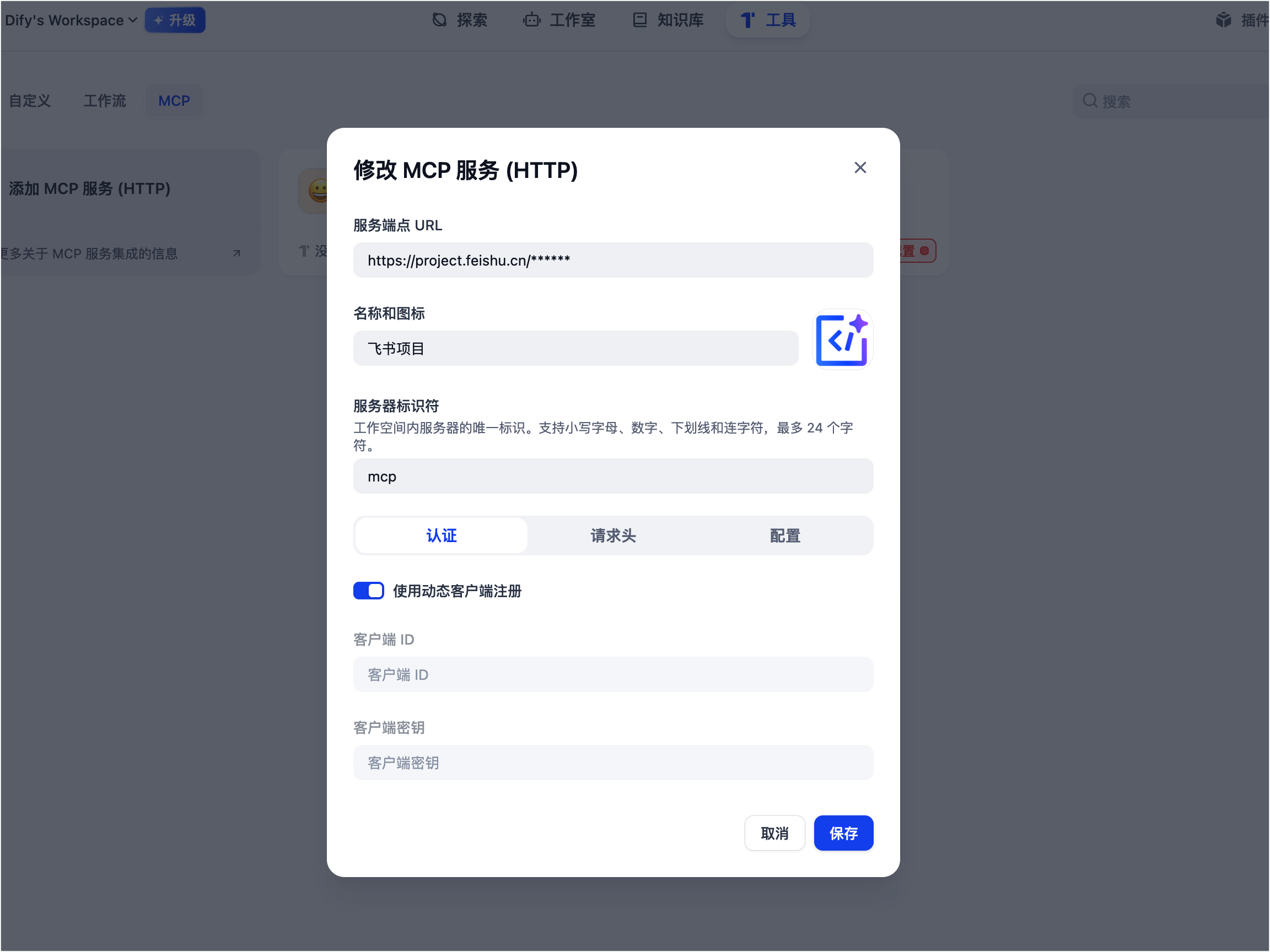
- 若 AI 平臺新增 MCP 需要配置 JSON,配置如下:
- 建立 Dify 應用,在其中新增 MCP,即可開始使用,參見 30-Minute Quick Start。
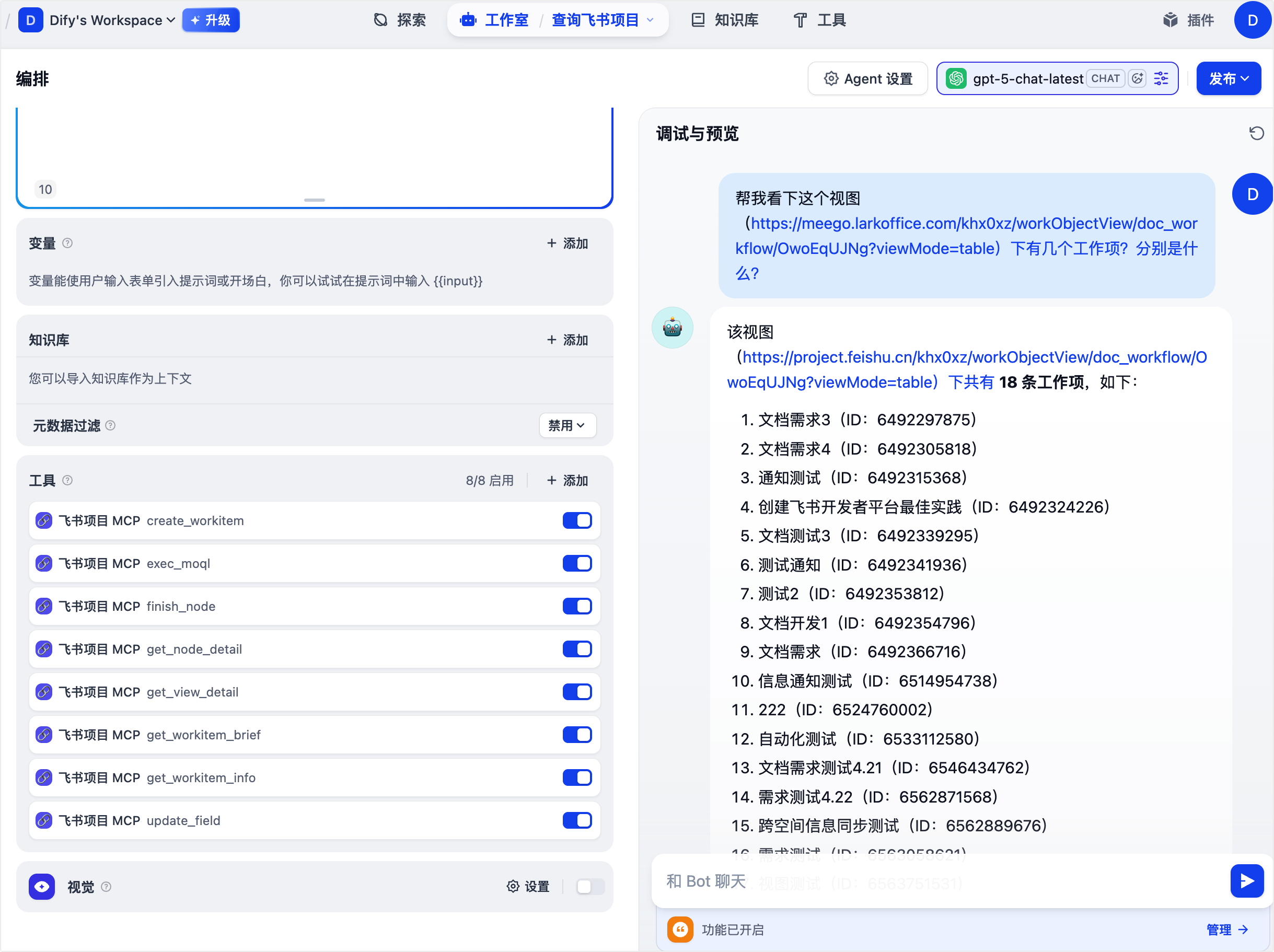
- 例如建立一個智慧體,新增上一步建立的Meegle MCP,即可檢視 MCP 中對應的 Tools。輸入 Query:“幫我檢視這個檢視
有多少工作項,分別是什麼”,即可得到以下回答:
OpenClaw
隨著 OpenClaw 的普及並逐步融入更多工作場景,Meegle釋出了 feishu-project-connector 技能,支援你在 OpenClaw 中透過自然語言與Meegle進行互動。詳見 。
安全提示:使用 OpenClaw 與獲取Meegle資料,可能會有資料洩露風險。現階段切勿使用公司/企業Lark賬號接入!請務必優先使用個人賬號進行體驗和測試。
其他 AI 工具
若上文中沒有列出你的常用 AI 工具,如果你的工具支援連線 MCP,你可以按照該 AI 工具指引自行連線。
說明:若使用 HTTP OAuth 連線方式,需要你的 AI 工具支援 OAuth 授權,且支援動態 Client_id。
配置完成後,在對話方塊中輸入 /mcp ,Claude Code 會提示並引導你在瀏覽器中完成 OAuth 授權。
配置完成後,首次觸發工具時,Codex CLI 會在終端提示你進行授權。
Open MCP Configuration
/mcp list
單擊建立好的 MCP 服務,根據指引完成 OAuth 授權。
{
"mcpServers": {
"my-mcp-server": {
"httpUrl":"{domain}/mcp_server/v1"
}
}
}
{
"mcpServers": {
"FeishuProjectMcp": {
"type":"http",
"url": "{domain}/mcp_server/v1",
"headers": {
"X-Mcp-Token": ""
}
}
}
}
{
"mcpServers": {
"FeishuProjectMcp": {
"command": "npx",
"args": [
"-y",
"@lark-project/mcp",
"--domain",
"{domain}"
],
"env": {
"MCP_USER_TOKEN": ""
}
}
}
}
{
"mcpServers": {
"FeishuProjectMcp": {
"url": "{domain}/mcp_server/v1",
"headers": {
"X-Mcp-Token": ""
}
}
}
}
{
"mcpServers": {
"FeishuProjectMcp": {
"command": "npx",
"args": [
"-y",
"@lark-project/mcp",
"--domain",
"{domain}"
],
"env": {
"MCP_USER_TOKEN": ""
}
}
}
}
[mcpServers."my-mcp-server"]
httpUrl = "{domain}/mcp_server/v1"
[mcpServers.FeishuProjectMcp]
url = "{domain}/mcp_server/v1"
[mcpServers.FeishuProjectMcp.headers]
"X-Mcp-Token" = ""
[mcpServers.FeishuProjectMcp]
command = "npx"
args = [
"-y",
"@lark-project/mcp",
"--domain",
"{domain}"
]
[mcpServers.FeishuProjectMcp.env]
MCP_USER_TOKEN = ""
{
"mcpServers": {
"FeishuProjectMcp": {
"url": "{domain}/mcp_server/v1",
"headers": {
"X-Mcp-Token": ""
}
}
}
}
{
"mcpServers": {
"FeishuProjectMcp": {
"command": "npx",
"args": [
"-y",
"@lark-project/mcp",
"--domain",
"{domain}"
],
"env": {
"MCP_USER_TOKEN": ""
}
}
}
}
{
"mcpServers": {
"FeishuProjectMcp": {
"url": "{domain}/mcp_server/v1",
"headers": {
"X-Mcp-Token": ""
}
}
}
}
{
"mcpServers": {
"FeishuProjectMcp": {
"command": "npx",
"args": [
"-y",
"@lark-project/mcp",
"--domain",
"{domain}"
],
"env": {
"MCP_USER_TOKEN": ""
}
}
}
}
{
"mcpServers": {
"FeishuProjectMcp": {
"url": "{domain}/mcp_server/v1",
"headers": {
"X-Mcp-Token": ""
}
}
}
}
{
"mcpServers": {
"FeishuProjectMcp": {
"command": "npx",
"args": [
"-y",
"@lark-project/mcp",
"--domain",
"{domain}"
],
"env": {
"MCP_USER_TOKEN": ""
}
}
}
}
{
"mcpServers": {
"FeishuProjectMcp": {
"url": "{domain}/mcp_server/v1",
"headers": {
"X-Mcp-Token": ""
}
}
}
}
{
"mcpServers": {
"FeishuProjectMcp": {
"command": "npx",
"args": [
"-y",
"@lark-project/mcp",
"--domain",
"{domain}"
],
"env": {
"MCP_USER_TOKEN": ""
}
}
}
}
{
"mcpServers": {
"FeishuProjectMcp": {
"url": "{domain}/mcp_server/v1",
"headers": {
"X-Mcp-Token": ""
}
}
}
}
{
"mcpServers": {
"FeishuProjectMcp": {
"command": "npx",
"args": [
"-y",
"@lark-project/mcp",
"--domain",
"{domain}"
],
"env": {
"MCP_USER_TOKEN": ""
}
}
}
}
{
"mcpServers": {
"my-mcp-server": {
"httpUrl":"{domain}/mcp_server/v1"
}
}
}
{
"mcpServers": {
"FeishuProjectMcp": {
"url": "{domain}/mcp_server/v1",
"headers": {
"X-Mcp-Token": ""
}
}
}
}
{
"mcpServers": {
"FeishuProjectMcp": {
"command": "npx",
"args": [
"-y",
"@lark-project/mcp",
"--domain",
"{domain}"
],
"env": {
"MCP_USER_TOKEN": ""
}
}
}
}
{
"mcpServers": {
"my-mcp-server": {
"httpUrl":"{domain}/mcp_server/v1"
}
}
}
{
"mcpServers": {
"FeishuProjectMcp": {
"url": "{domain}/mcp_server/v1",
"headers": {
"X-Mcp-Token": ""
}
}
}
}
{
"mcpServers": {
"FeishuProjectMcp": {
"command": "npx",
"args": [
"-y",
"@lark-project/mcp",
"--domain",
"{domain}"
],
"env": {
"MCP_USER_TOKEN": ""
}
}
}
}