空間刪除
介紹
在企業的發展更迭後,因業務模組調整或部門重組,導致空間廢棄;或者建立了多個測試空間,干擾企業成員使用,可以將空間進行刪除。
入口與許可權
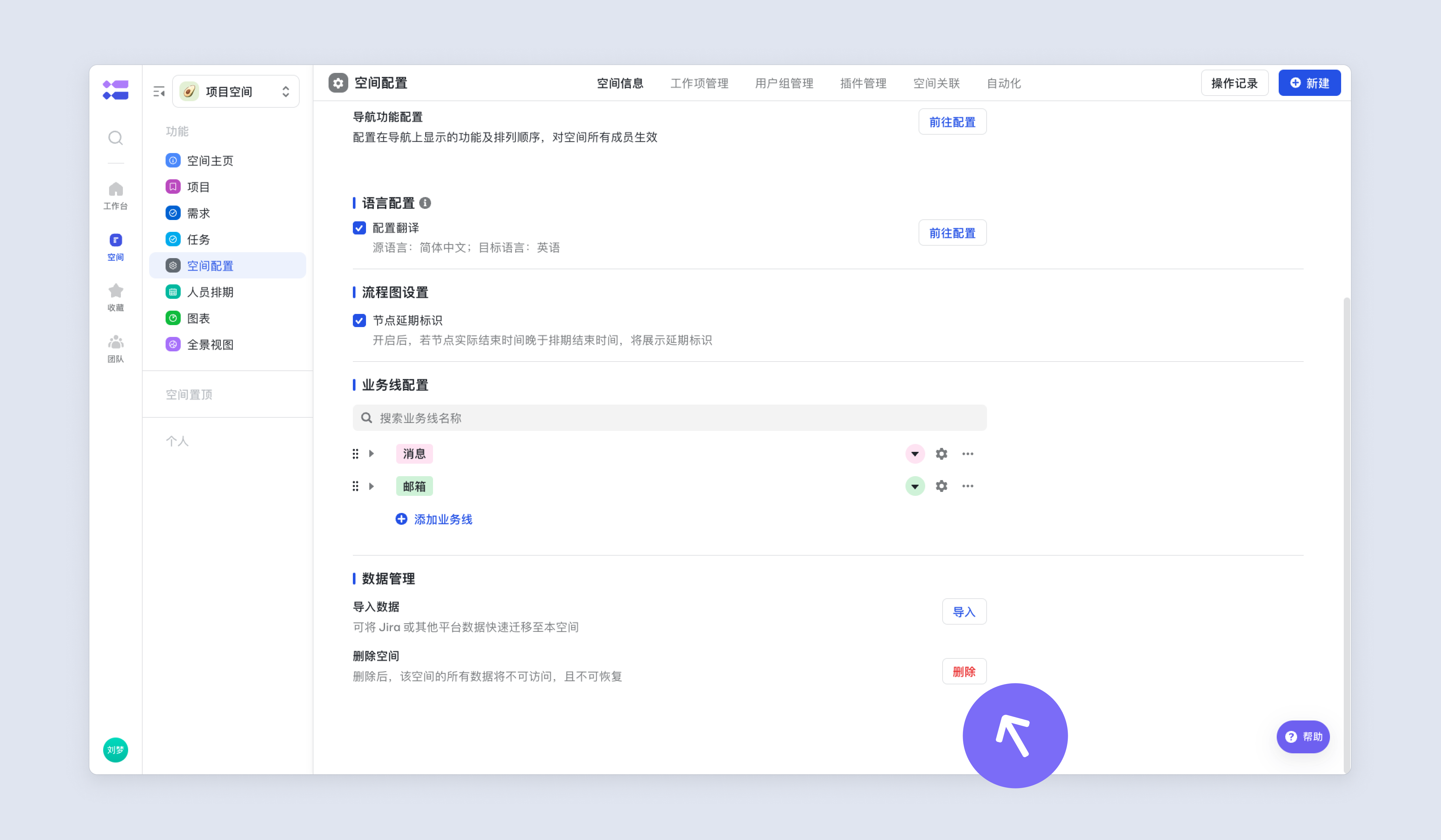
進入想要刪除的空間中,在空間配置-空間資訊-資料管理中,點選刪除空間。
只有企業管理員、空間管理員有許可權刪除空間。
刪除空間
點選刪除後,空間將在 30 天后徹底刪除,期間可以撤銷刪除;企業管理員可以提前徹底刪除。
- 徹底刪除前,該空間將在空間列表和工作臺中不可見,空間內資料仍然保留;撤銷刪除後,資料可恢復。
- 徹底刪除後,該空間將在空間列表和工作臺中不可見,空間內資料徹底刪除;徹底刪除後,資料不可恢復,且空間域名與跨空間關聯資料全部刪除。
刪除空間
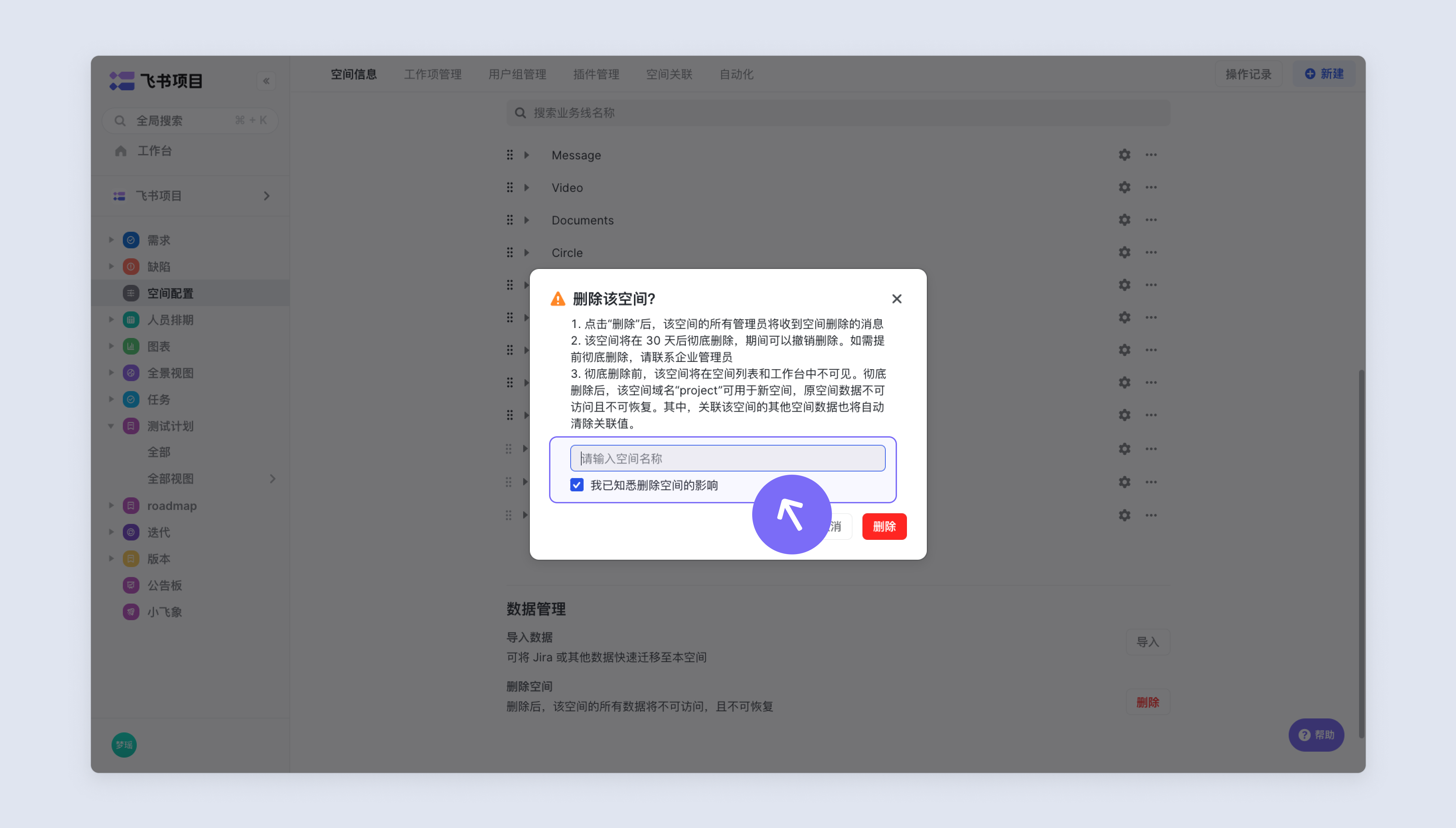
為了避免誤操作,點選“刪除”後需要在彈窗中輸入空間名稱,以及確認“已知悉刪除空間的影響”。
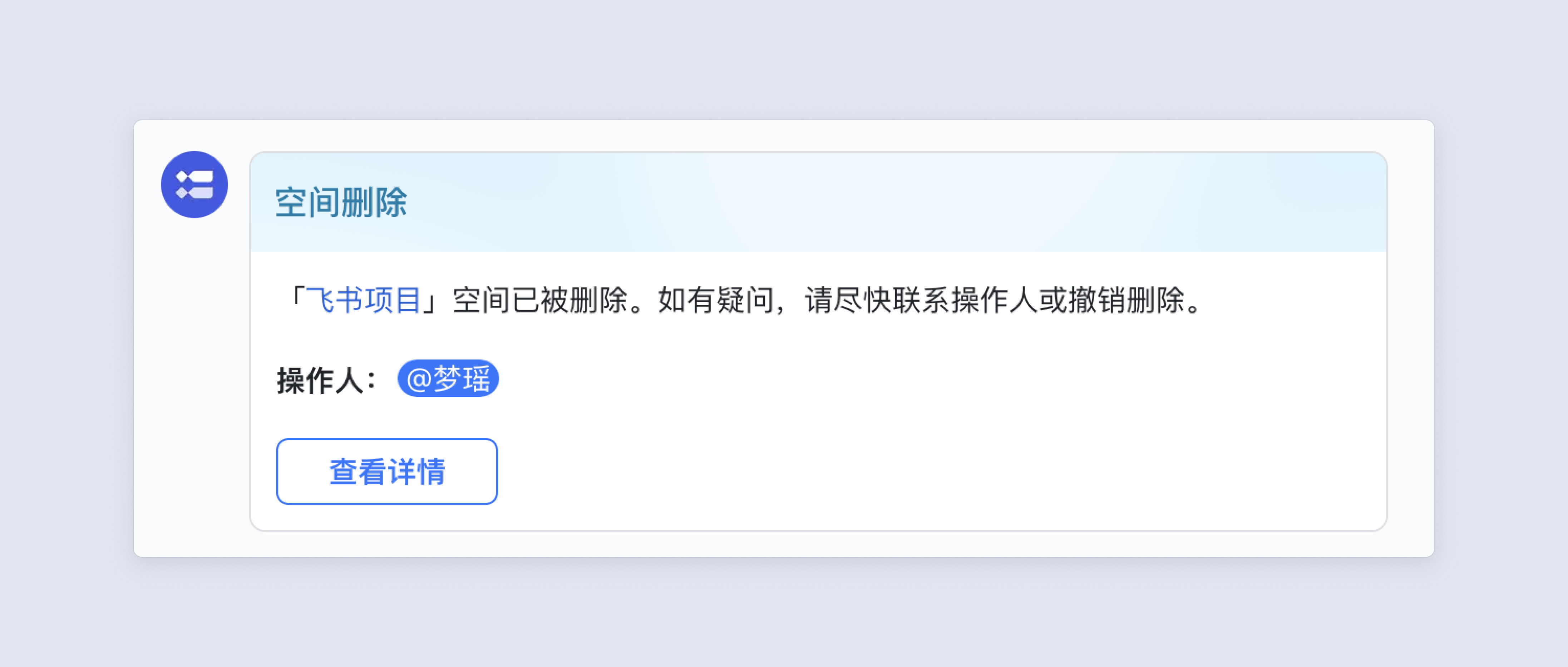
刪除通知
點選“刪除”後,該空間的所有管理員將收到空間刪除的訊息。
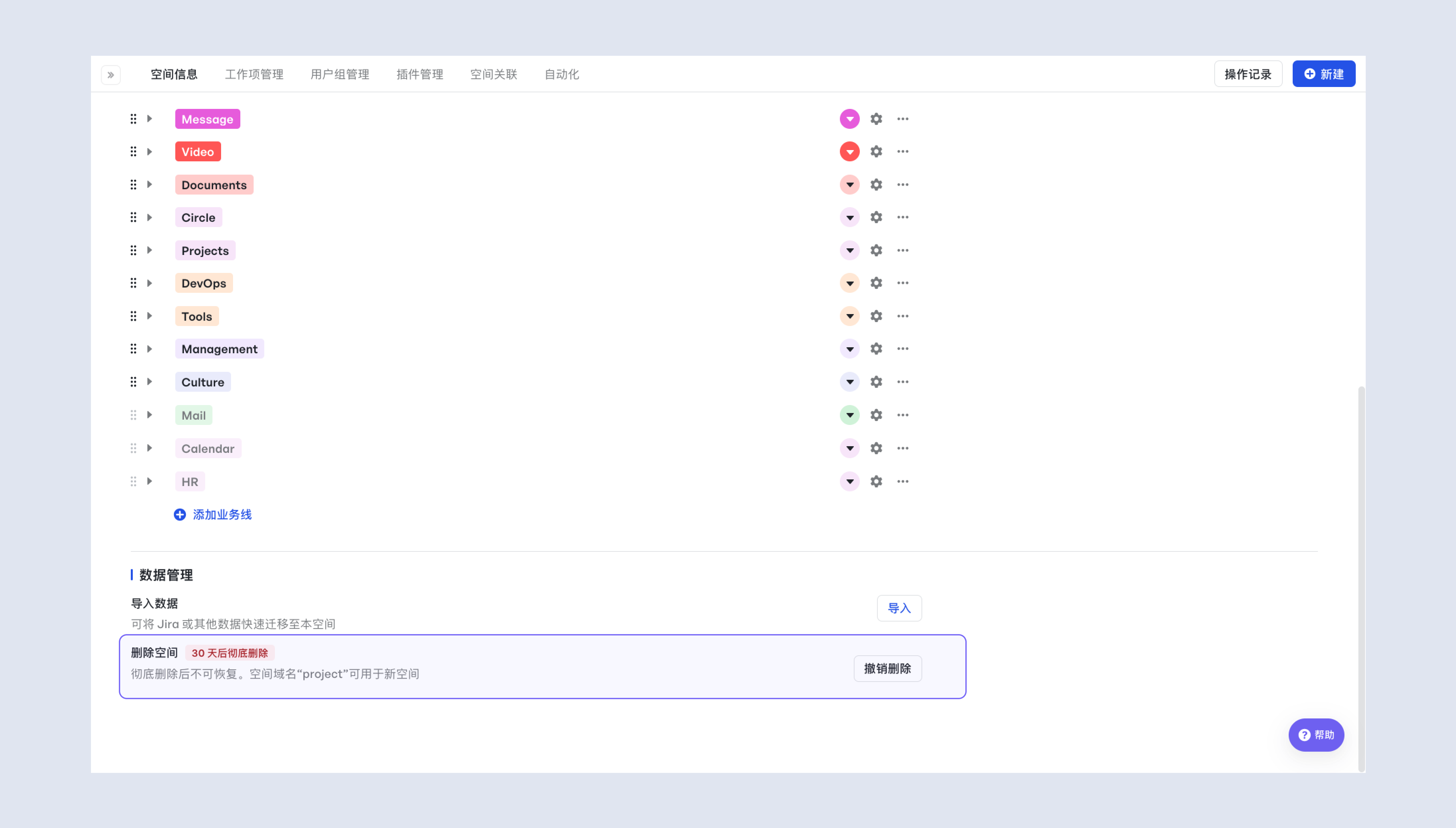
撤銷刪除
操作刪除 30 天后,空間將徹底刪除。在此期間,點選撤銷刪除,空間資料即可恢復。
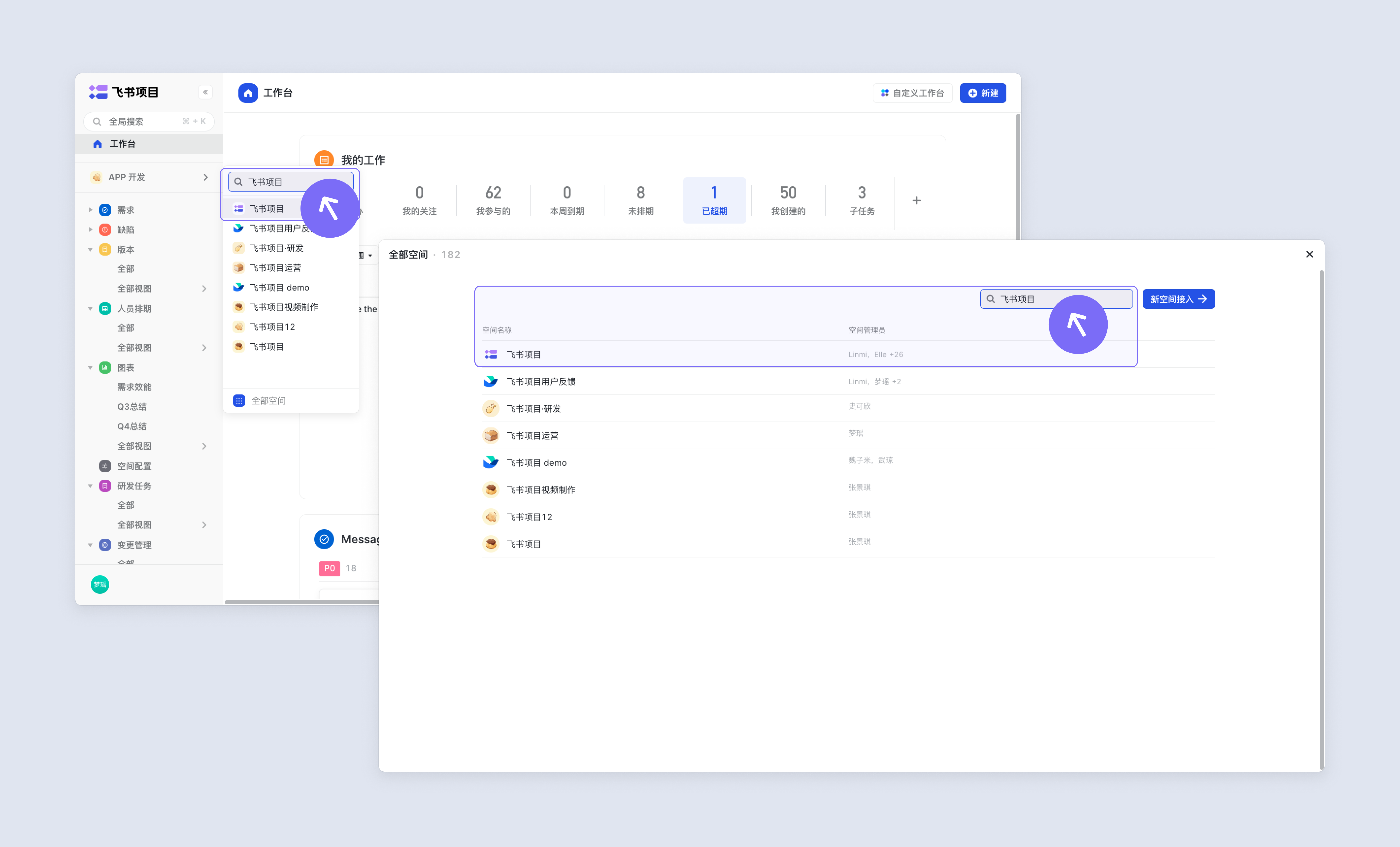
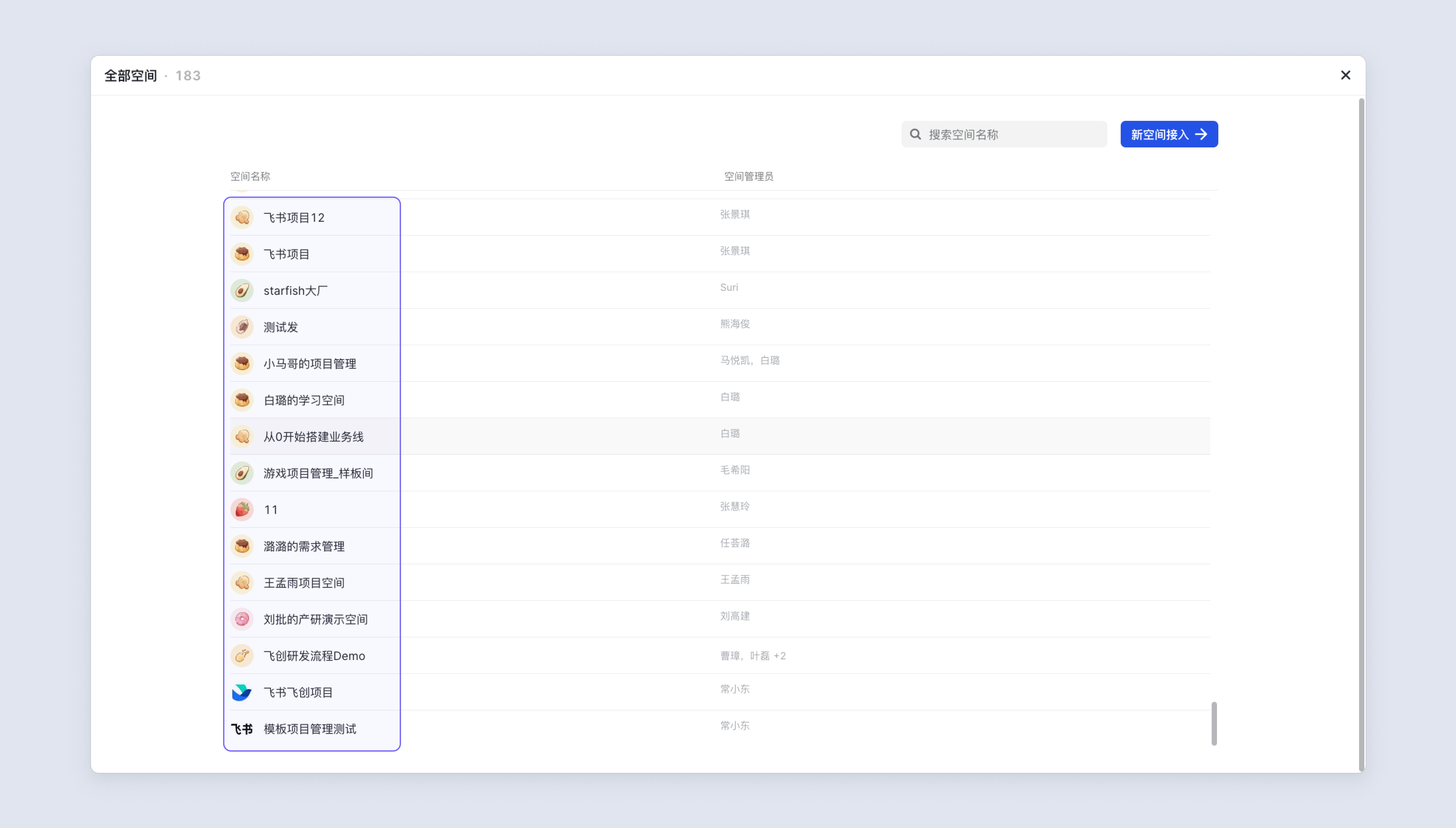
空間管理員在空間列表搜尋空間名稱可進入空間。
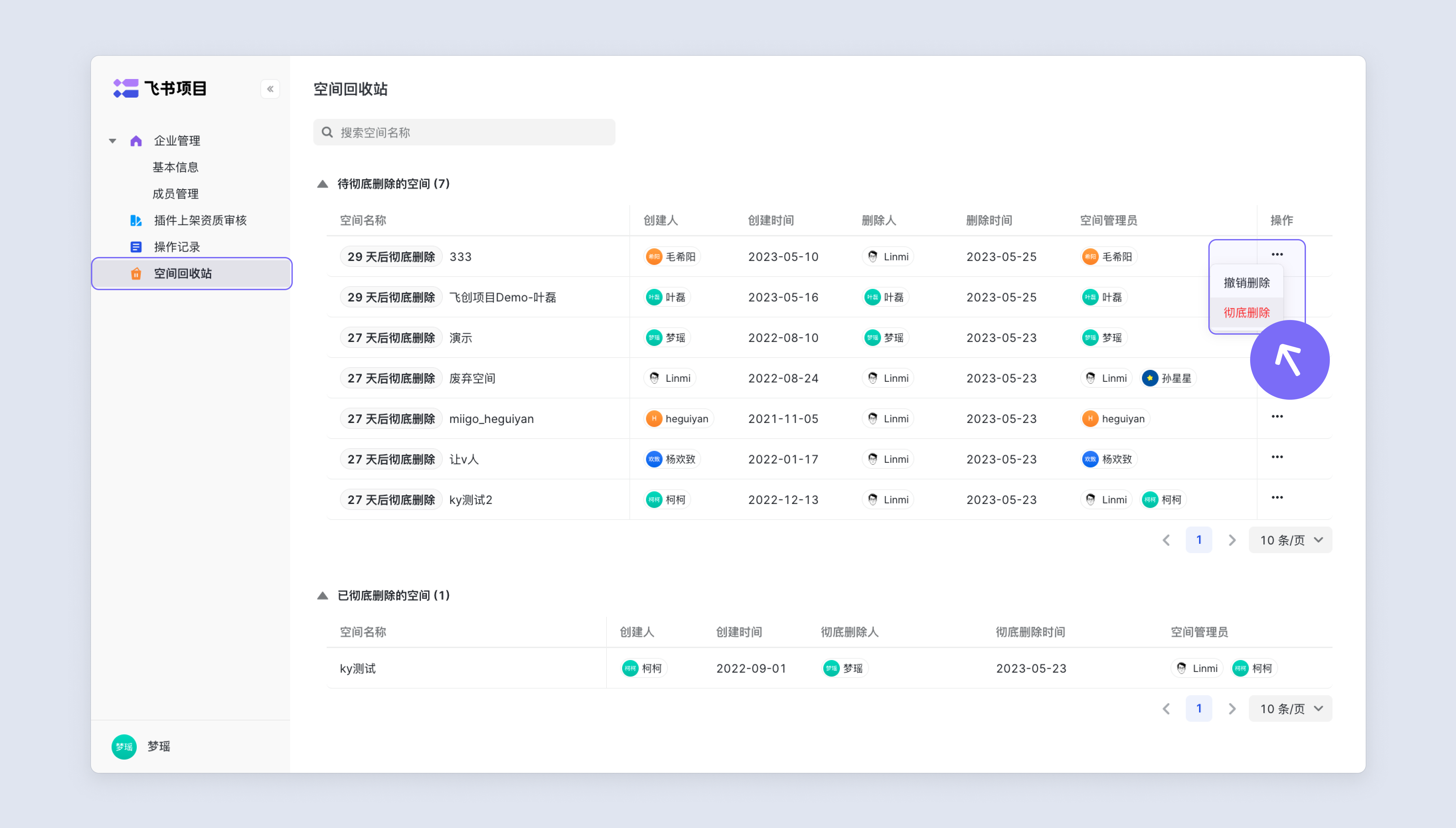
徹底刪除
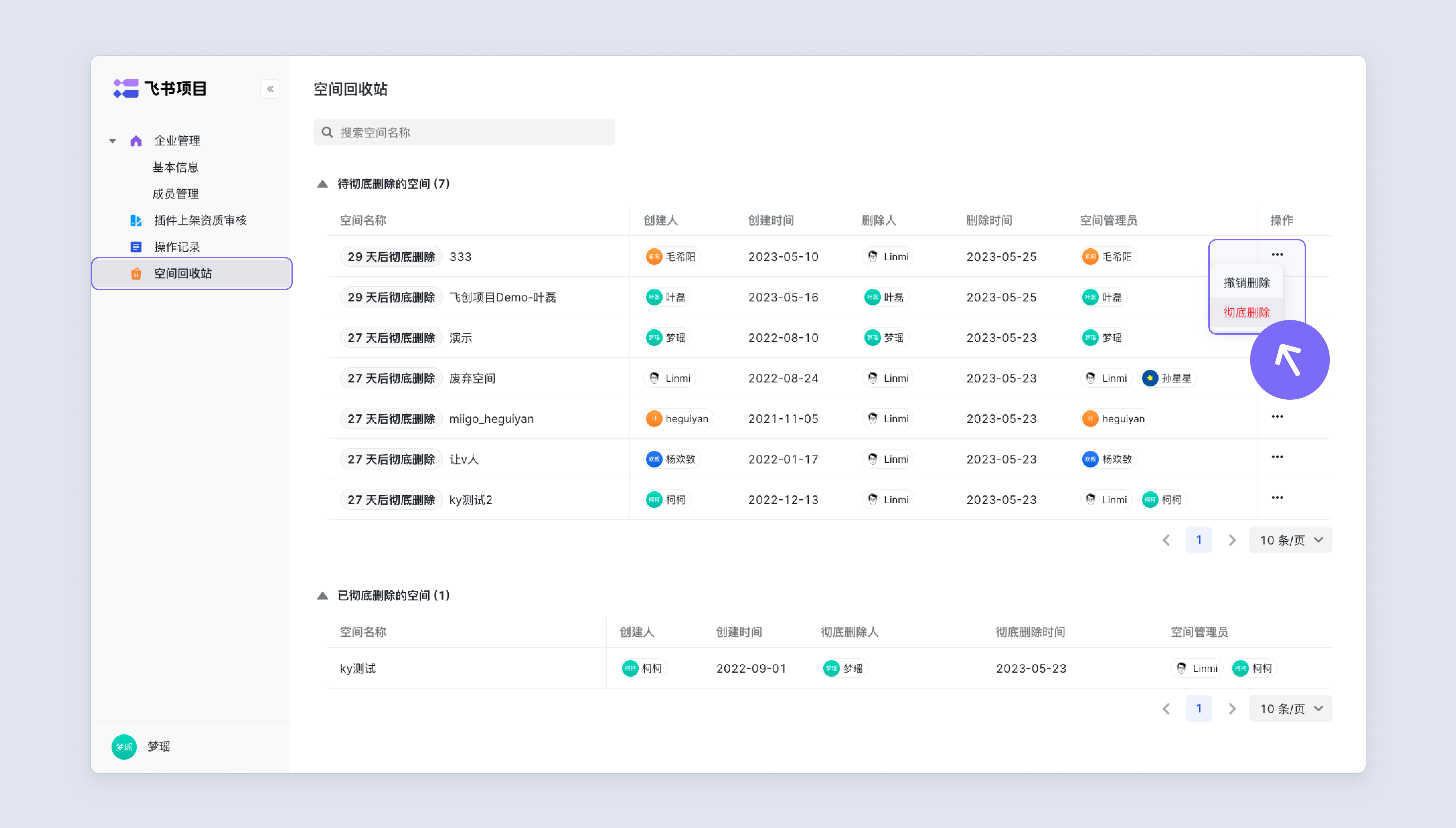
操作刪除 30 天后,空間將自動徹底刪除。如需提前徹底刪除,企業管理員可在企業管理後臺-空間回收站中,提前刪除“待徹底刪除的空間”。
空間回收站
企業管理員可在企業管理後臺-空間回收站中,管理企業中所有“待徹底刪除的空間”與“已徹底刪除的空間”。
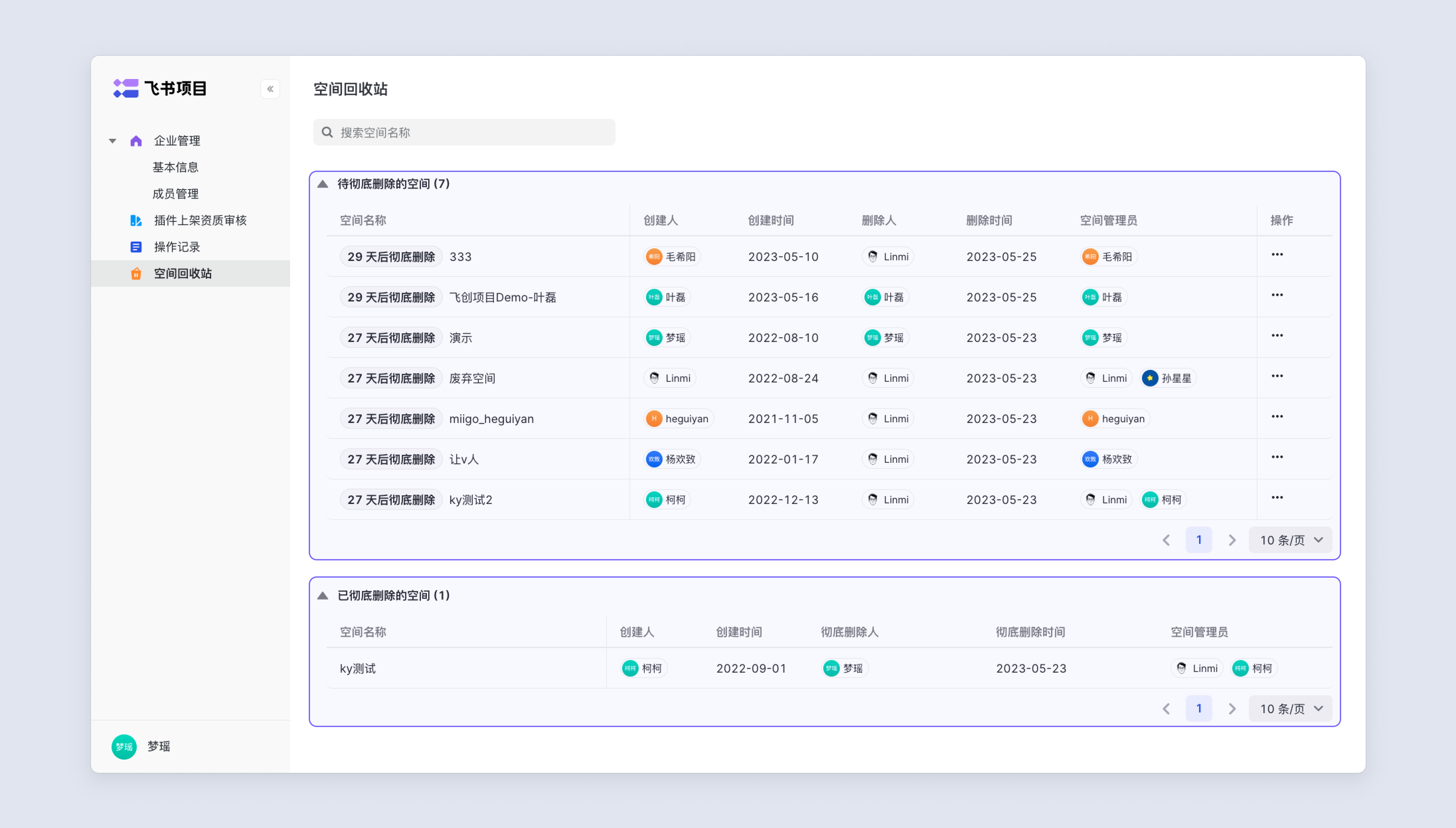
待徹底刪除的空間
在“待徹底刪除的空間”中,展示空間名稱、管理員、刪除人以及徹底刪除時間等資訊。
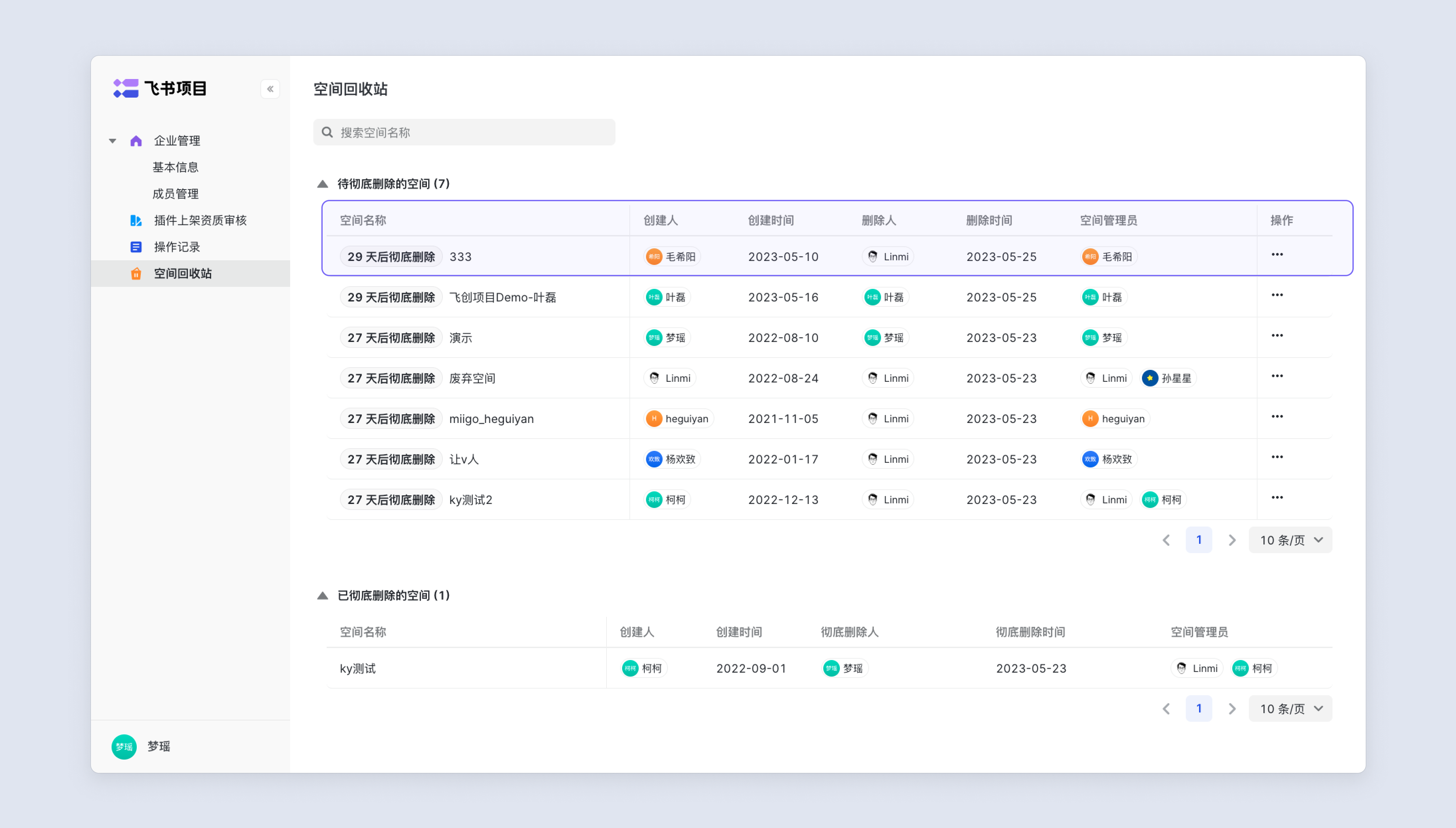
在“操作”中,可進行“撤銷刪除”和“徹底刪除”的操作。
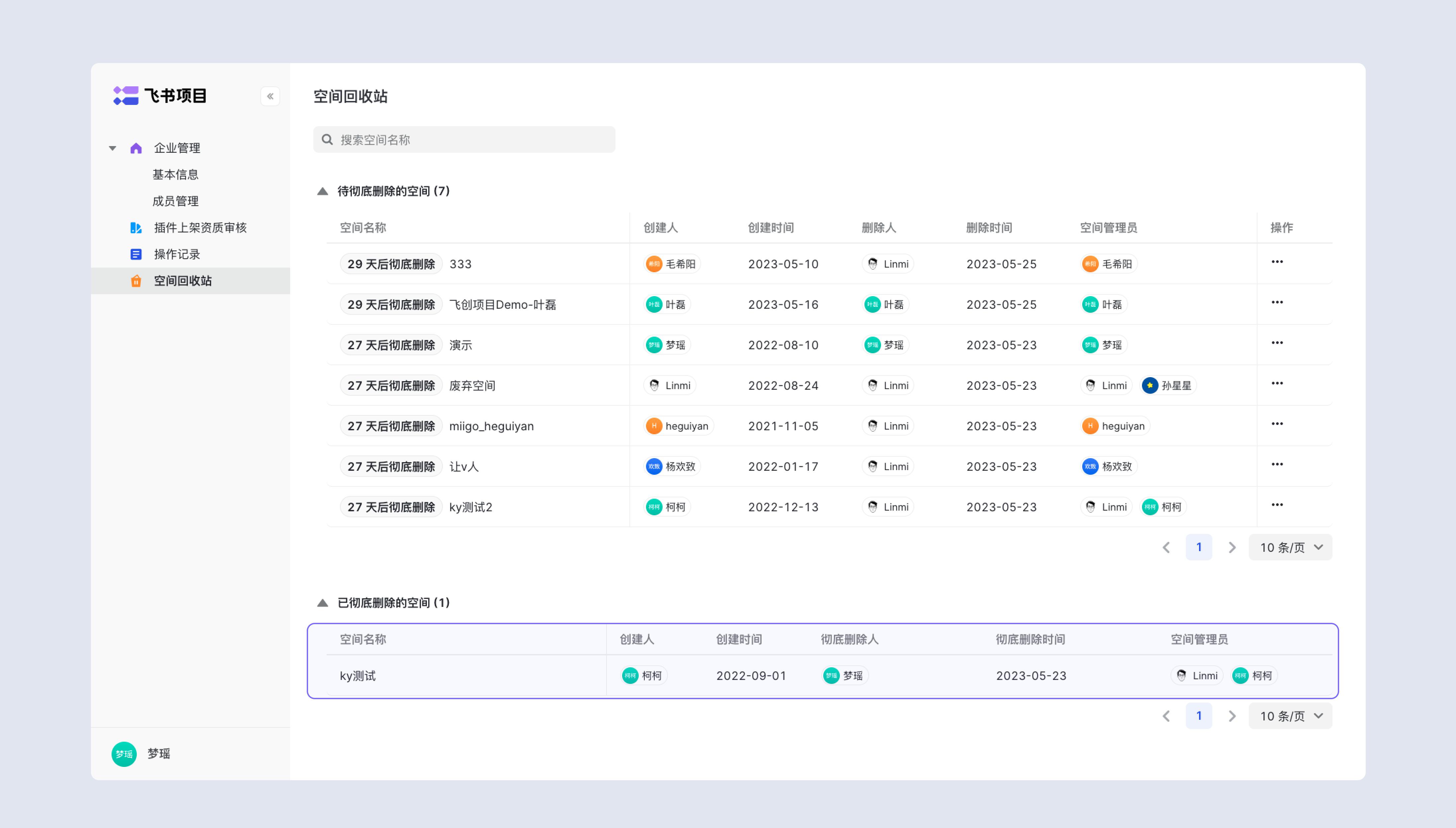
已徹底刪除的空間
在“已徹底刪除的空間”中,展示空間名稱、徹底刪除人以及徹底刪除時間等資訊。
附錄:空間刪除後資料展示
在企業的實際應用中,可能會涉及到跨空間的使用場景,例如工作臺、搜尋、跨空間關聯、全景檢視等,在空間刪除後,對於已刪除空間的資料如何展示呢?
基本原則 待徹底刪除的空間:已有資料保留,新增時不顯示刪除空間的資料。 已徹底刪除的空間:相關資料全部清除。
| 功能模組 | 待徹底刪除的空間 | 已徹底刪除的空間 |
|---|---|---|
| 空間切換 全部空間列表頁 導航切換空間列表 |
全部空間列表頁 列表:不展示已刪除空間的名稱 搜尋:空間管理員正常展示 & 點選可進入空間 導航切換空間列表 列表:不展示已刪除空間的名稱 搜尋:空間管理員正常展示 & 點選可進入空間 |
不展示已刪除空間的資料 |
| 搜尋 搜尋返回結果 高階搜尋篩選項 |
搜尋返回結果 不展示已刪除空間的資料 高階搜尋篩選項 不展示已刪除空間的資料 |
不展示已刪除空間的資料 |
| 工作臺 任務列表 新建例項 動態 |
任務列表 不展示已刪除空間的資料 新建例項 不展示已刪除空間的資料 動態 正常展示 & 點選可正常開啟詳情頁 |
不展示已刪除空間的資料 |
| 我的團隊 指定空間內可見 |
指定空間內可見 已有資料:正常展示已選空間 修改資料:下拉新增空間,不展示已刪除空間的名稱 |
清除已刪除空間的資料 |
| 工作項例項關聯 欄位-關聯工作項 控制元件-工作項檢視 |
欄位-關聯工作項 已有資料:正常展示 & 點選可正常開啟詳情頁 修改資料:新增選項時,不展示已刪除空間的資料 控制元件-工作項檢視 已有資料:正常展示 & 點選可正常開啟詳情頁 修改資料: 透過建立、新增連結方式,可正常新增已刪除空間資料 |
清除已刪除空間的資料 |
| 檢視 全景檢視 檢視資料來源 聚合欄位 表格展示 篩選/排序/分組 |
全景檢視 已有資料:正常展示 & 點選可正常開啟詳情頁 修改資料:全景檢視資料來源編輯時,不展示已刪除空間的資料 篩選/排序/分組 正常使用已刪除空間的欄位 |
清除已刪除空間的資料 |
| 度量 跨空間度量 計算欄位 圖表複製 |
跨空間度量 已有資料:正常展示 & 點選可正常開啟詳情頁 修改資料:圖表資料來源編輯時,不展示已刪除空間的資料 計算欄位 已有資料:正常展示 & 生效 修改資料:新增度量的維度、指標時,可正常選擇到刪除空間的其他欄位 圖表複製 無法選擇到已刪除空間的檢視 |
清除已刪除空間的資料 |
| url IM 訊息 文件嵌入 |
IM 訊息 正常展示 & 點選可正常開啟詳情頁 文件嵌入 正常展示 & 點選可正常開啟詳情頁 |
不展示已刪除空間的資料 |
| 空間配置-工作項高階配置 跨空間授權 關係管理 |
跨空間授權 已有資料:正常展示 & 點選可正常開啟詳情頁 修改資料:不展示已刪除空間的資料 關係管理 新建關係時,可正常選擇到已跨空間授權 & 已刪除的空間 |
清除已刪除空間的資料 |
| 空間配置-跨空間關聯工作項欄位作為條件 欄位/表單的必填/可見/預設值/有效性、角色可見性、流程節點顯隱性、使用者組許可權配置 工作項檢視的跨空間資料範圍 |
欄位/表單的必填/可見/預設值/有效性、角色可見性、流程節點顯隱性、使用者組許可權配置 已有資料:跨空間的關聯工作項欄位正常顯示 & 正常生效; 修改資料:條件新增選項時,隱藏刪除空間的資料,已選的刪除空間資料可被刪除; 工作項檢視的跨空間資料範圍 已有資料:已配置的資料範圍正常生效 修改資料:新增配置範圍時,可選擇到已跨空間授權關係的選項 & 欄位條件 |
清除已刪除空間的資料 |
| 欄位管理-計算欄位 | 計算欄位 已有資料:已生成的計算欄位可正常使用 & 生效; 修改資料:新增/編輯計算欄位時,還可以正常選擇到已建立的關係 |
清除已刪除空間的資料 |
| 空間關聯 配置側 例項側 |
配置側 已有資料:正常展示已有配置 修改資料:新增和修改空間聯動規則時,不展示已刪除空間 使用者側 已有資料:正常展示 & 點選可正常開啟詳情頁 修改資料:新增關聯例項時,不展示已刪除空間的資料 |
清除已刪除空間的資料 |
| 自動化 | 自動化 已有資料:已有自動化規則正常展示&生效 新增資料:新增自動化規則時,可正常配置 |
不生效 |
| 外掛/開發者後臺 開發者後臺-版本管理-應用空間 開發者後臺-許可權管理-資料範圍 |
開發者後臺-版本管理-應用空間 已有資料:已選的空間正常顯示 & 使用 修改資料:新增空間時,不展示已刪除空間的資料 開發者後臺-許可權管理-資料範圍 已有資料:已選的空間正常顯示 & 使用 修改資料:新增空間時,不展示已刪除空間的資料 |
清除已刪除空間的資料 |
| API Open API 請求已刪除空間資料 |
Open API 請求已刪除空間資料 正常返回資料 |
不返回已刪除空間的資料 |
| 空間域名 空間域名 |
空間域名 空間域名仍保留 |
空間域名將被釋放 |
FAQ
如何進入到“待徹底刪除的空間”?
空間管理員在空間列表中搜尋空間名稱,點選即可進入空間。