面積圖
配置樣式“自定義圖例顯示”、“連線線型別”等功能為灰度功能,暫未全量上線。
介紹
如果我們需要觀察資料隨著時間的走向與趨勢,除了折線圖外,還可以使用面積圖。面積圖從折線圖演化而來,折線與座標之間進行了顏色的填充,這裡的填充區域即「面積」。另外,面積圖色彩的變化與透明度可以很好的檢視不同資料之間的重疊關係。
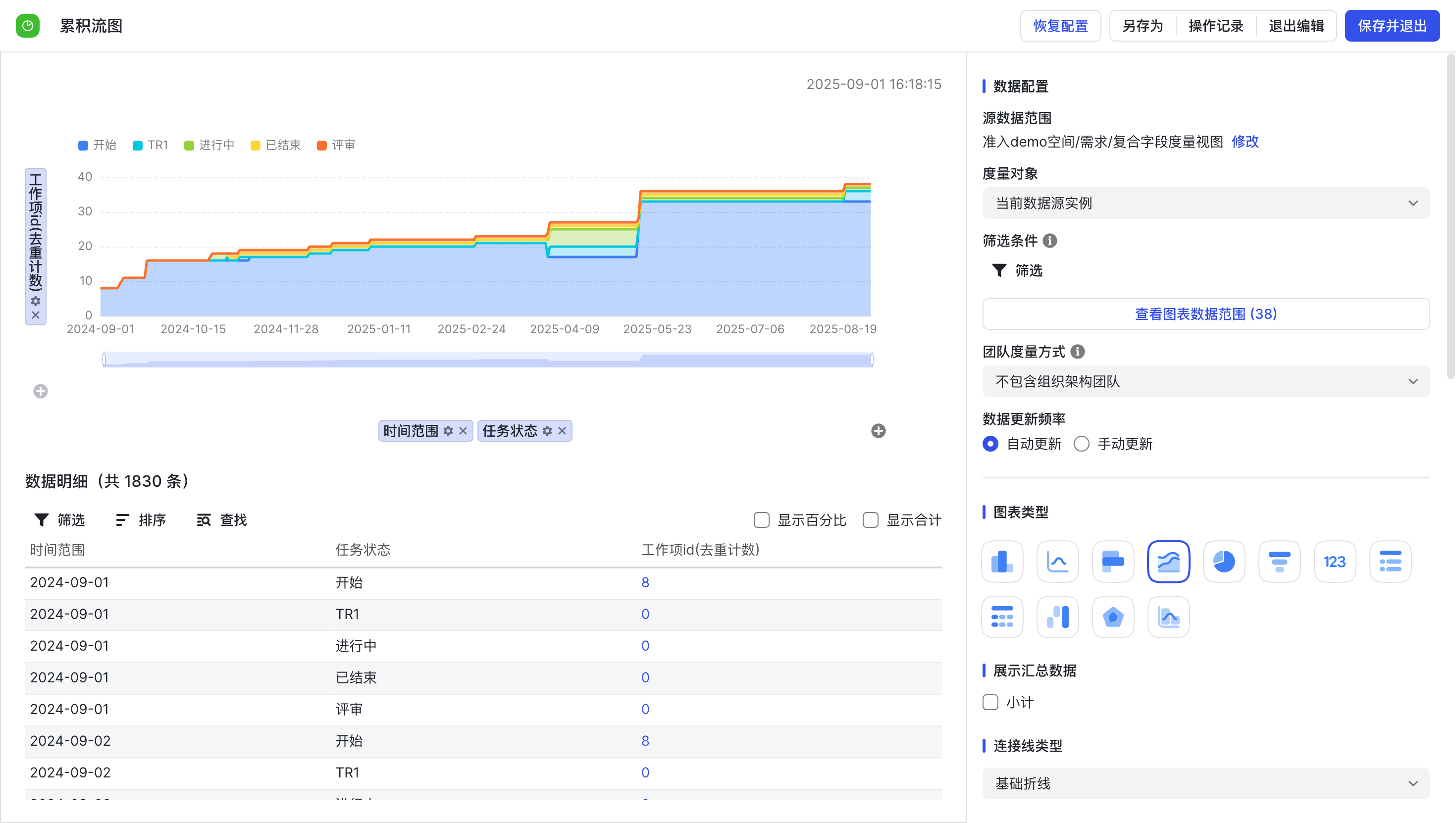
度量提供了三種面積圖型別,分別是普通面積圖、堆疊面積圖與百分比堆疊面積圖。本文將分別舉例來表達不同圖表適用的場景。注意的是,折線圖與面積圖常用於表現走向與趨勢關係,不適合輸出特定的值進行對比。
快速上手
以檢視需求消化瓶頸為例,我們搭建一個堆疊面積圖,統計需求各個狀態的趨勢變化情況。
新建圖表
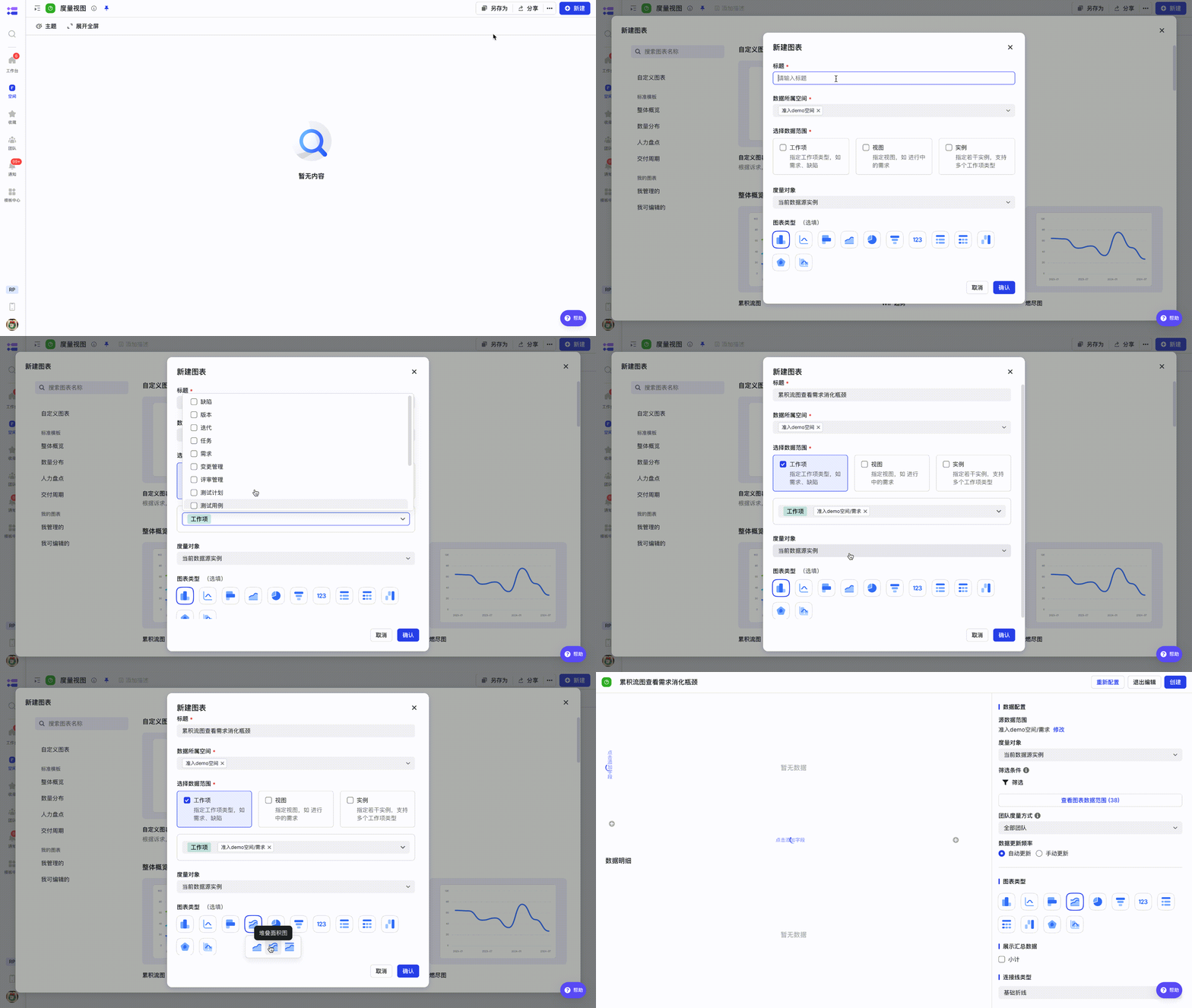
在圖表檢視中,新建一個圖表,設定資料來源範圍為“需求”,選擇圖表型別為“堆疊面積圖”,確認建立。
配置維度
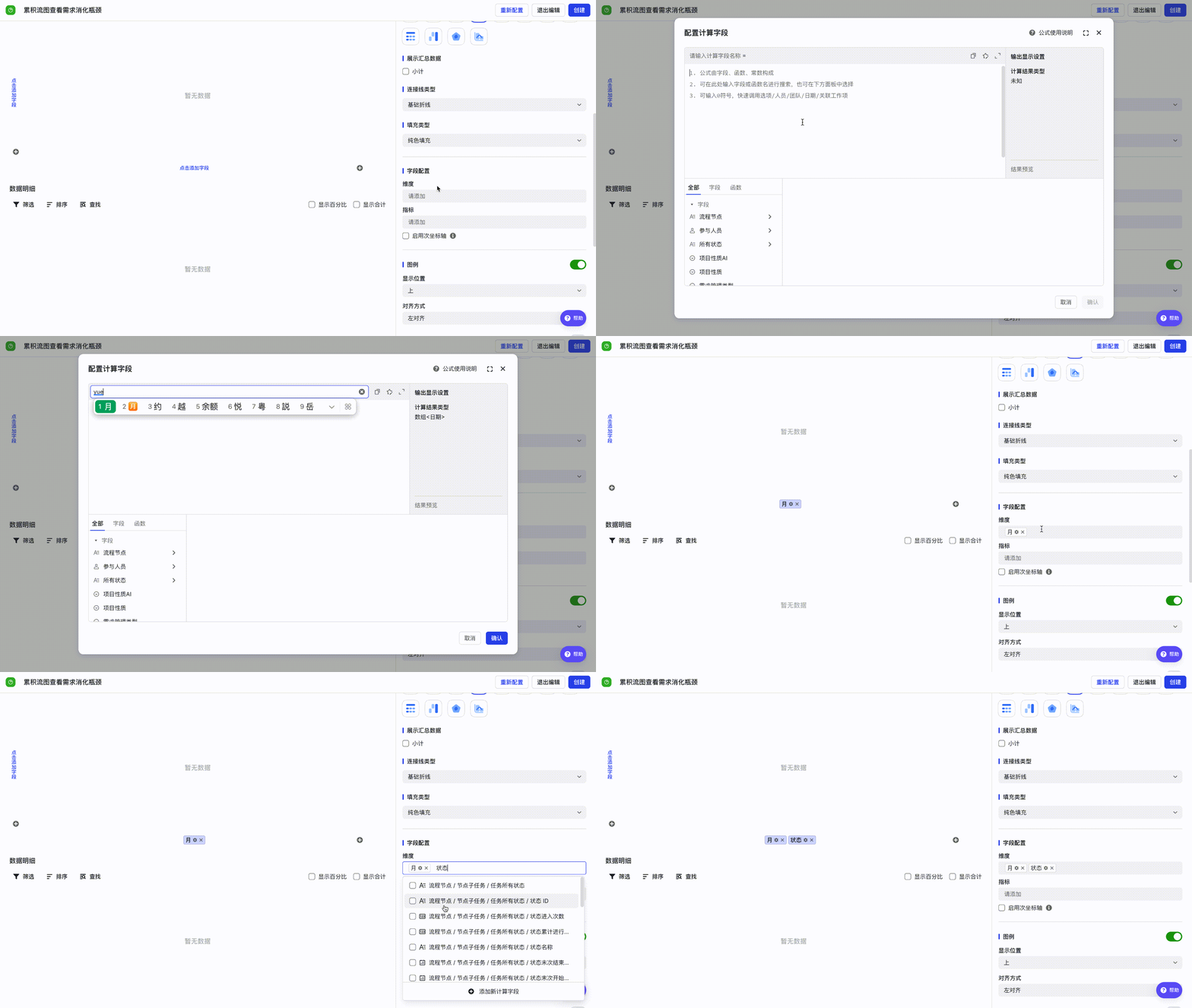
維度選擇時間,系統預置提供了 timeline() 函式用於獲取自然日時間維度。選擇計算欄位,命名後新增 TIMELINE(DATE("2025-01-01"),TODAY(),"month")。還想檢視各個狀態的趨勢變化,維度裡再加上“狀態”欄位。
配置指標
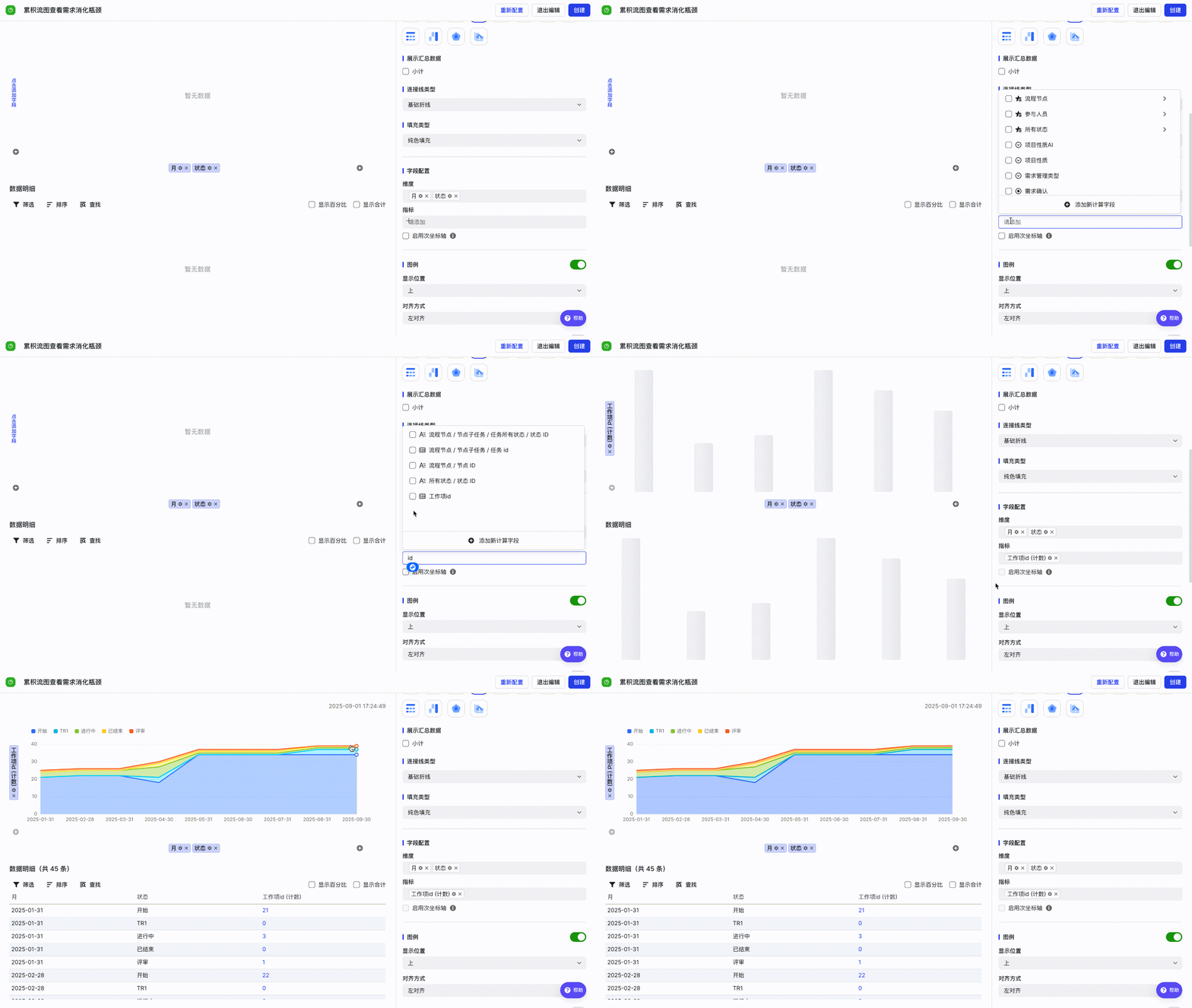
指標的選擇相對簡單,直接選擇“工作項id”計數,那麼即可生成圖表。
配置樣式
| 配置項名稱 | 配置項示例 |
|---|---|
| 圖表型別 | 可以切換普通面積圖、堆疊面積圖、百分比堆疊面積圖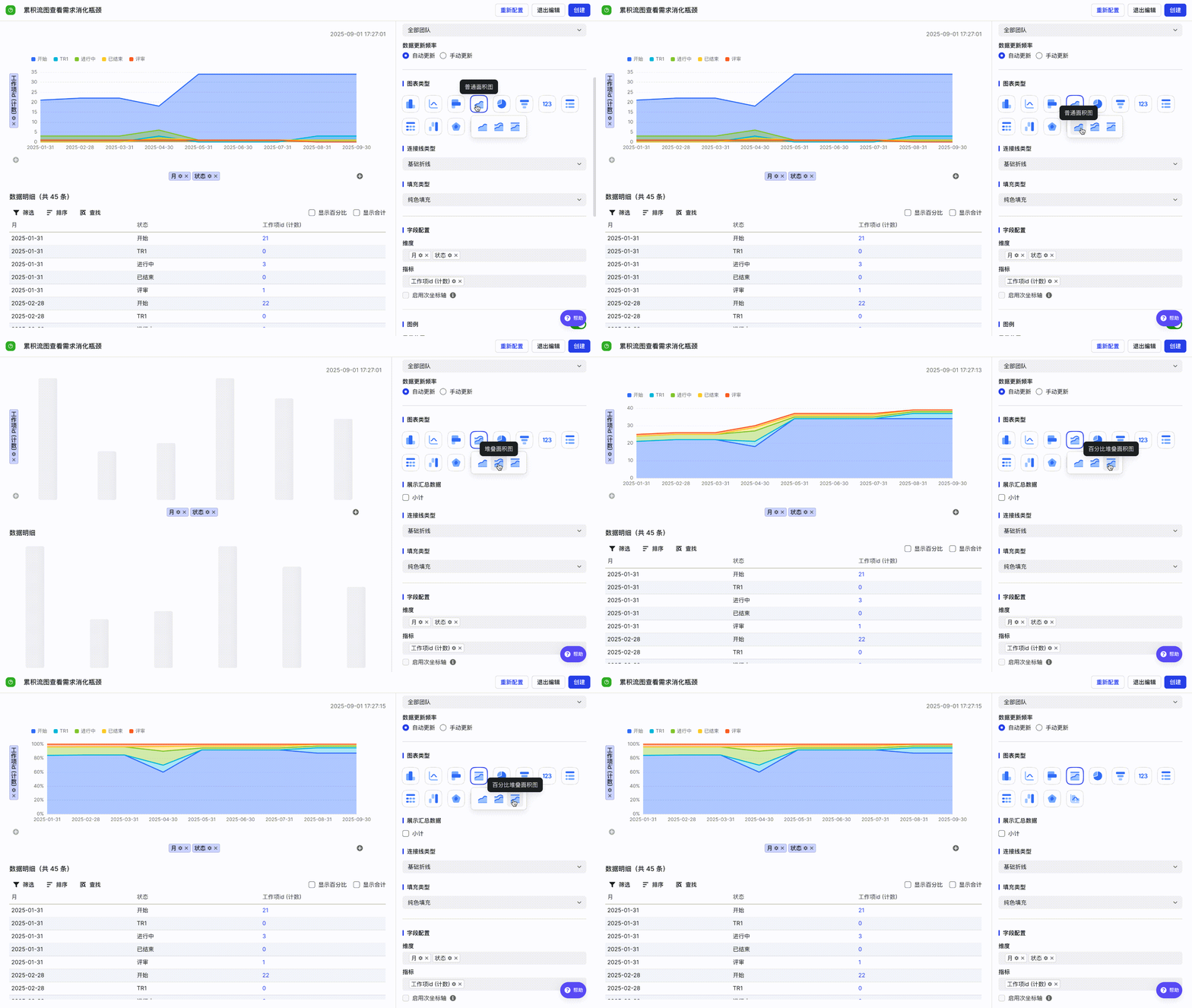 |
| 展示彙總資料 小計 |
僅在圖表型別為堆疊面積圖時,支援展示小計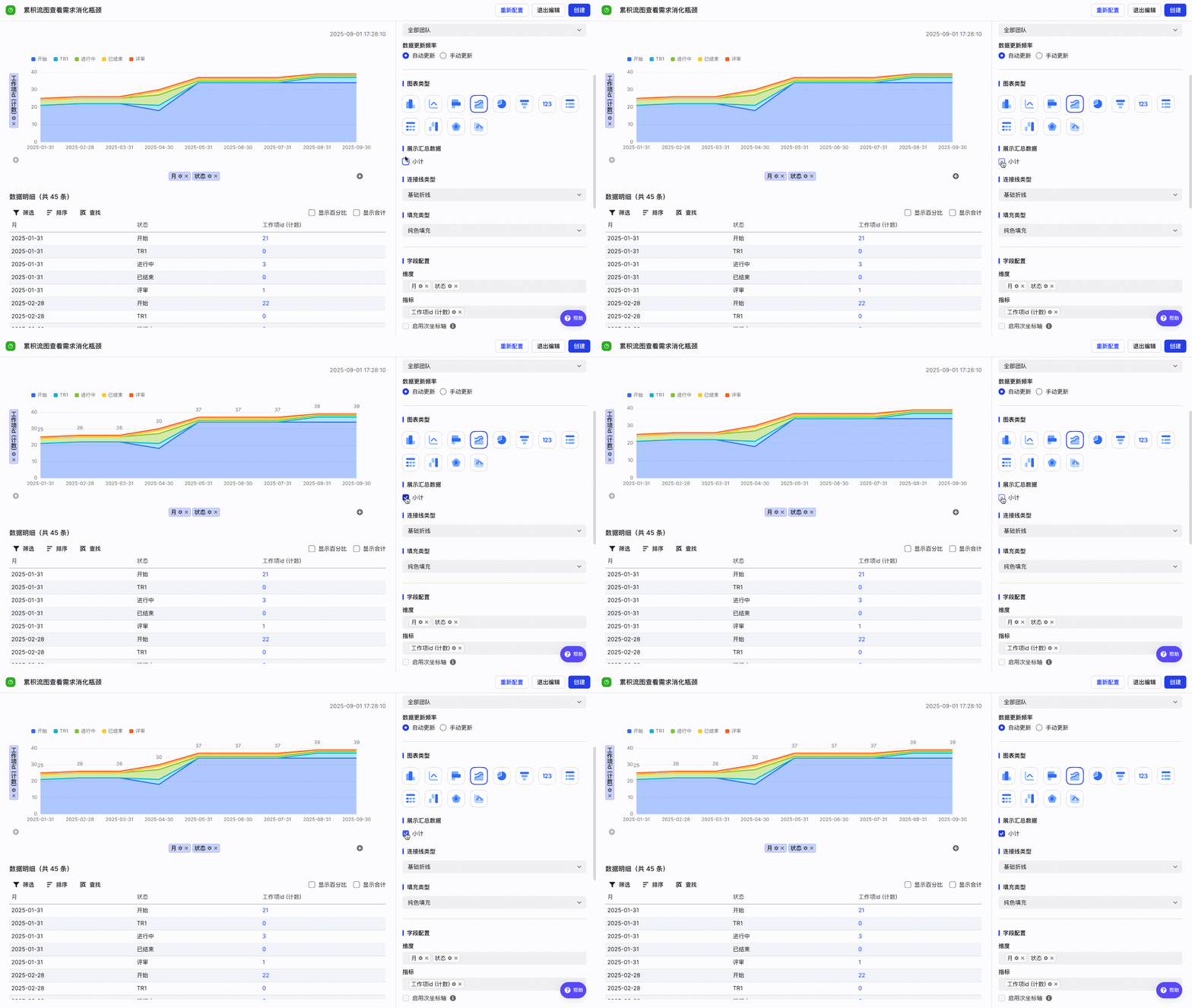 |
| 連線線型別 | 支援自定義連線線的型別:基礎折線、平滑曲線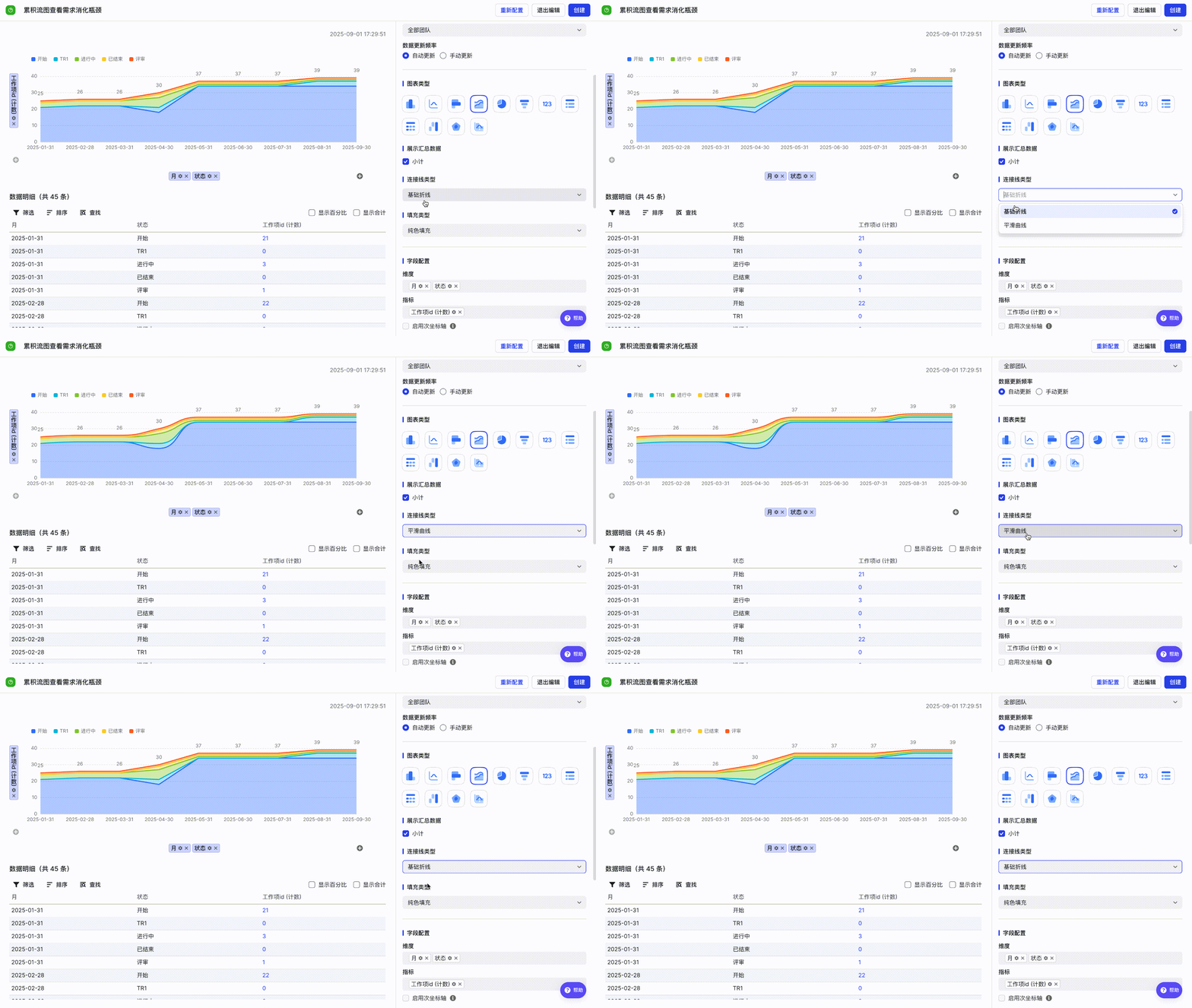 |
| 填充型別 | 支援選擇:純色填充、漸變填充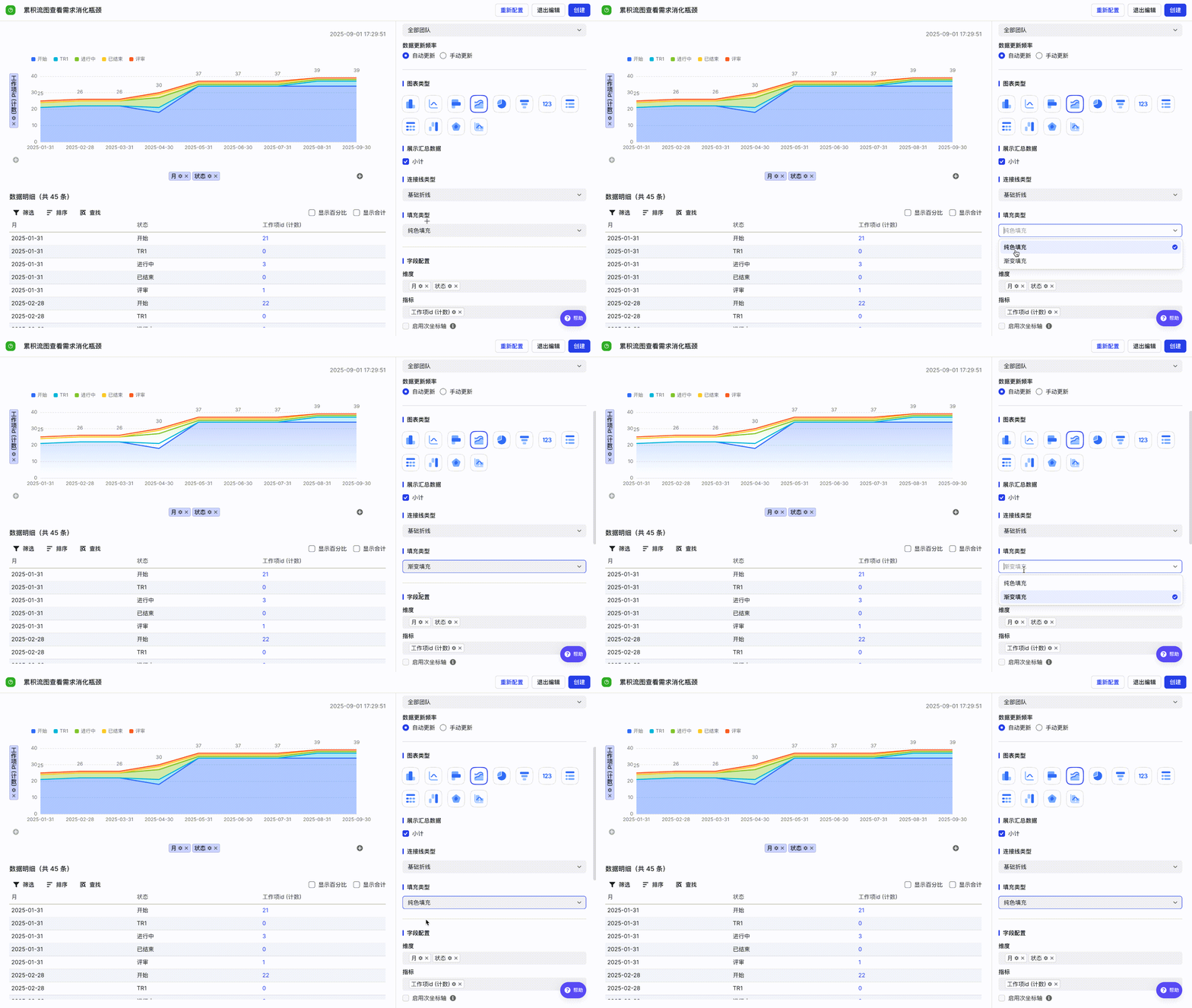 |
| 圖例 | 支援自定義是否展示圖例,以及圖例顯示位置、對齊方式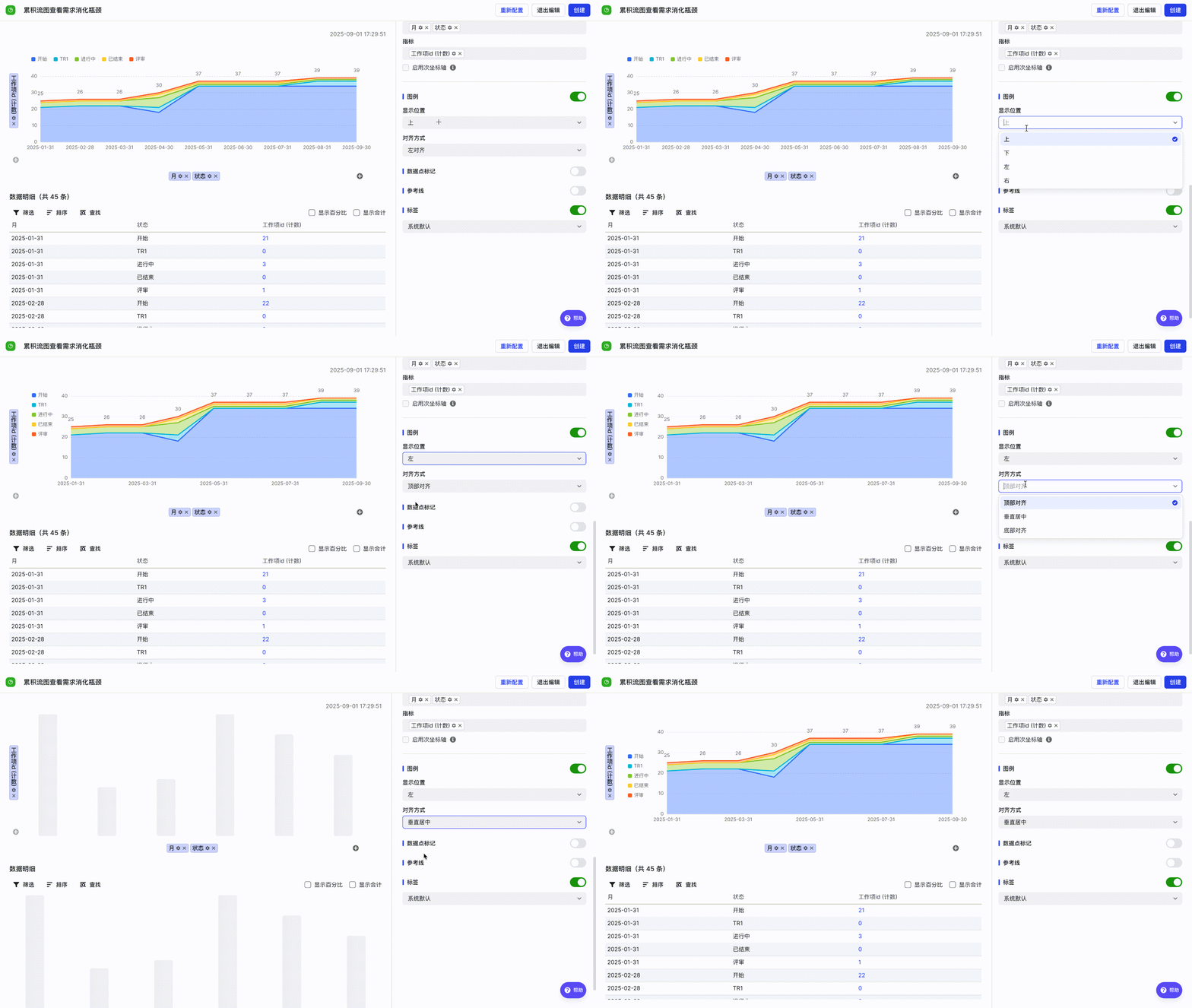 |
| 資料點標記 | 支援自定義是否展示資料點標記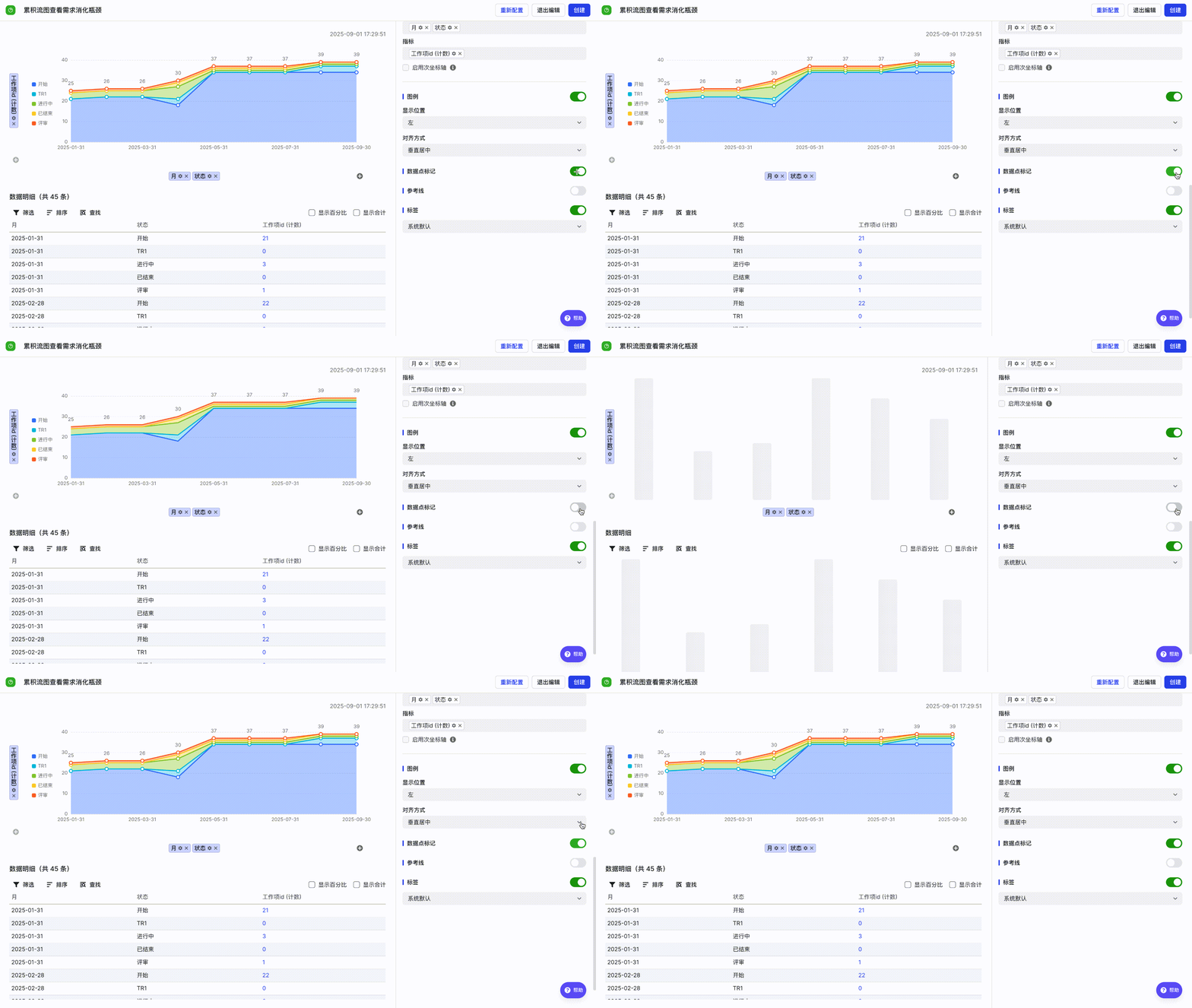 |
| 參考線 | 可以自定義是否展示參考線,參考線可以選擇常量、最大值、最小值、平均值、中位數、總值。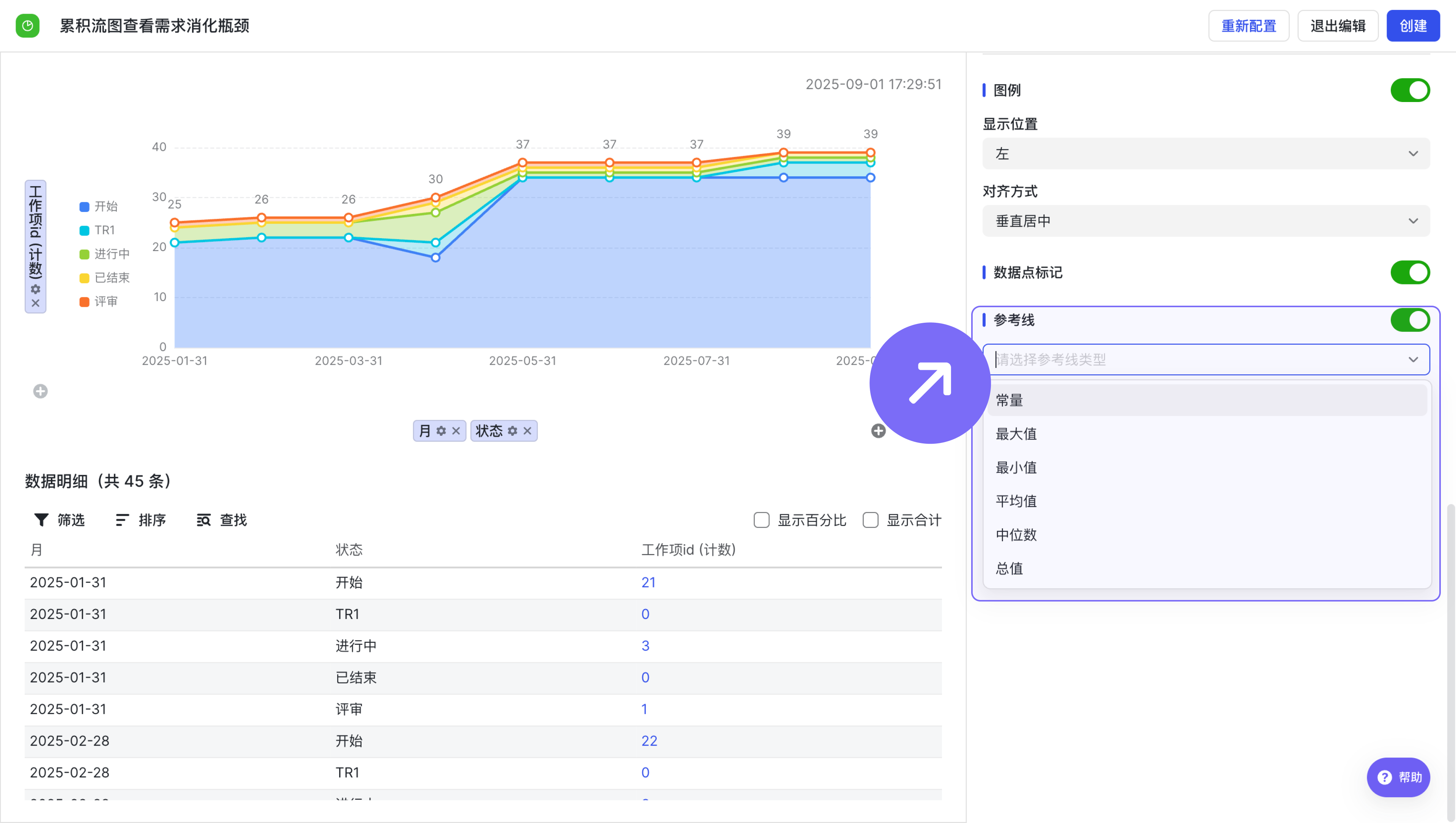 |
| 標籤 | 支援使用系統預設標籤,或自定義標籤展示內容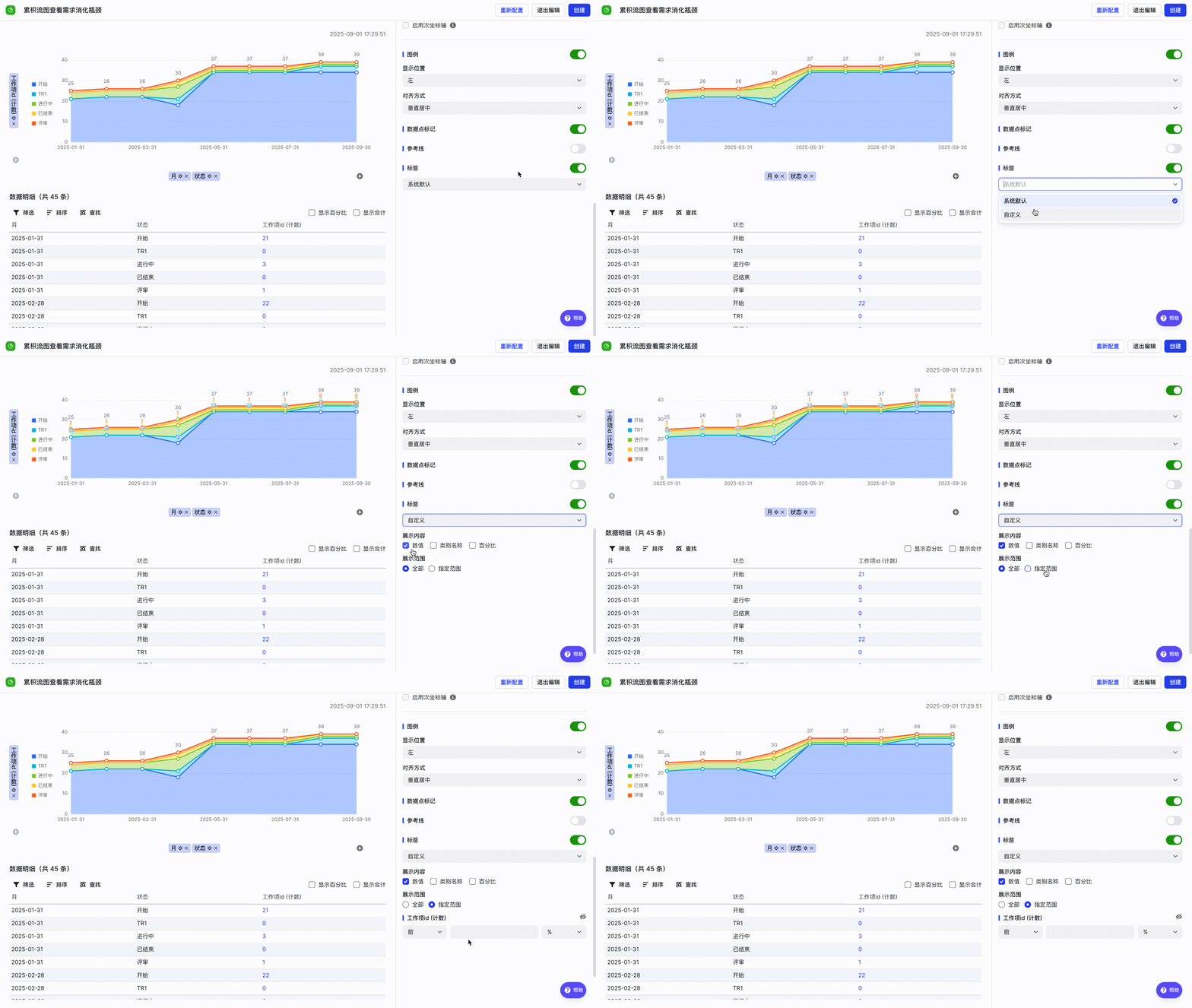 |
模組介紹
普通面積圖
面積圖它是在折線圖的基礎之上形成的, 它將折線圖中折線與自變數座標軸之間的區域使用顏色或者紋理填充,這樣一個填充區域我們叫做面積圖,面積圖的顏色的填充可以更好的突出趨勢資訊。
堆疊面積圖
堆疊面積圖表現每個數值所佔百分比隨時間或類別變化的趨勢線,側重於表現不同時間段(資料區間)的多個分類累加值之間的趨勢。
百分比堆疊面積圖
百分比堆疊面積圖與堆疊面積圖相似,主要是表現不同時間段(資料區間)的多個分類佔比的變化趨勢。
FAQ
堆疊面積圖不適用哪些場景?
分類資料的對比不適合,比如缺陷優先順序與修復情況的對比,這裡就適合使用堆疊柱狀圖。