跳轉至

圖表展示位置:圖表檢視配置

介紹

Meegle支援在度量模組中,建立度量檢視管理度量圖表,快捷輸出度量報告。

a0724e4d5-931a-4a91-97d8-1fdc58cb676e

功能入口

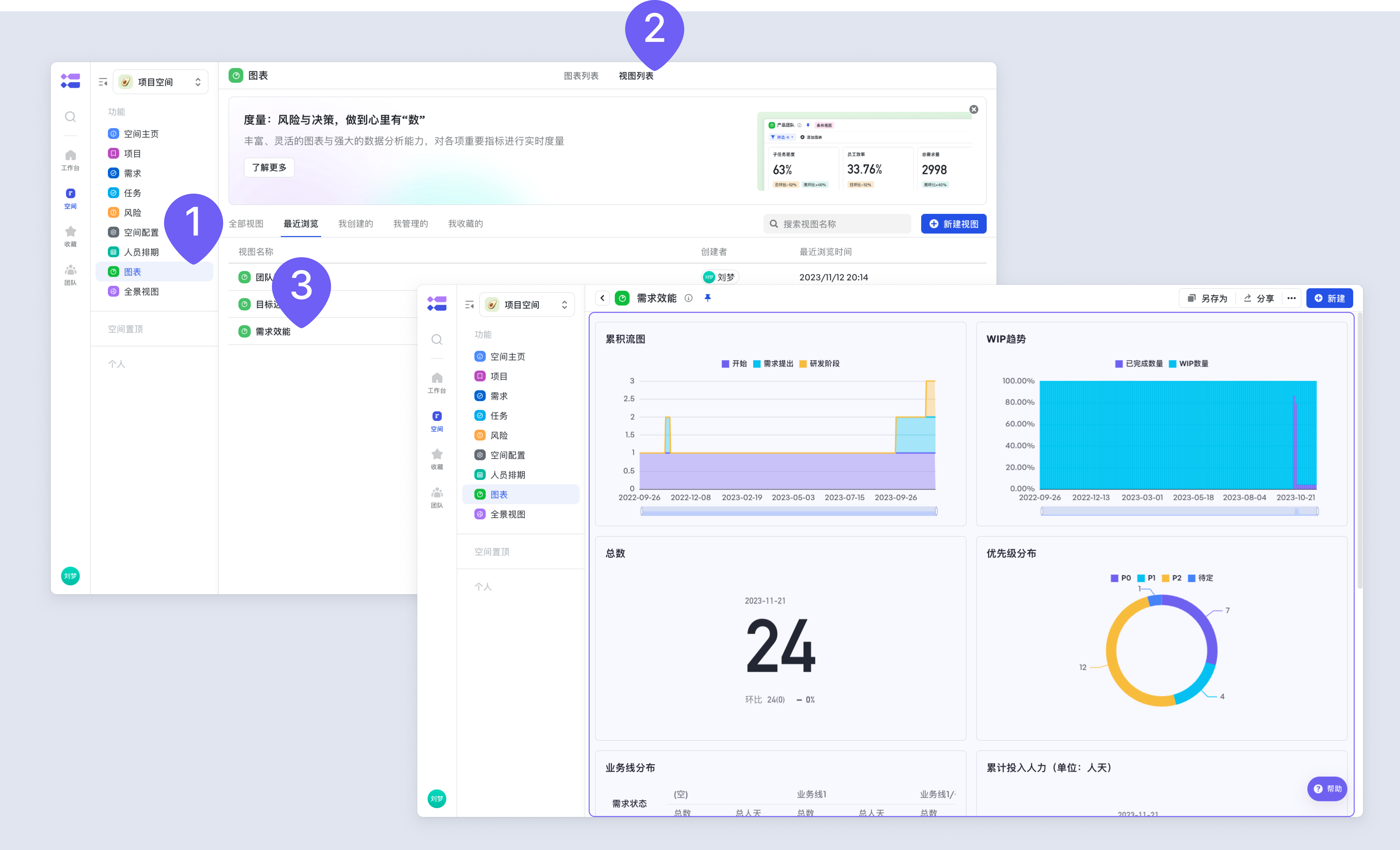
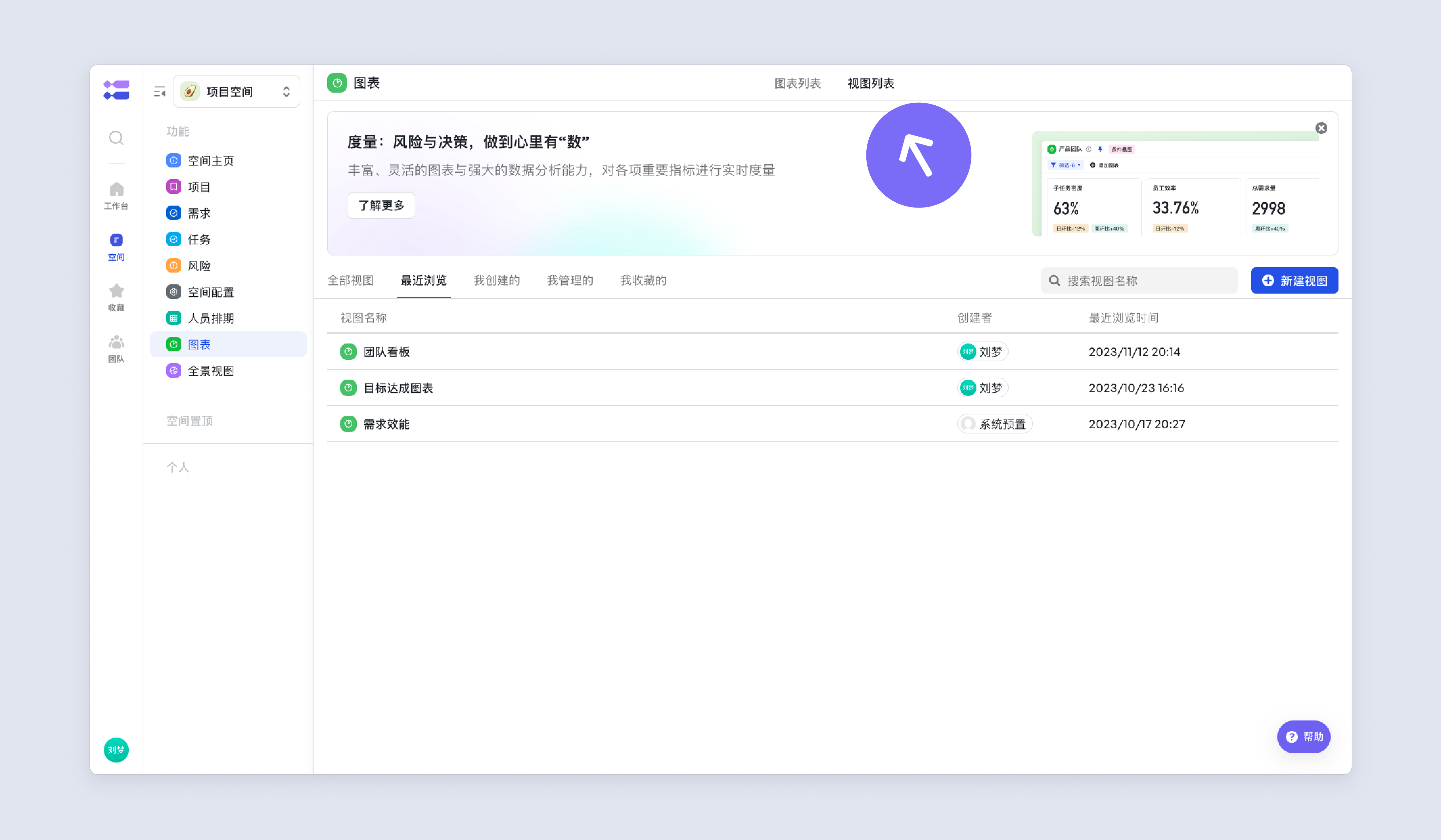
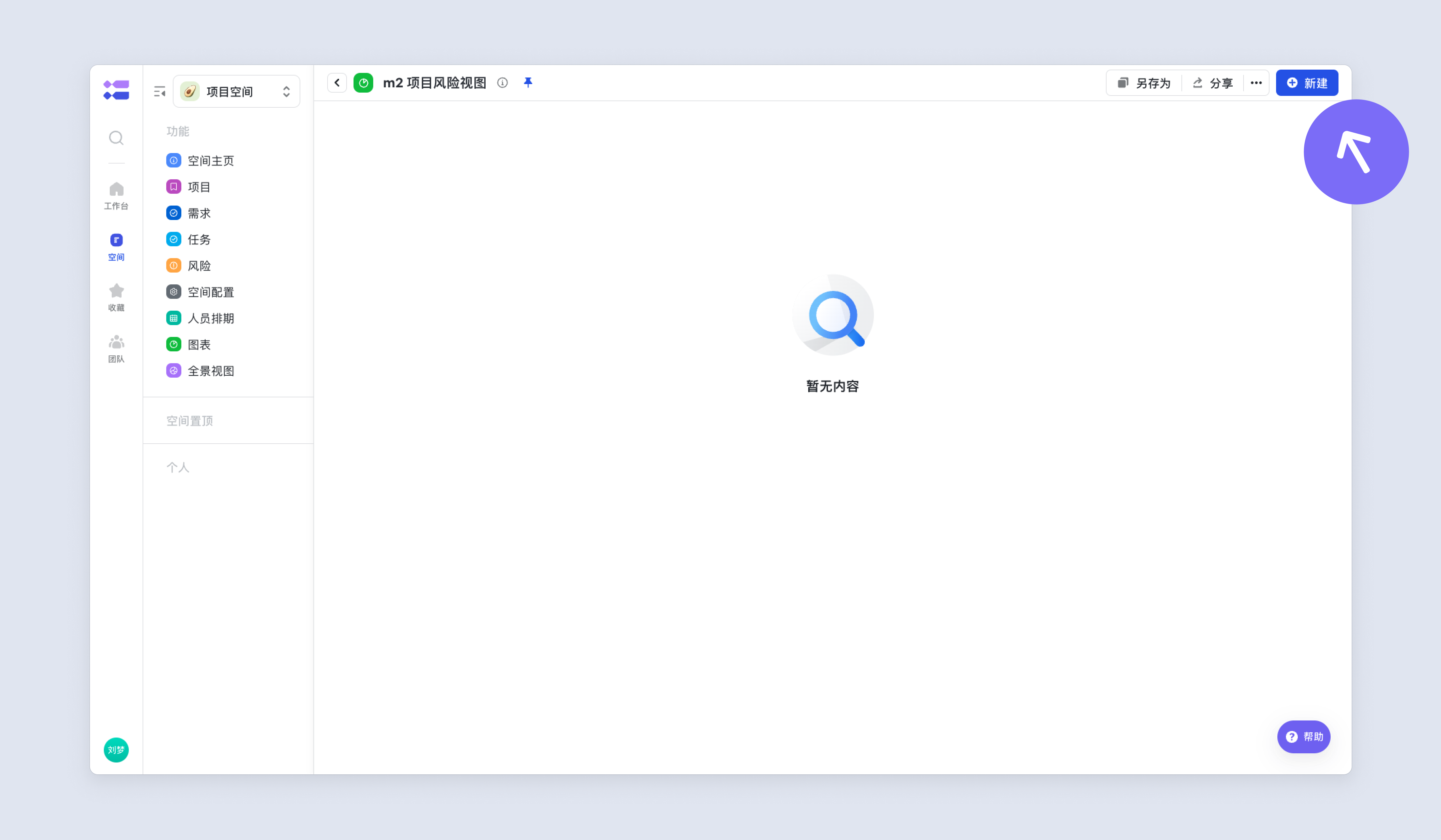
在圖表主頁中,點選檢視列表。

ad6ed0973-587f-4777-8c70-812b40b0dfbe

新建檢視

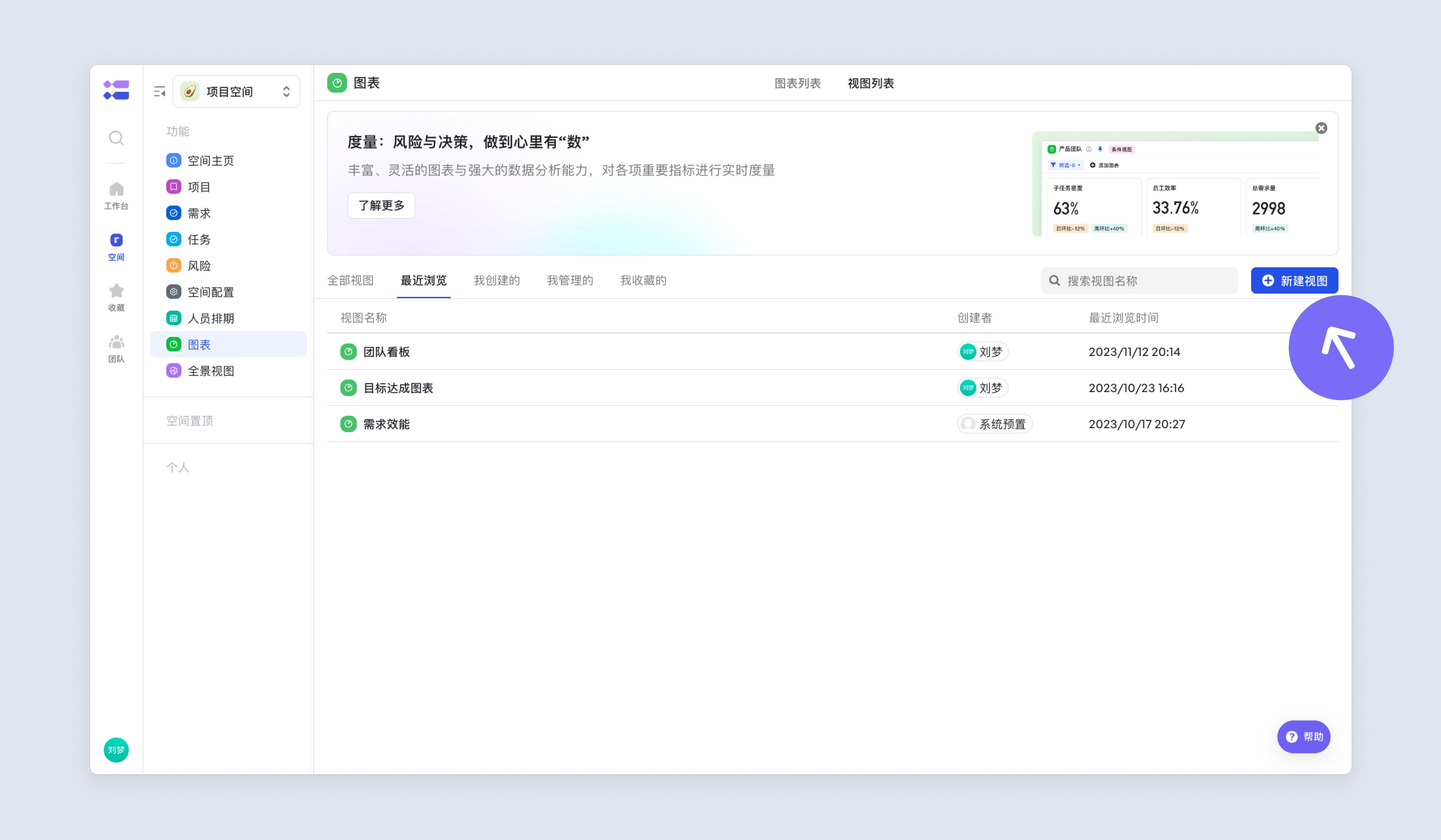
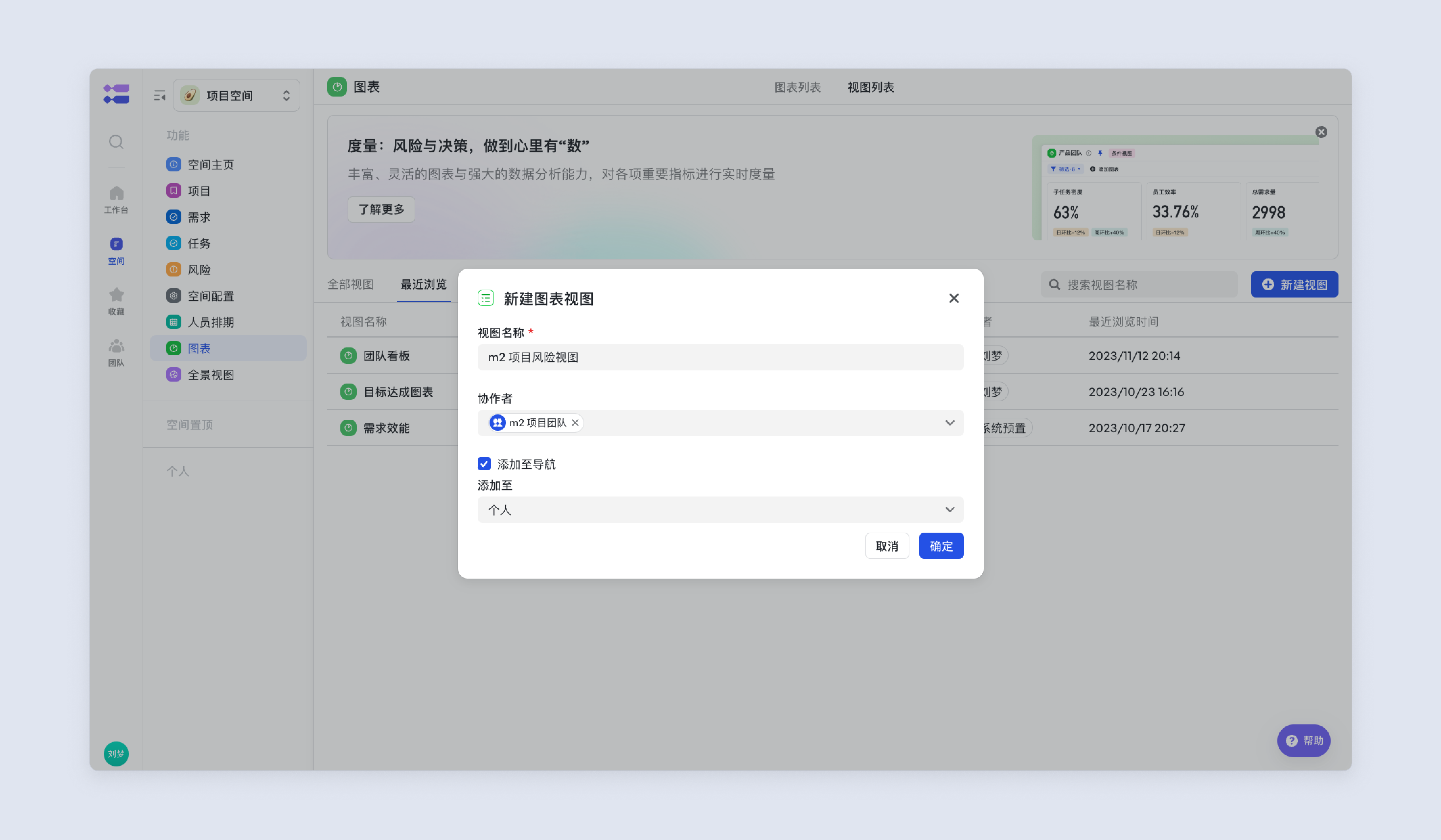
在檢視列表中,新建一個度量檢視。

a260d8334-93b7-4f15-9db4-0b64ecff8acc

  • 檢視名稱:根據實際業務場景命名,比如“需求度量”、“人效度量”;
  • 協作者:搜尋人名或郵箱字首可以新增協作者,協作者可以對檢視進行編輯;

aeb4dcc7f-643e-4056-8100-a332183cf4fc

新增圖表

需要注意的是,檢視協作者才有許可權建立和編輯圖表。

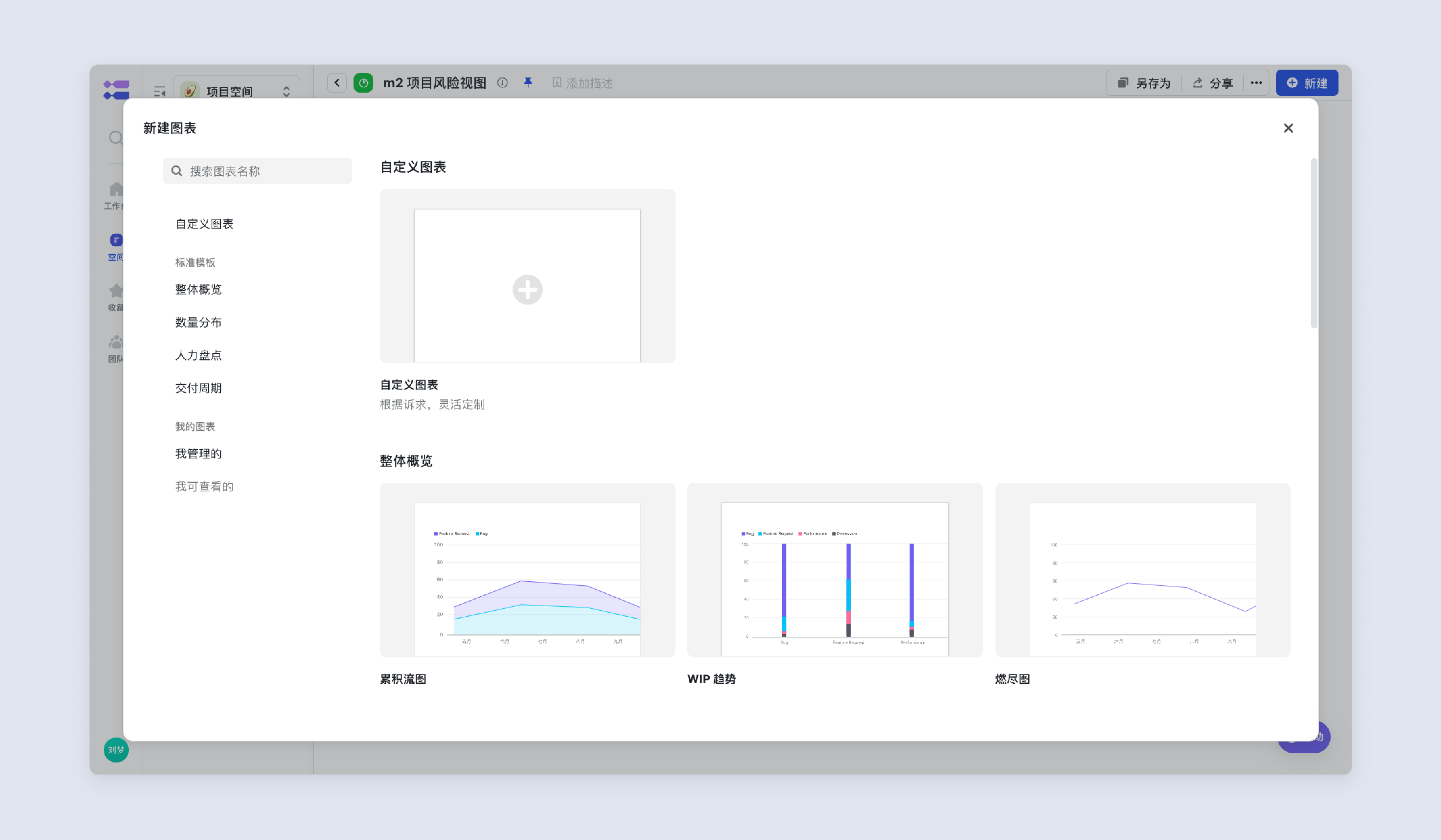
  1. 點選右上角的“新建”;

ab1e6f862-fbc0-4c61-a84a-f9944ccf711f

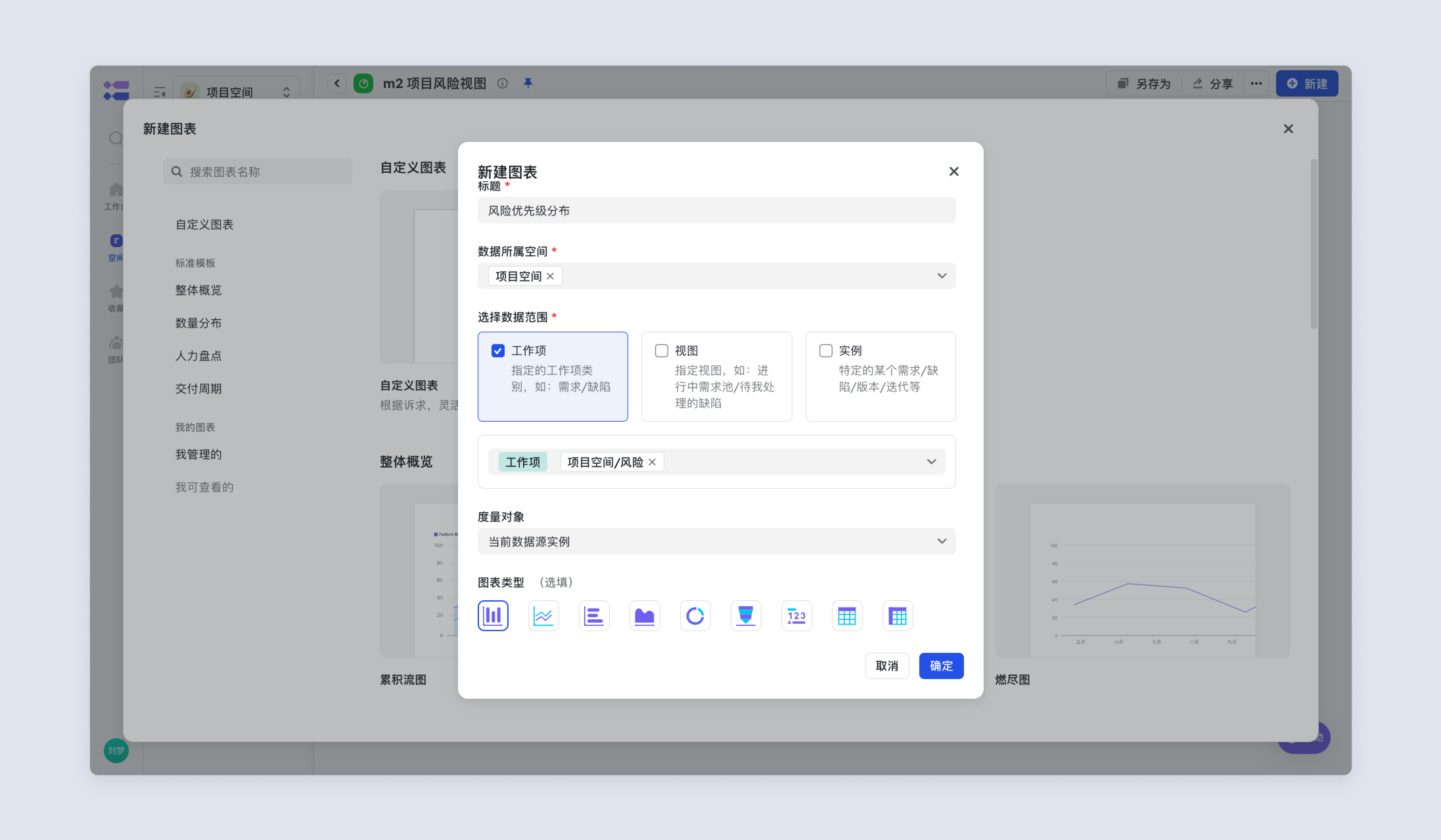
  1. 點選後建立圖表建立視窗,可以選擇自定義模板、提供的標準模板或建立過的圖表作為模板。
a8a44ae26-5195-4a06-b85e-ef77bbddf515

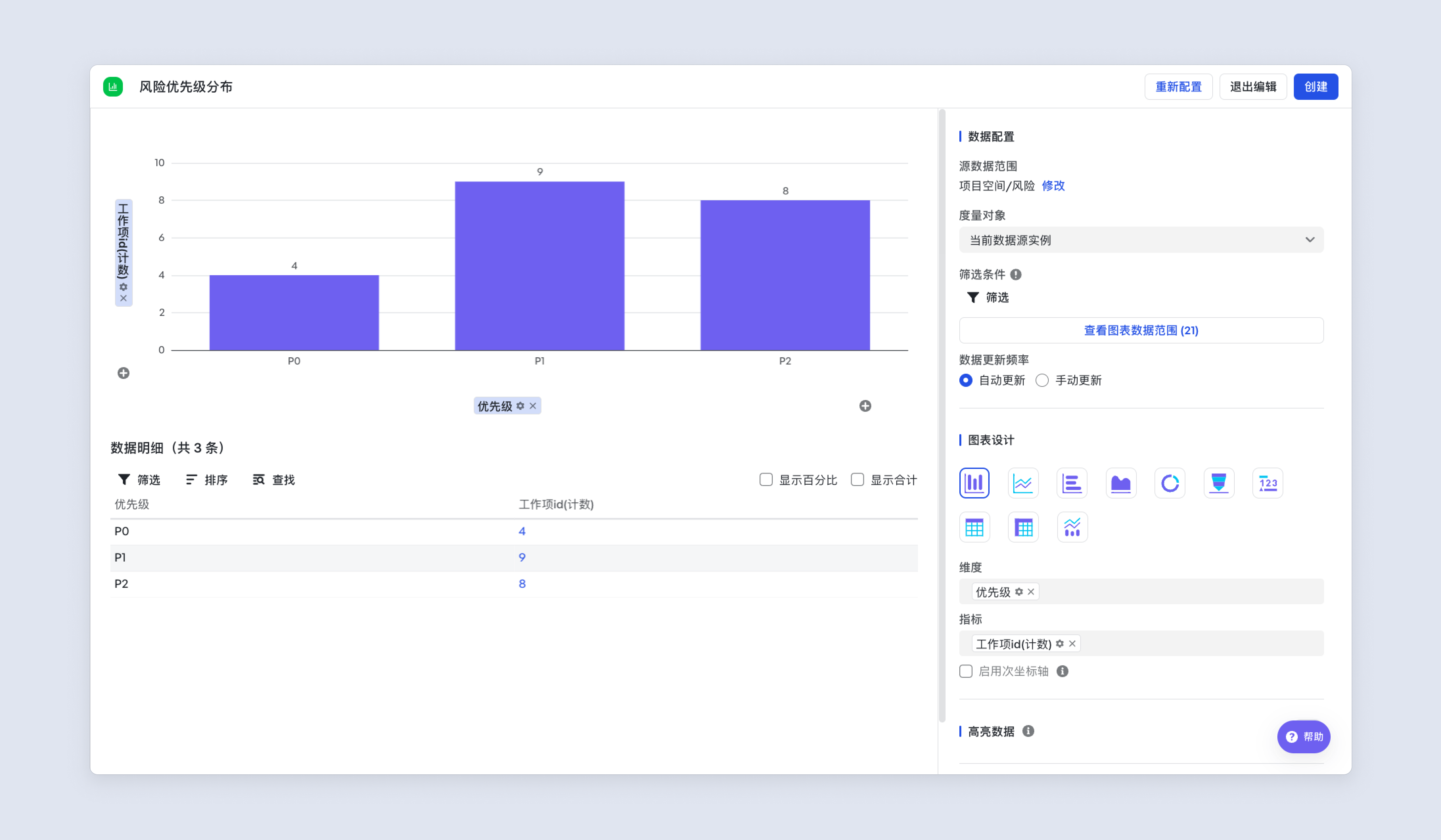
  1. 這裡我們選擇後,進入新建圖表頁。

a9ed2b82d-4d9f-446e-8cea-a0c7e84edc69

  1. 進入編輯頁配置圖表並配置指標和維度,如當前欄位無法滿足使用,可新建計算公式

a7f05b971-2587-436c-a847-a1bc1aa53633

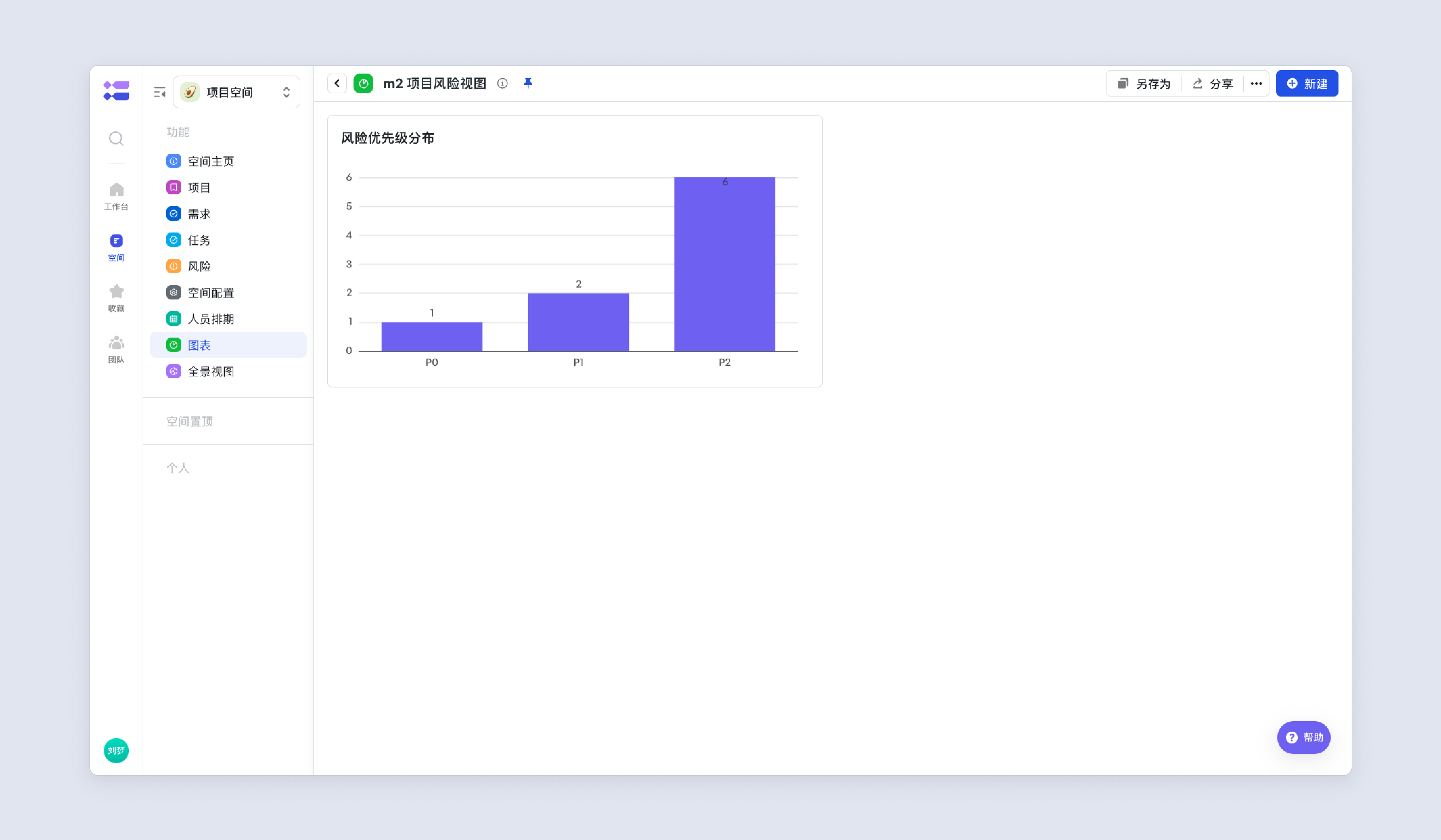
  1. 點選右上角建立,完成圖表建立,即可在檢視頁面預覽。

a417d680d-62c0-458a-abdf-339b3d4af861

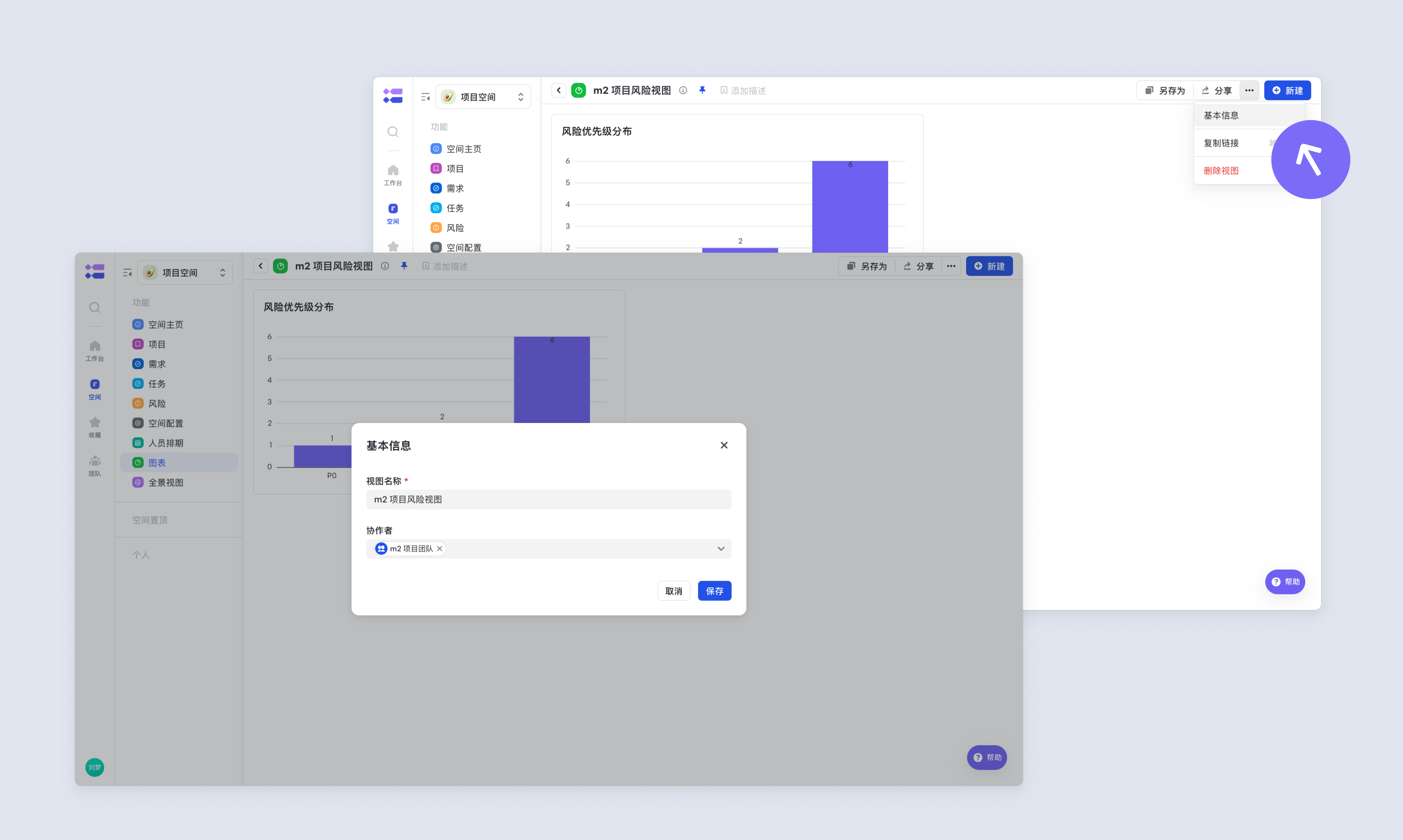
編輯檢視

如需重新授予檢視編輯許可權、對檢視進行改名的問題,可以選擇“編輯檢視”。

a58af6fa5-46d9-4346-a81c-baf37088d24b

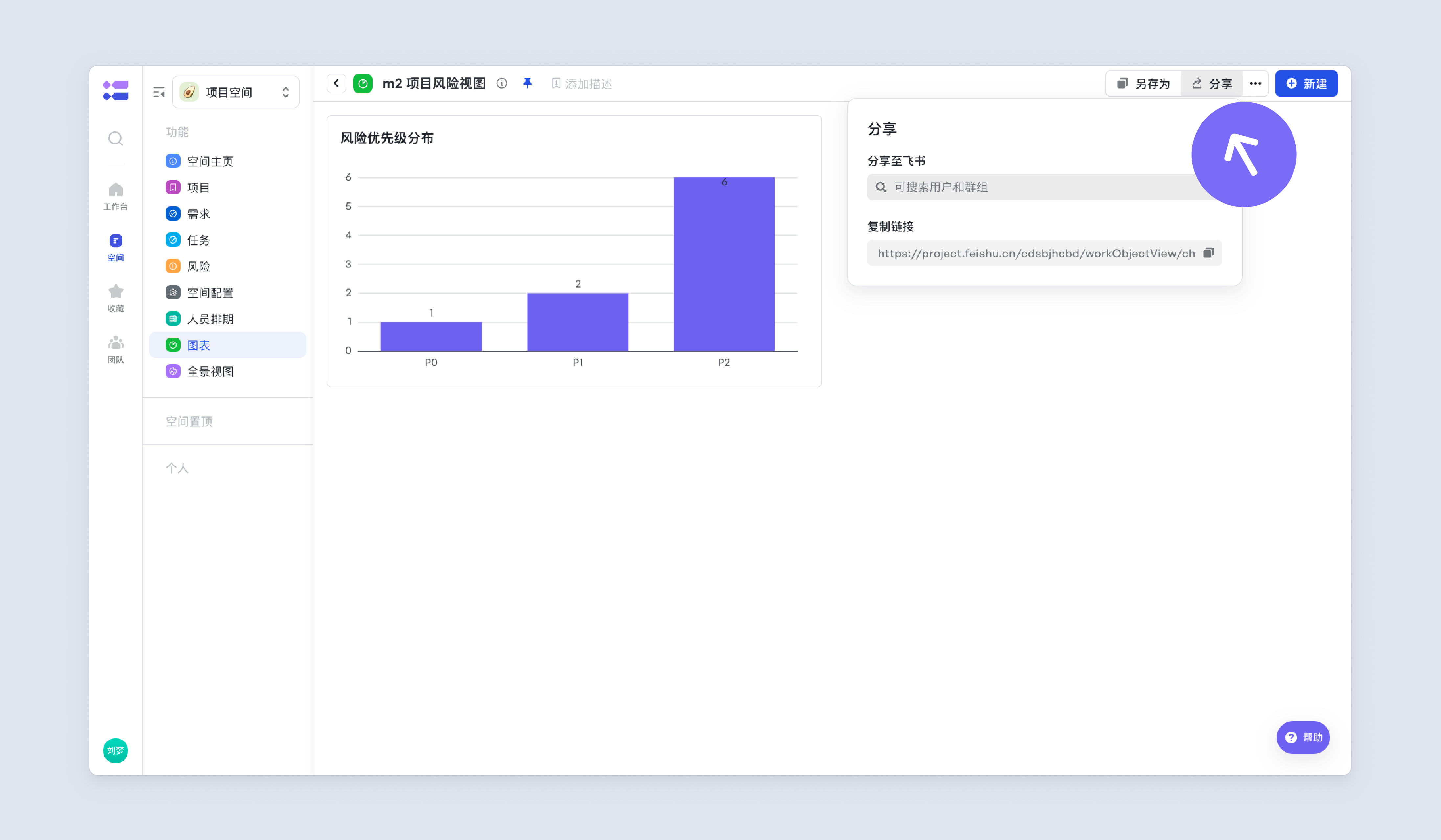
分享檢視

點選分享按鈕即可開始分享檢視。

a5c74a418-2122-4f49-bfba-05221d9fe07d