表格檢視自定義設定顏色
功能概述
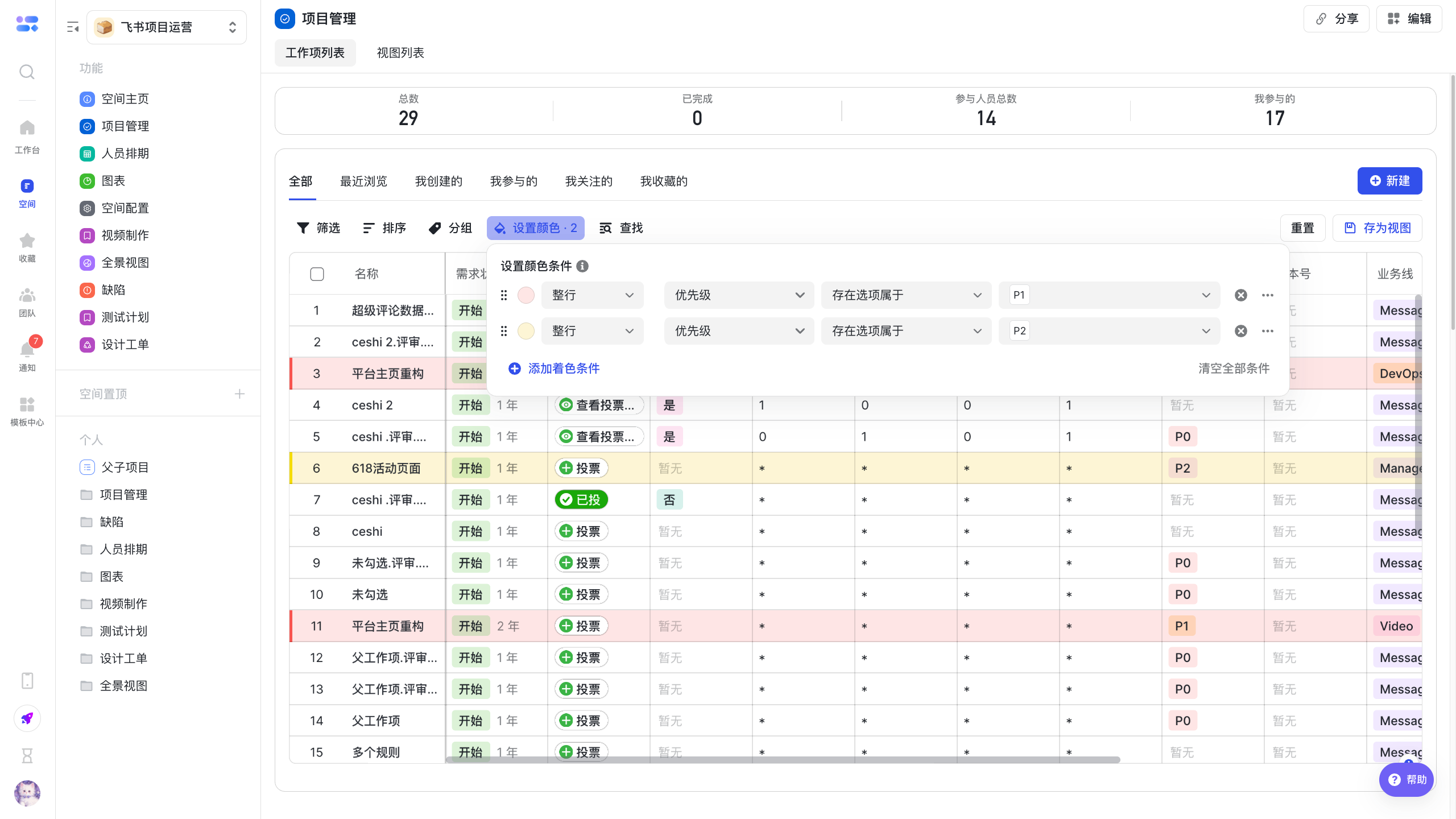
表格檢視支援設定顏色,允許使用者透過設定條件規則,對錶格中的 整行 或 單元格 進行顏色標註,從而在海量資料中快速定位和識別關鍵資訊。
自定義設定顏色
1. 多維度設定顏色
使用者可以針對兩種不同維度進行設定顏色:
- 整行設定顏色 :對滿足特定篩選條件的整行例項進行顏色標註。例如,將“風險等級”為“高風險”的需求整行標紅。
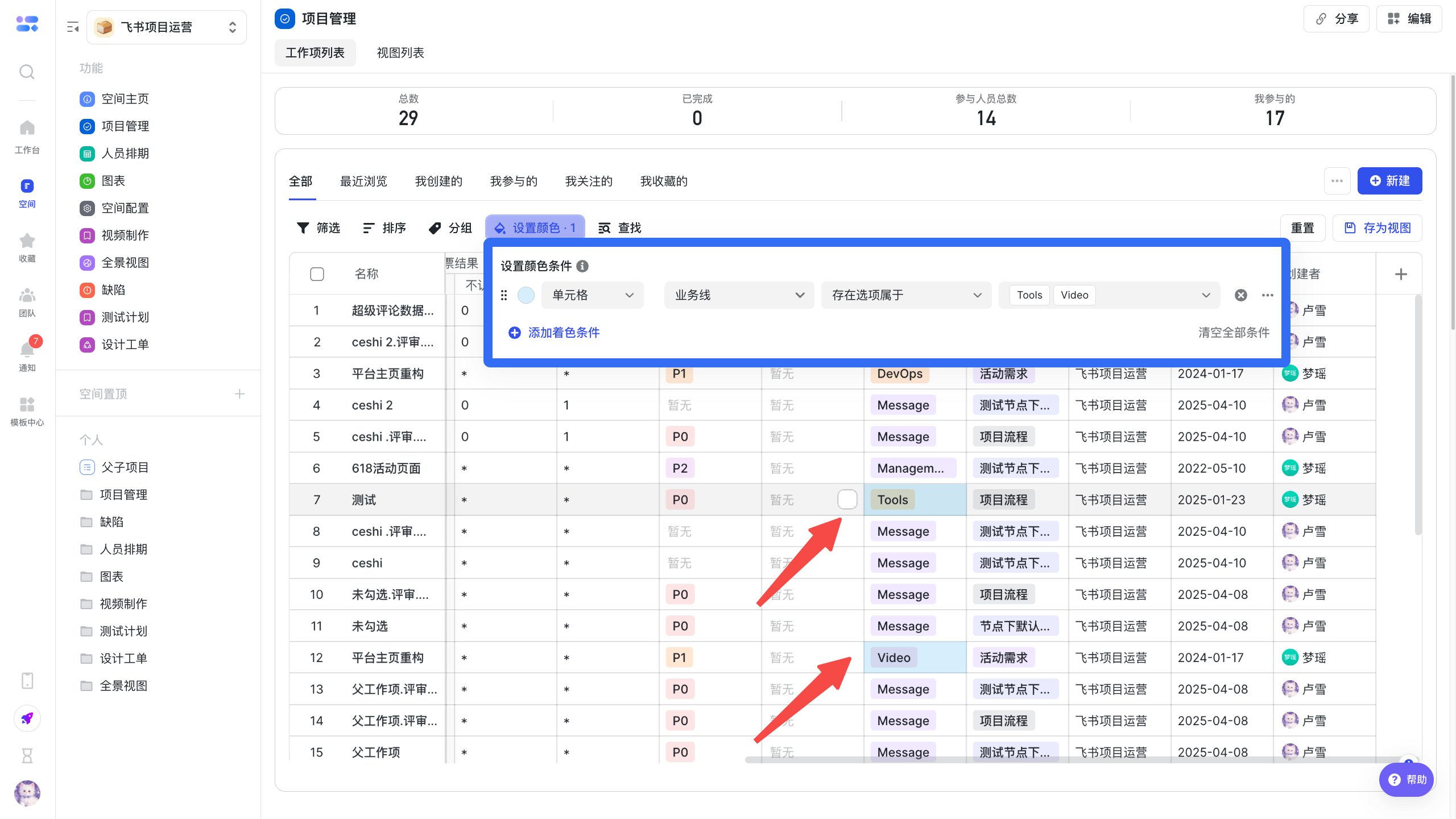
- 單元格設定顏色 :對滿足特定條件的單元格進行顏色標註。
2. 靈活的條件配置
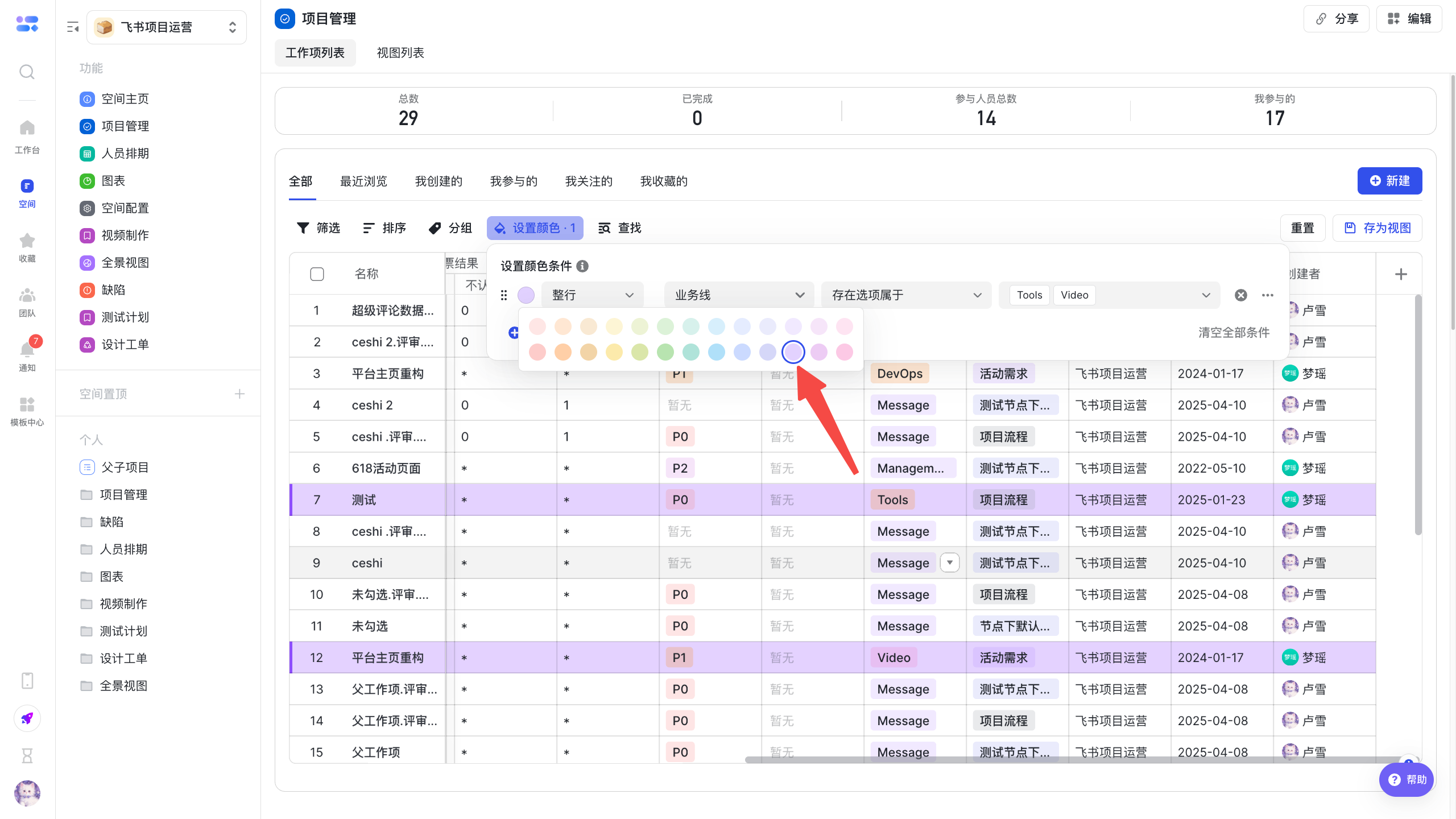
使用者可以在“設定顏色”面板中,為整行或單元格設定詳細的規則:
- 條件設定 :選擇篩選項、運算子和目標值,構建邏輯條件。

- 顏色選擇 :為每個條件規則指定一種顏色。
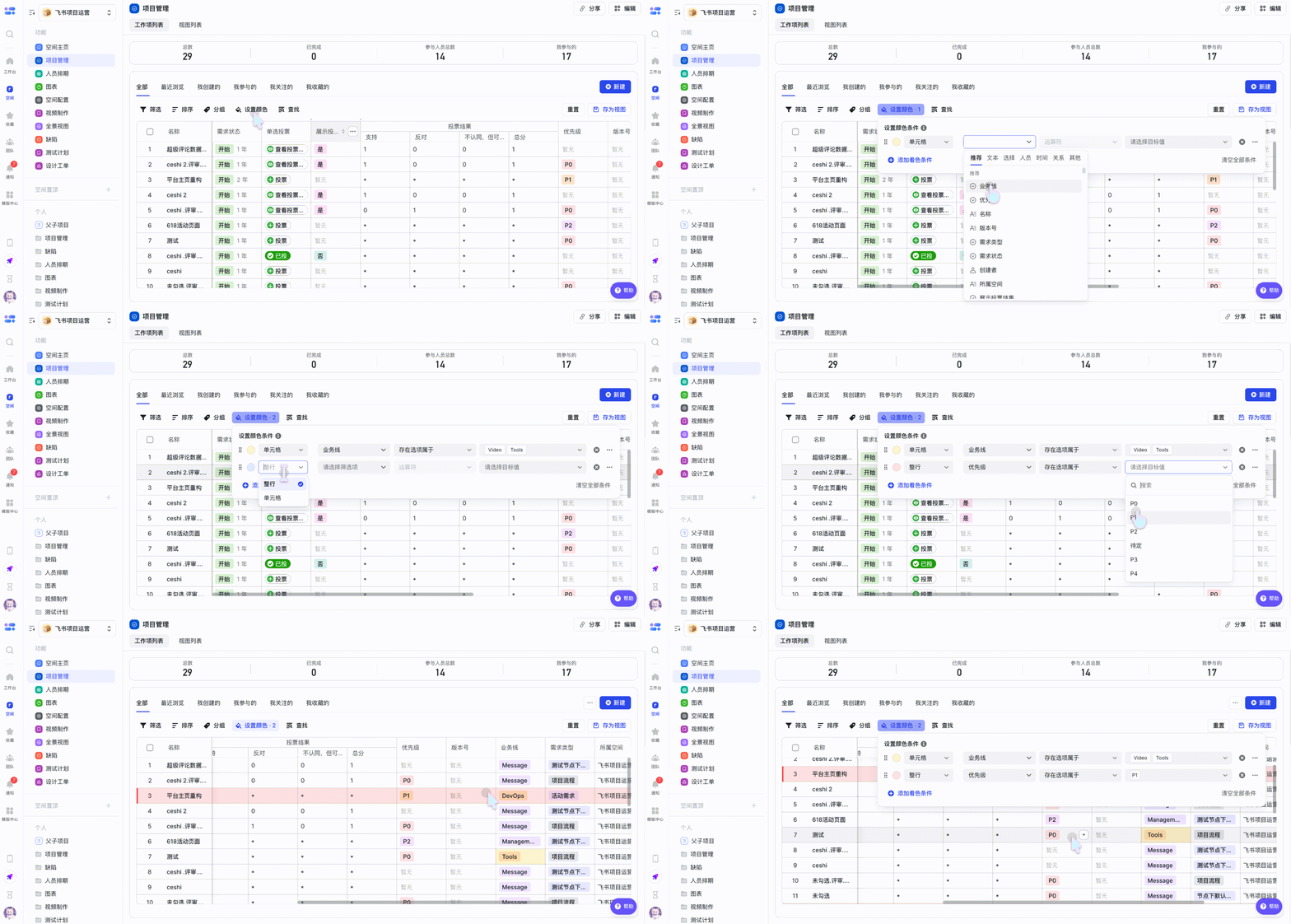
- 豐富的操作 :除了基礎的增、刪、改、查,你還能將普通的條件行直接轉為篩選組。當你需要設定非常複雜的變色邏輯時,無需重頭開始,一鍵轉組後即可在內部繼續新增更多判定條件。
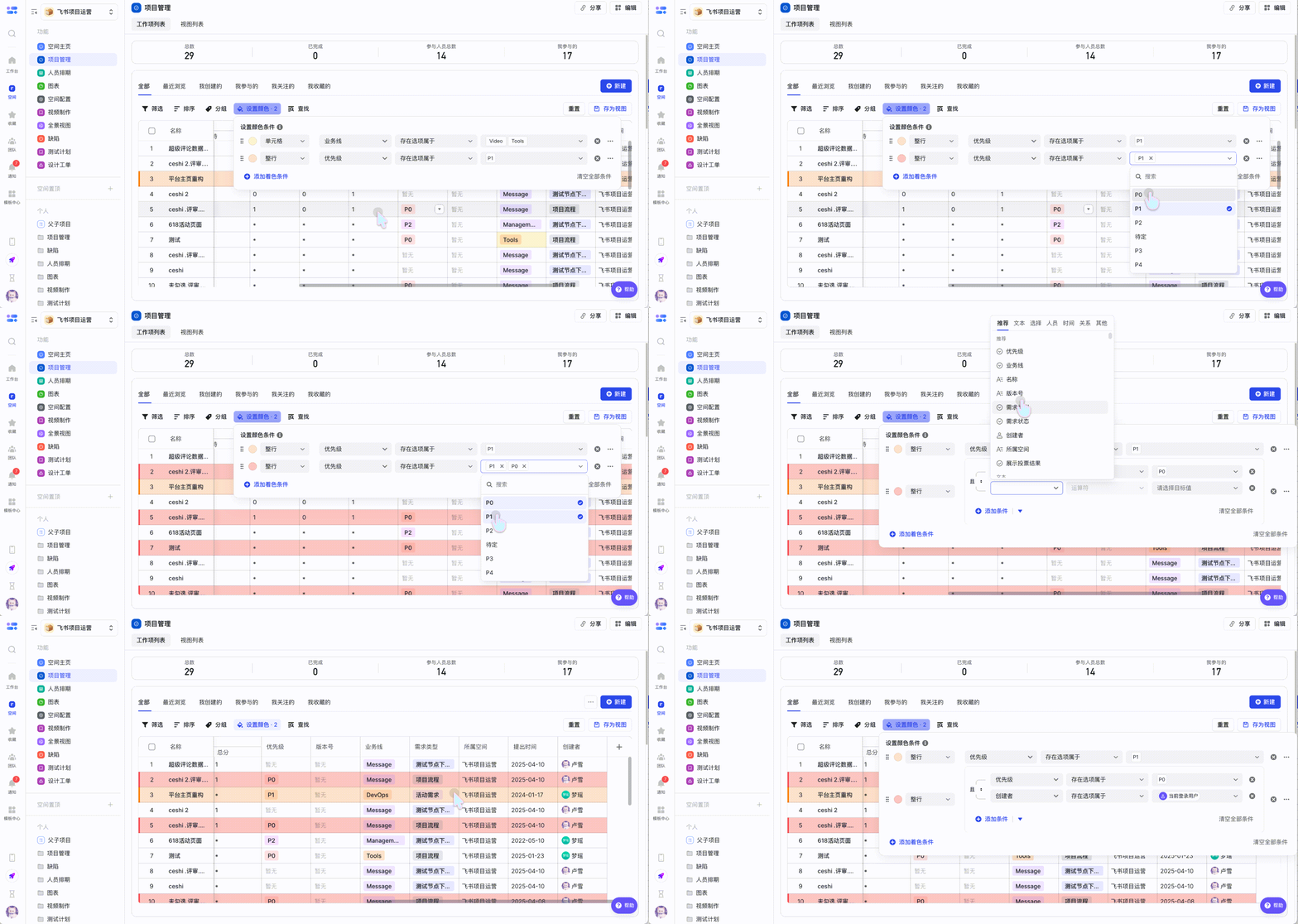
3.規則的優先順序
- 當單元格同時觸發 整行條件格式 與 單元格獨立條件格式 時,兩種規則的填充顏色會疊加顯示。
- 若存在多條 整行條件格式規則 ,將按規則列表的從上到下順序匹配,排在上方的規則優先順序更高,單元格將優先應用最先命中的規則顏色。
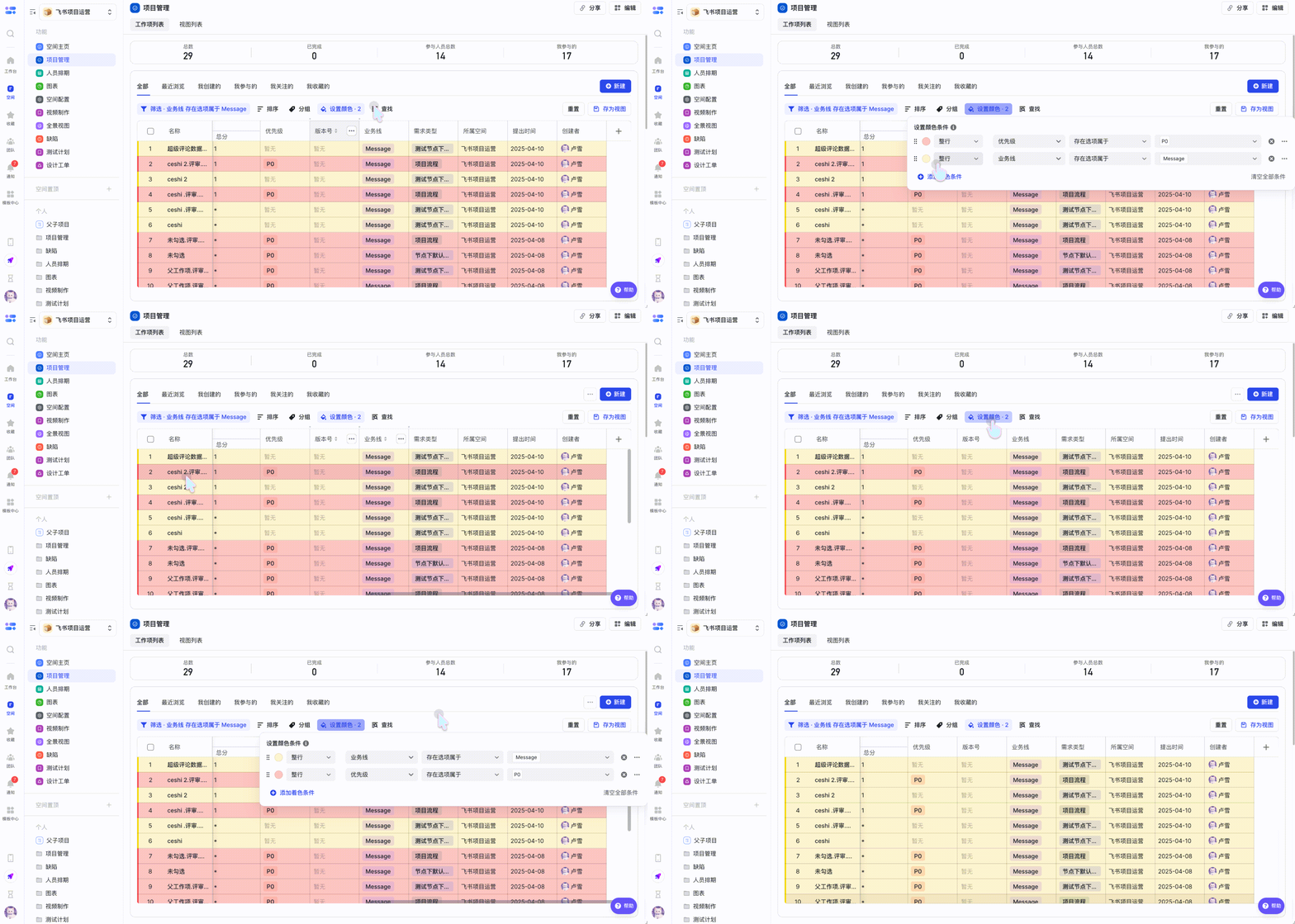
應用場景
以下是基於使用者故事的常見使用場景: 場景一:風險專案高亮
- 使用者 :PMO(專案管理辦公室)成員。
- 場景 :在專案列表中,需要快速識別出風險等級為“P0”的需求。
- 操作 :在設定顏色面板中新增條件,設定“風險等級”等於“高風險”,並選擇紅色。所有符合條件的行將被整行標紅。
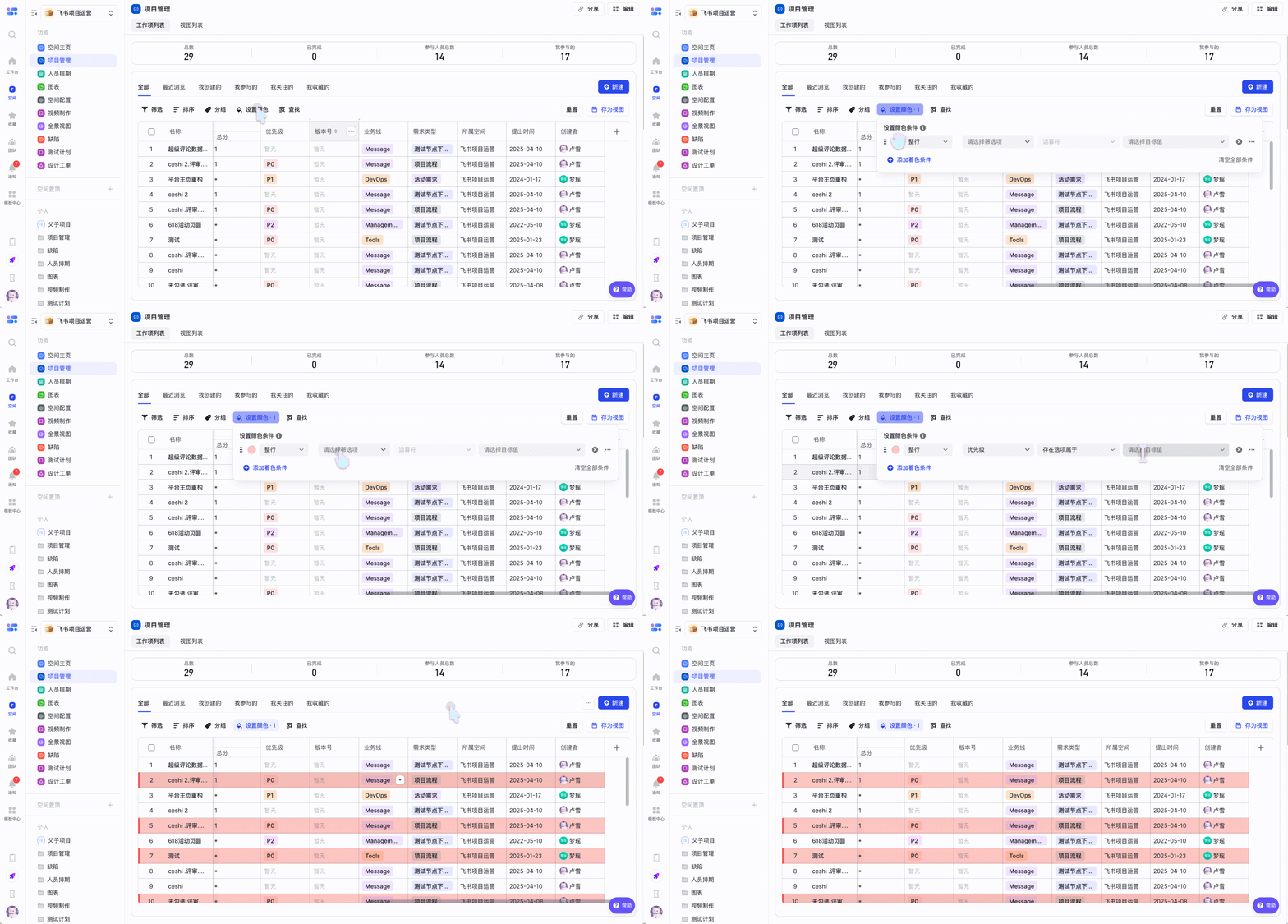
場景二:狀態跟蹤
- 使用者 :專案團隊負責人。
- 場景 :在任務檢視中,希望透過顏色區分不同狀態的任務,如“進行中”、“待設計”、“已完成”。
- 操作 :為不同狀態分別建立單元格設定顏色規則,例如,為“狀態”欄位中值為“待設計”的單元格設定橙色。
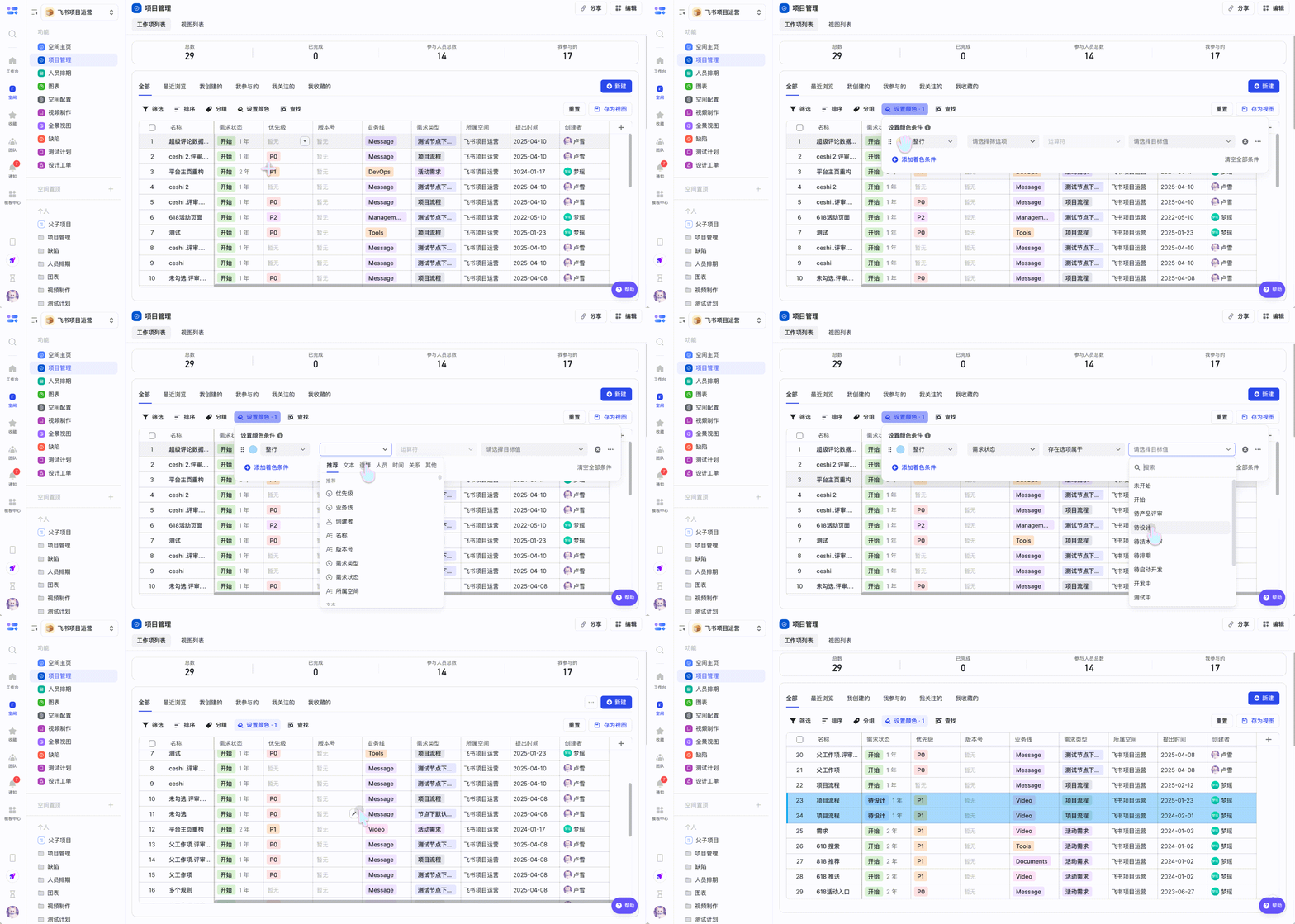
操作指南
進入設定顏色面板
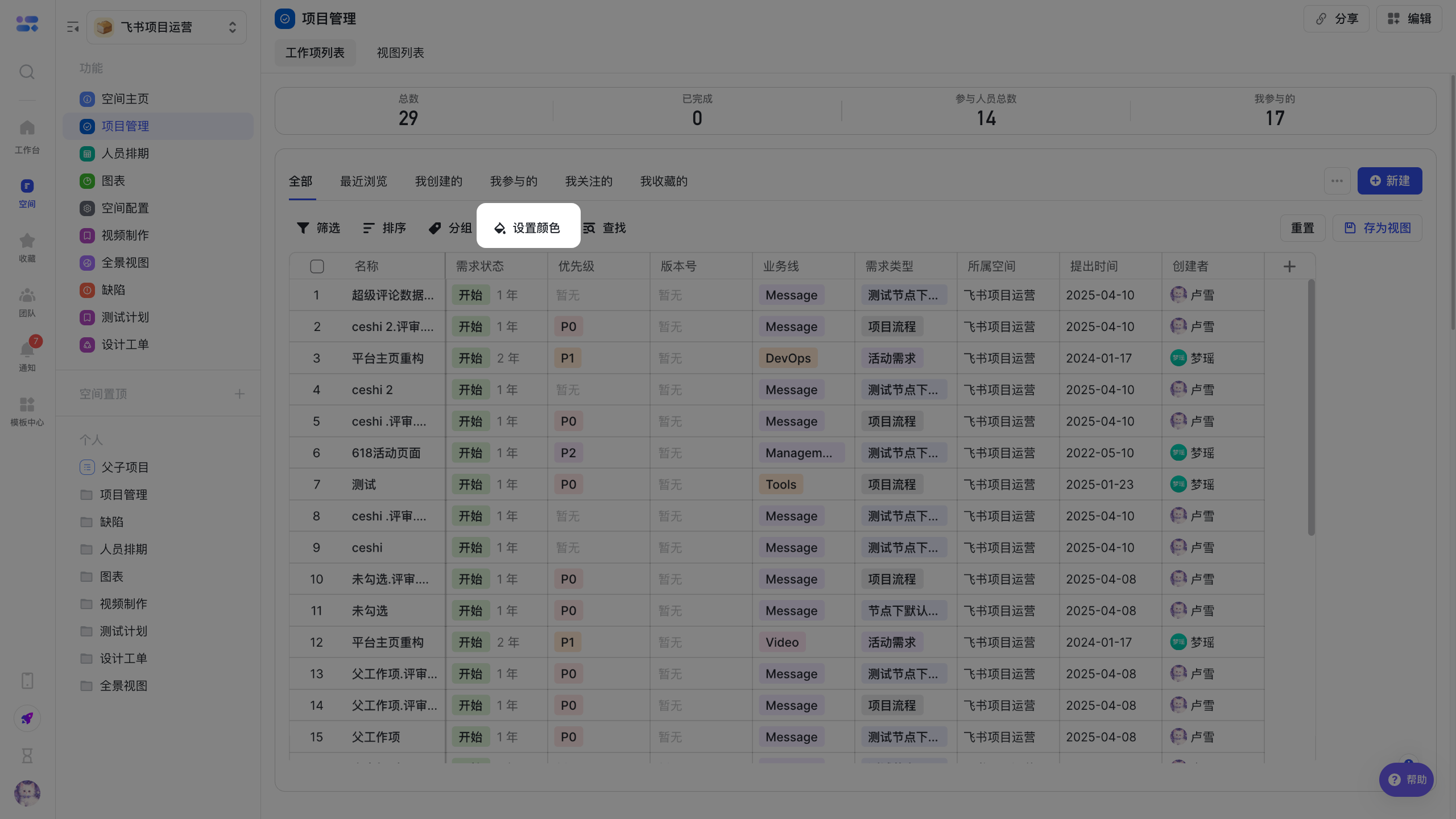
在支援的檢視(如工作項列表、引用檢視等)中,找到“設定顏色”的入口,通常位於分組等設定點位之後。
常見問題
能否直接對某行手動標色?
暫不支援
設定的條件同時滿足了顏色會取哪一個呢
規則優先順序由上至下降低,當多條規則對同一行或單元格生效時,取優先順序最高的顏色。