許可權管理
| 版本 | Free | Standard | Premium | Enterprise | Powerhouse |
|---|---|---|---|---|---|
| 是否可用 | ❌ | ✅ | ✅ | ✅ | ✅ |
功能概述
透過許可權管理,可對許可權進行靈活配置,滿足業務資料的管控需求。具體許可權型別包括:
- 資料檢視許可權
- 資料操作許可權:涵蓋例項新建/刪除/終止、欄位檢視/編輯、附件的檢視/上傳/下載/刪除、角色編輯、批次操作等
- 功能許可權:如工作項配置、語言配置等
應用場景示例
- 需求管理:保密需求只對參與此需求人員可見
- 客戶管理:營收額、客戶續費年限等保密欄位值只展示給對接人和管理者
- 專案管理:僅專案負責人可下載專案報告
一、許可權配置入口
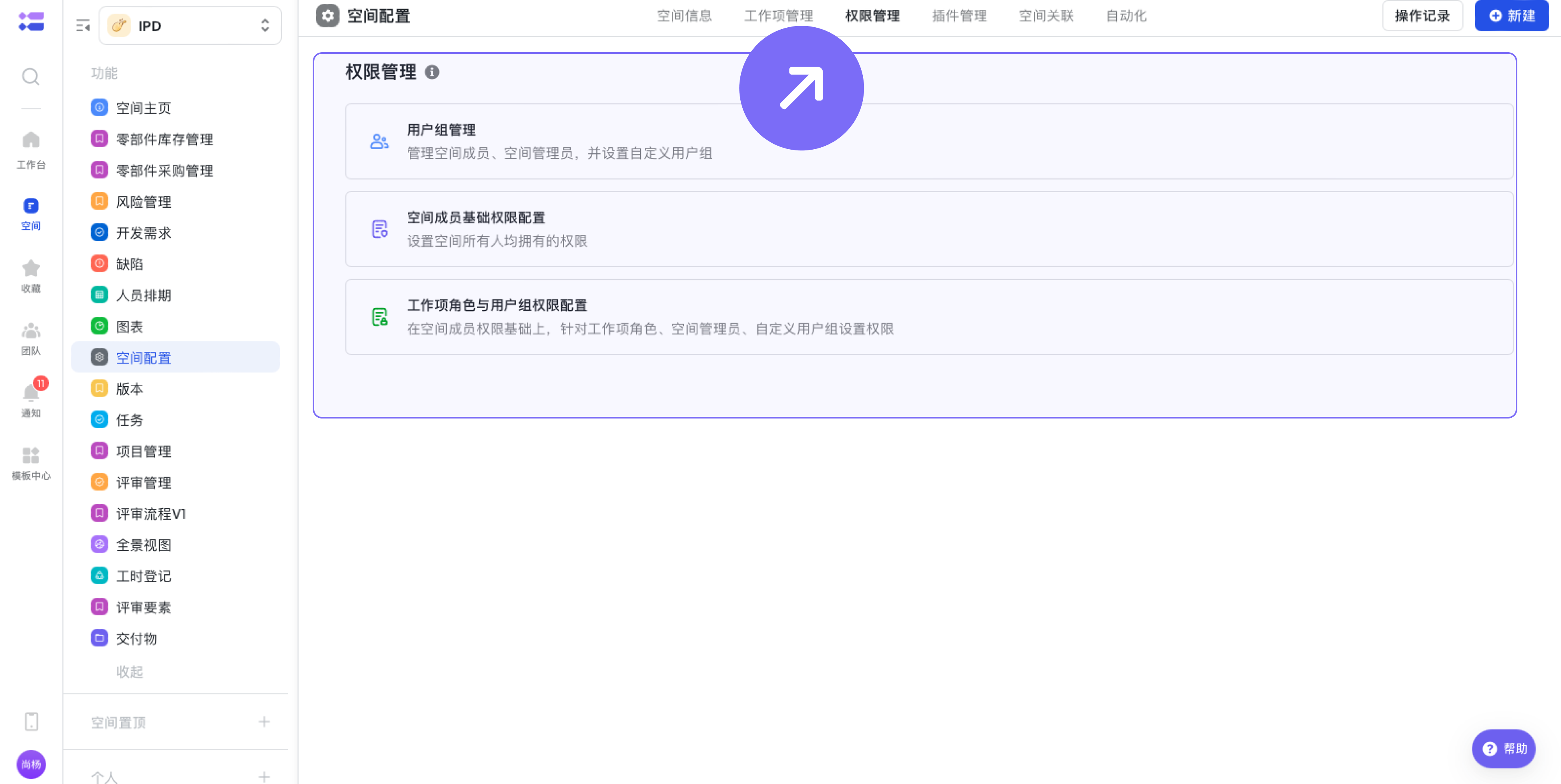
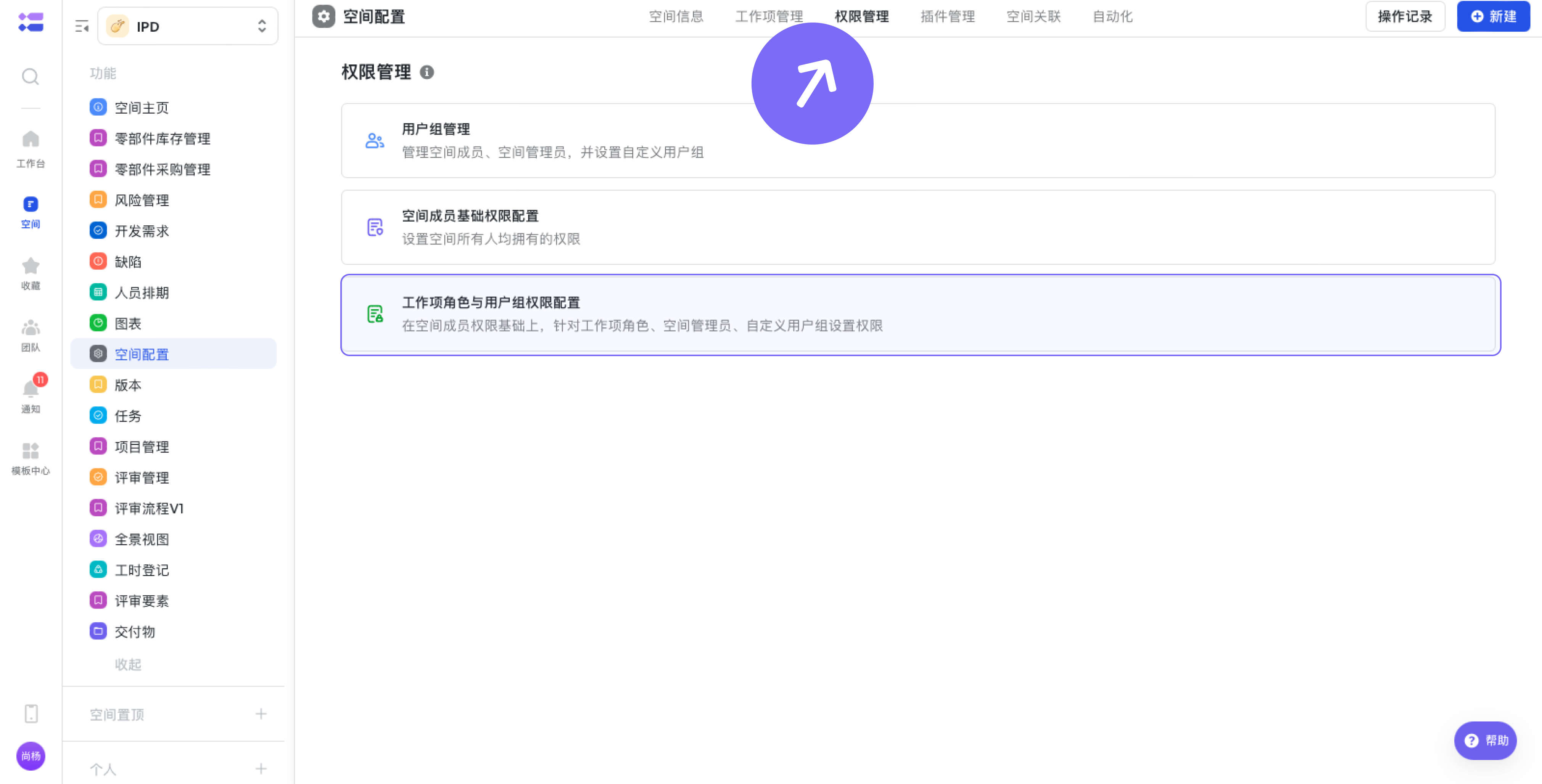
空間管理員點選導航欄“空間配置”,再點選上方“許可權管理”即可訪問許可權配置頁。
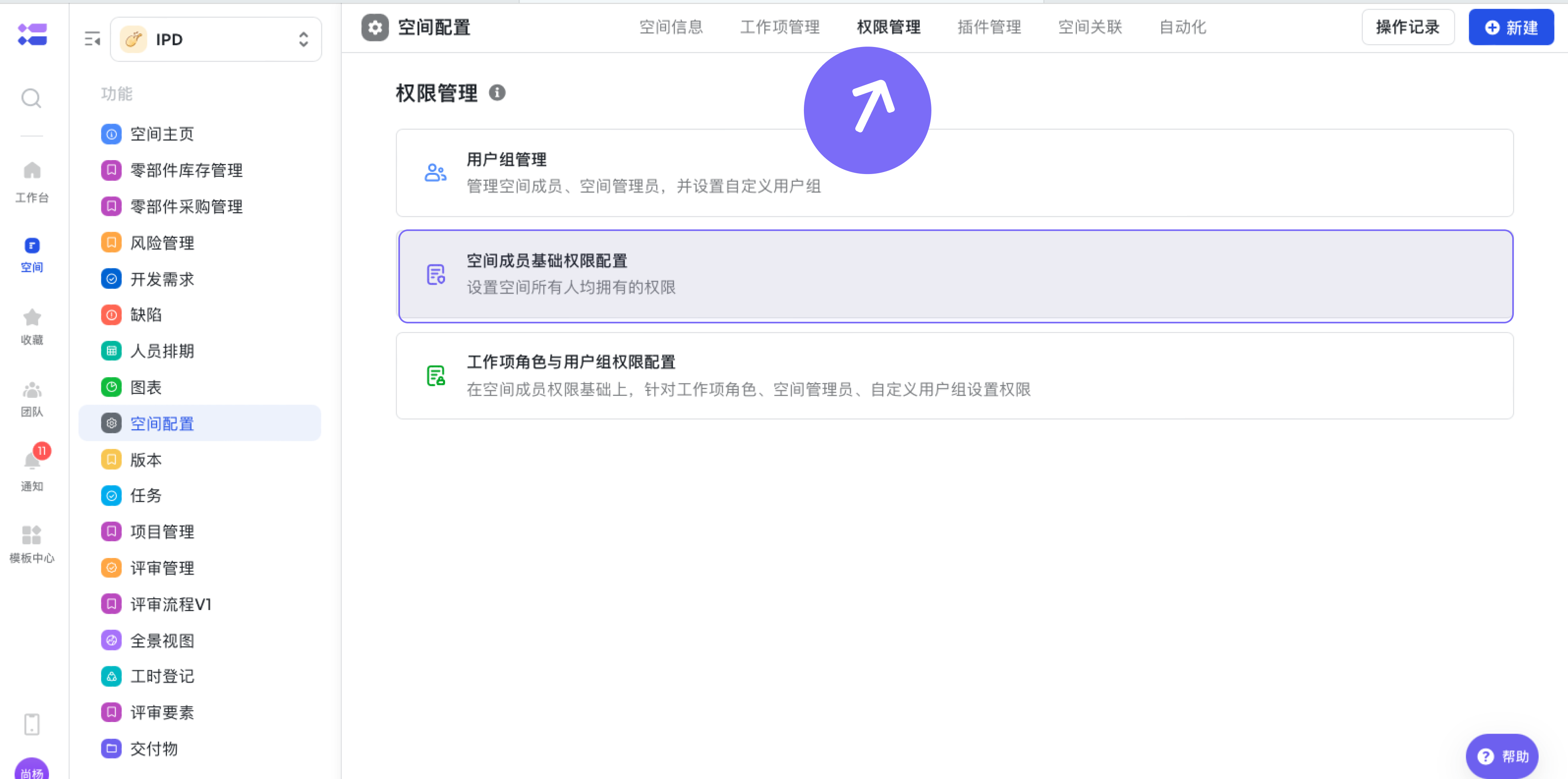
使用者組管理
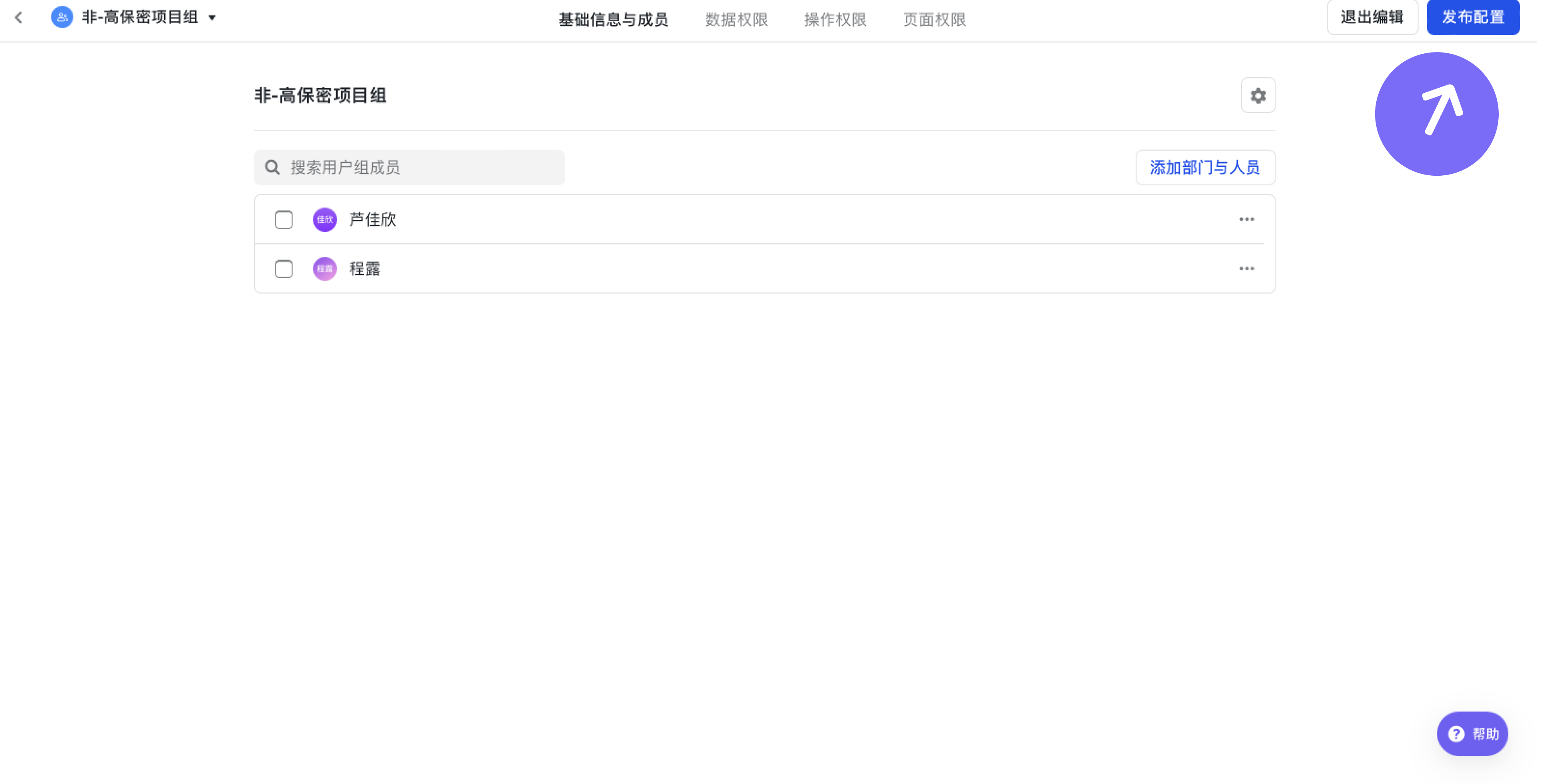
透過使用者組可圈選一組指定人員,用於許可權配置。使用者組分為系統使用者組和自定義使用者組。在預設許可權基礎上,可靈活配置其資料檢視和操作許可權。
系統使用者組
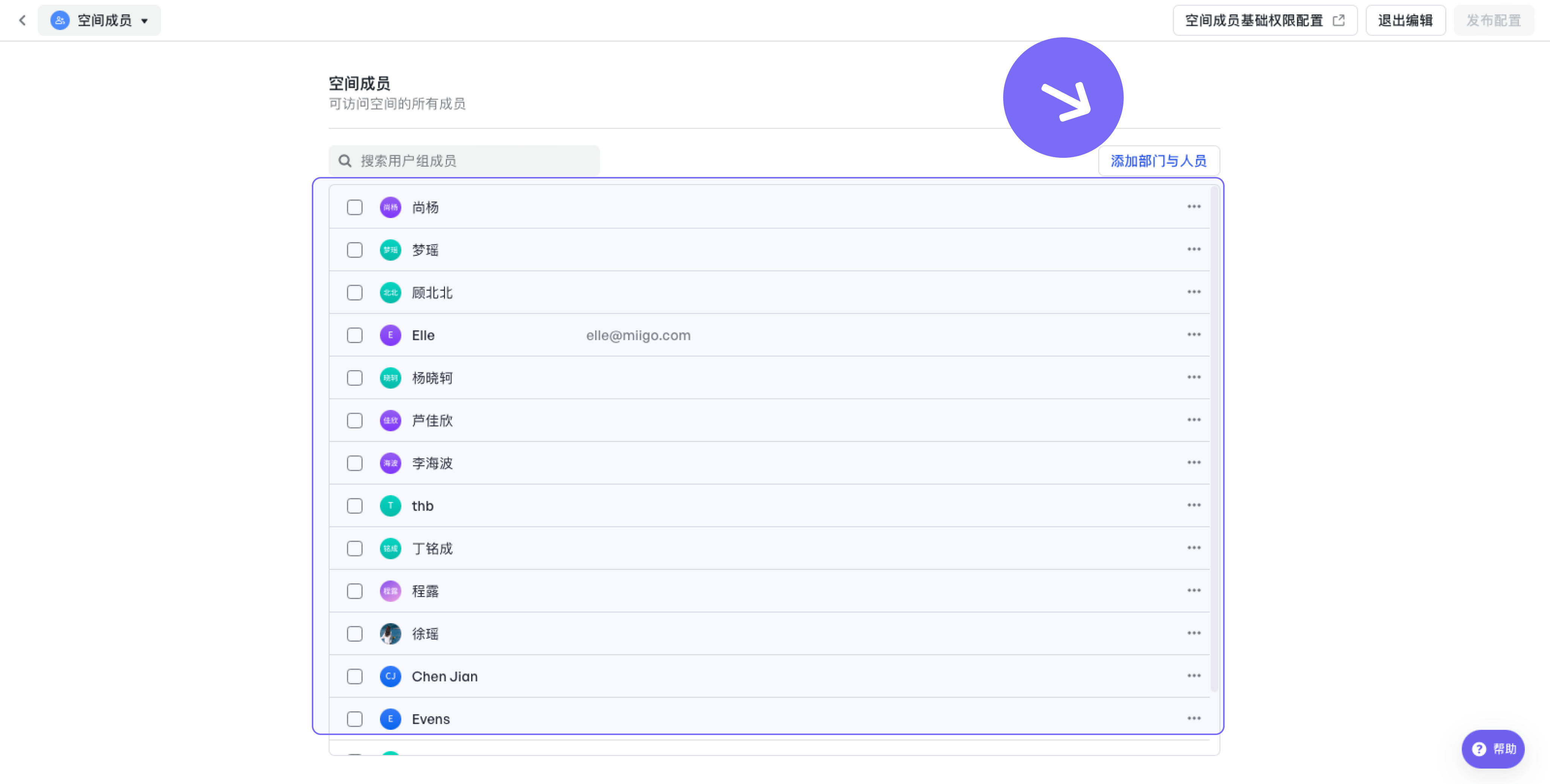
是空間內擁有預設許可權的預置使用者組,包含「空間管理員」和「空間成員」兩個使用者組。在預設許可權基礎上,可靈活配置其資料檢視和操作許可權。
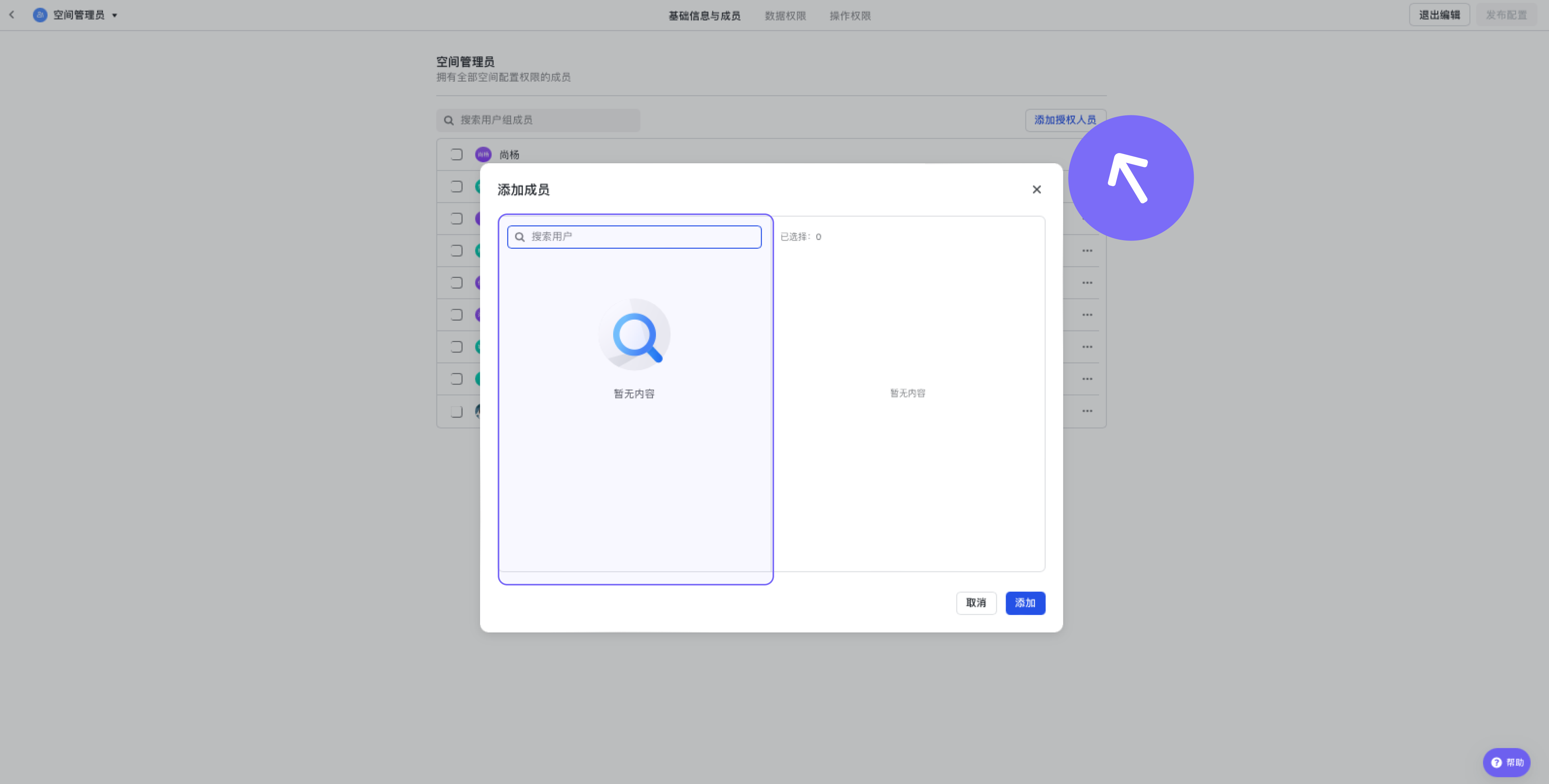
- 空間管理員 定義:預設擁有空間配置的全部許可權,負責整體流程配置和人員管理。在預設許可權基礎上,可靈活配置其資料檢視和操作許可權。
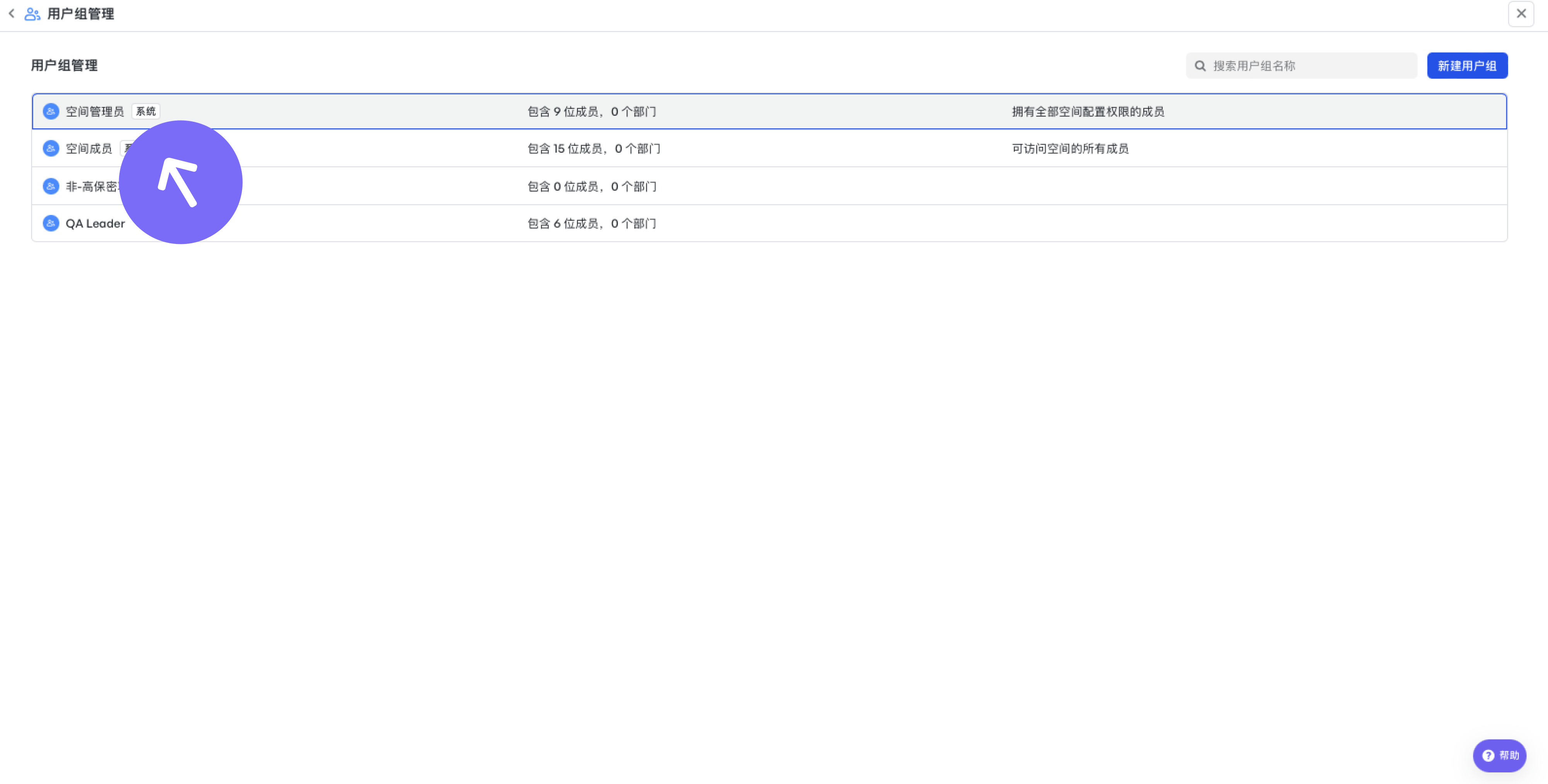
配置方式:點選“空間管理員”使用者組進入配置頁面,點選右上角“新增授權人員”,即可新增指定人員作為空間管理員。
- 空間成員
- 定義:是所有可訪問空間的人,預設擁有空間訪問許可權。
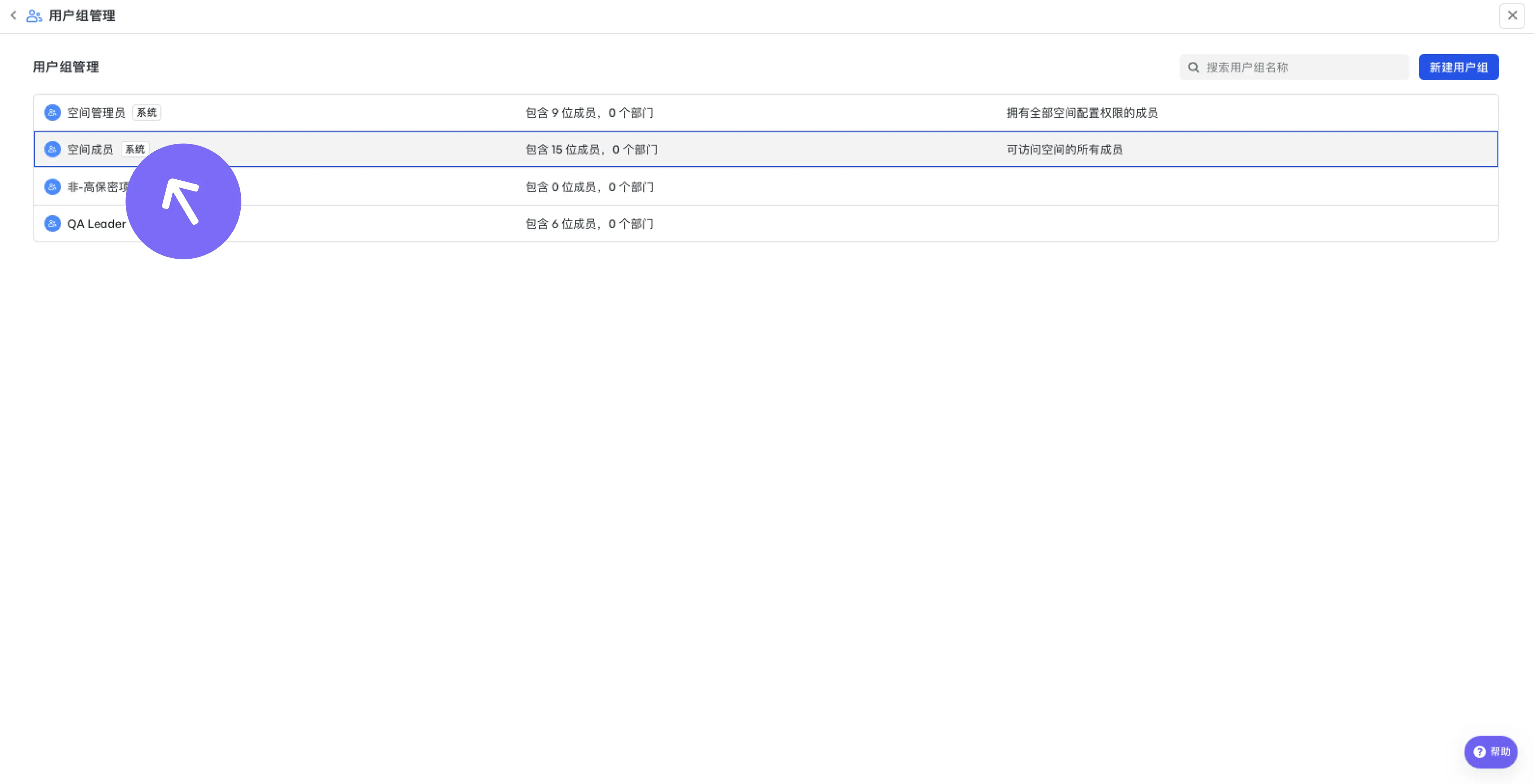
- 配置方式:點選“空間成員”使用者組進入配置頁面,點選右上角“新增部門與人員”,支援搜尋指定人員或部門作為
基於資訊保安考慮,當前僅支援全詞匹配部門名稱。
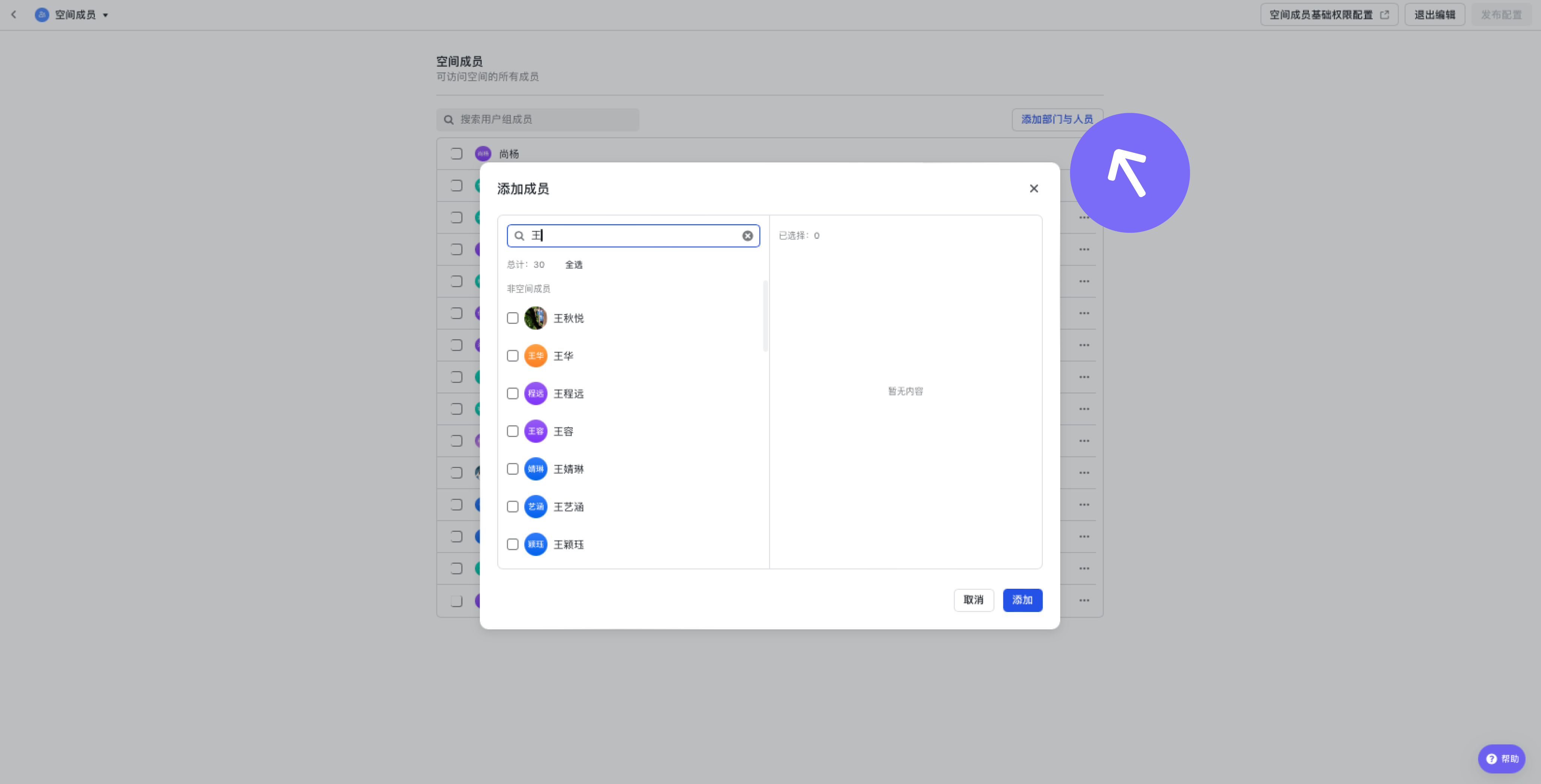
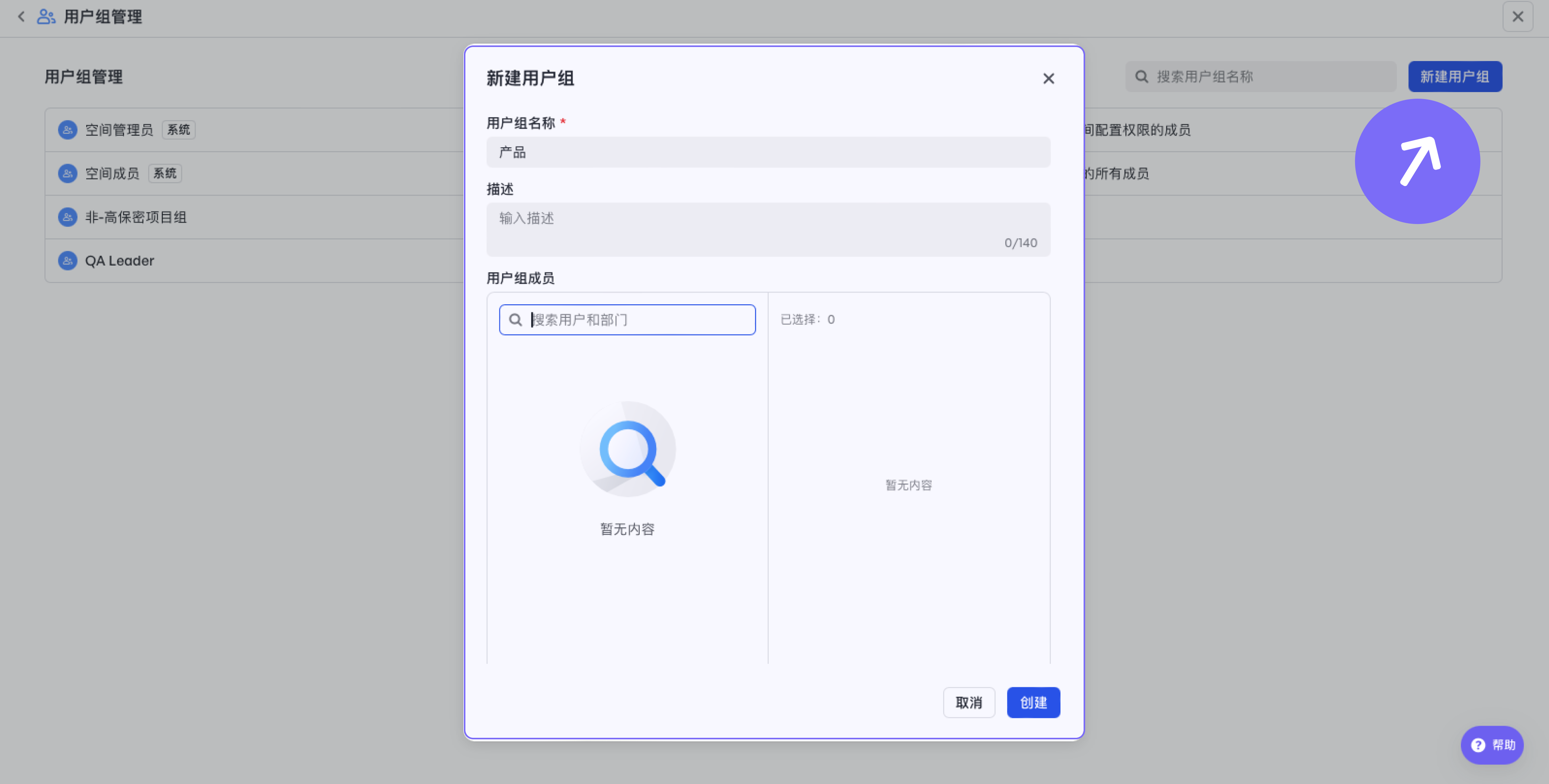
新建使用者組
- 定義:支援由空間管理員自行建立且無任何預設許可權的使用者組,圈選指定業務成員或職務人員,並靈活配置資料檢視許可權、資料操作許可權、功能許可權。
- 建立方式:在“使用者組管理”頁點選“新建使用者組”,針對新增使用者組命名並設定描述,同時新增指定人員或部門作為使用者組成員。基於資訊保安考慮,當前僅支援全詞匹配部門名稱。
⚠️ 基於資訊保安考慮,當前僅支援全詞匹配部門名稱。
配置使用者組許可權
在使用者組編輯頁面,可直接維護該使用者組成員許可權。
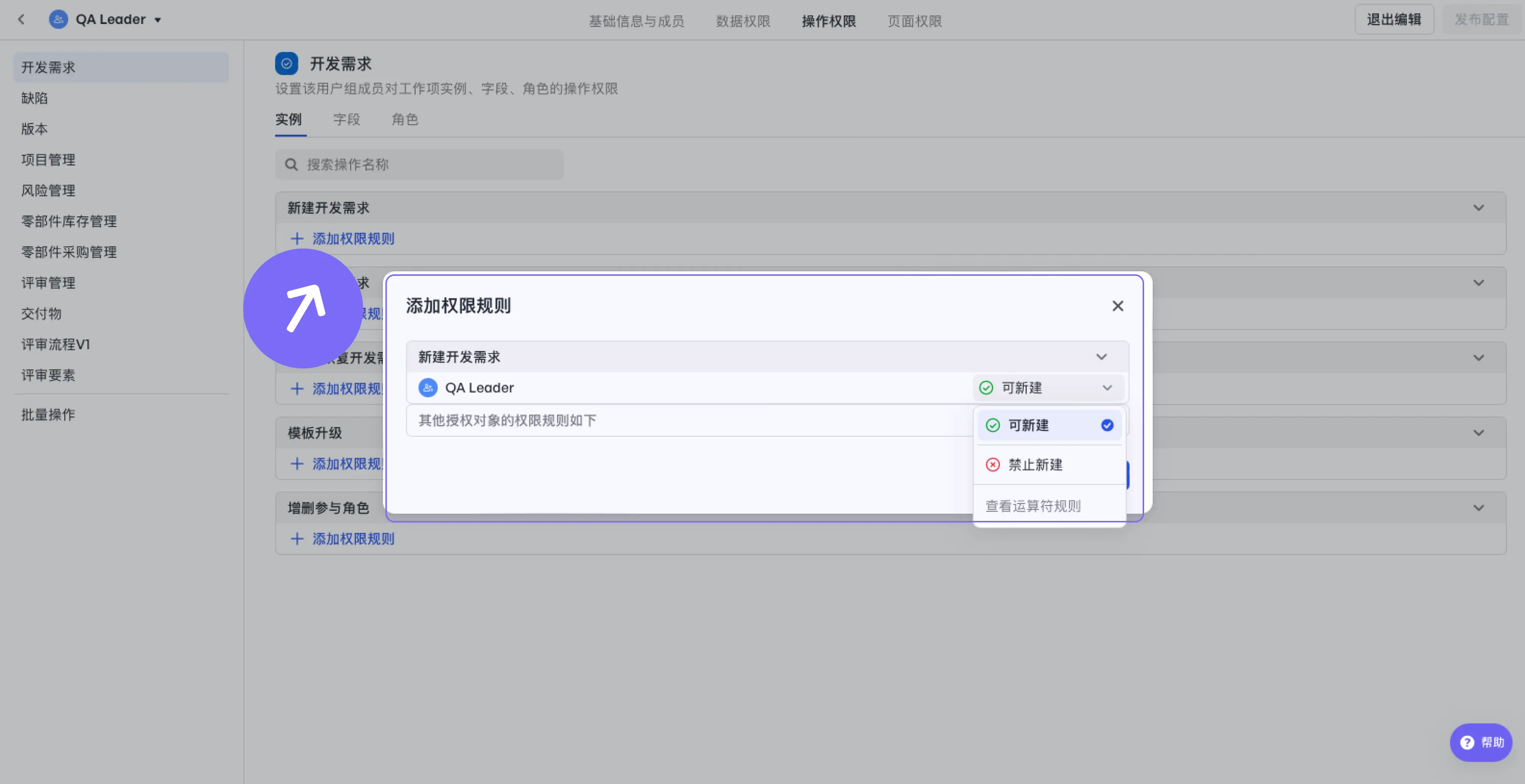
新建許可權
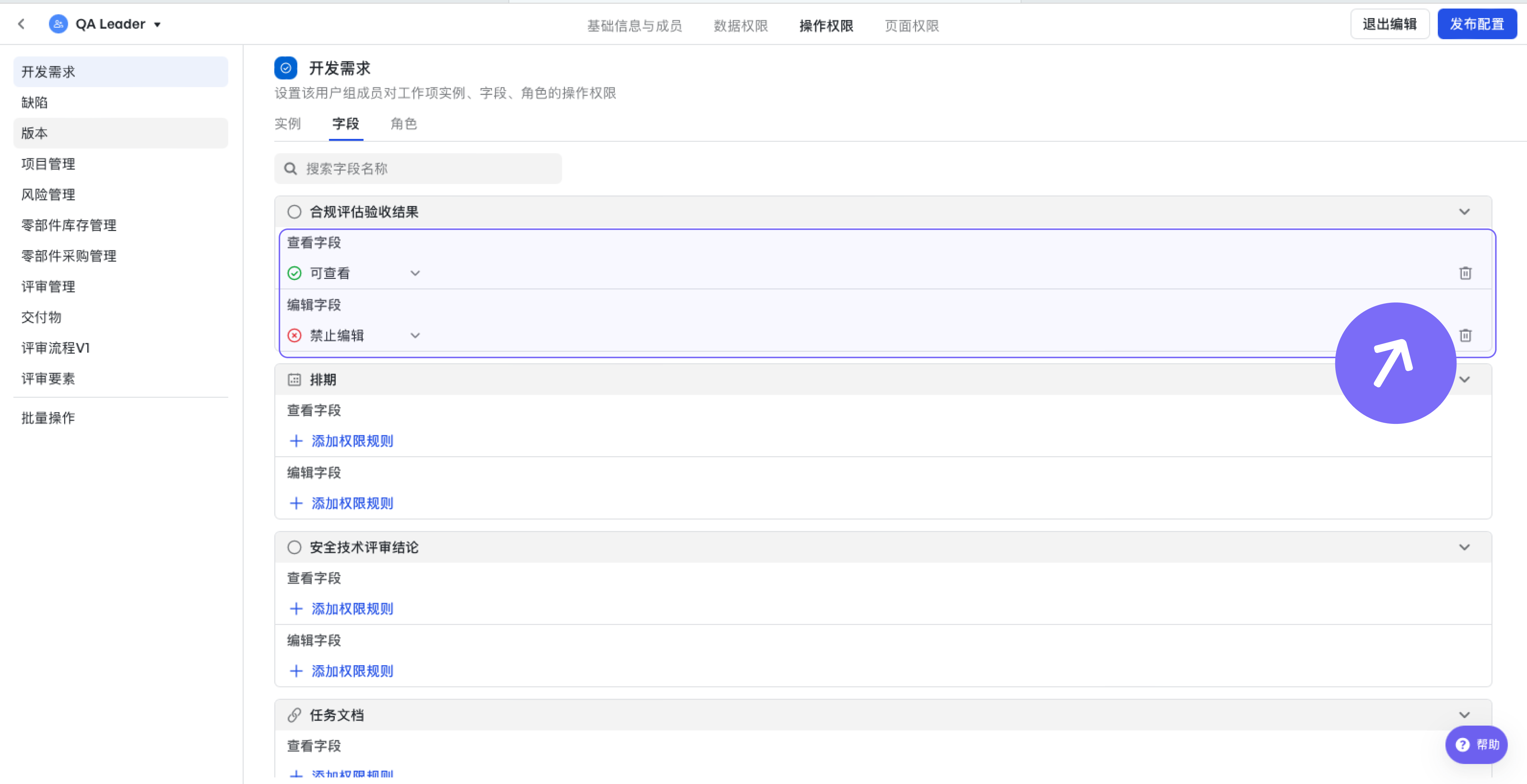
刪除許可權
完成成員增刪或具體許可權配置後,需點選右上角“釋出配置”按鈕即可生效。
空間成員許可權
在「許可權管理」頁面點選「空間成員基礎許可權配置」,或在「空間成員」使用者組內點選「 空間成員基礎許可權配置」。可設定「空間所有人均擁有的許可權」。
工作項角色與使用者組許可權
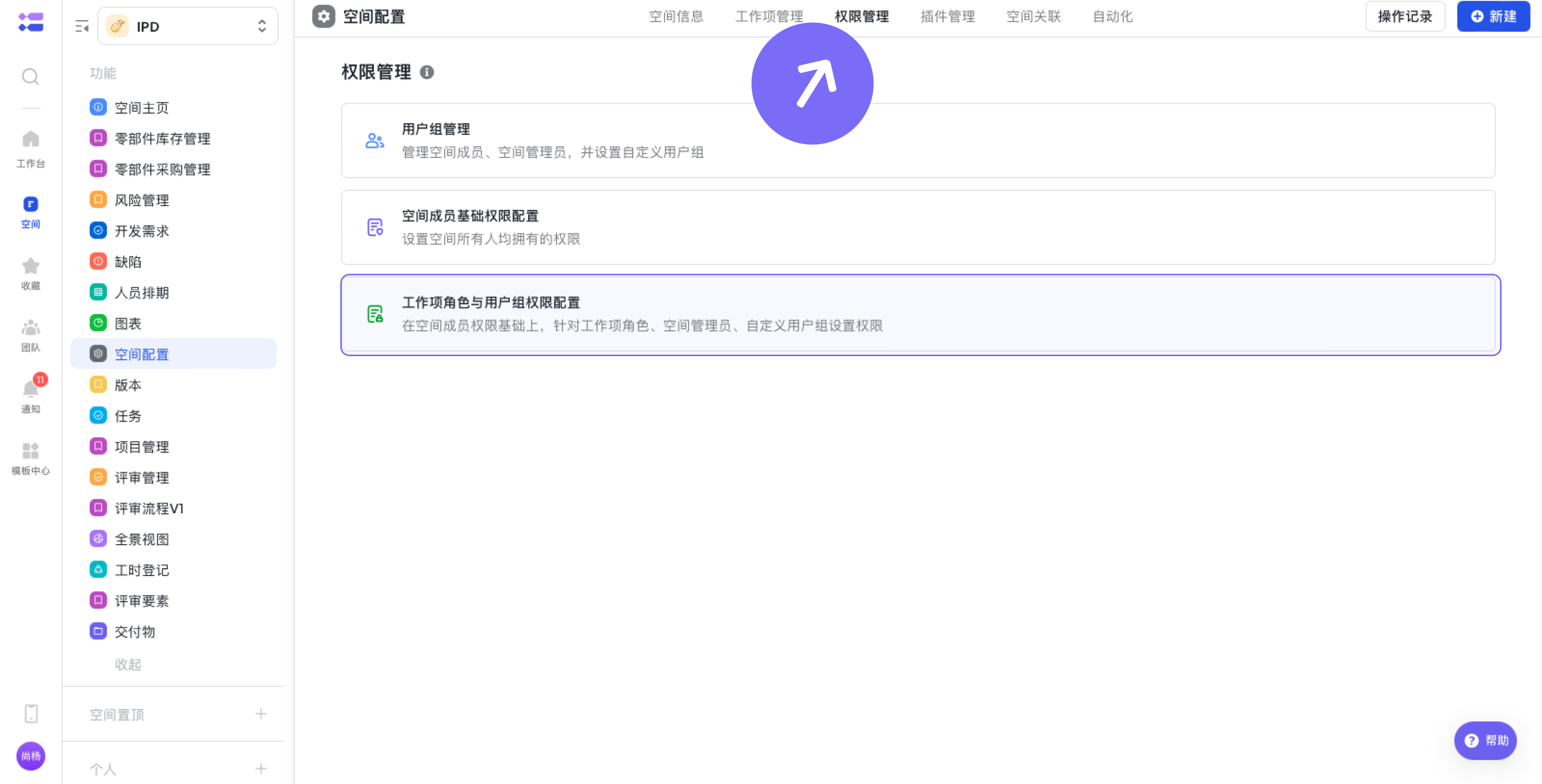
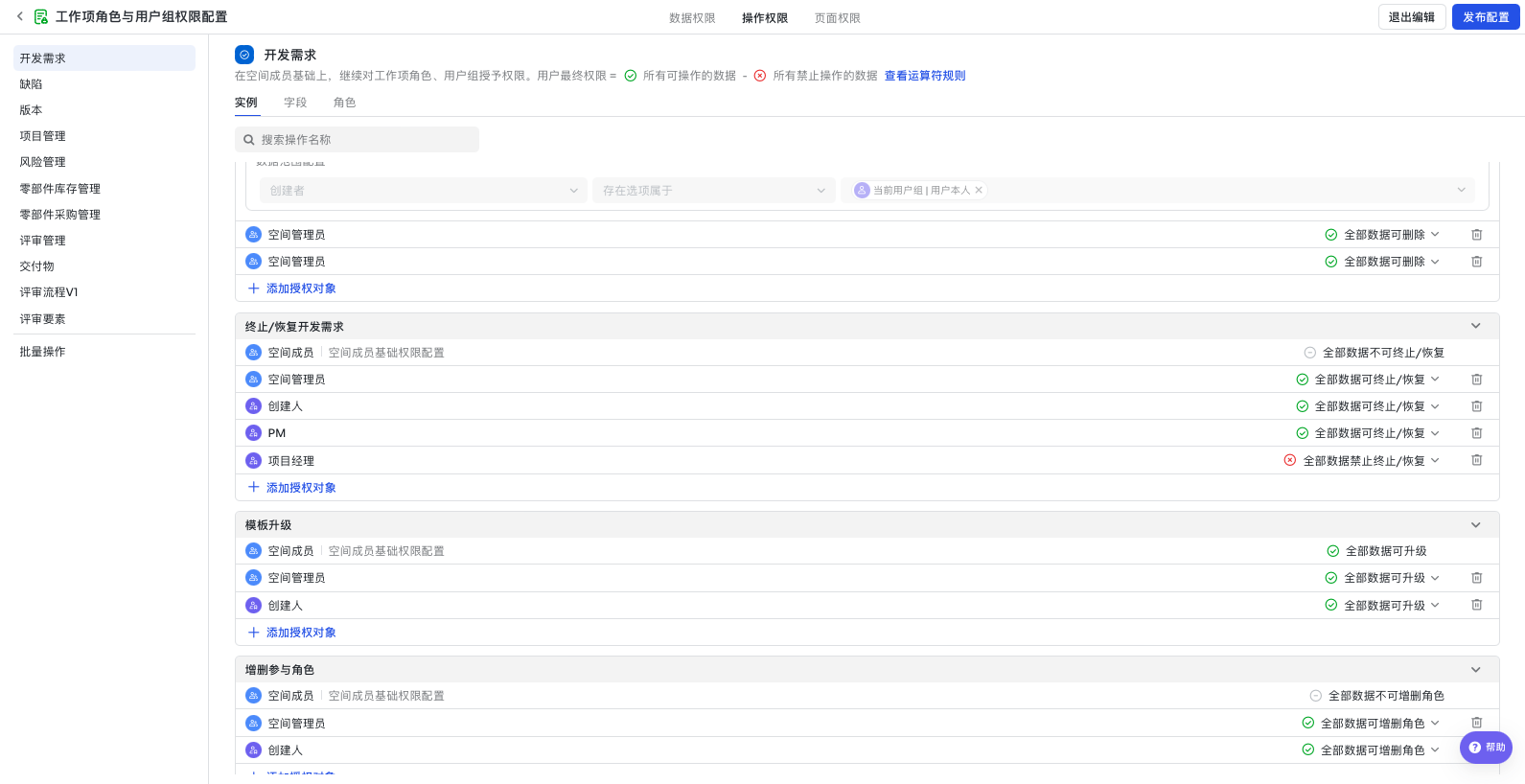
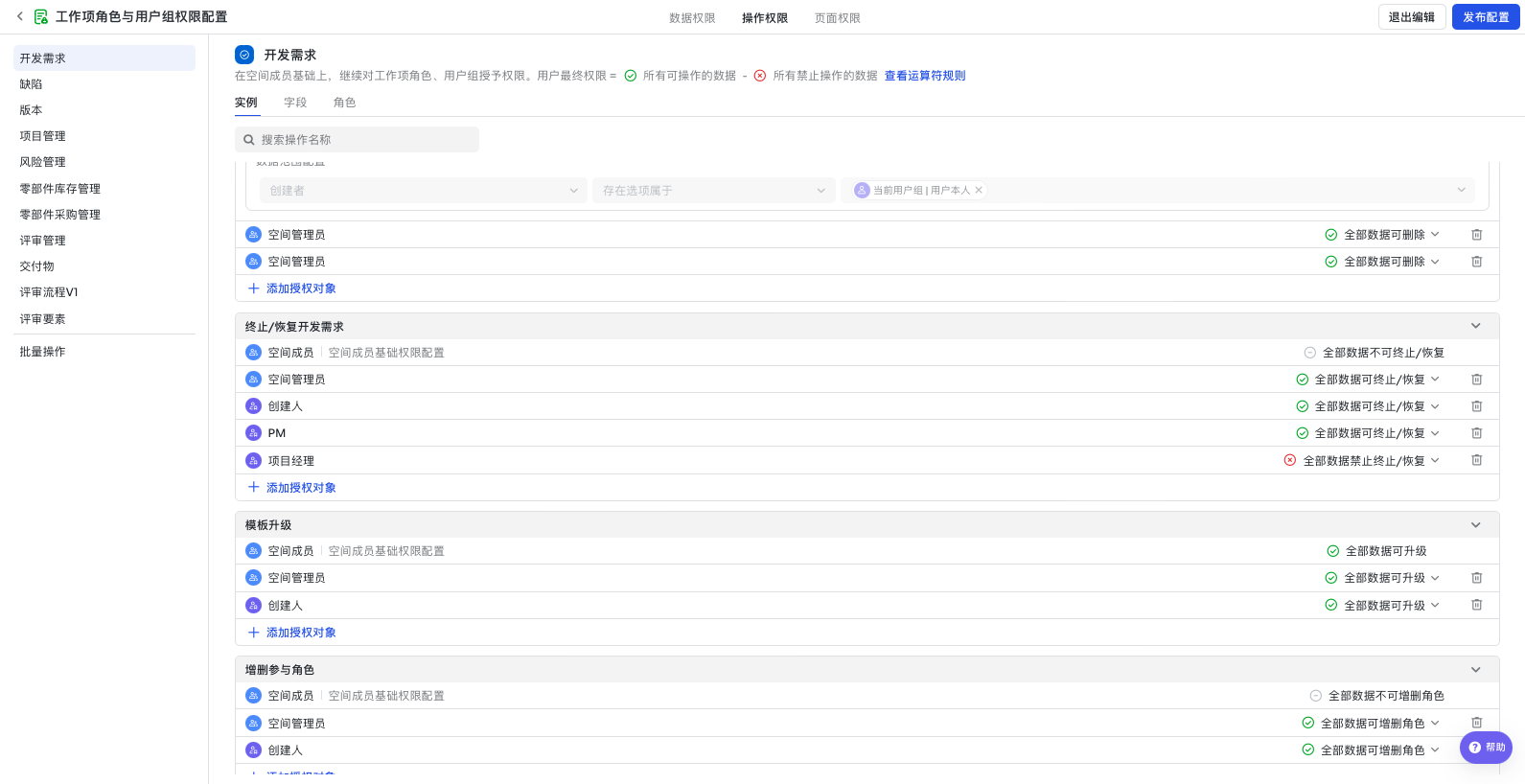
在「許可權管理」頁面點選「工作項角色與使用者組許可權配置」,可針對空間管理員、自定義使用者組內的許可權配置進行統一的檢視和修改,並配置「工作項角色」、「關聯工作項的角色」許可權。
二、配置路徑及檢查
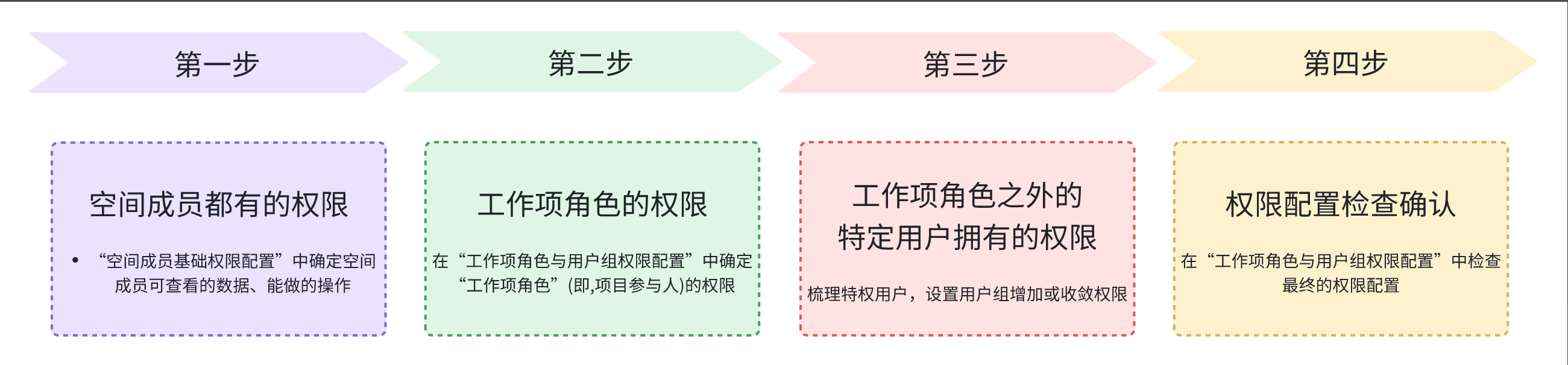
許可權的配置路徑
推薦許可權梳理和配置的方式,大家按照自行選用
新增授權規則
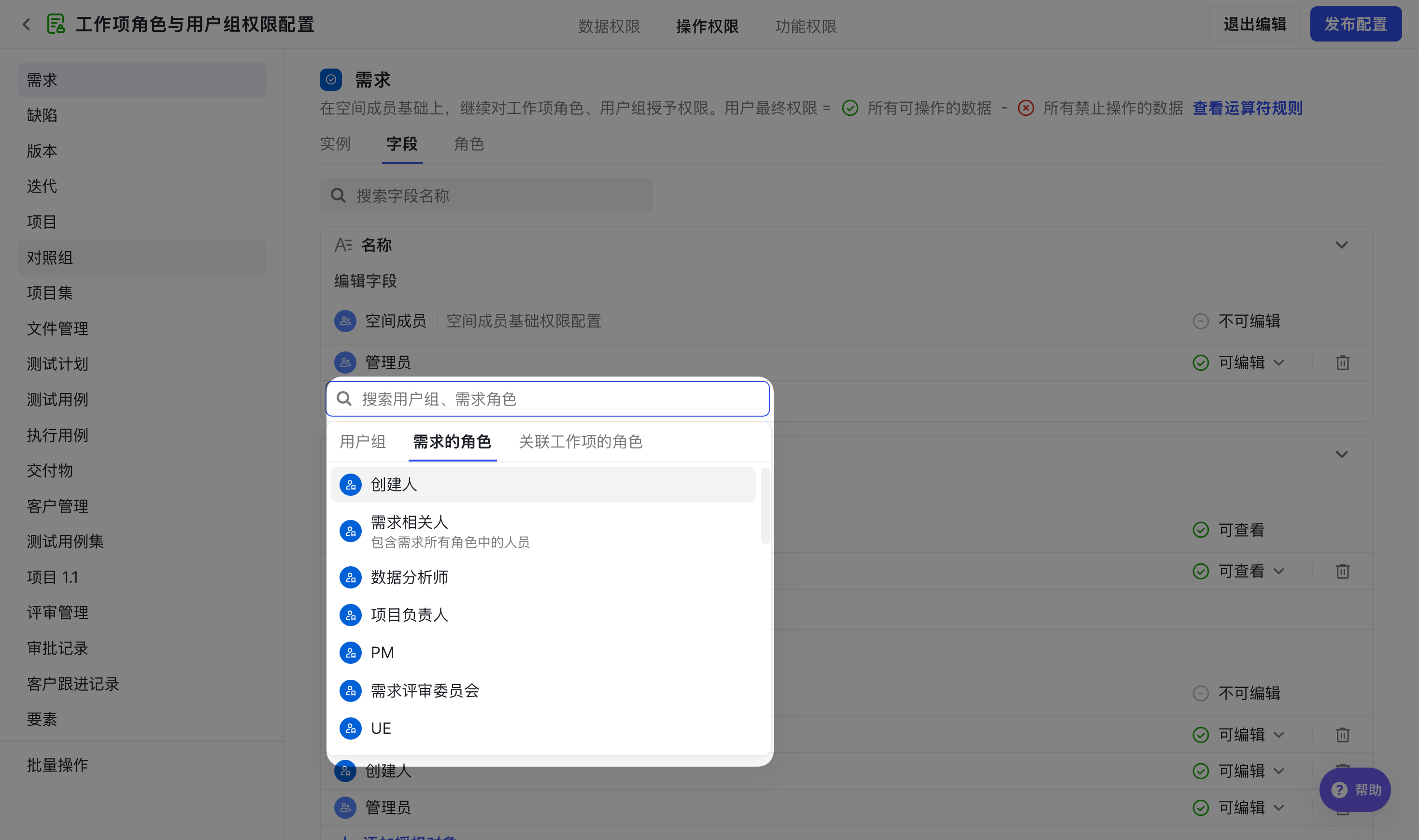
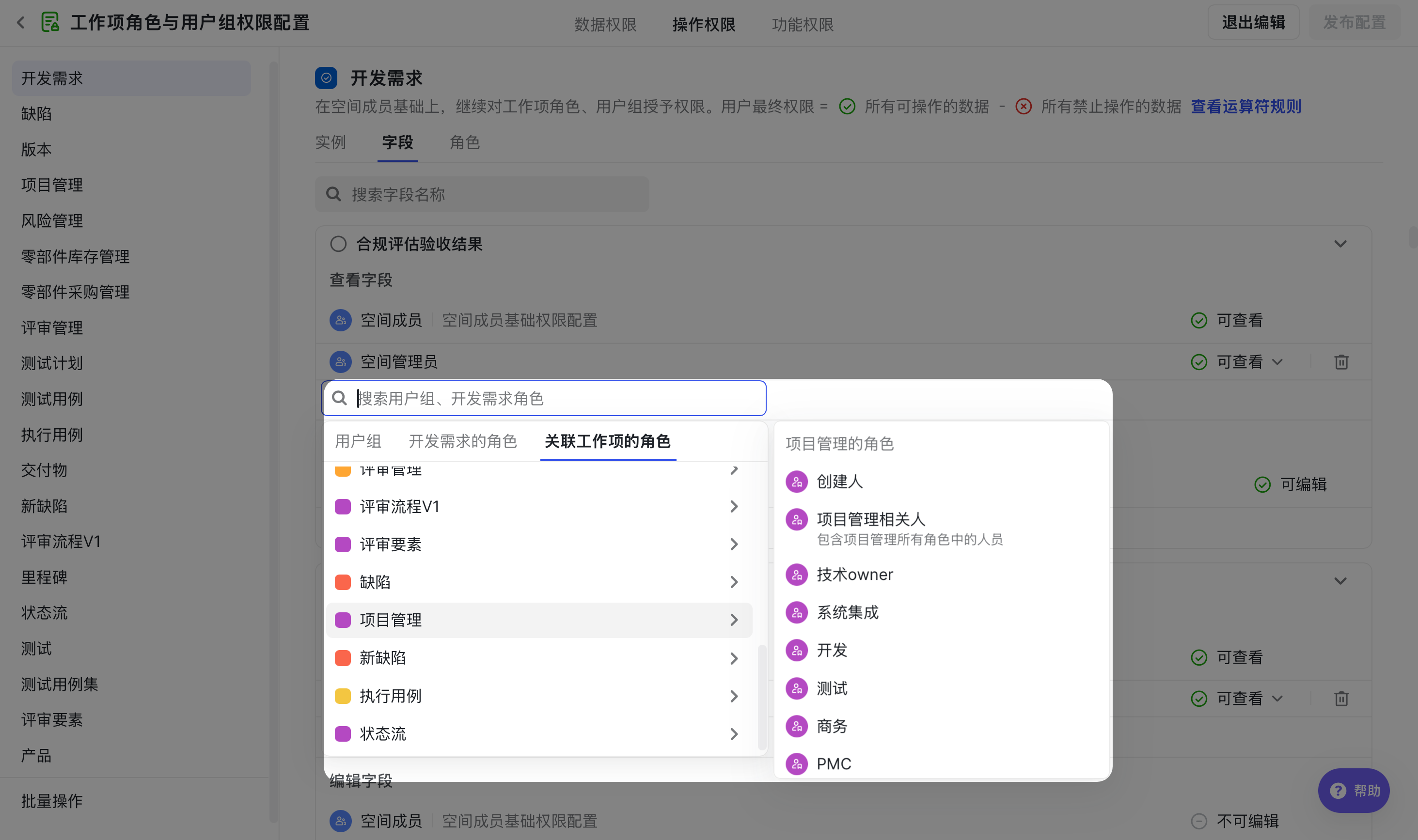
在指定許可權下點選「新增授權物件」,支援新增「自定義使用者組」、「工作項角色」或「關聯工作項的角色」,並設定其「可操作」或「禁止操作」許可權。
- 工作項角色 可授權給資料許可權、操作許可權,作為授權物件。
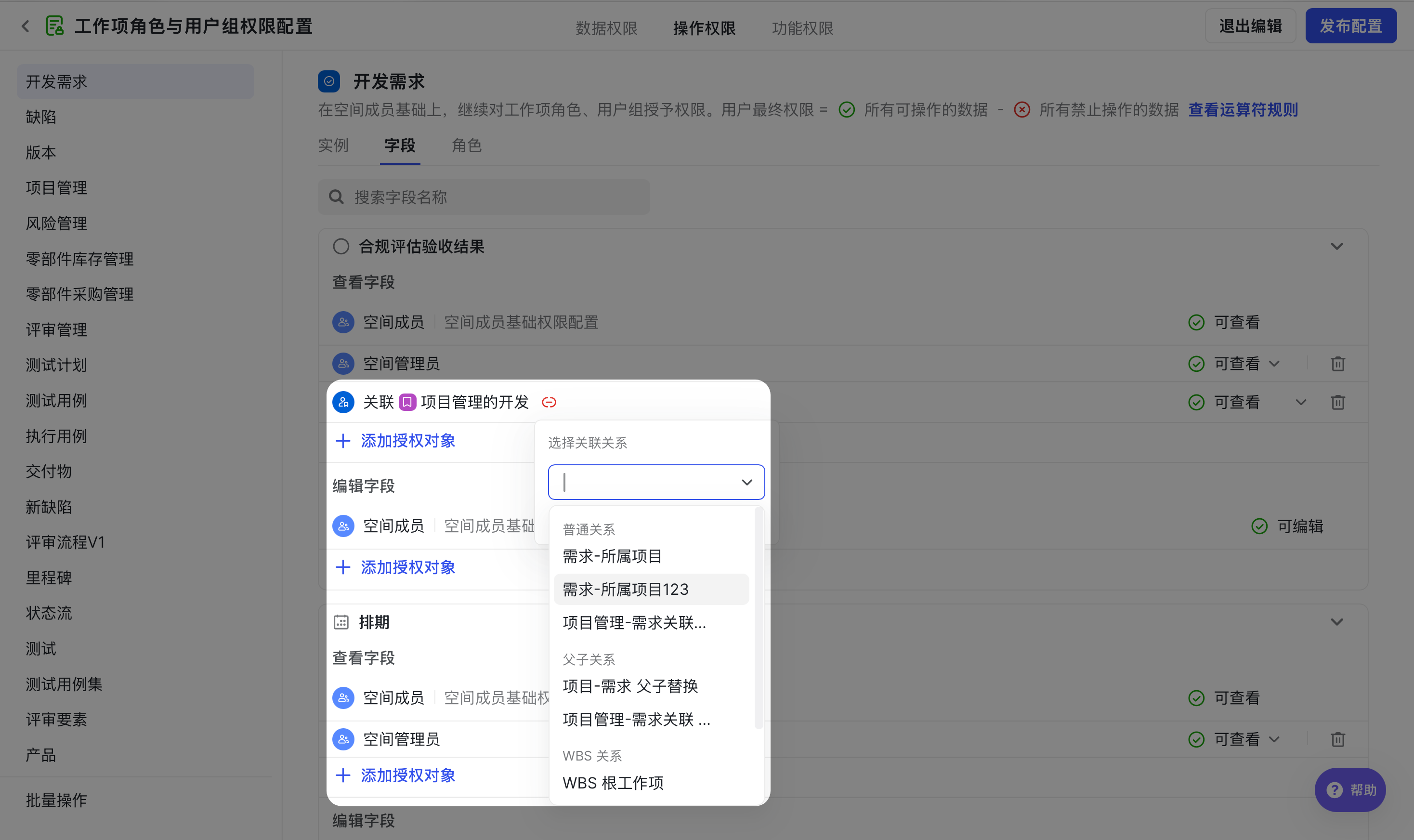
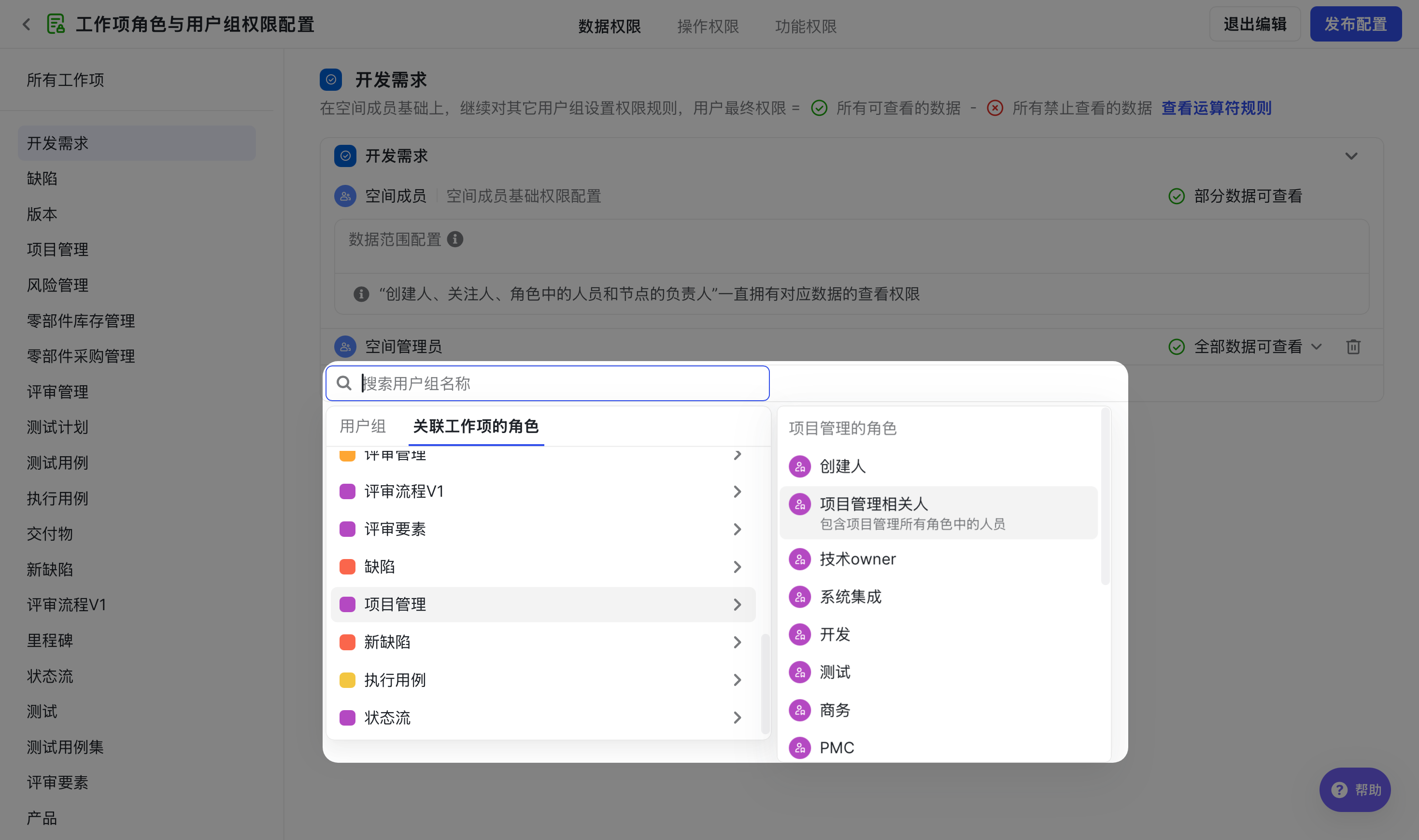
- 關聯工作項的角色 可授權給【新建例項】外的資料許可權和操作許可權。同時,可選擇本空間或關聯的跨空間工作項角色,除普通關係、父子關係外,也支援 WBS 關係。 配置後,在此例項所關聯的工作項角色上的人,可擁有本工作項例項的相關許可權。
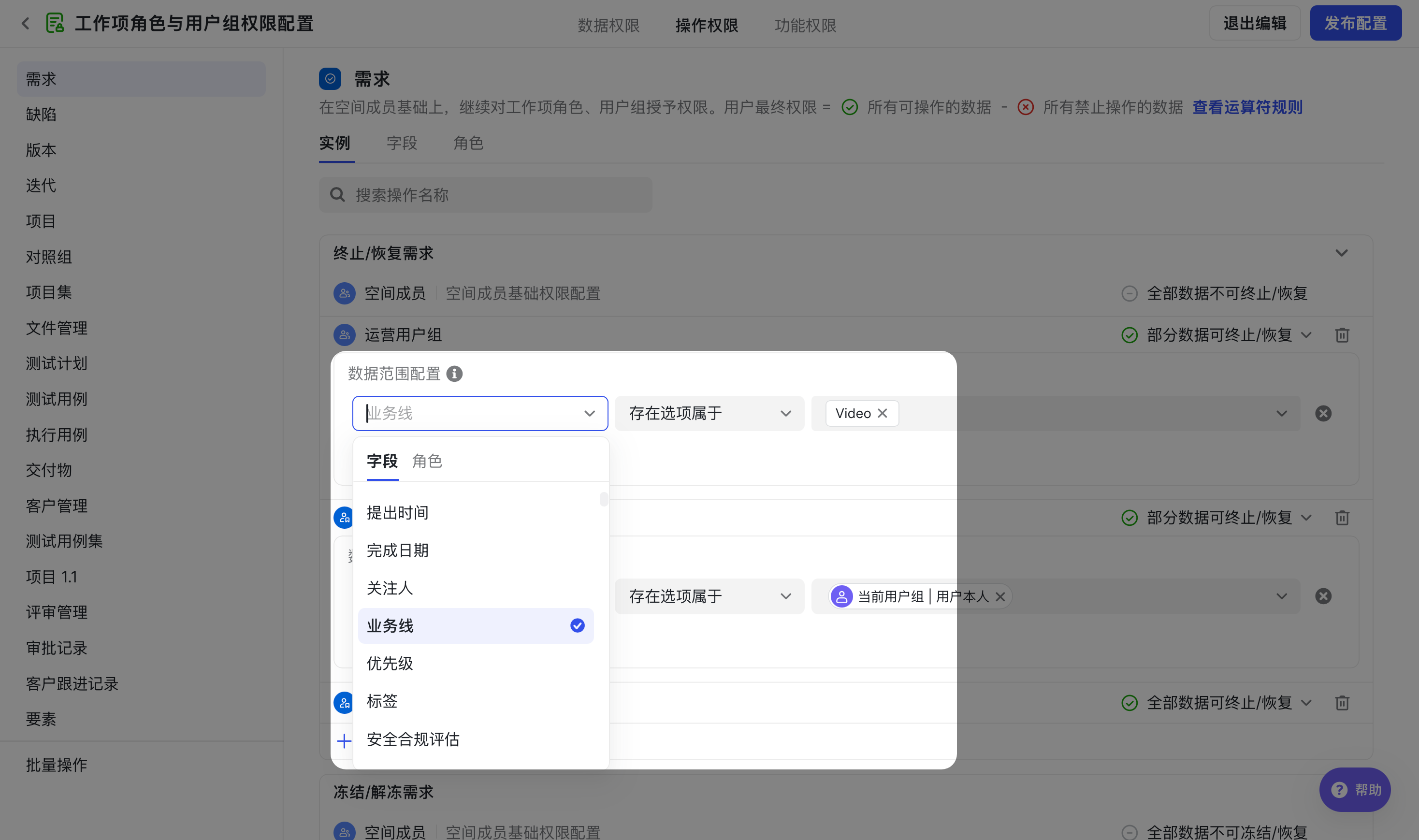
資料範圍配置
如需配置部分資料有許可權/無許可權,支援新增欄位或角色作為條件。例如,當欄位作為條件時,可實現「運營使用者組」成員僅支援終止 Video 業務線的例項。
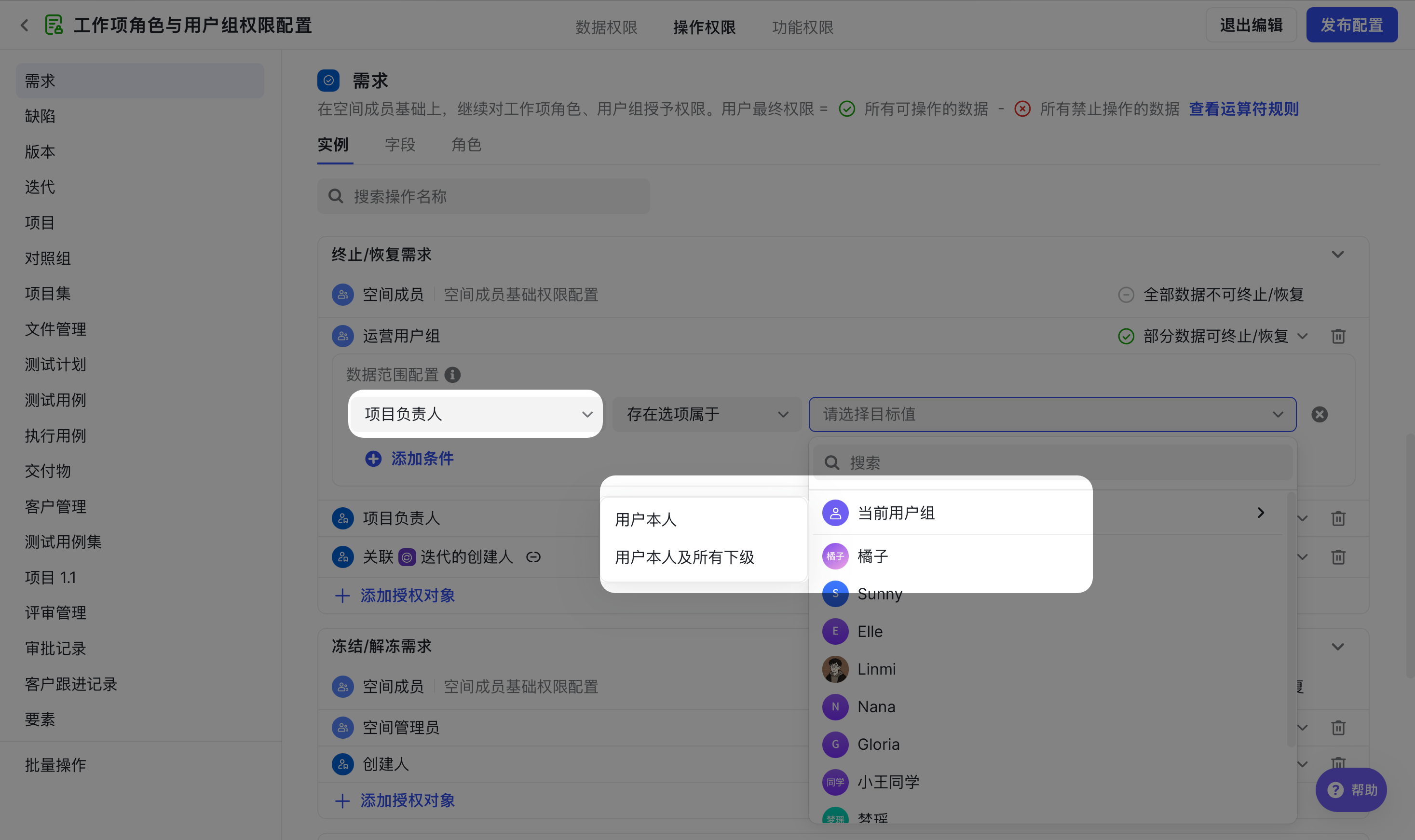
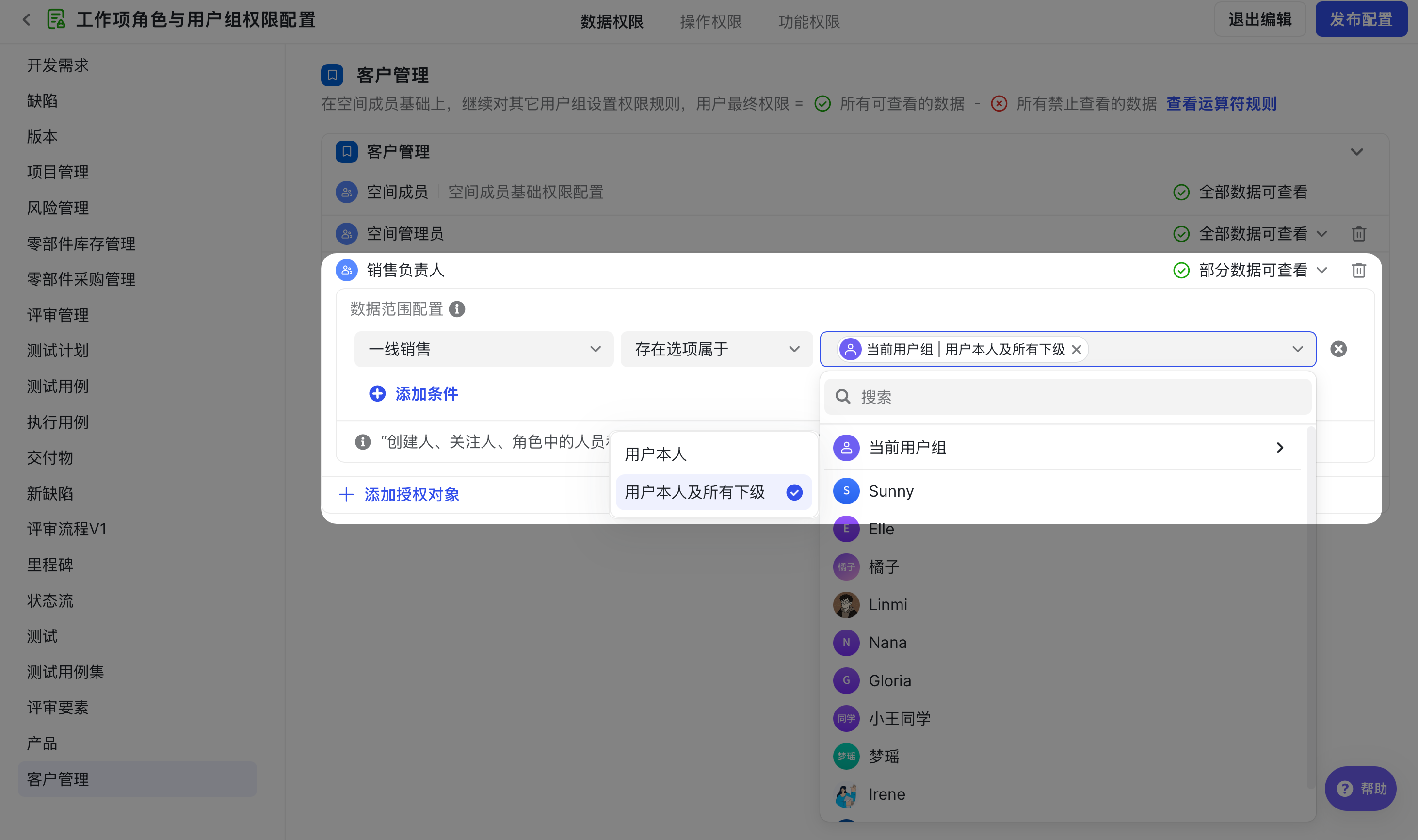
當選擇「人員欄位」或「角色」作為條件時,除了支援「指定人員」外,還支援選擇「使用者本人」或「使用者本人及所有下級」。舉個🌰:
- 使用者本人:「運營使用者組」成員僅支援終止自己作為專案負責人的例項;
- 使用者本人及所有下級:「運營使用者組」成員僅支援終止自己及所屬下級作為專案負責人的例項。⚠️所有下級的範圍僅包含組織架構中的第一直屬上級關係,不包含虛線關係和其他關係;
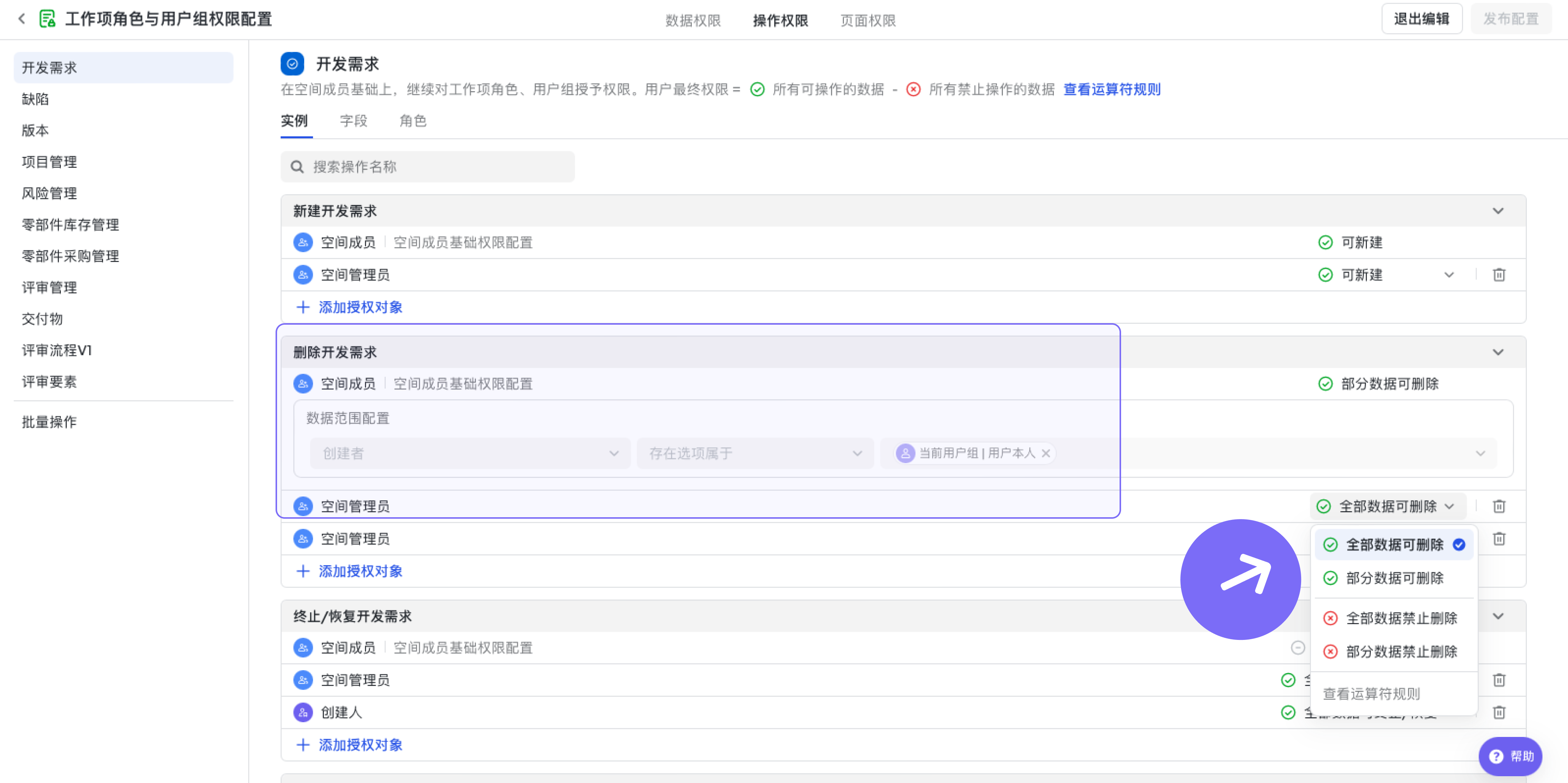
編輯授權許可權
支援修改或刪除已配置的「使用者組」、「工作項角色」、「關聯工作項的角色」許可權。
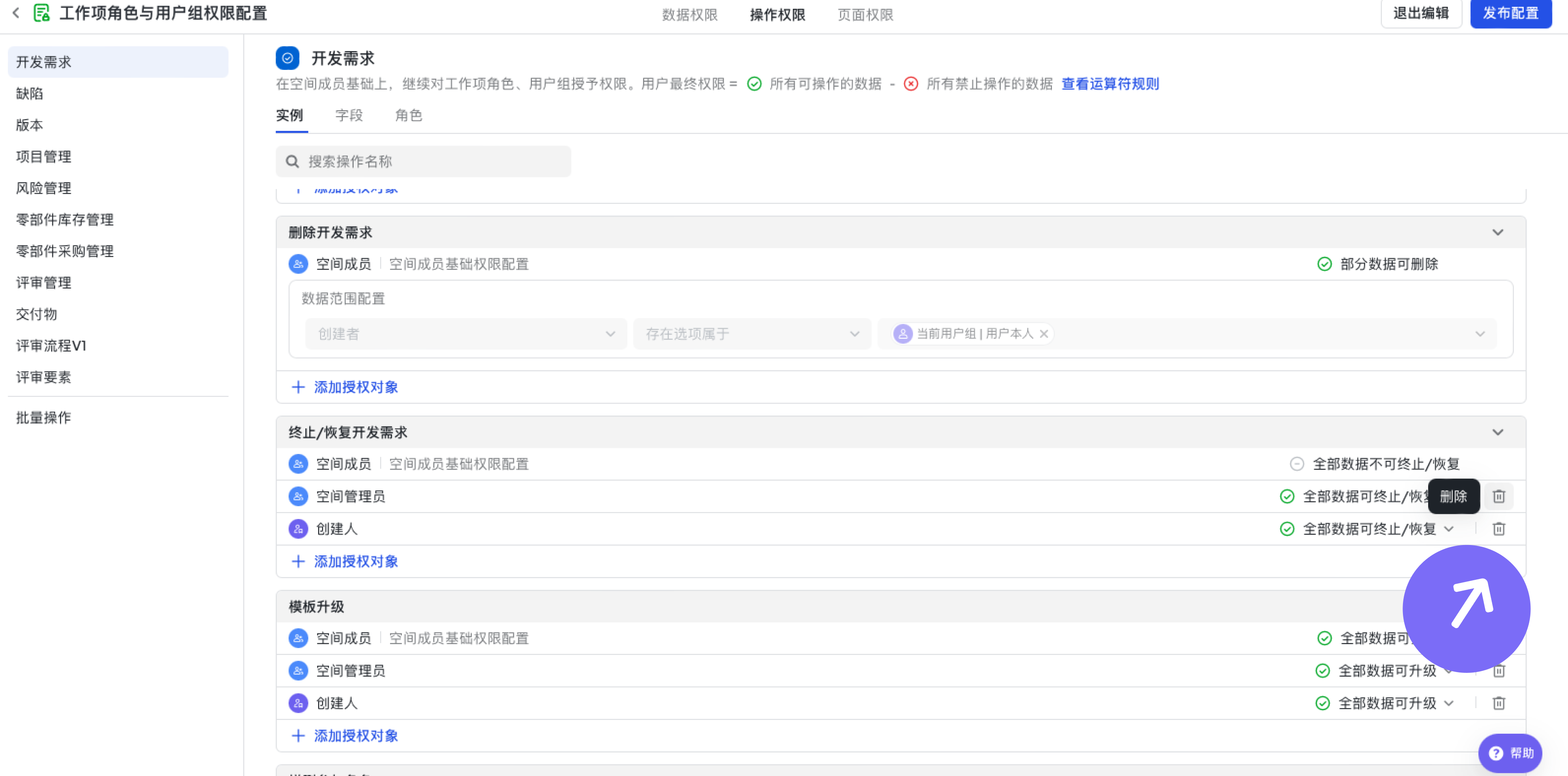
檢查與調整
可在「工作項角色與使用者組許可權配置」,可針對許可權配置進行統一的檢視和修改。
三、許可權計算邏輯說明
當同一人員不僅作為空間成員,並且處於「其他使用者組」、「工作項角色」、「關聯工作項的角色」,且對於同一個許可權的配置不一致時,會根據以下規則進行計算。
注:「空間成員使用者組」,也跟「其他使用者組」、「工作項角色」、「關聯工作項的角色」一同參與許可權計算。
▌運算子計算規則
- 優先按照禁止規則生效:使用者所在的任一使用者組設定了禁止操作/檢視,那麼使用者的許可權為禁止操作/檢視。
- 在未被禁止的情況下:使用者所在的任一使用者組設定了可操作/檢視,那麼使用者的許可權為可操作/檢視。
- 例如:使用者在「空間成員基礎配置」中為不可檢視/操作,在「工作項角色與使用者組許可權配置」中設定了可操作/檢視,那麼使用者的許可權為可操作/檢視。
- 例如:使用者在「使用者組A」中為部分可檢視/操作,在「使用者組B」中設定了全部可操作/檢視,那麼使用者的許可權為全部可操作/檢視。 需要注意的是,可能存在業務線管理員擁有特殊許可權的情況,詳情可查閱 。
▌基於計算邏輯,許可權配置方式可以有 2 種基本思路: 模式一:最小許可權管控(推薦高安全場景) • 基礎配置:空間成員預設【不可檢視/編輯】 • 擴充套件配置:透過自定義使用者組/角色按需開放【允許檢視/編輯】 • 特點:符合最小許可權原則,許可權授予需主動操作 模式二:預設開放管控(推薦協作場景) • 基礎配置:空間成員預設【允許檢視/編輯】 • 限制配置:針對特定使用者組/角色設定【禁止檢視/編輯】 • 特點:保持開放許可權,僅對特殊角色進行許可權限制
四、許可權點使用示例
(一)資料可見許可權
例項可見許可權
| 配置 | 圖例 | 效果 |
|---|---|---|
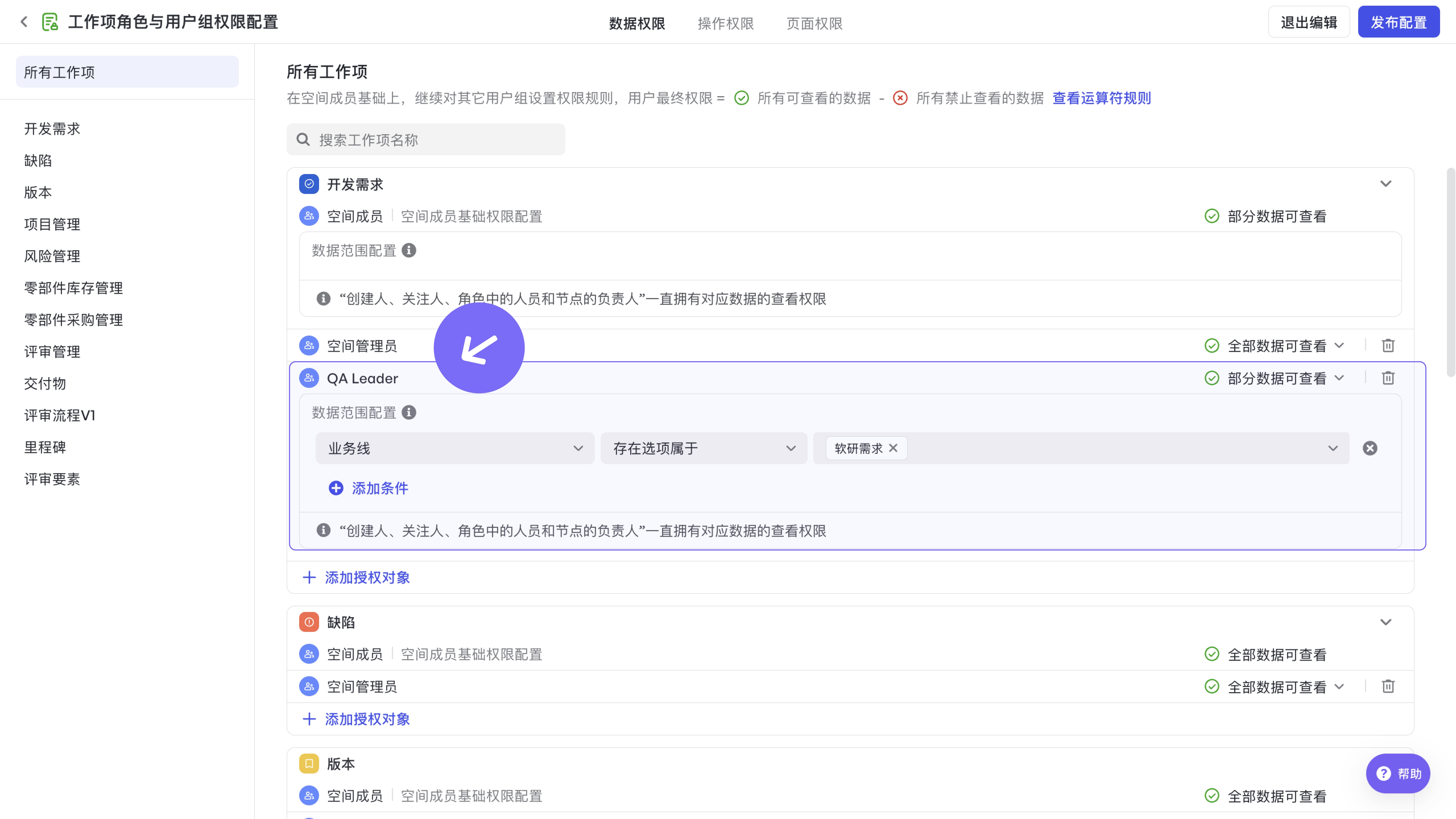
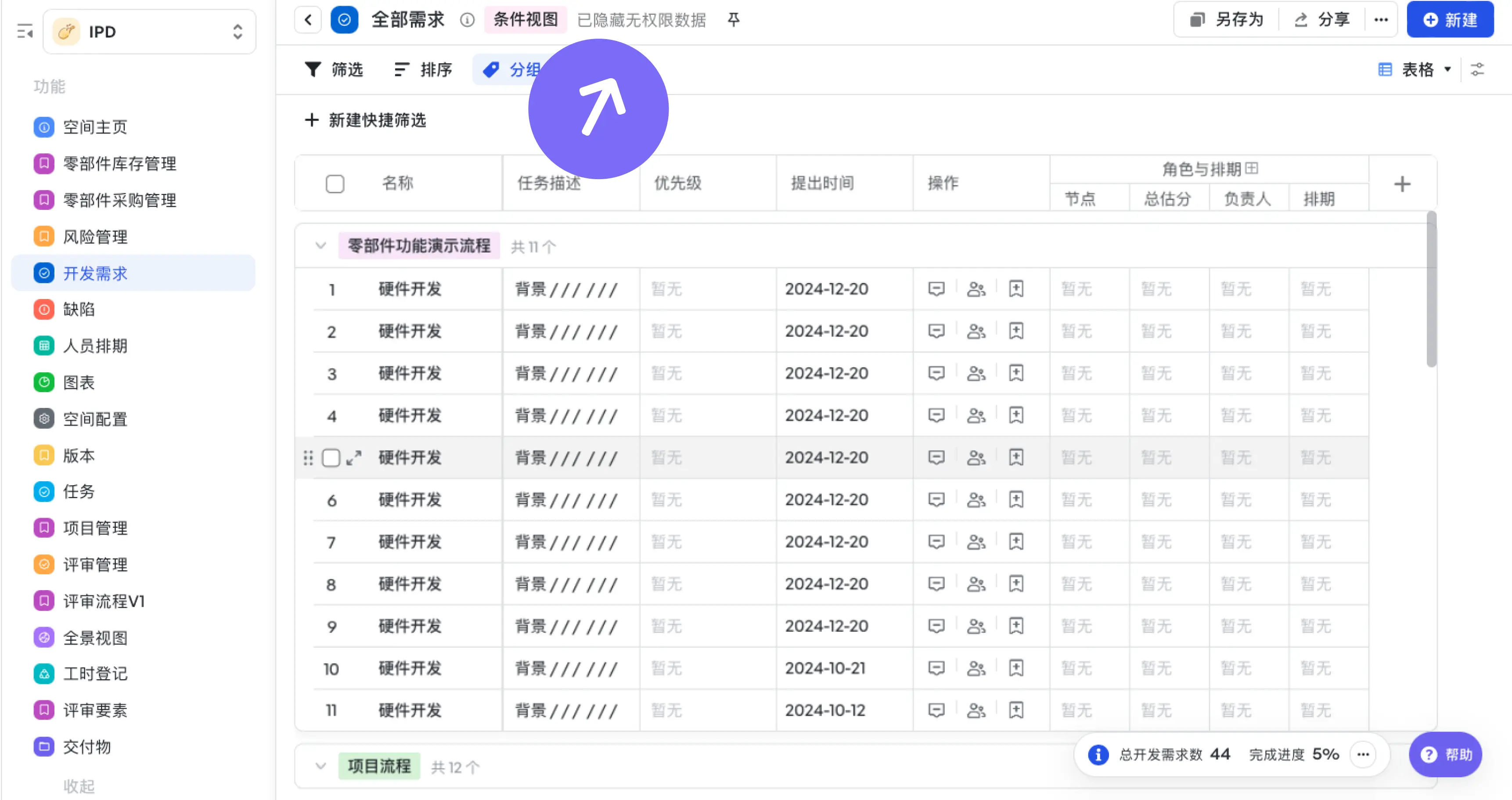
| 設定此使用者組、角色成員的例項可見許可權。 針對「使用者組」/「關聯工作項的角色」,配置例項資料在某些條件下可見/不可見。比如「業務 Leader 」可見保密需求。 操作:在工作項角色與使用者組許可權配置-資料許可權-角色中,新增指定使用者組可檢視。 設定為部分可見時:除滿足條件的資料外,系統自動賦予以下角色所在例項的訪問權許可權: 例項建立者 關注人 節點負責人 角色人員 節點參與人 全部不可見時:此使用者組成員將無法在導航檢視到此工作項入口。 |
 |
 |
(二)操作許可權
例項操作許可權
新建許可權
| 場景 | 圖例 | 效果 |
|---|---|---|
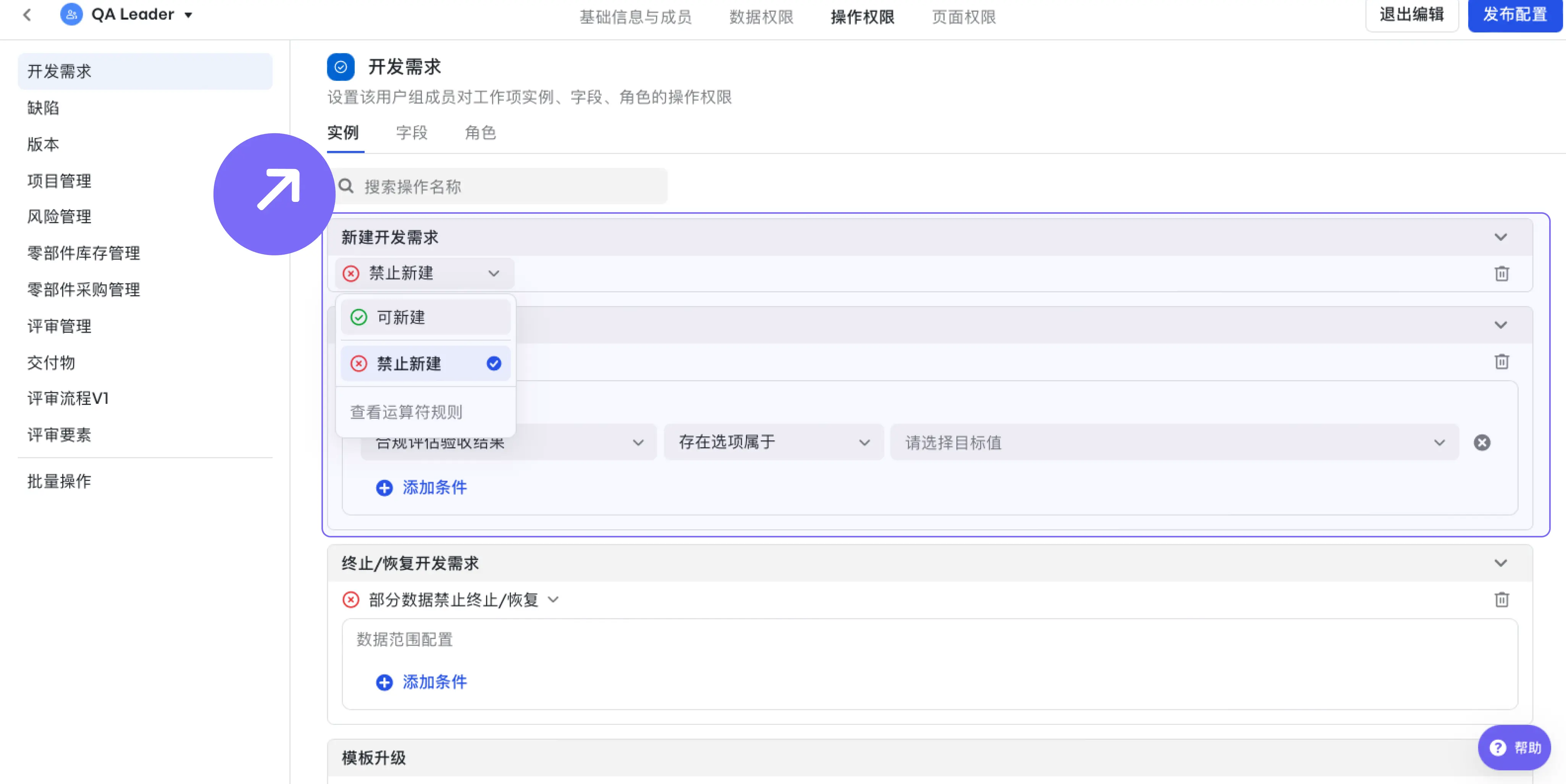
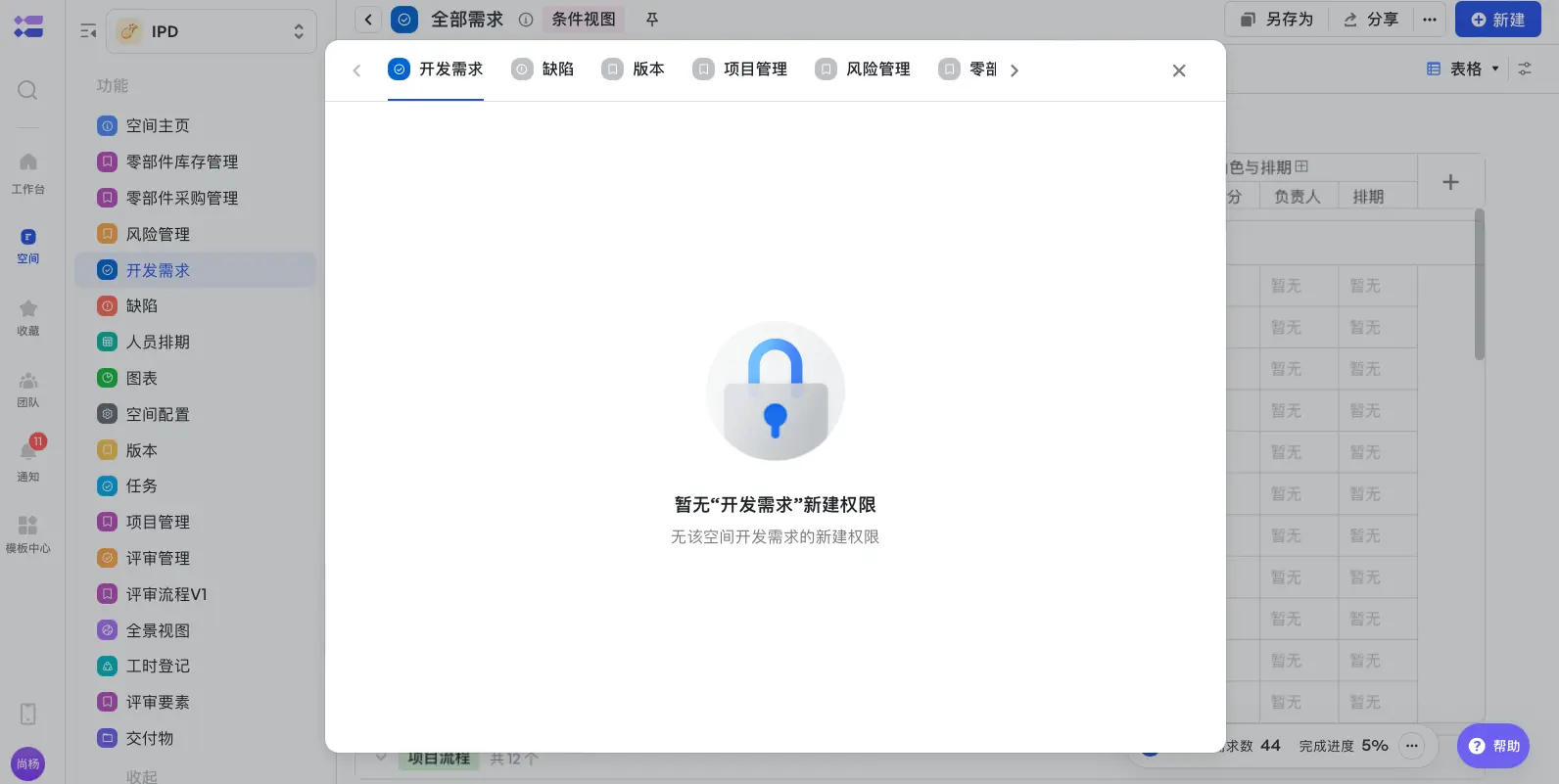
| 設定此使用者組成員的不可新建許可權。 針對指定「使用者組」,配置工作項的是否可以新建例項許可權; 操作:**在操作許可權 - 例項中,調整為不可新建。 |
 |
 |
刪除許可權
| 場景 | 圖例 | 效果 |
|---|---|---|
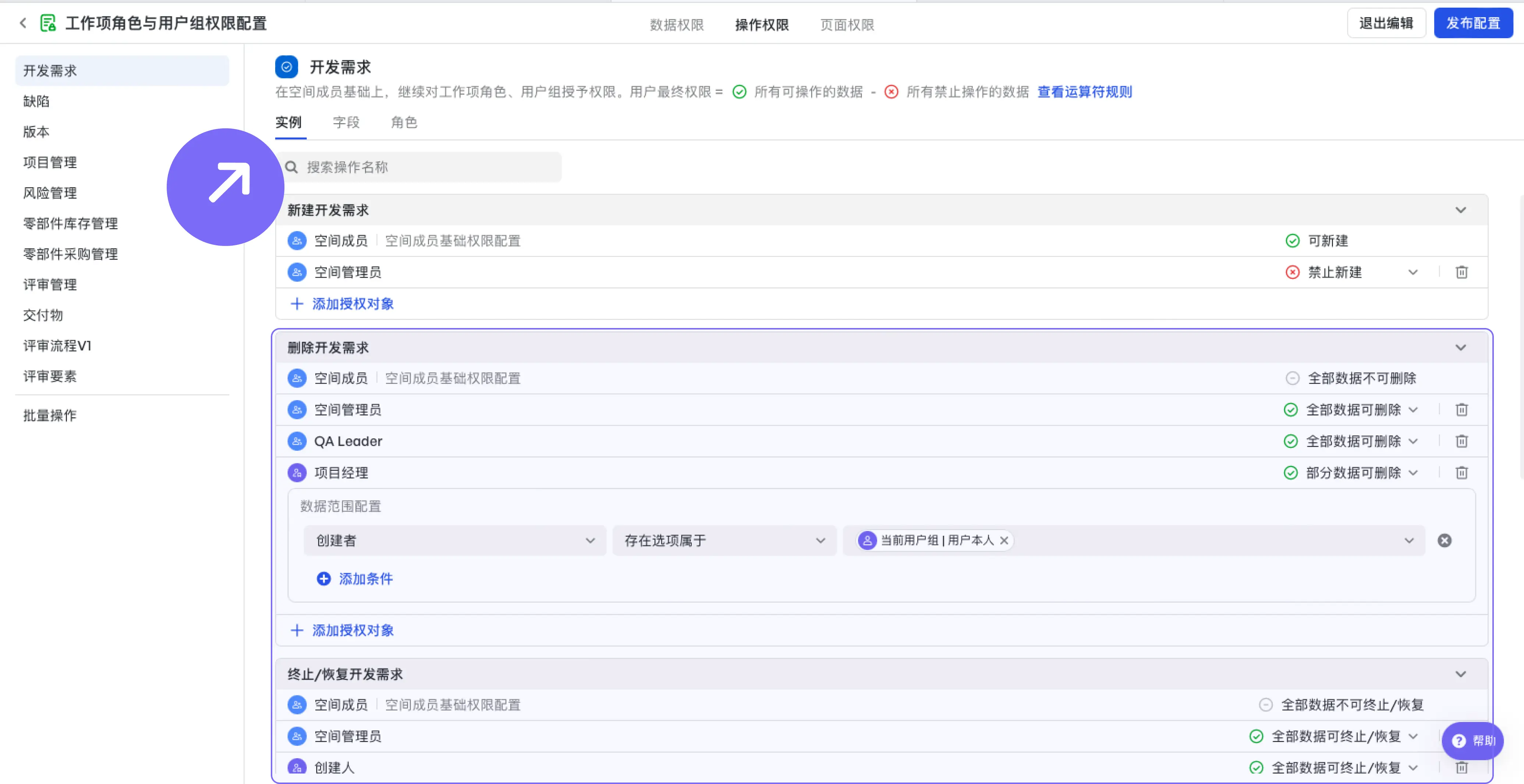
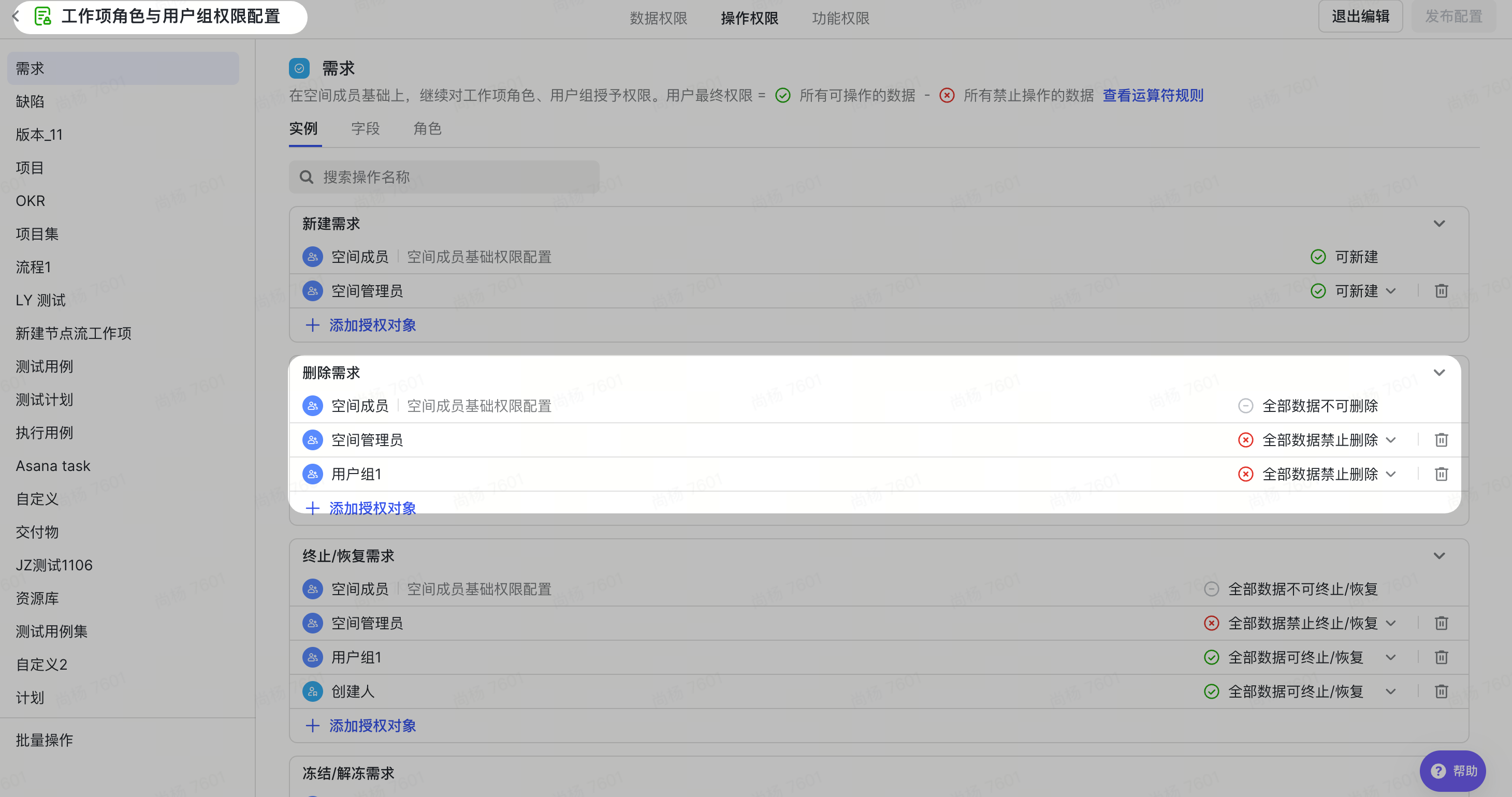
| 設定此使用者組成員的刪除許可權。 如空間成員不可刪除資料,但管理員和QA leader可刪除全部資料,專案經理可刪除自己建立的資料。 操作:在操作許可權 - 例項中,調整為 空間成員全部資料不可刪除 空間管理員全部資料可刪除 QA leader全部資料可刪除 專案經理部分資料可刪除並配置對應條件 |
 |
 |
終止/恢復許可權
| 場景 | 圖例 | 效果 |
|---|---|---|
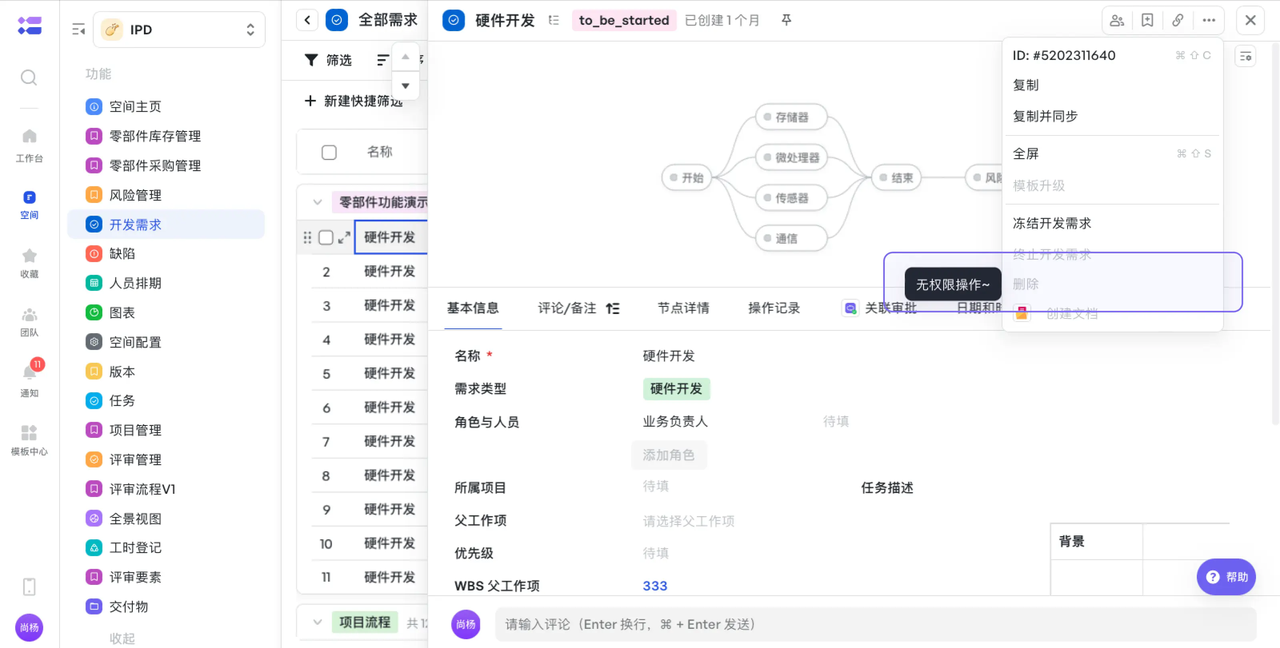
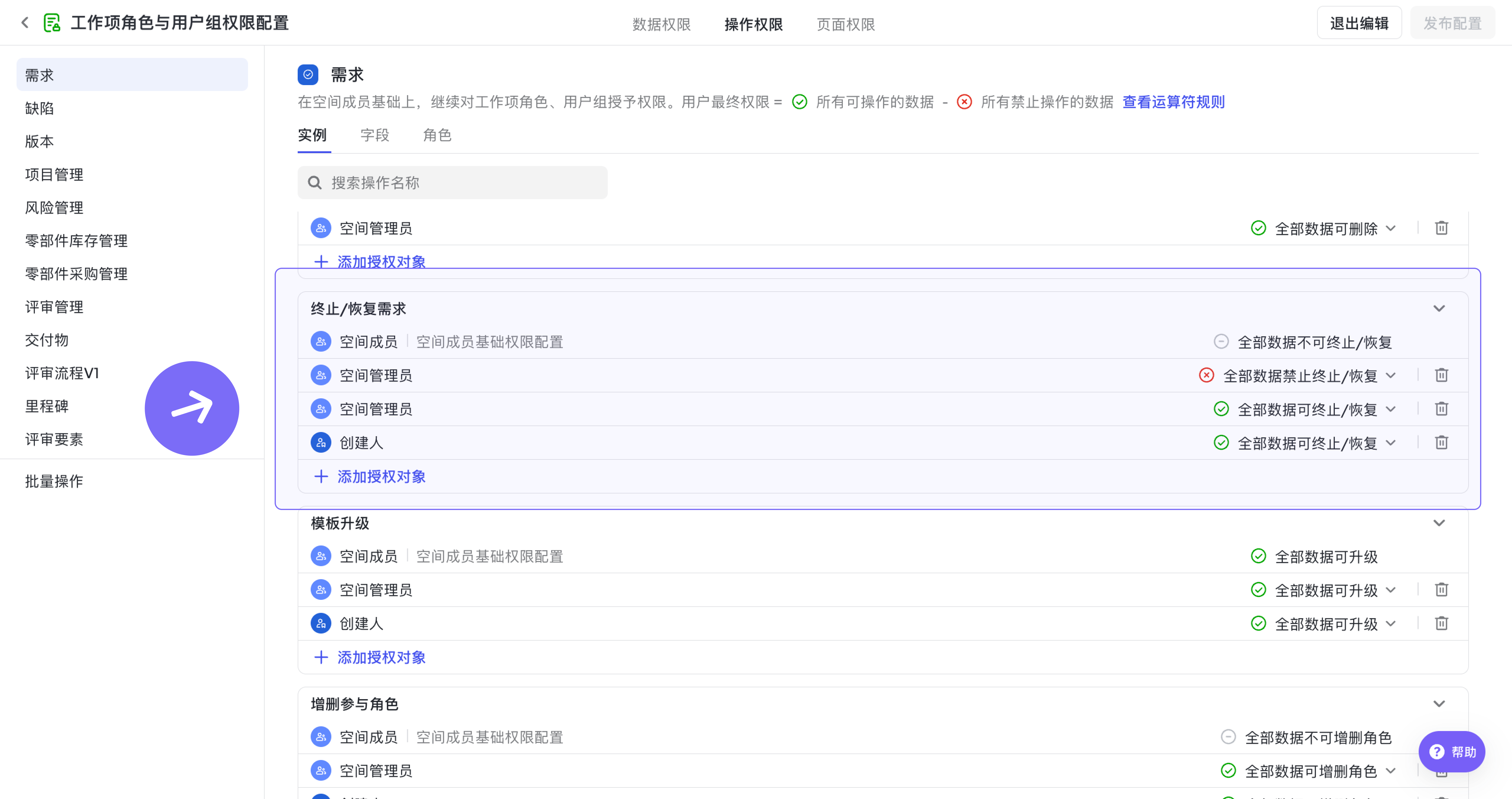
| 設定此使用者組/角色成員的終止/恢復許可權 針對指定「使用者組」/「角色」,配置是否擁有工作項例項的終止/恢復許可權; 操作:**在操作許可權 - 例項中,調整為全部資料不可終止恢復。 |
 |
 |
凍結/解凍許可權
| 場景 | 圖例 | 效果 |
|---|---|---|
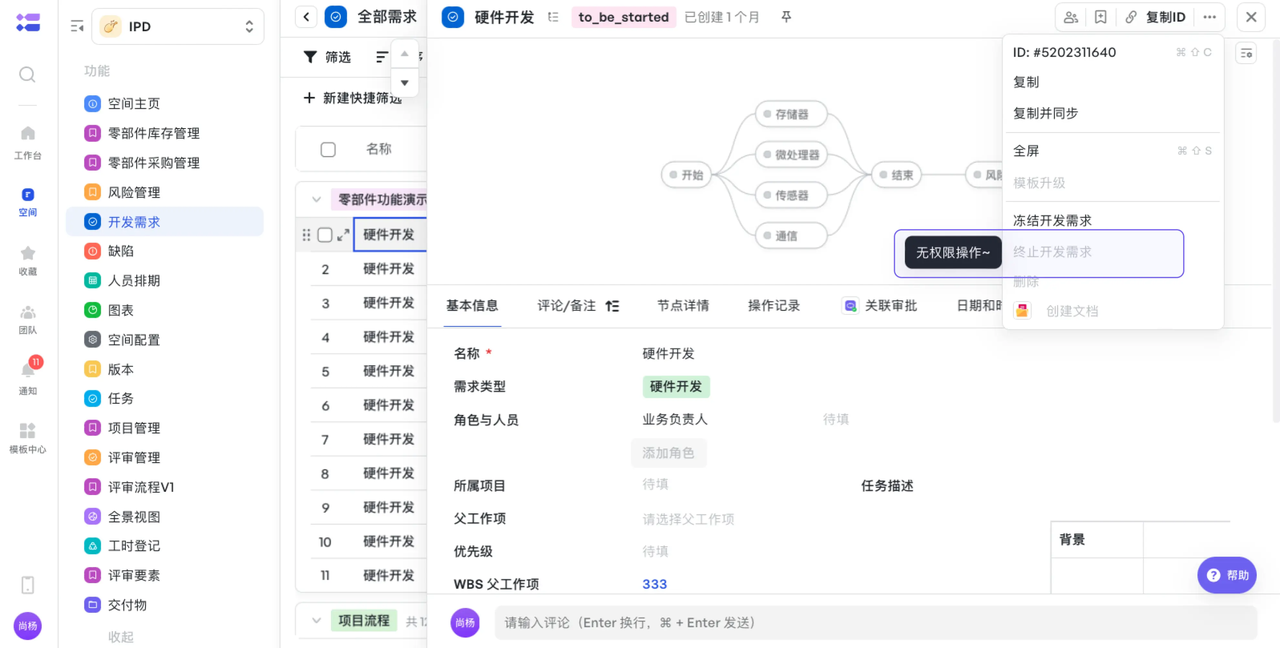
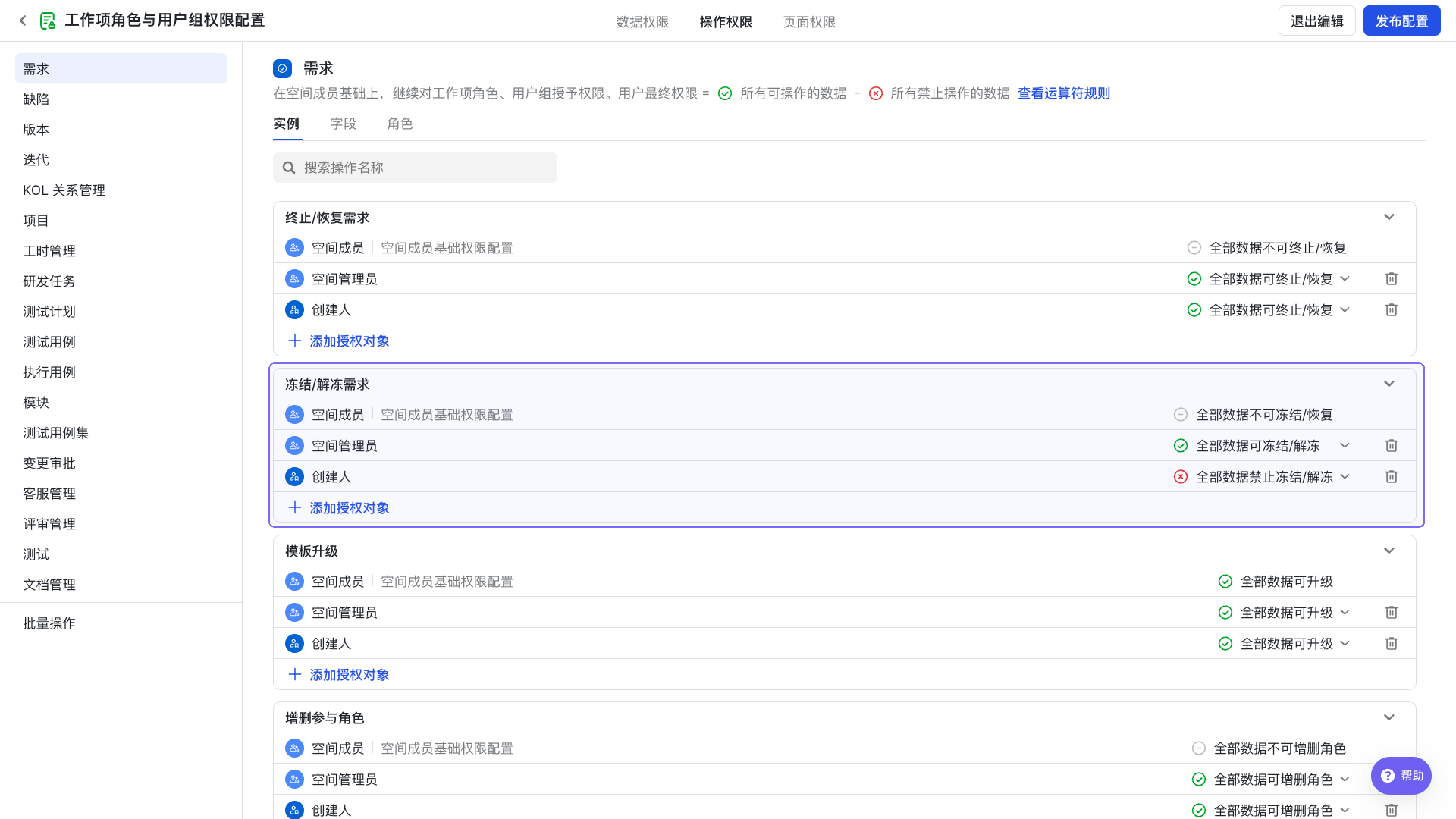
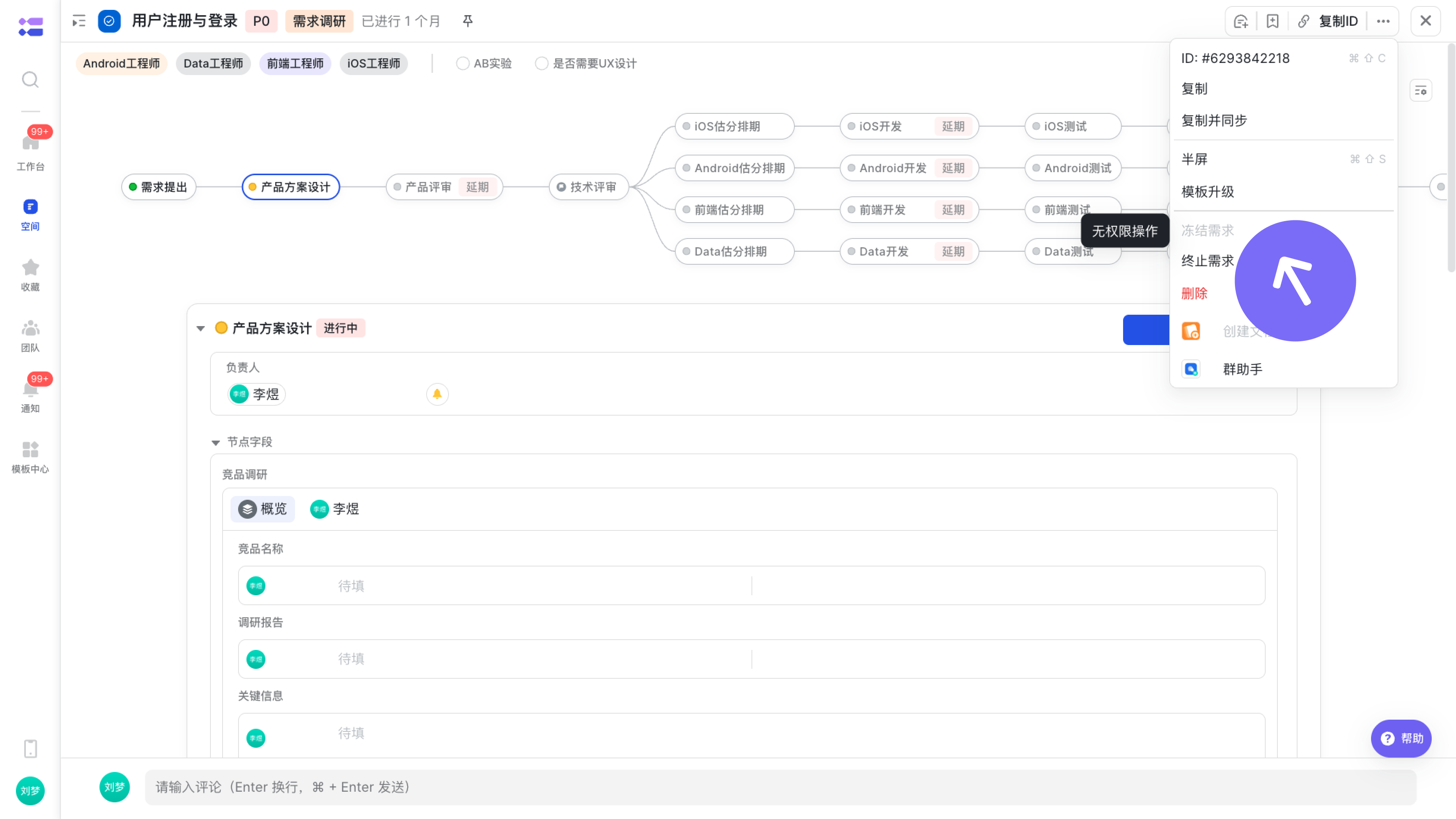
| 設定此使用者組/角色成員的凍結/解凍許可權 針對指定「使用者組」/「角色」,配置是否可以進行工作項的凍結/解凍許可權; 操作:在操作許可權 - 例項中,調整為全部資料不可凍結。 |
 |
 |
模板升級許可權
| 場景 | 圖例 | 效果 |
|---|---|---|
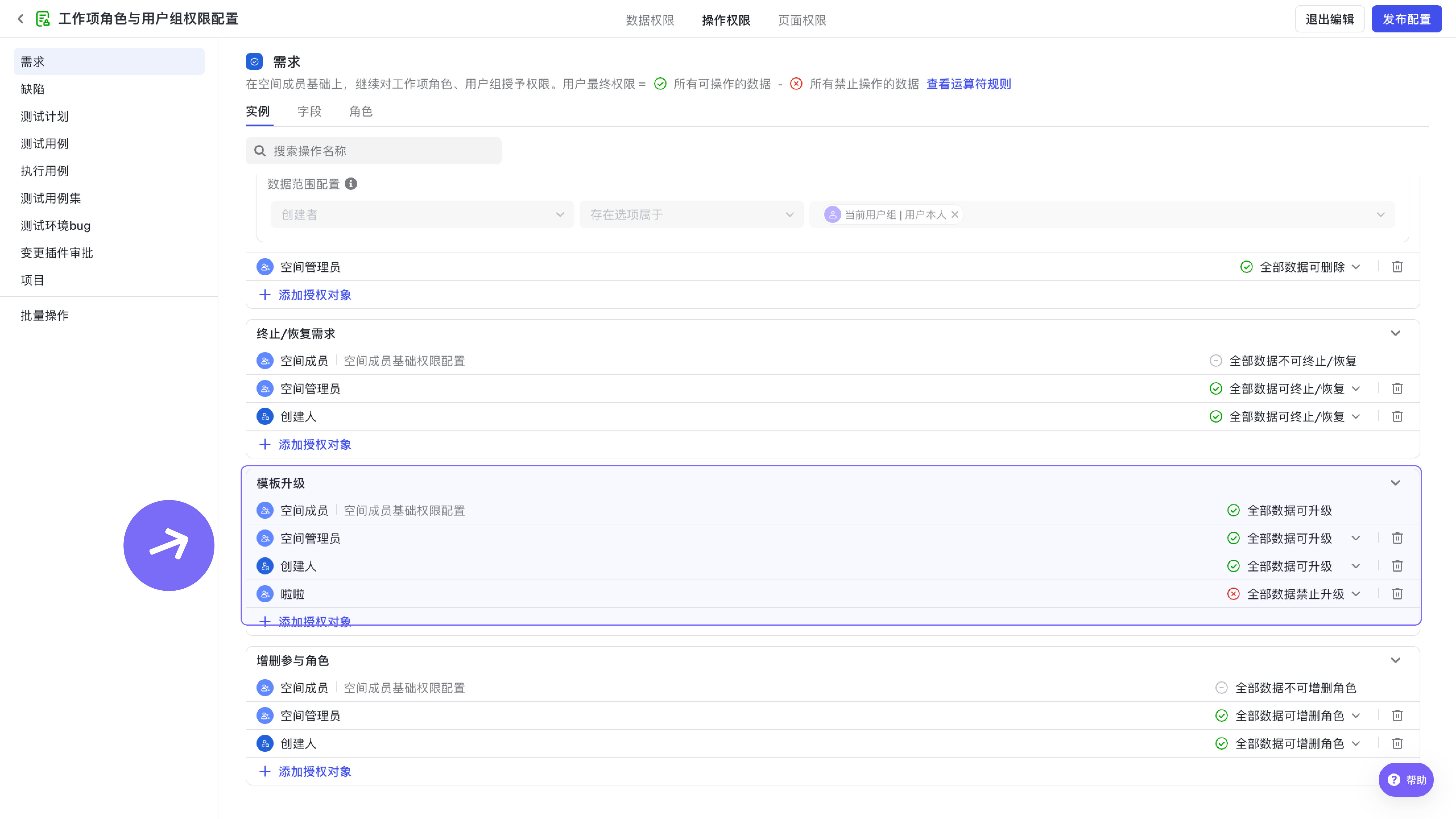
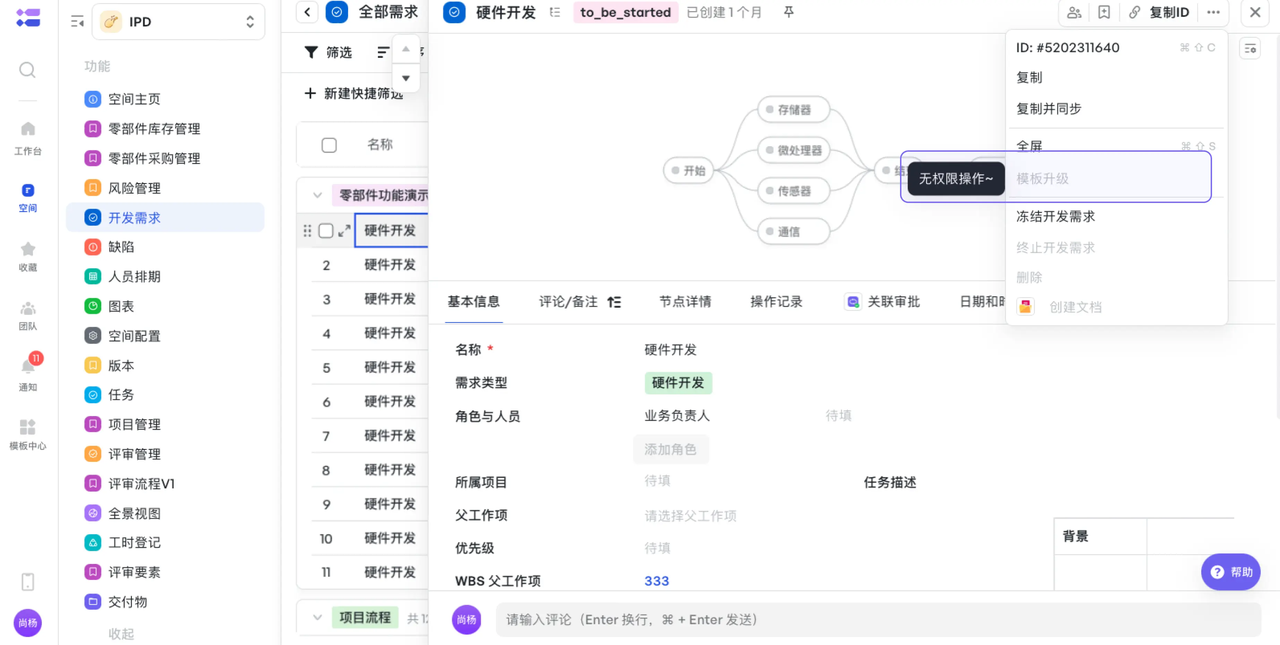
| 設定此使用者組/角色成員的模板升級許可權 針對指定「使用者組」/「角色」,配置是否可以進行工作項的模板升級許可權; 操作:**在操作許可權 - 例項中,調整為全部資料不可升級。 |
 |
 |
增刪參與角色許可權
| 場景 | 圖例 | 效果 |
|---|---|---|
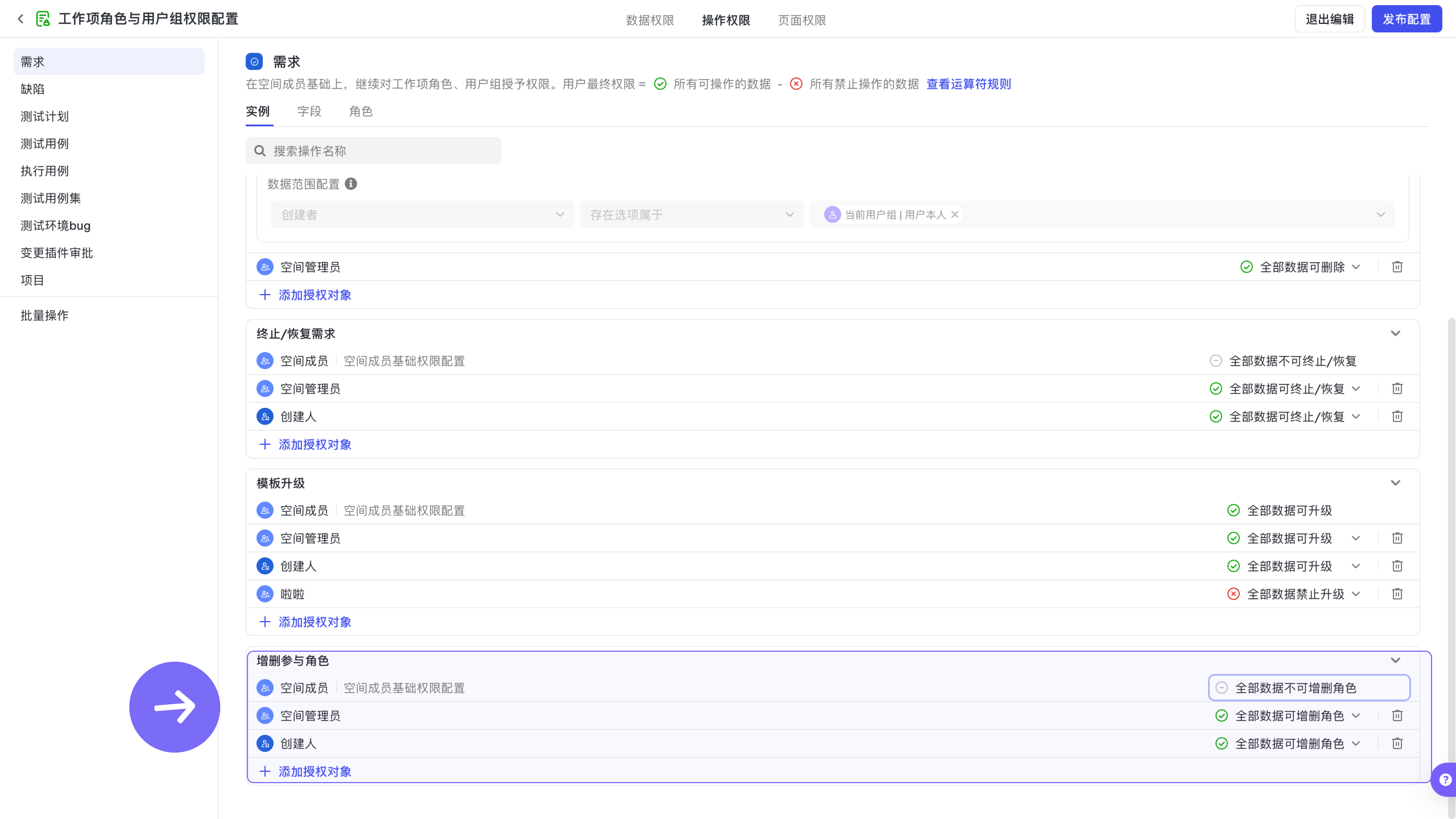
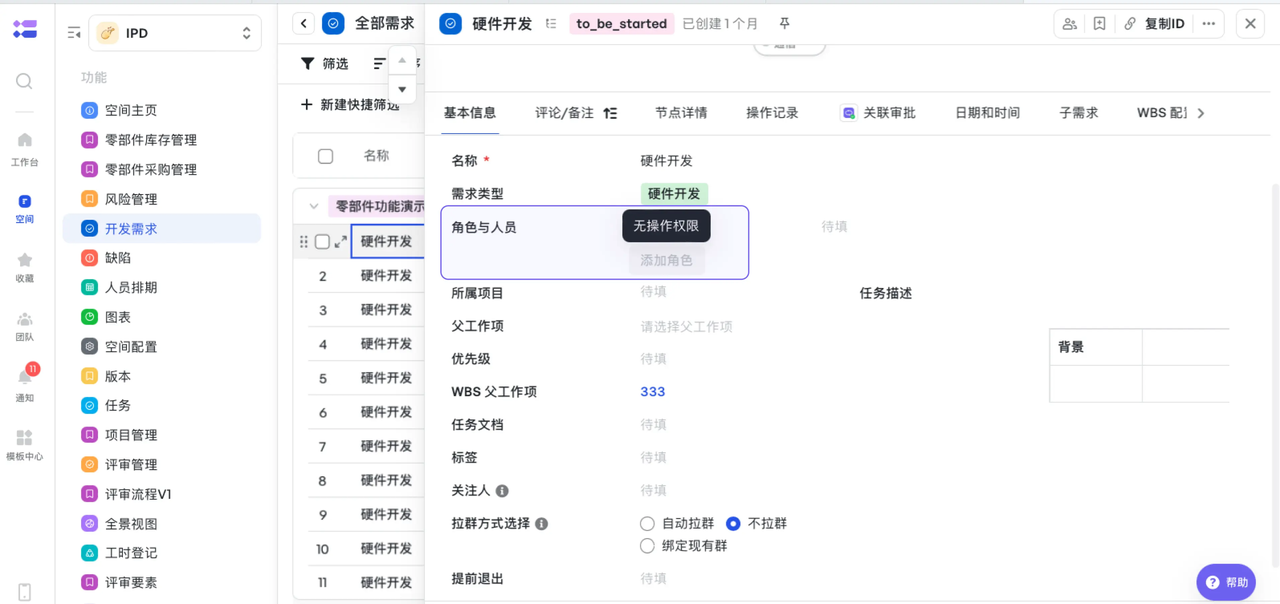
| 設定此使用者組/角色成員的可增刪參與角色許可權。 針對指定「使用者組」/「角色」,配置工作項的是否可以 增刪參與角色許可權; 操作:**在操作許可權 - 例項中,調整為全部資料不可增刪角色。 |
 |
 |
欄位操作許可權
欄位檢視許可權
| 配置 | 圖例 | 效果 |
|---|---|---|
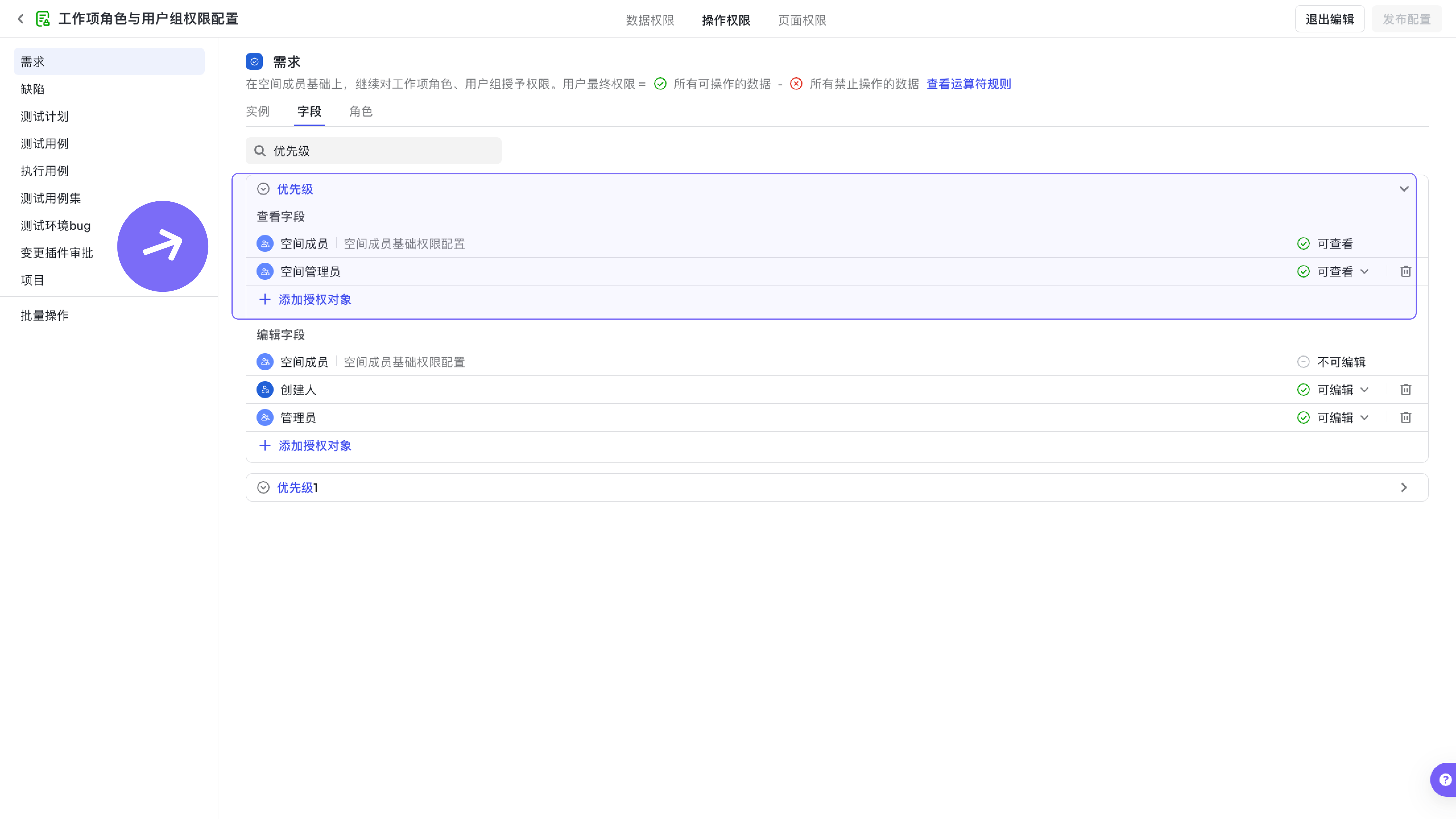
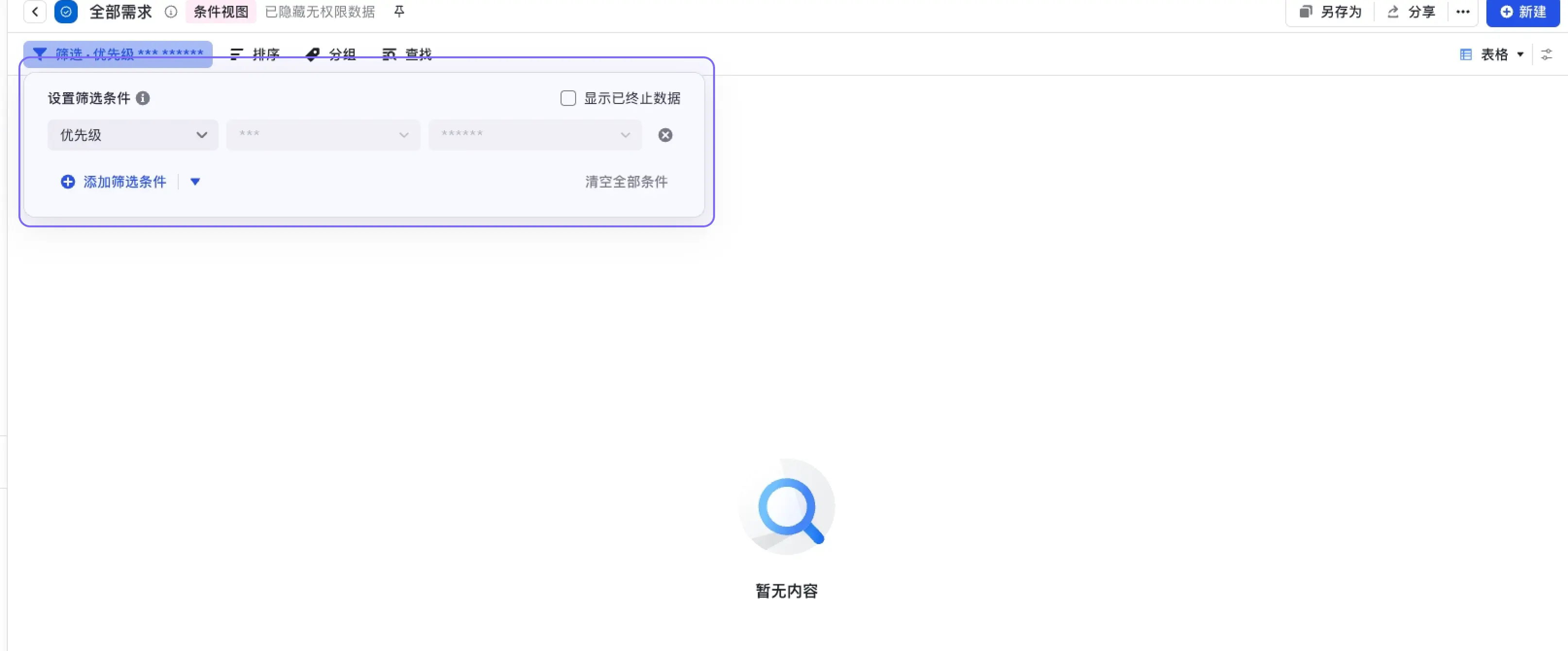
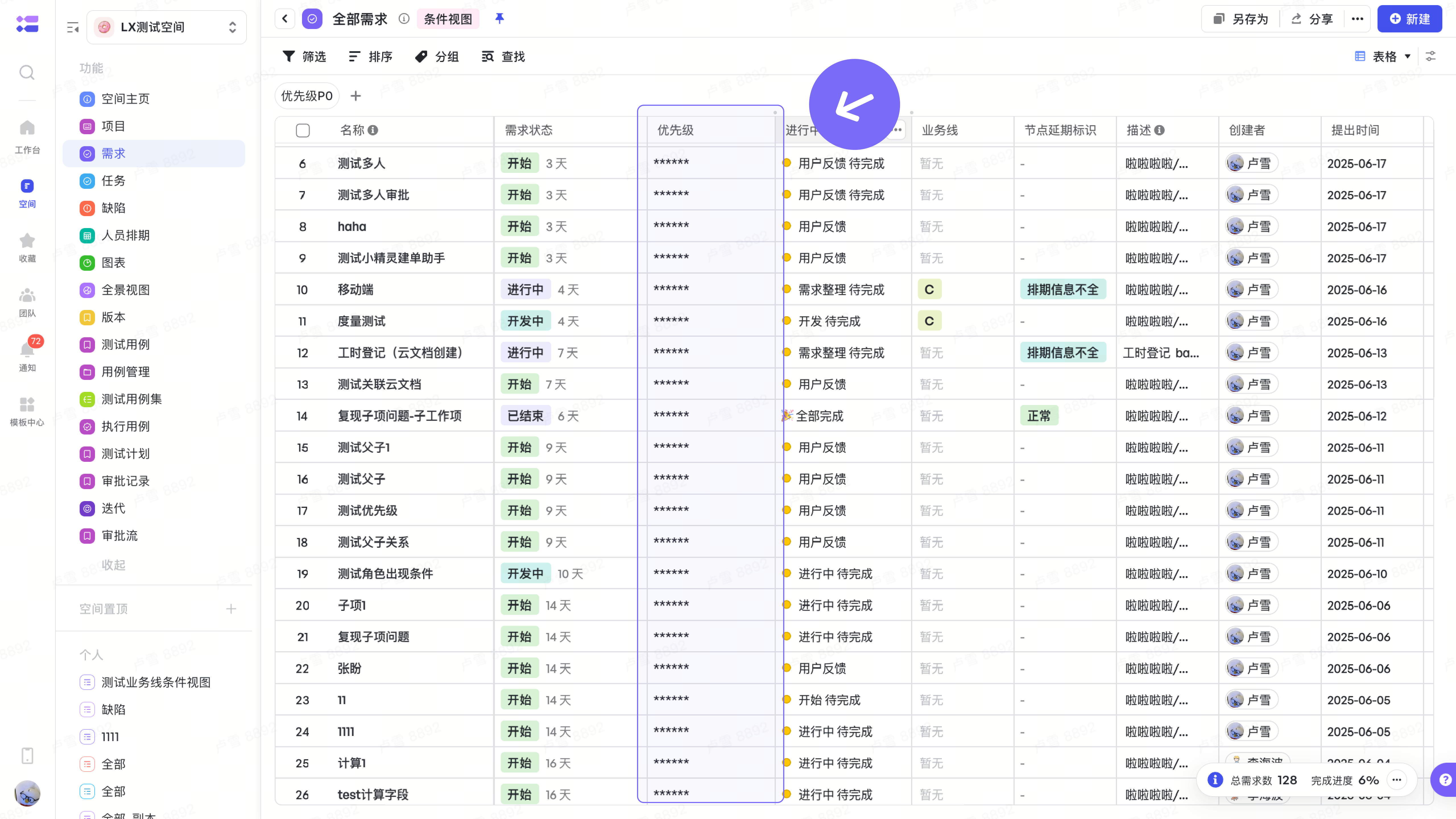
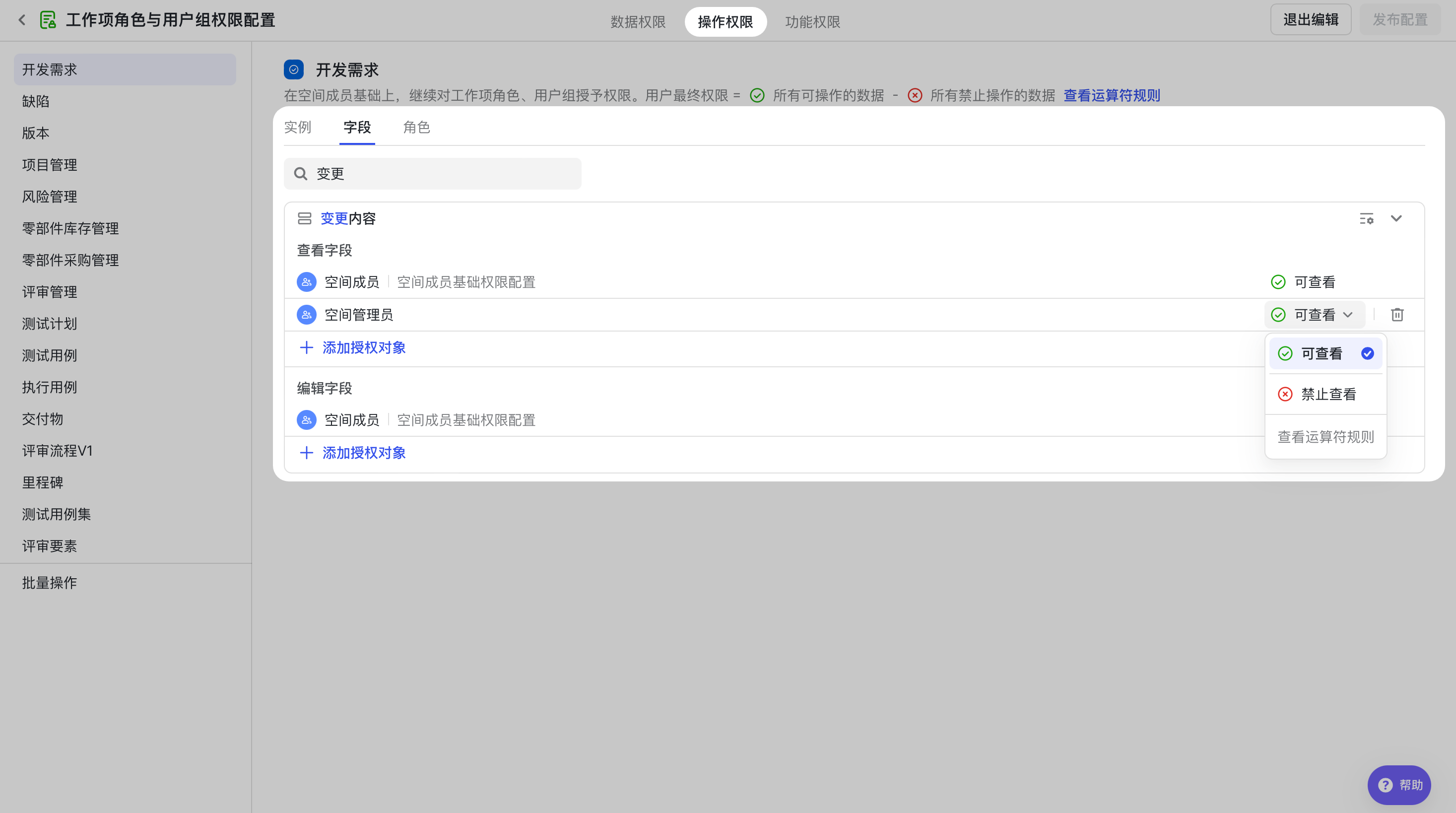
| 設定此使用者組/角色成員的可檢視欄位許可權。 針對指定「使用者組」/「角色」,配置工作項的是否可以檢視欄位許可權; 操作:**在操作許可權 - 欄位中,調整為可檢視。 |
 |
  |
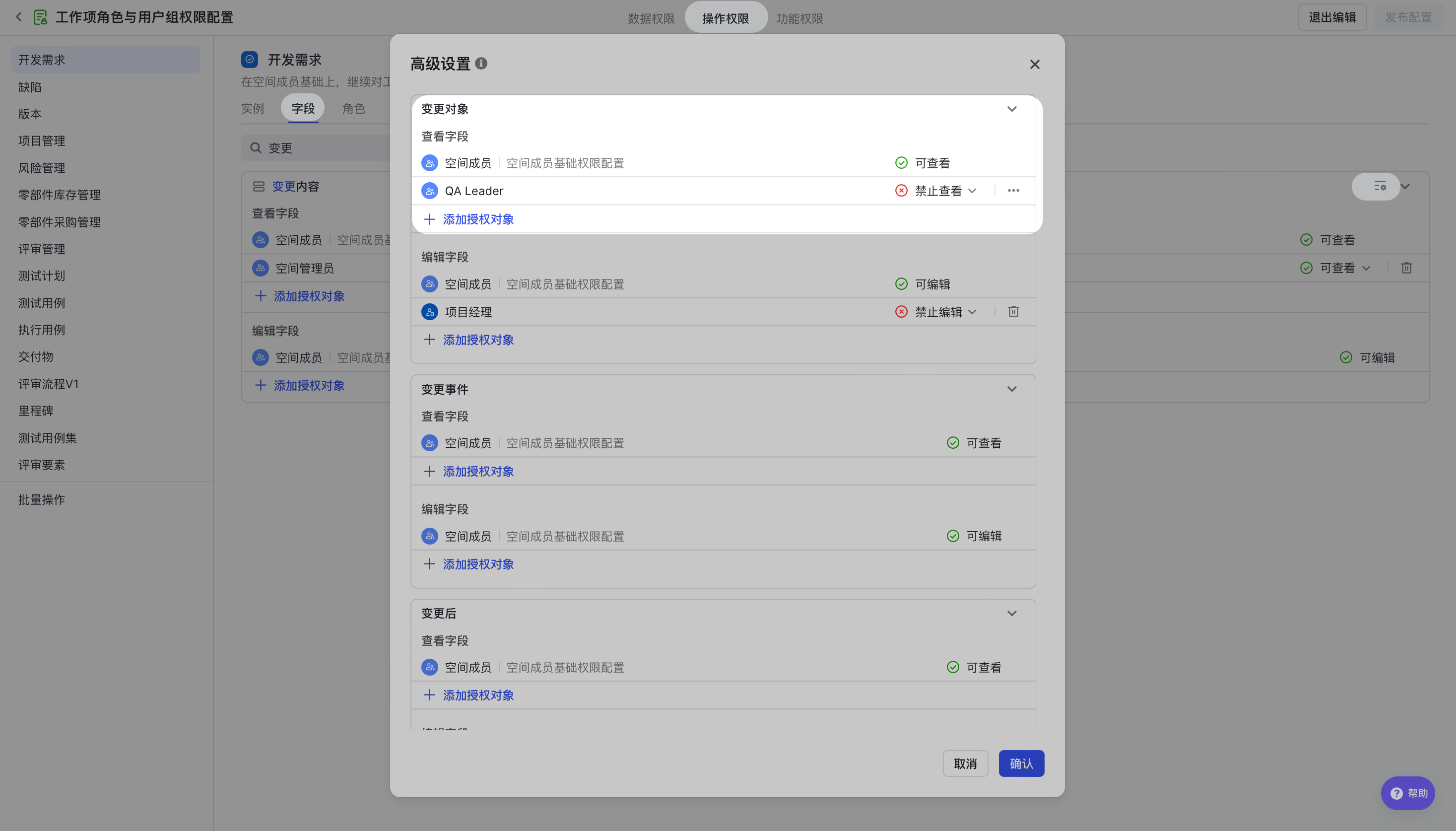
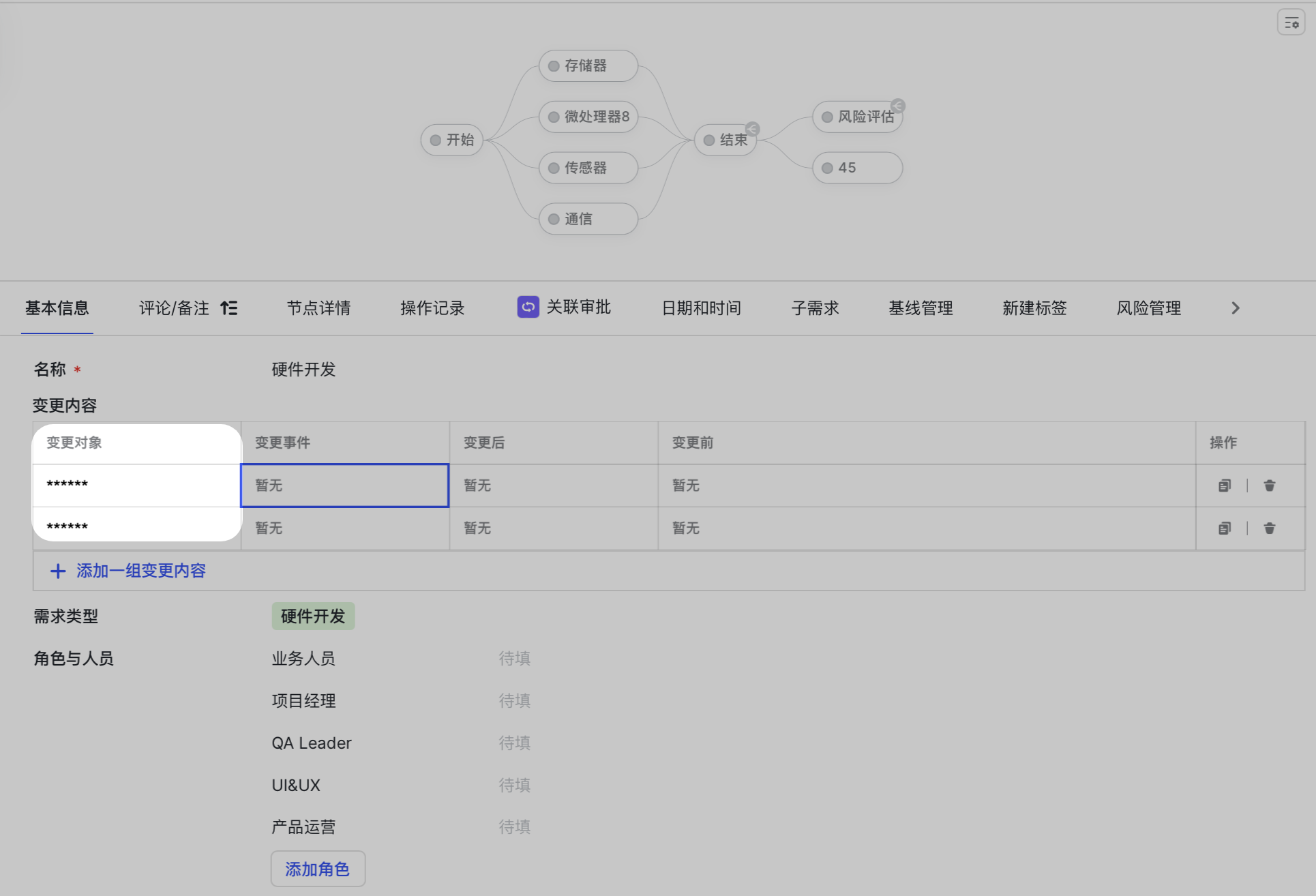
| 設定此使用者組/角色成員的可檢視複合欄位指定子欄位許可權。 針對指定「使用者組」/「角色」,配置工作項的是否可以檢視複合欄位指定子欄位許可權; 操作:**在操作許可權 - 欄位-複合欄位配置中,調整為禁止檢視。 |
 |
 |
欄位編輯許可權
| 配置 | 圖例 | 效果 |
|---|---|---|
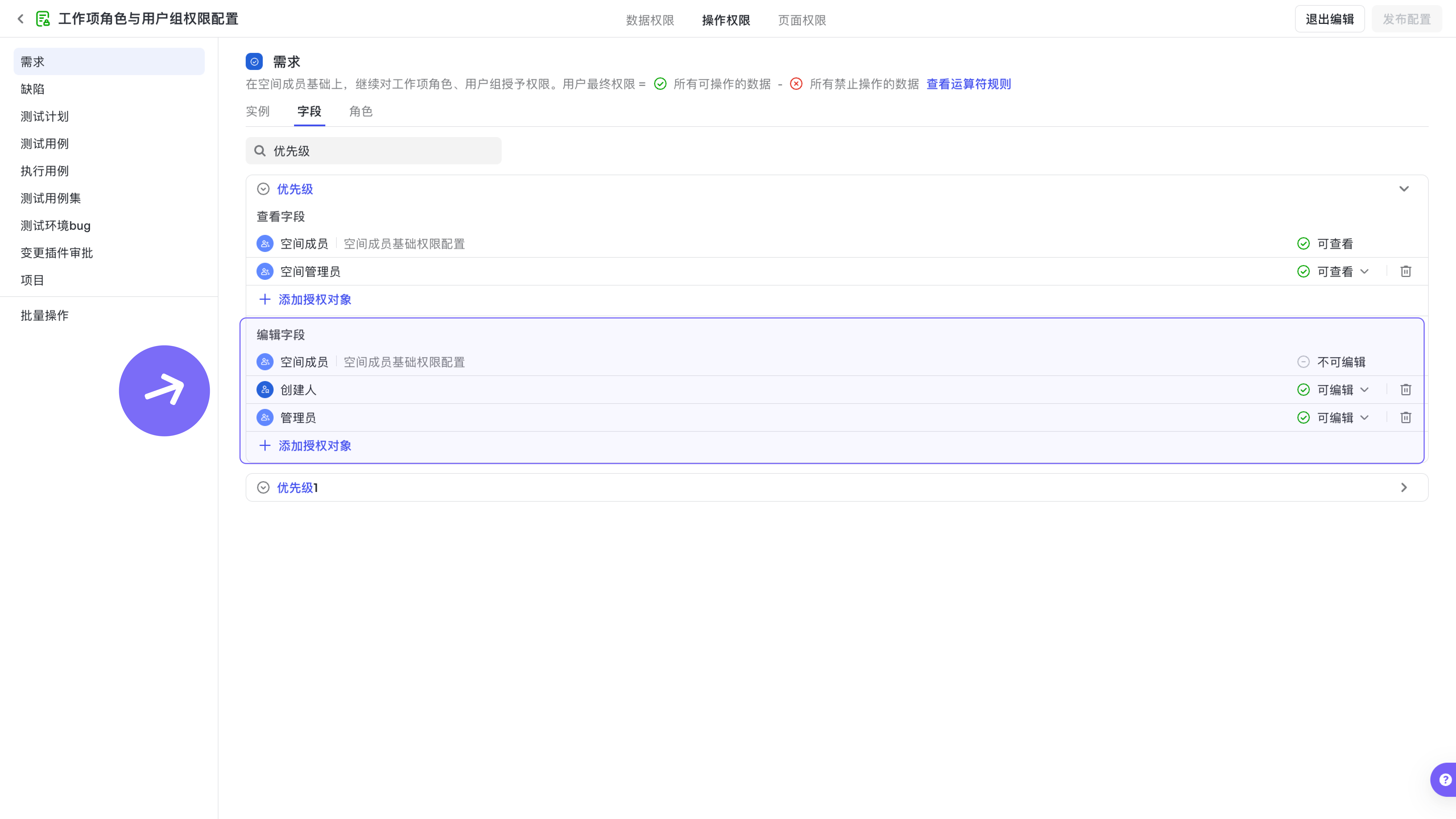
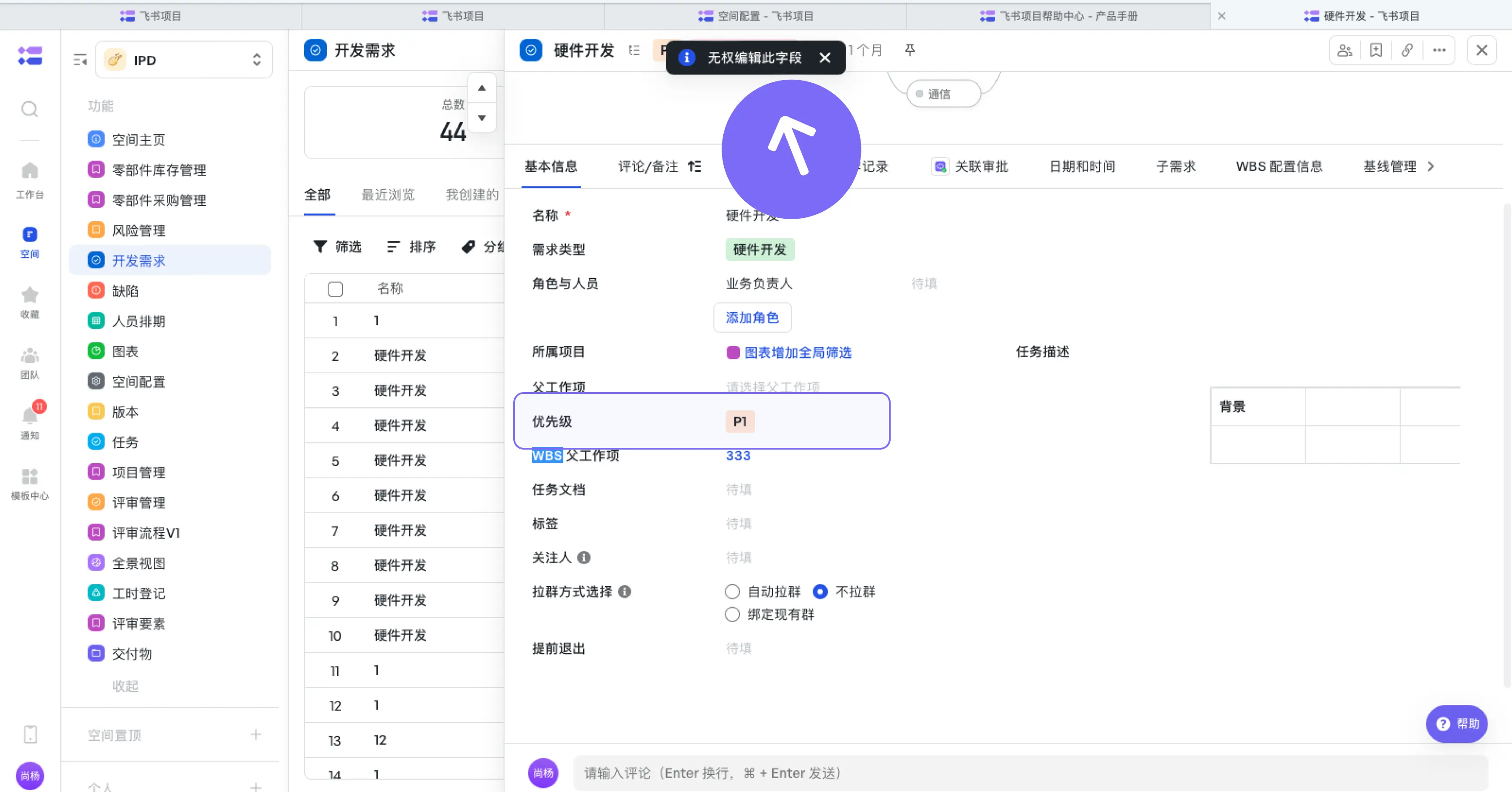
| 設定此使用者組/角色成員的可編輯欄位許可權。 針對指定「使用者組」/「角色」,配置工作項的是否可以編輯欄位許可權; 操作:**在操作許可權 - 欄位中,調整為可編輯。 |
 |
 |
附件欄位操作許可權
| 場景 | 圖例 | 效果 |
|---|---|---|
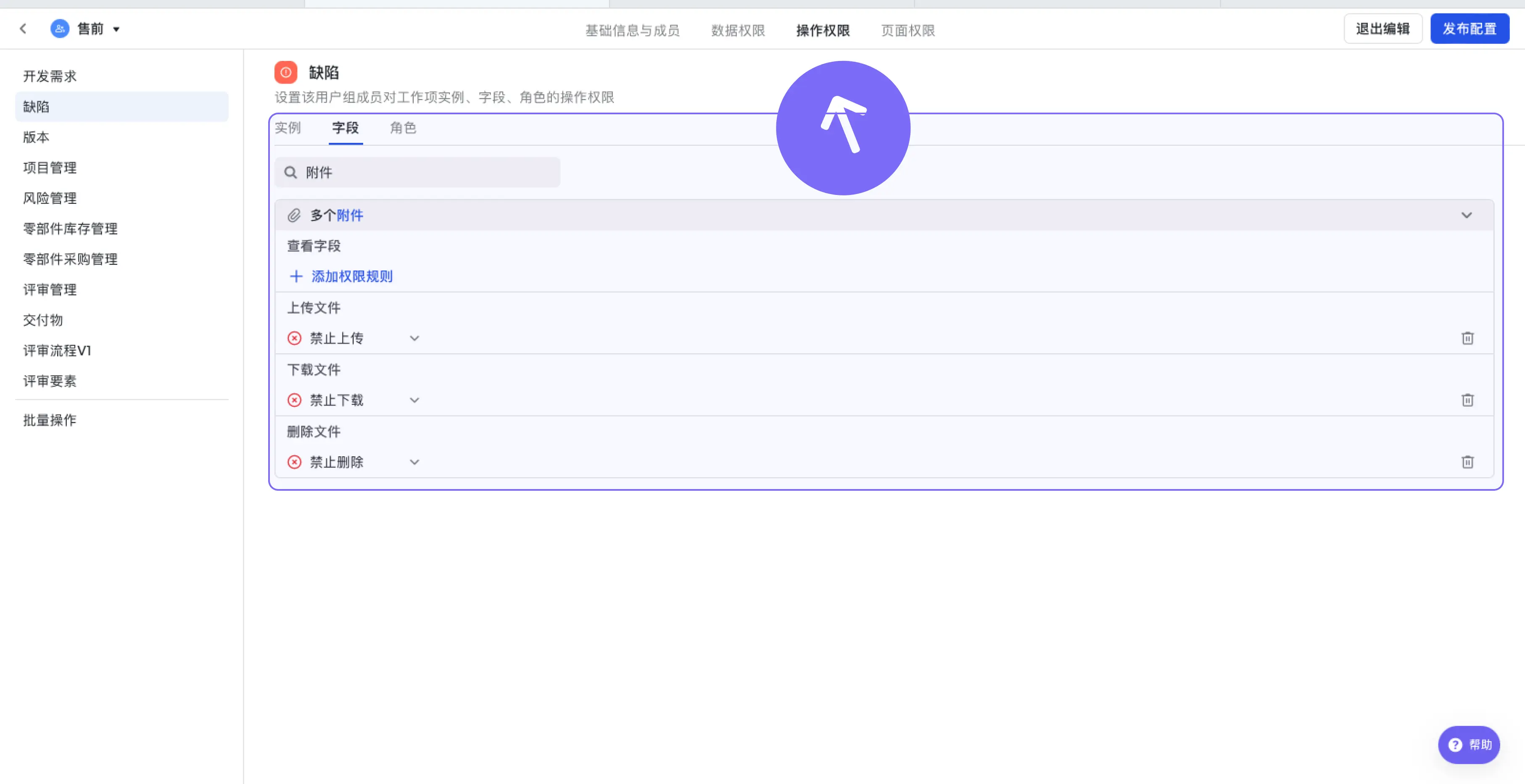
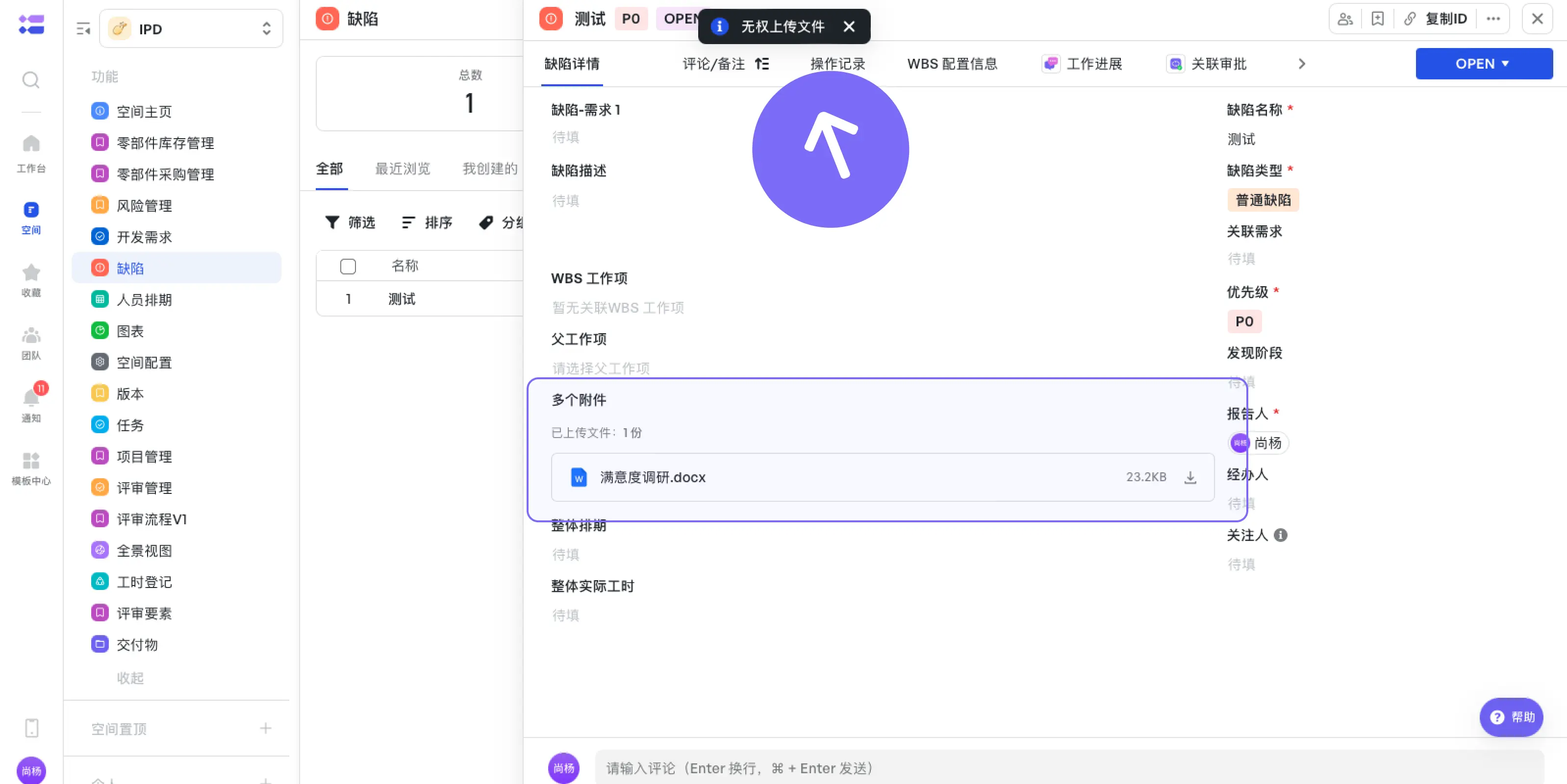
| 設定此使用者組/角色成員對附件型別欄位的檢視/上傳/下載/刪除附件許可權。 操作:在操作許可權 - 欄位中-搜尋附件欄位,調整為檢視/上傳/下載/刪除許可權。 |
 |
 |
複合欄位操作許可權
⚠️:複合欄位許可權分為以下幾個場景: 「複合欄位」的檢視許可權決定了整個欄位能不能看,包括子欄位欄位的檢視,即能看到父才可能看到子; 「複合欄位」的編輯許可權控制的是【操作、新增一組】子欄位; 「複合欄位子欄位」的檢視和編輯許可權,控制的就是對應單元格子欄位的檢視和編輯能力;
| 配置 | 圖例 | 效果 |
|---|---|---|
| 設定此使用者組/角色成員的可檢視複合欄位指定子欄位許可權。 針對指定「使用者組」/「角色」,配置工作項的是否可以檢視複合欄位指定子欄位許可權; 操作:**在操作許可權 - 欄位-複合欄位配置中,調整為禁止檢視。 |
|
|
角色人員編輯許可權
| 配置 | 圖例 | 效果 |
|---|---|---|
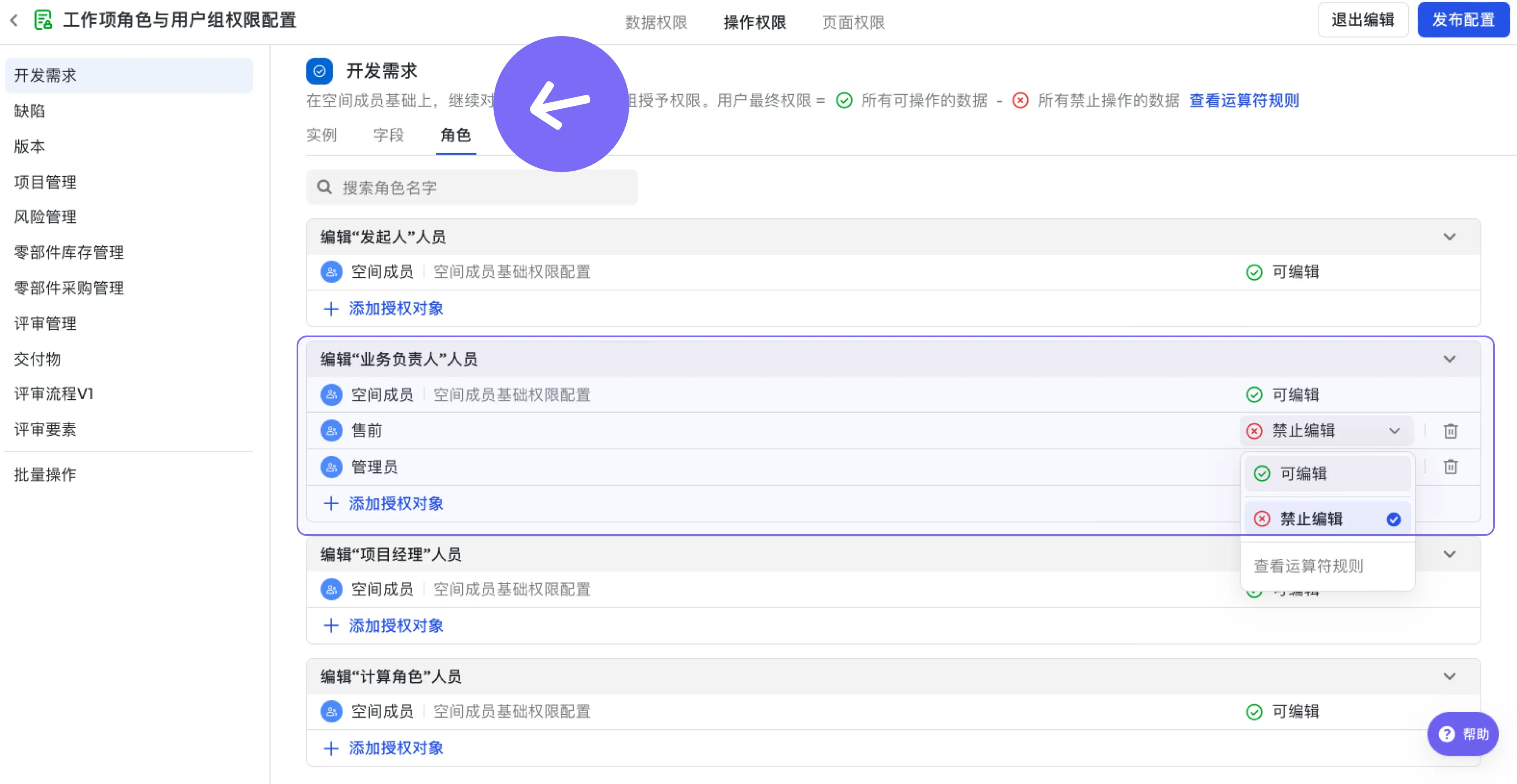
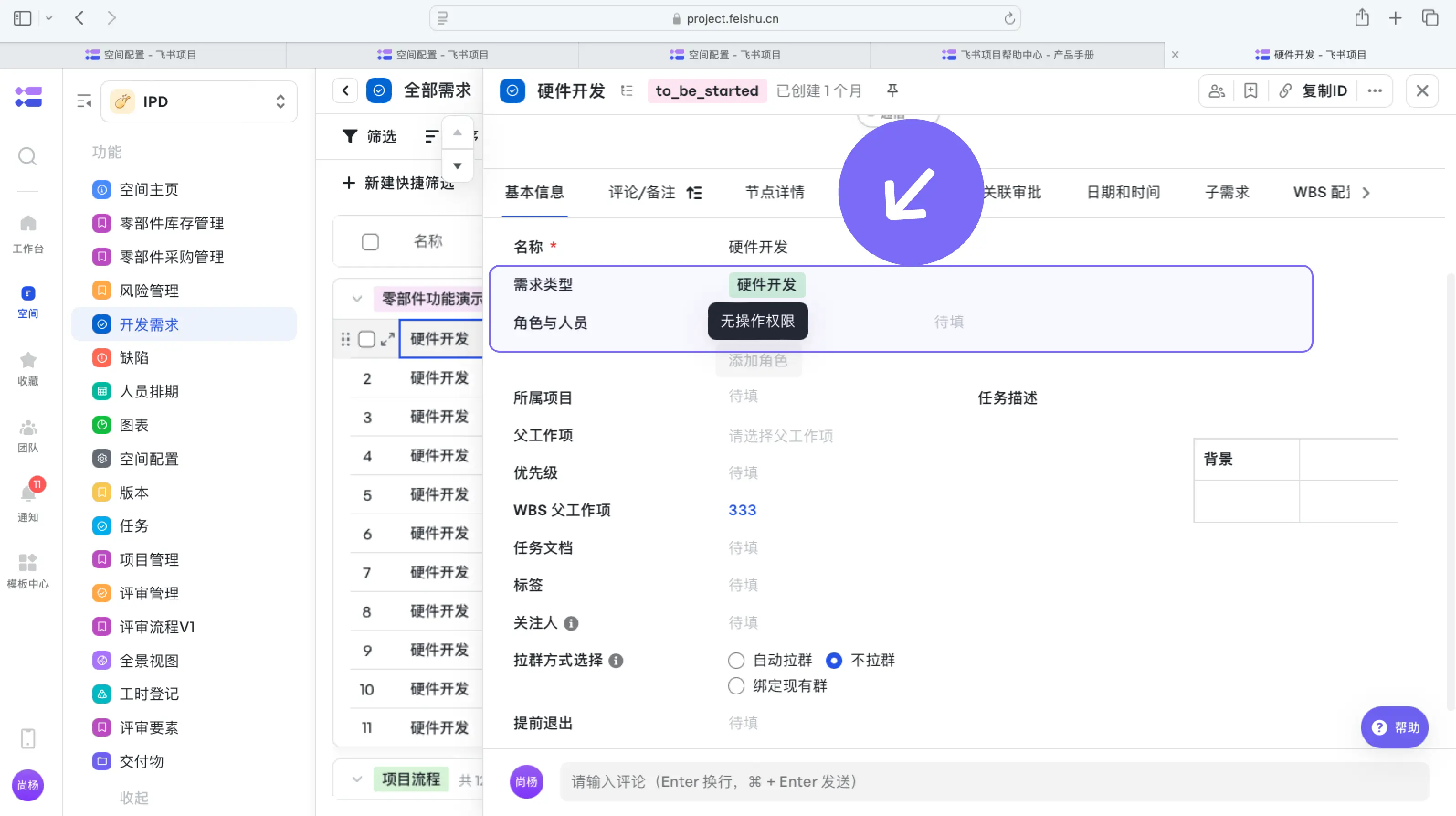
| 設定此使用者組/角色成員的可編輯指定角色人員許可權。 針對指定「使用者組」、「工作項角色」、「關聯工作項的角色」,配置指定角色人員的編輯許可權; 操作:在操作許可權 - 角色中,調整為禁止編輯某角色許可權。 |
 |
 |
批次操作許可權
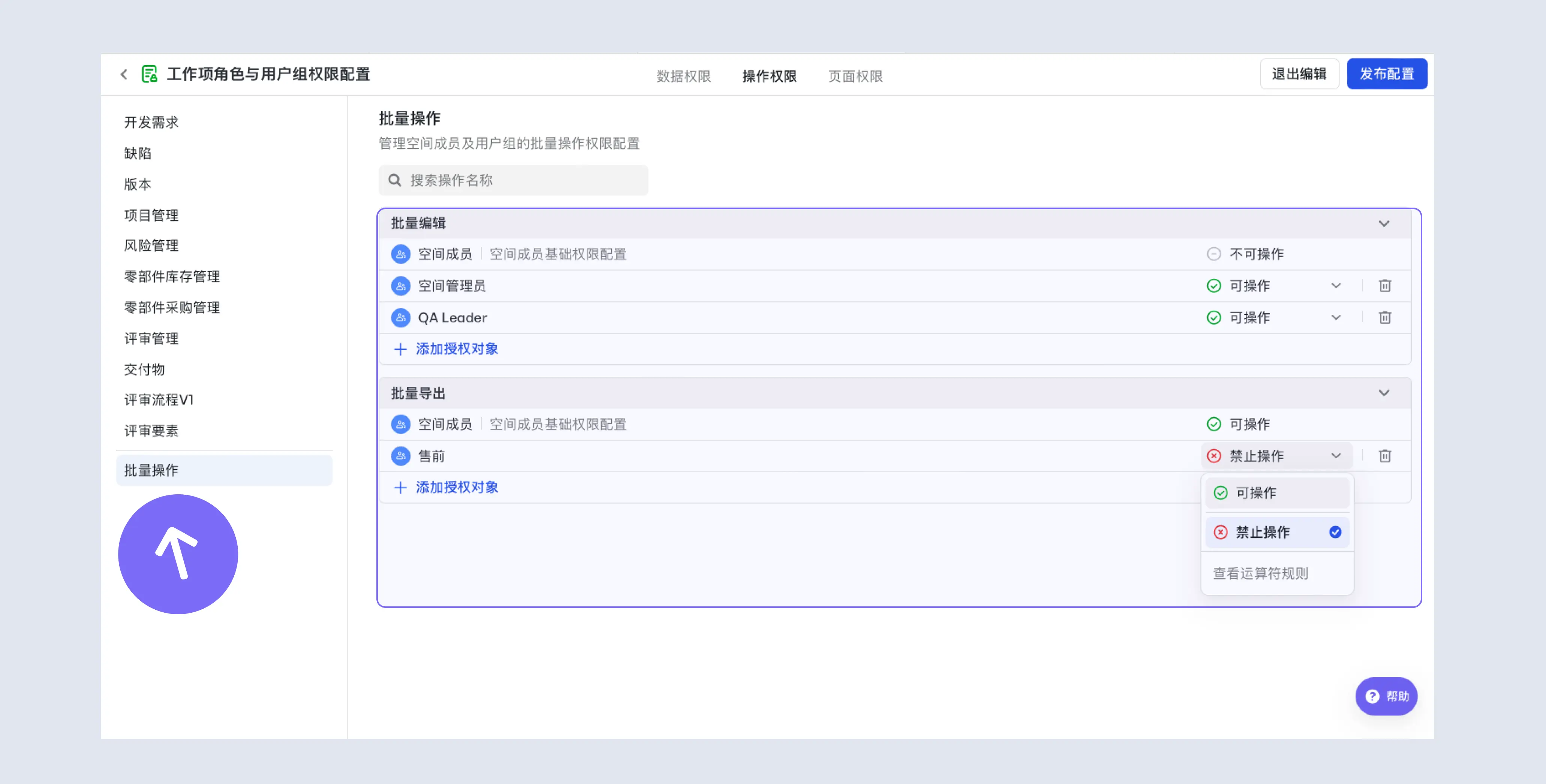
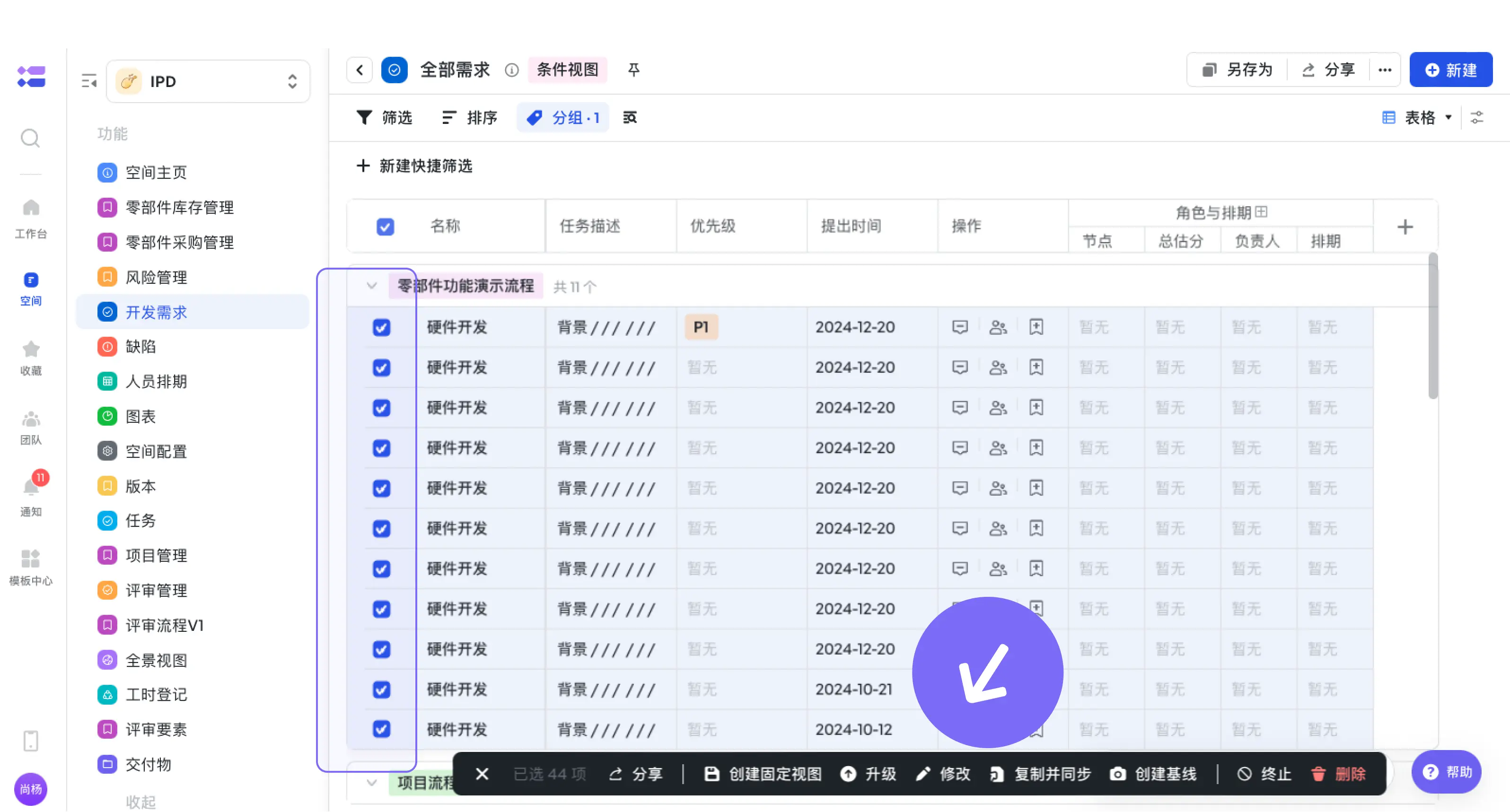
批次編輯許可權
| 配置 | 圖例 | 效果 |
|---|---|---|
| 設定此使用者組成員可批次編輯許可權。 針對指定「使用者組」配置例項資料批次編輯許可權; 操作:**在操作許可權 - 批次操作中(最下方),配置批次編輯許可權。 注:無批次許可權時,對應操作入口將不展示。 |
 |
 |
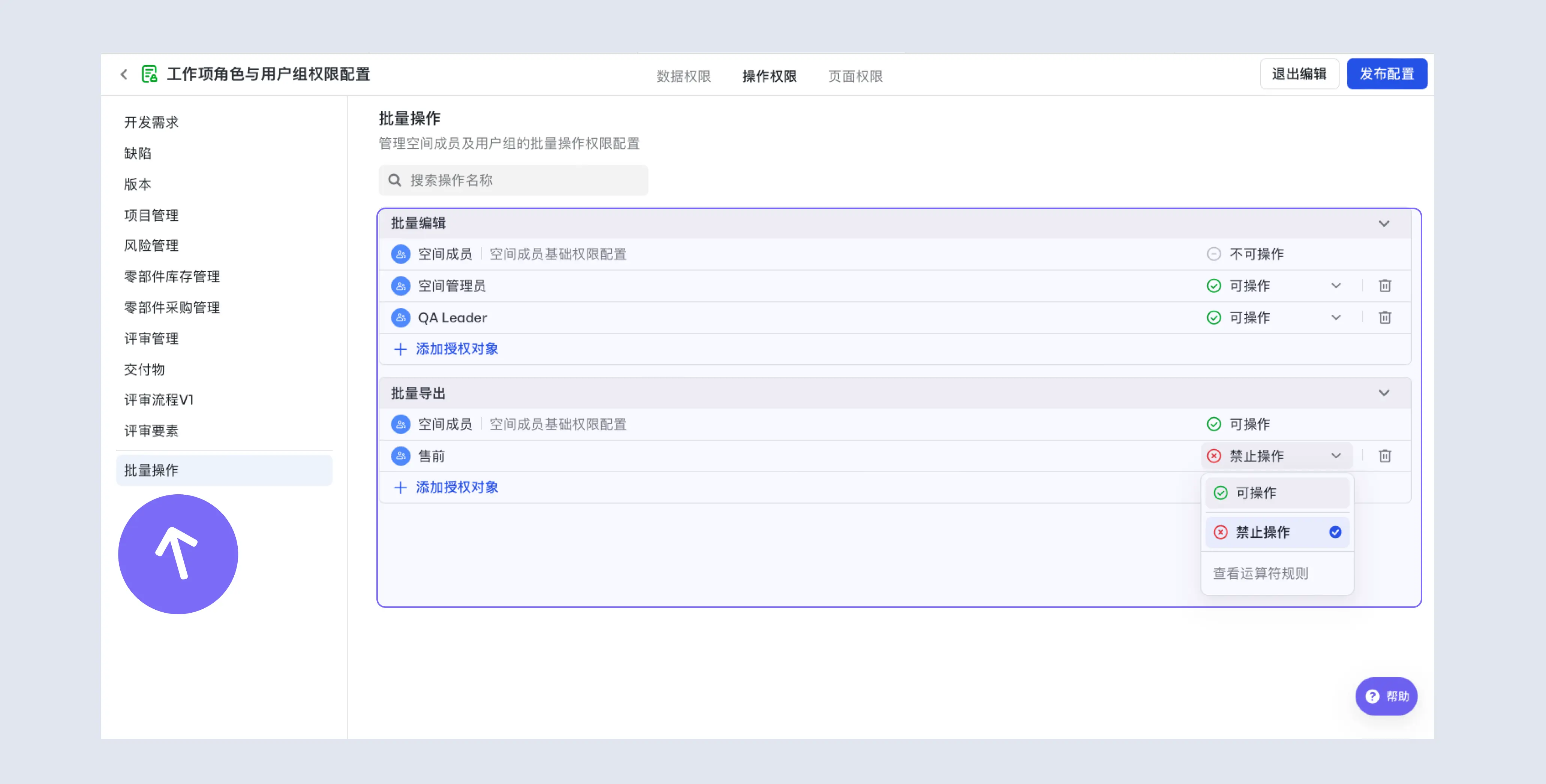
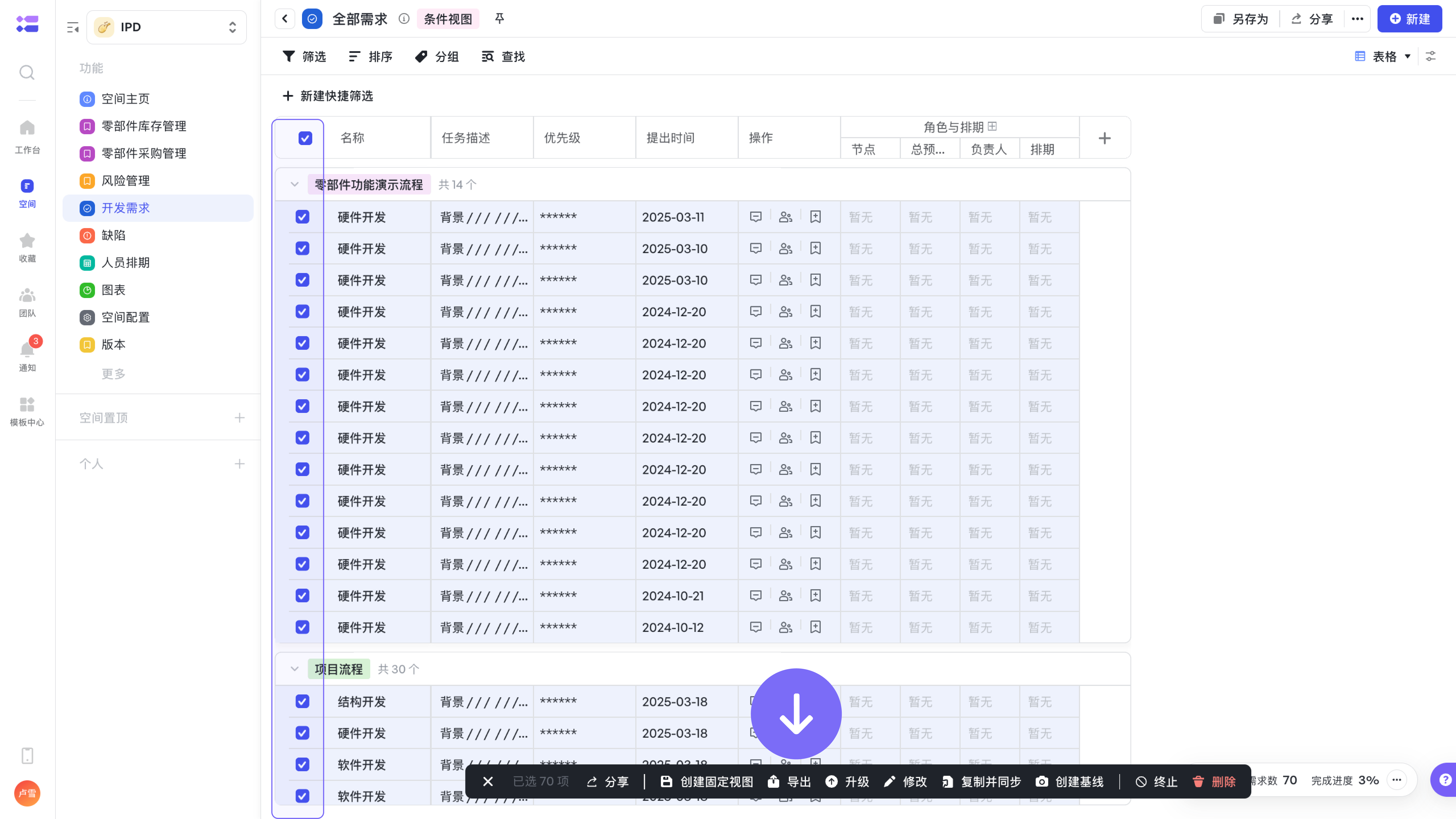
批次匯出許可權
| 配置 | 圖例 | 效果 |
|---|---|---|
| 設定此使用者組成員可批次匯出許可權。 針對指定「使用者組」配置例項資料批次匯出許可權; 操作:**在操作許可權 - 批次操作中(最下方),配置批次匯出許可權。 注:無批次許可權時,對應操作入口將不展示。 |
 |
 |
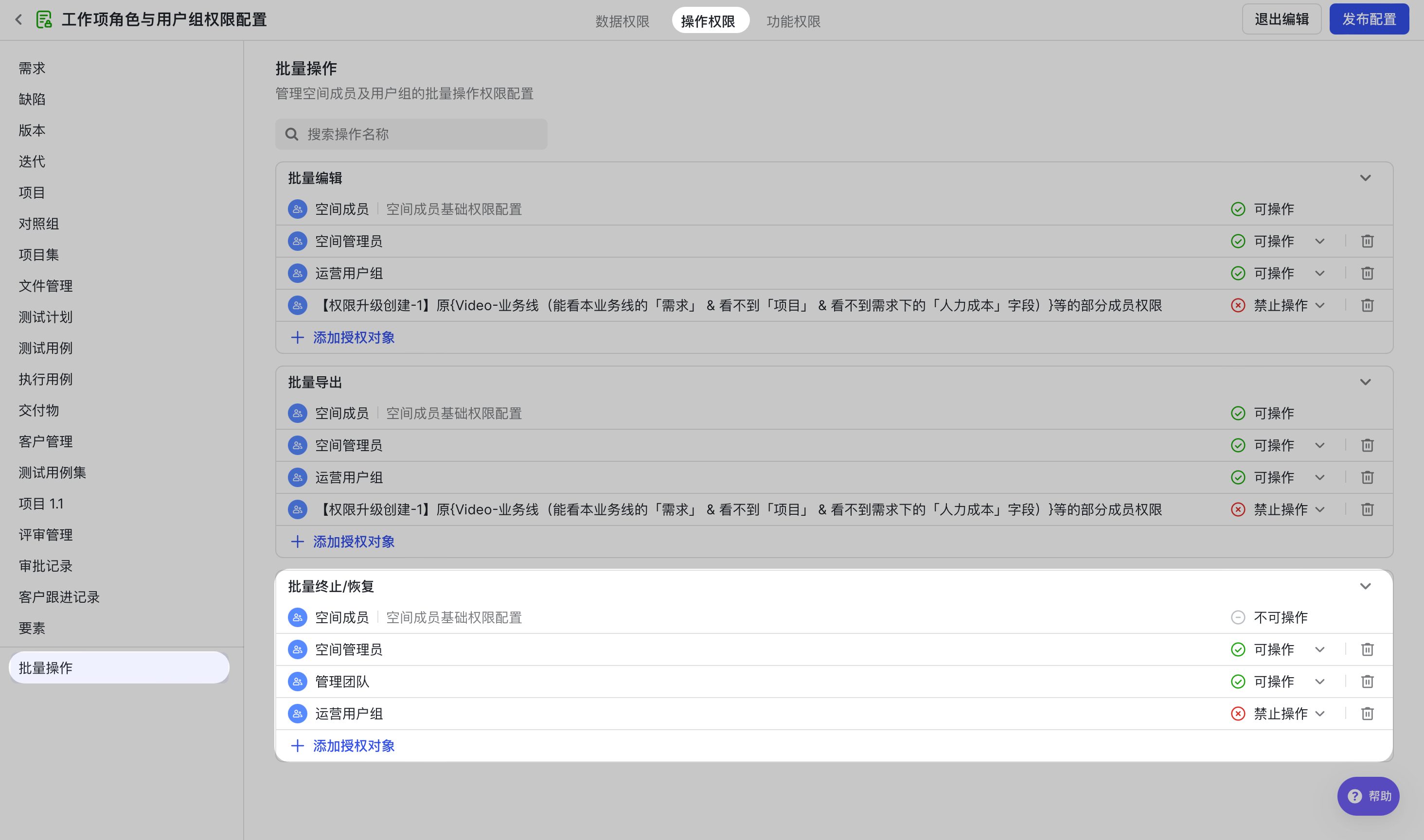
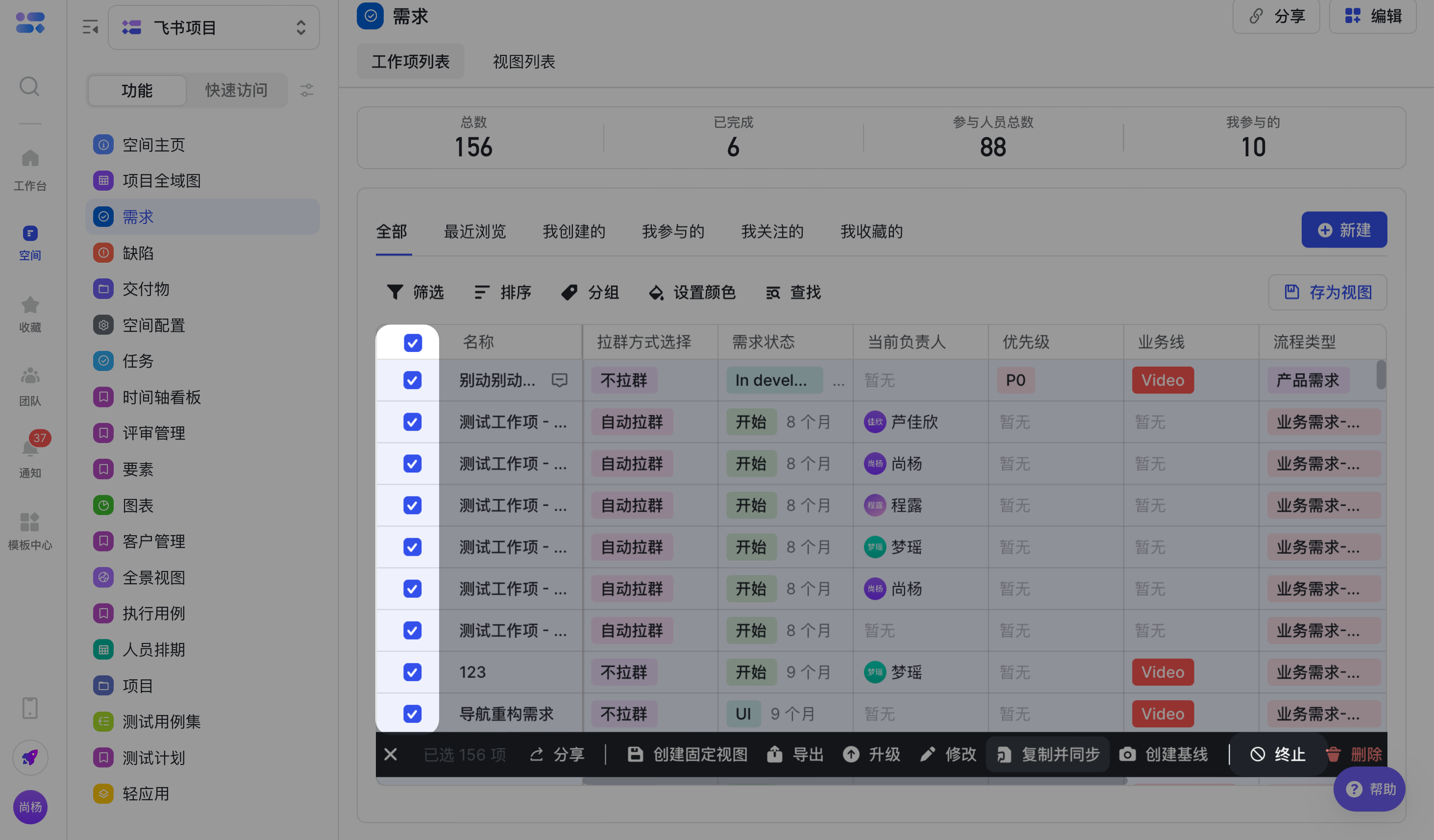
批次終止/恢復許可權
| 配置 | 圖例 | 效果 |
|---|---|---|
| 設定此使用者組成員可批次終止/恢復許可權。 針對指定「使用者組」配置例項資料批次終止/恢復許可權; 操作:**在操作許可權 - 批次操作中(最下方),配置批次終止/恢復許可權。 注:無批次許可權時,對應操作入口將不展示。 |
 |
 |
(三)配置側功能許可權
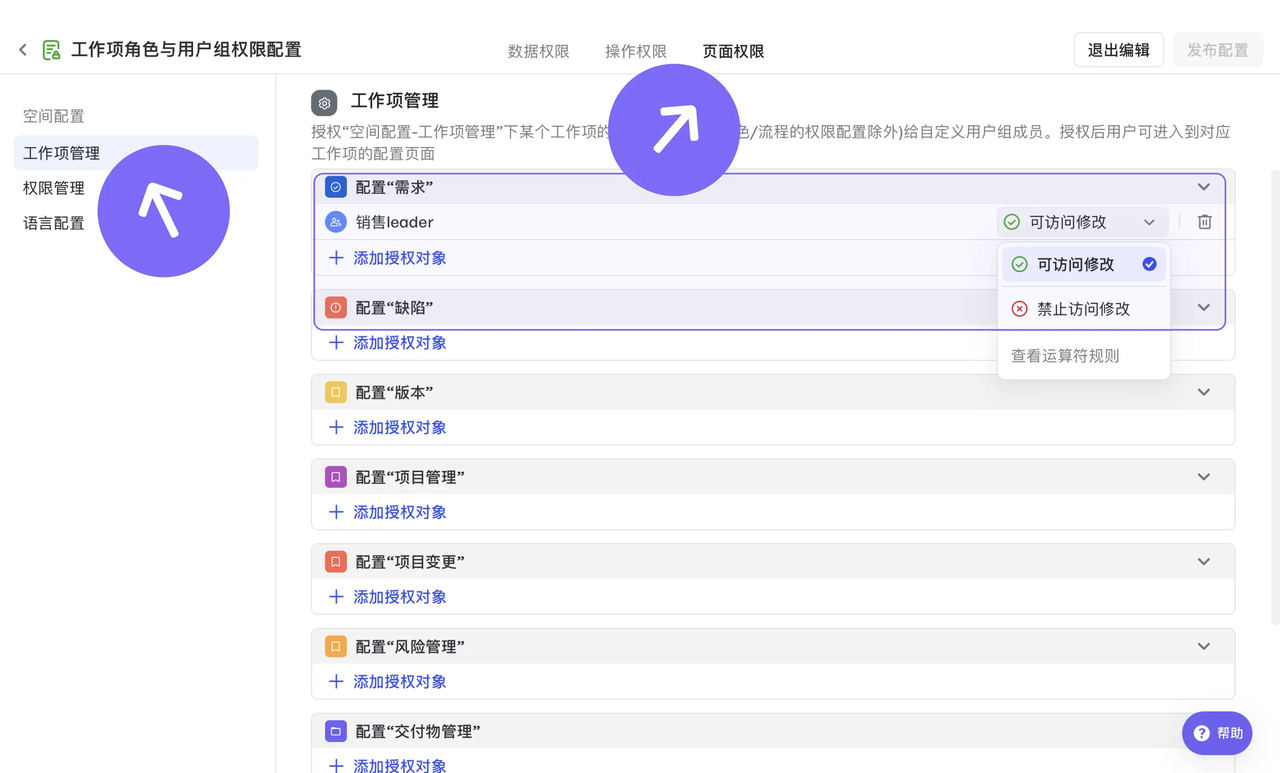
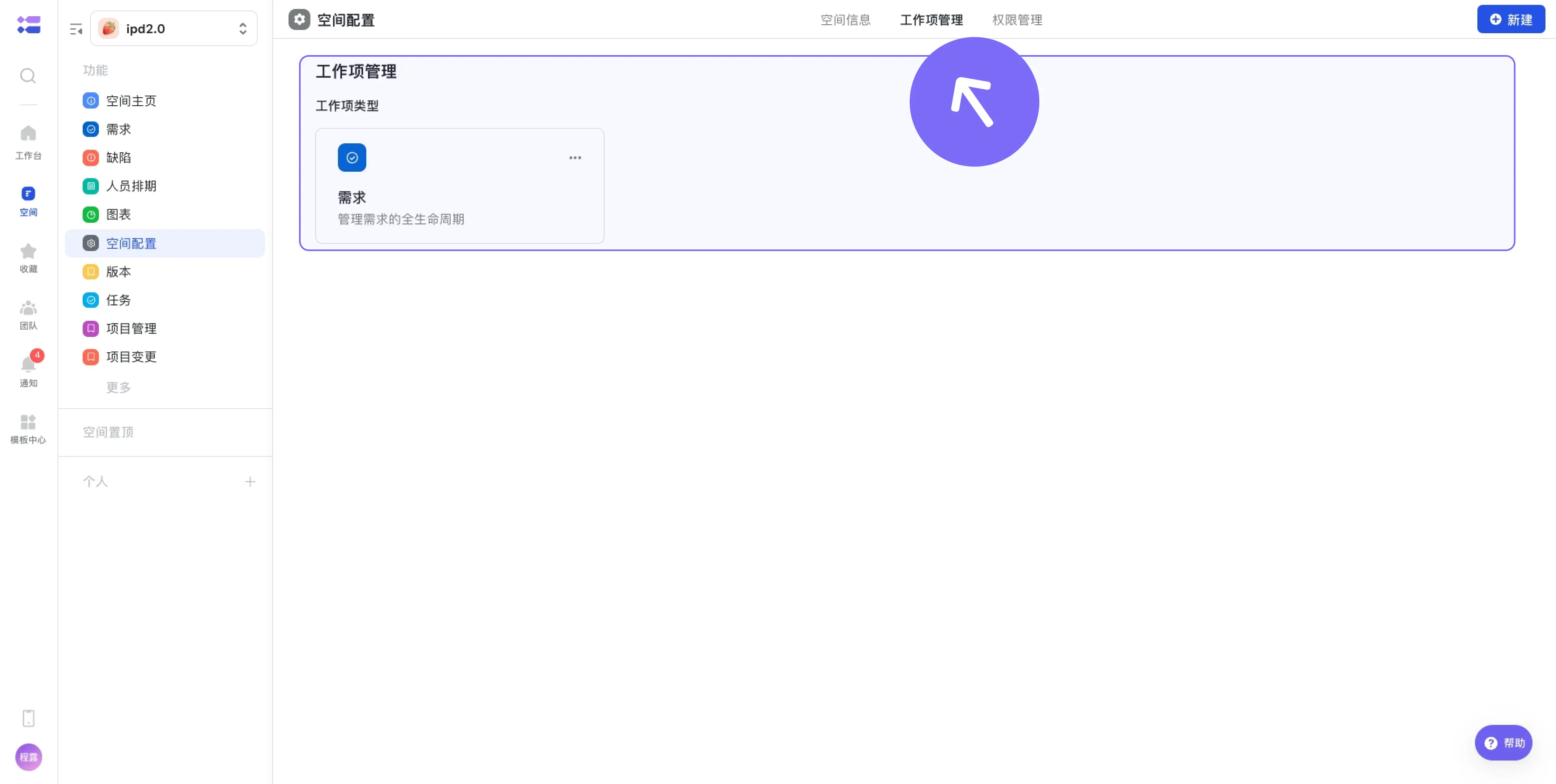
工作項管理
| 配置 | 圖例 | 效果 |
|---|---|---|
| 設定此使用者組成員可配置工作項許可權。 針對「使用者組」,增加「工作項管理」配置許可權,將部分配置能力開放給指定人員。 操作:在功能許可權 - 工作項管理中,配置可訪問修改。 |
 |
 |
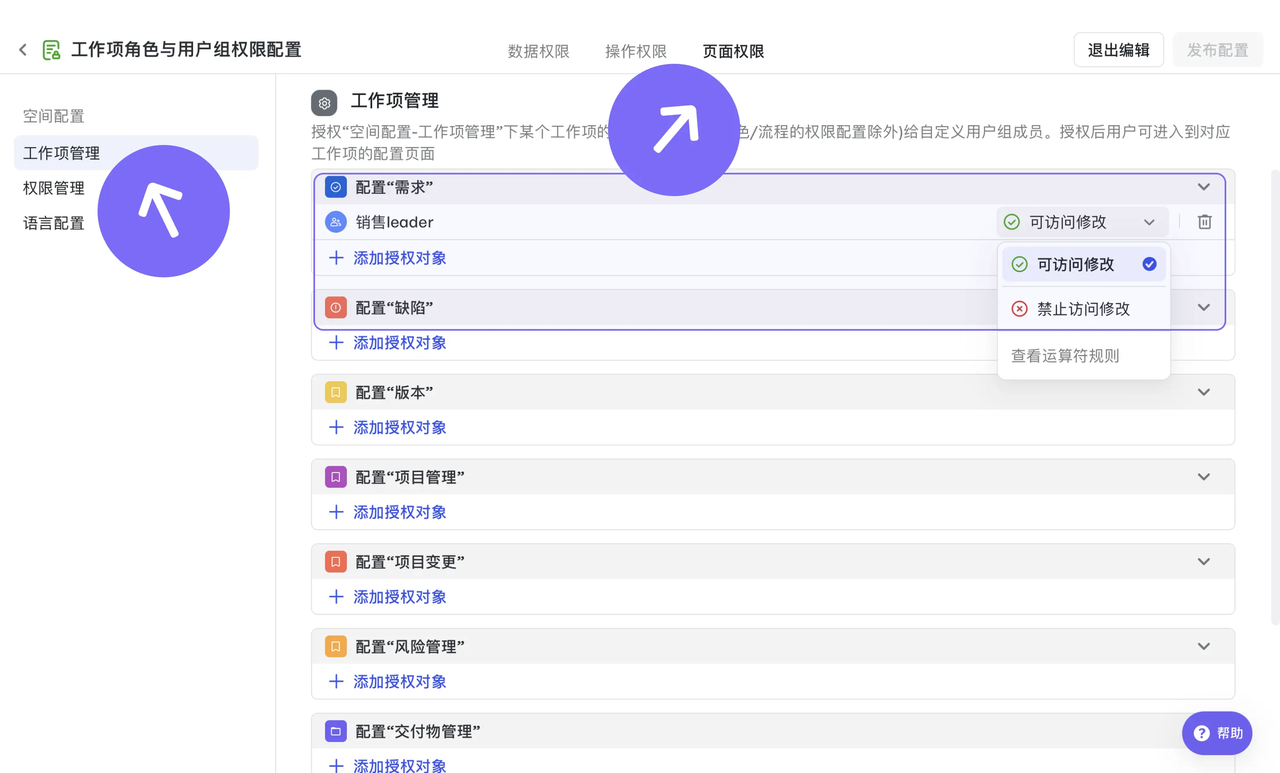
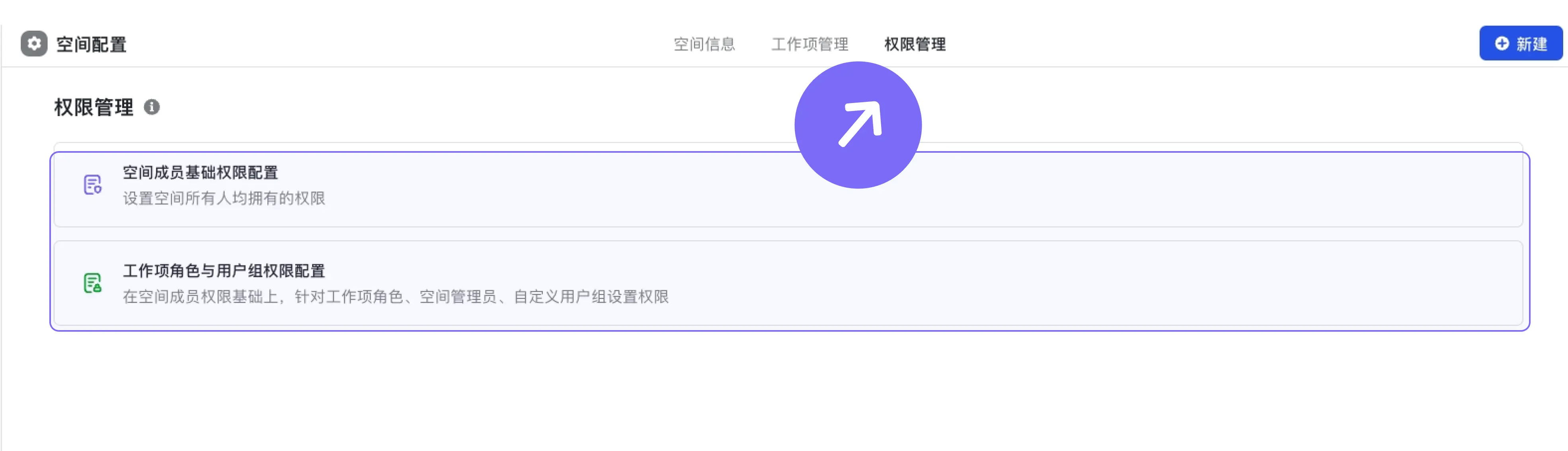
許可權管理
| 配置 | 圖例 | 效果 |
|---|---|---|
| 設定此使用者組成員可配置許可權管理。 針對「使用者組」,增加「許可權管理」配置許可權,將部分許可權配置能力開放給指定人員。 操作:**在功能許可權 - 許可權管理中,配置可訪問修改。 |
 |
 |
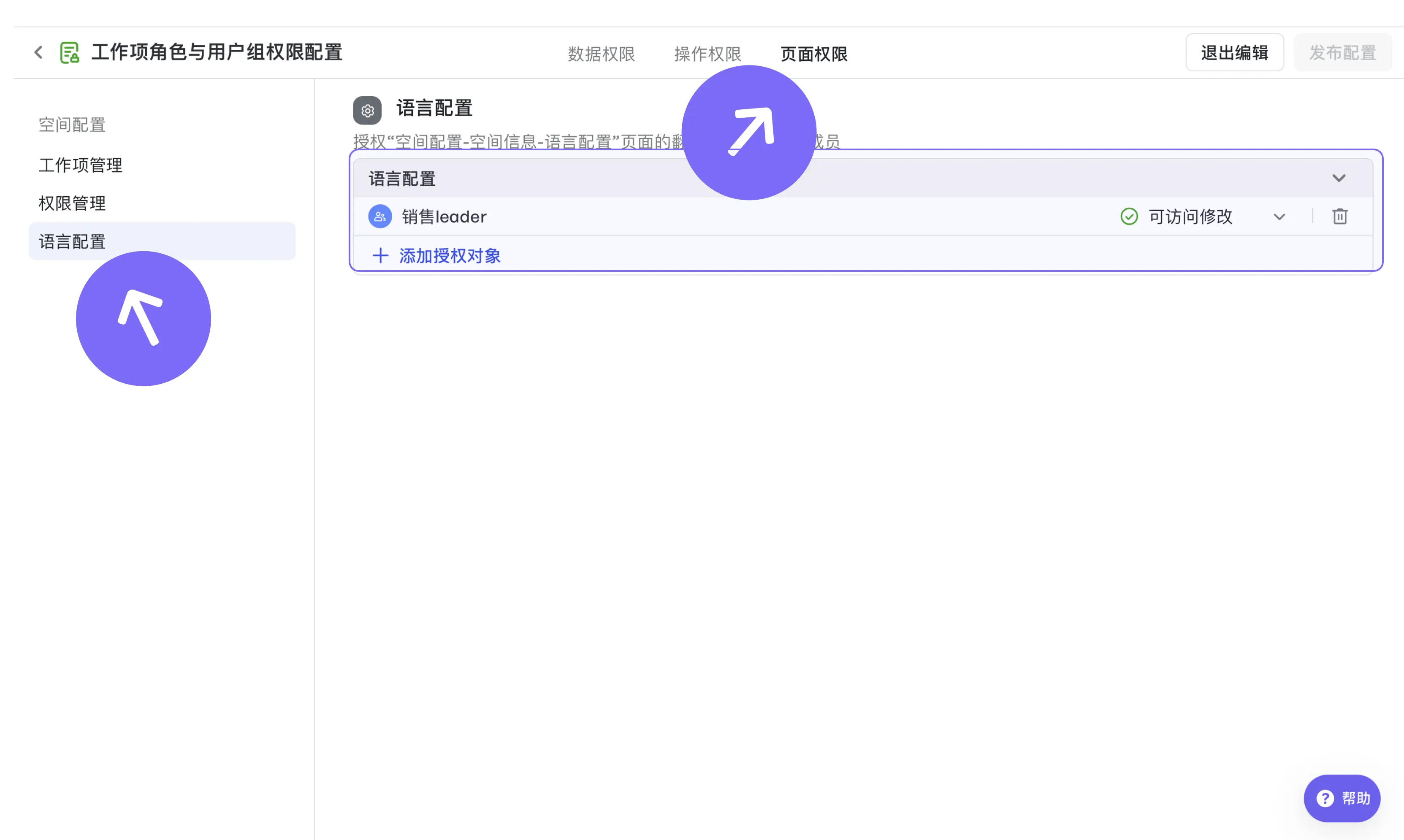
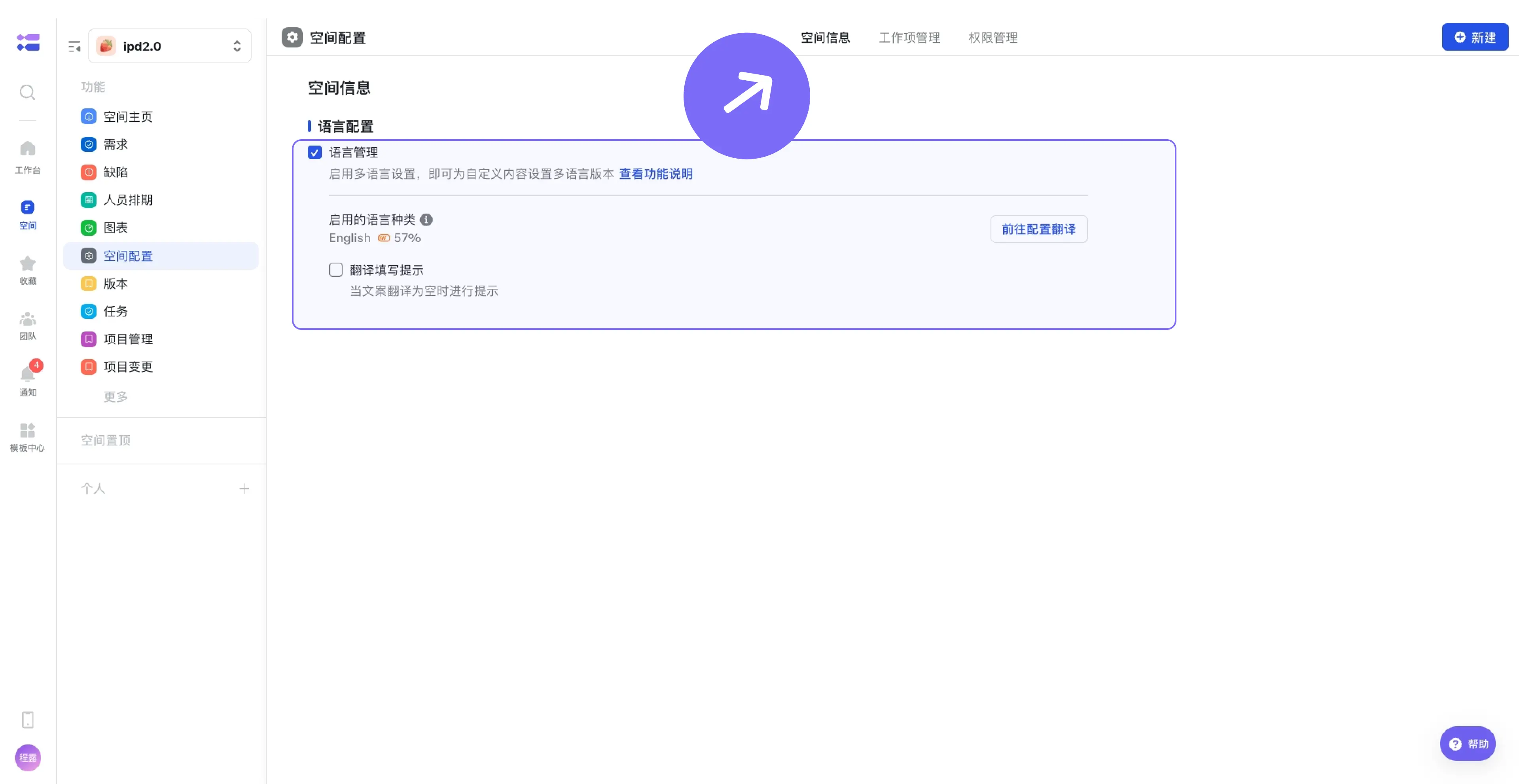
語言管理
| 配置 | 圖例 | 效果 |
|---|---|---|
| 設定此使用者組成員可配置語言許可權。 針對「使用者組」,增加「語言配置」配置許可權,將部分配置能力開放給指定人員。 操作:在功能許可權 - 語言配置中,配置可訪問修改。 |
 |
 |
AI 人力分析
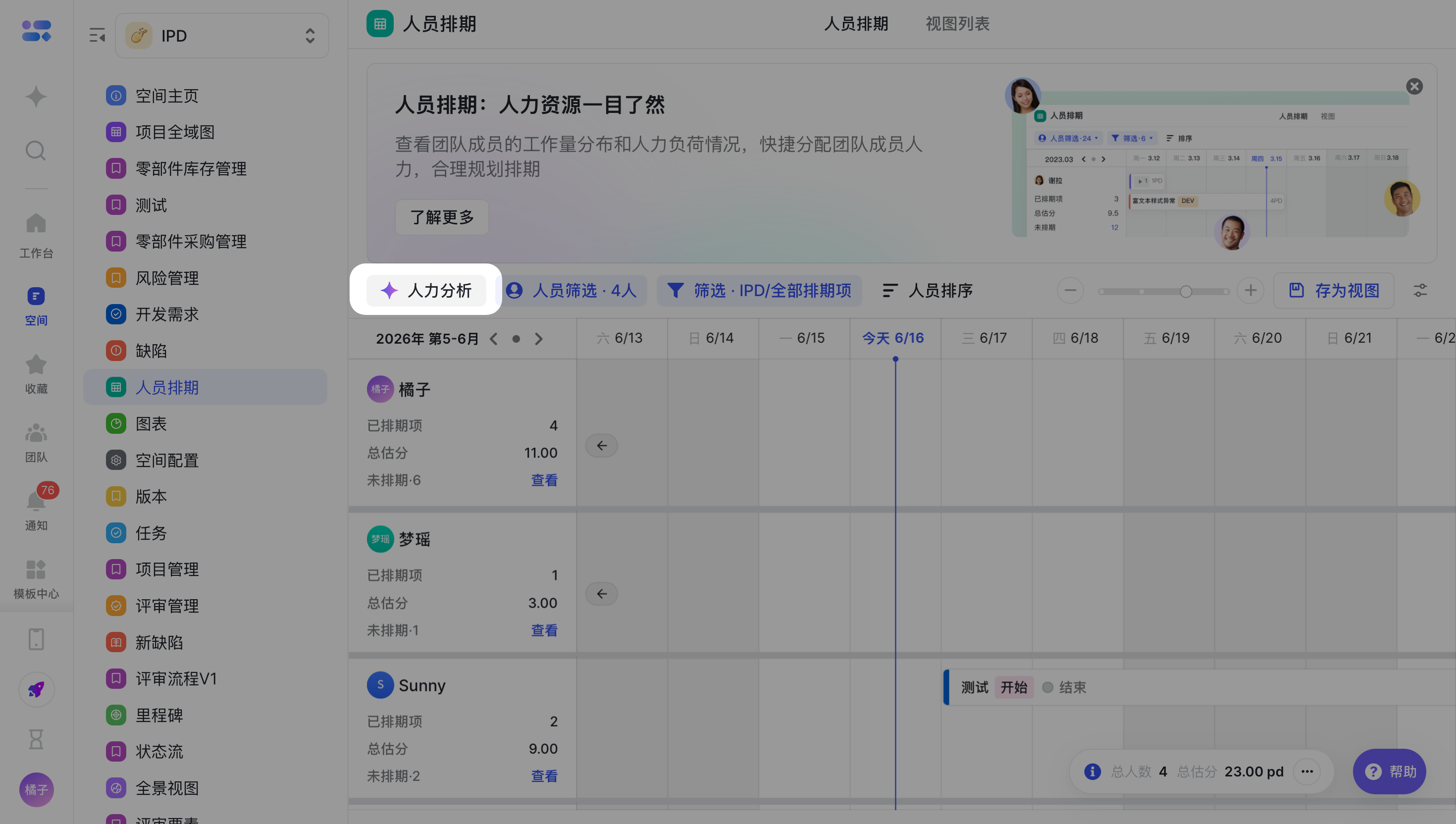
AI 人力分析具體使用請參考
| 配置 | 圖例 | 效果 |
|---|---|---|
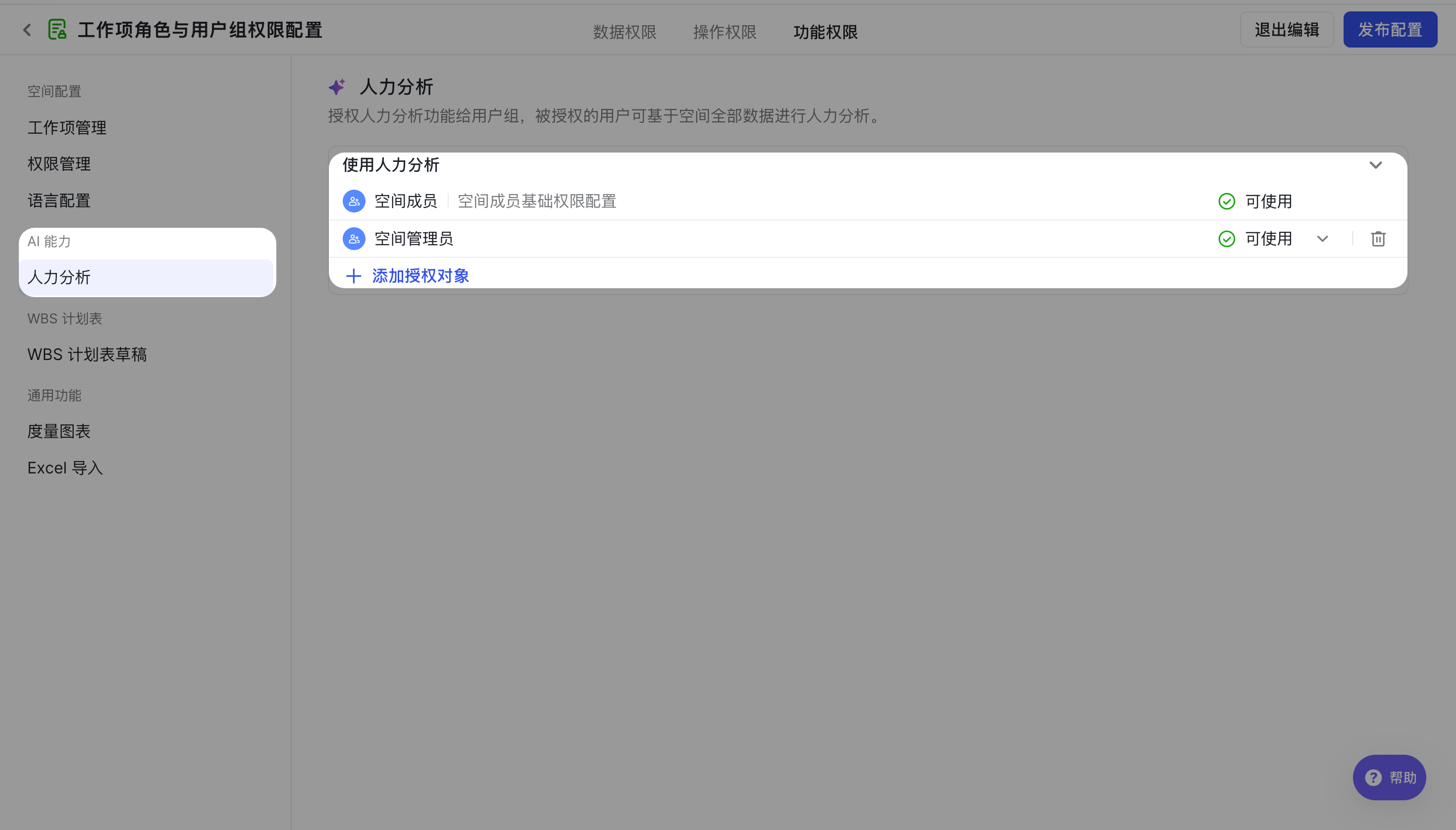
| 設定此使用者組成員可基於空間全部資料進行人力分析。 針對「使用者組」,增加「人力分析」使用許可權,將AI 人力分析能力開放給指定人員。 操作:在功能許可權 - 人力分析中,配置可使用AI 人力分析。 |
 |
 |
WBS 計劃表草稿
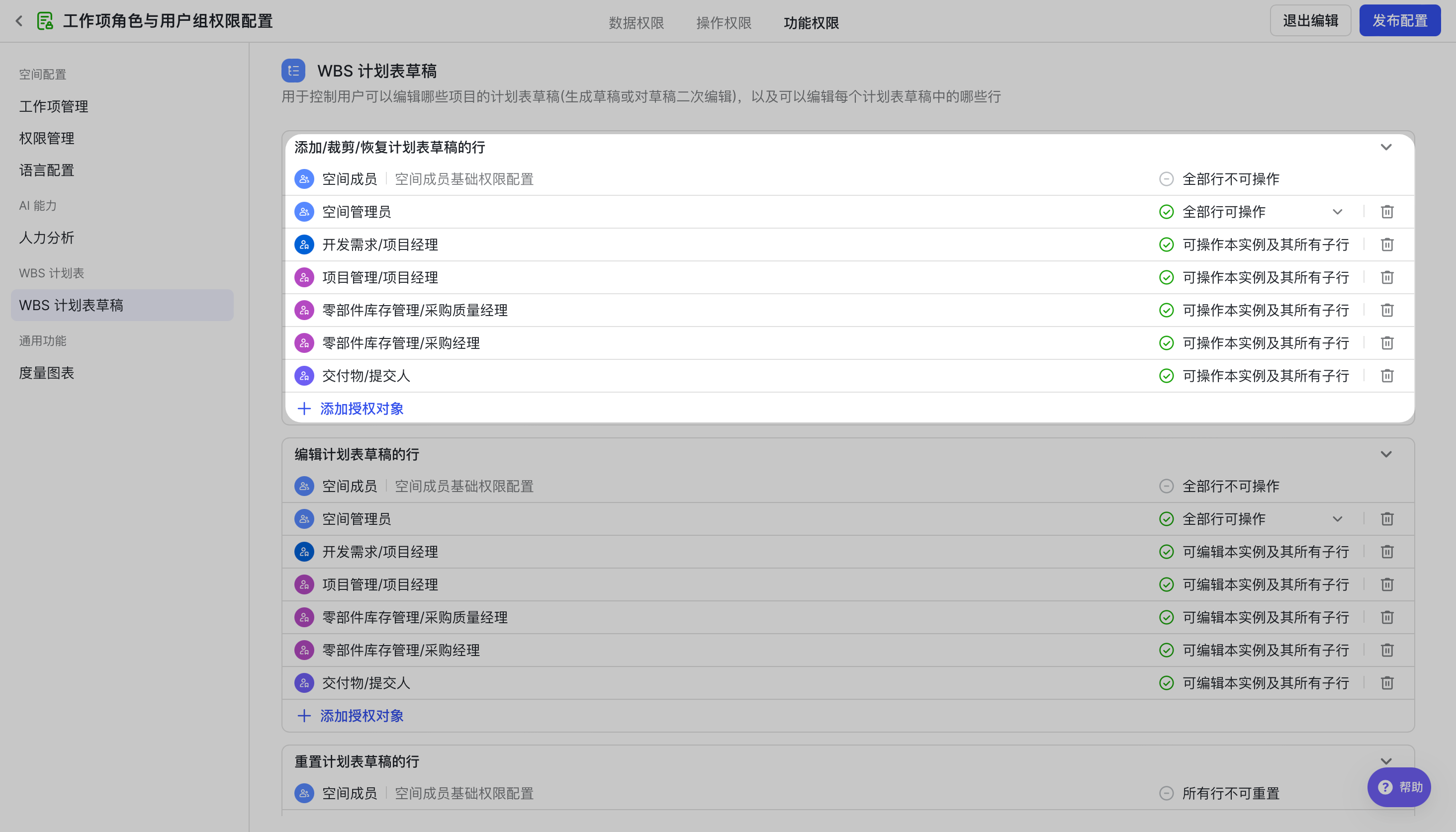
僅適用於Powerhouse,計劃表草稿功能可參考 ; 僅支援配置空間成員、空間管理員、角色人員的計劃表草稿許可權,不支援配置自定義使用者組計劃表草稿相關許可權。
| 配置 | 圖例 | 效果 |
|---|---|---|
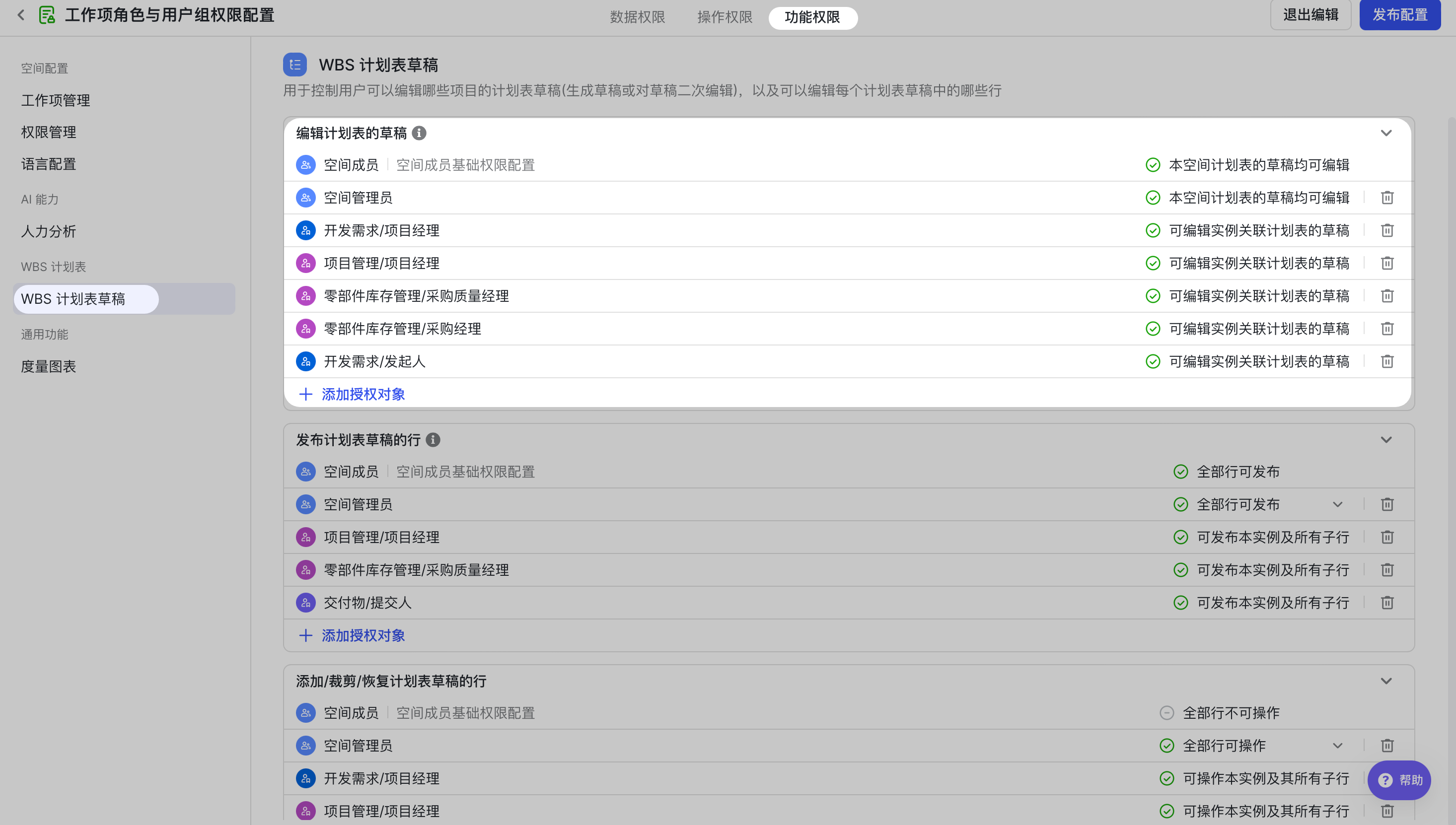
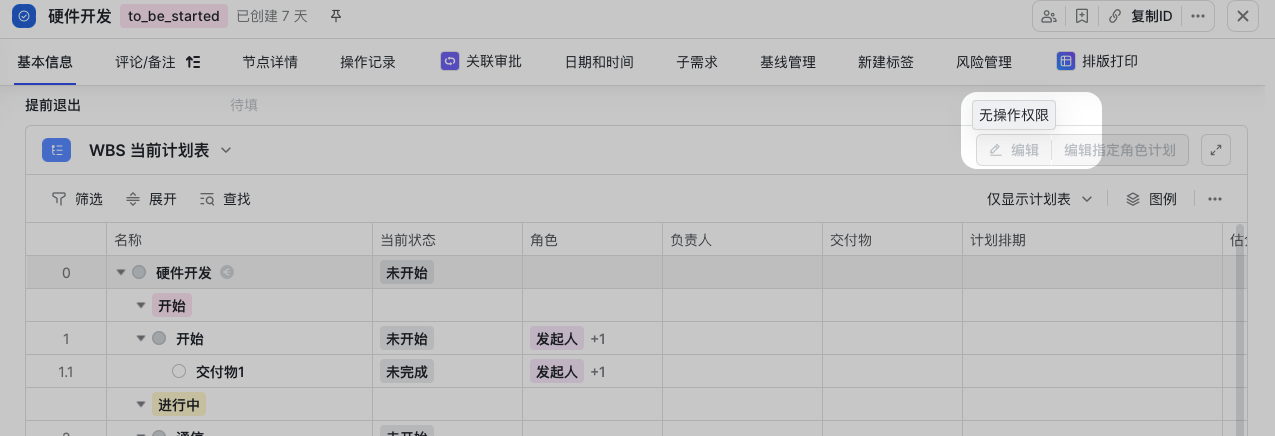
| 計劃表草稿編輯許可權 針對指定「角色」/「使用者組」,配置是否可以編輯*所在例項關聯的全部計劃表草稿(包括根和相關聯的子)的許可權。 ⚠️:有計劃表草稿編輯許可權才可操作行編輯和釋出計劃表。* 操作:**在功能許可權 - WBS計劃表草稿-編輯計劃表的草稿中,調整為可編輯例項關聯計劃表的草稿。 |
 |
 |
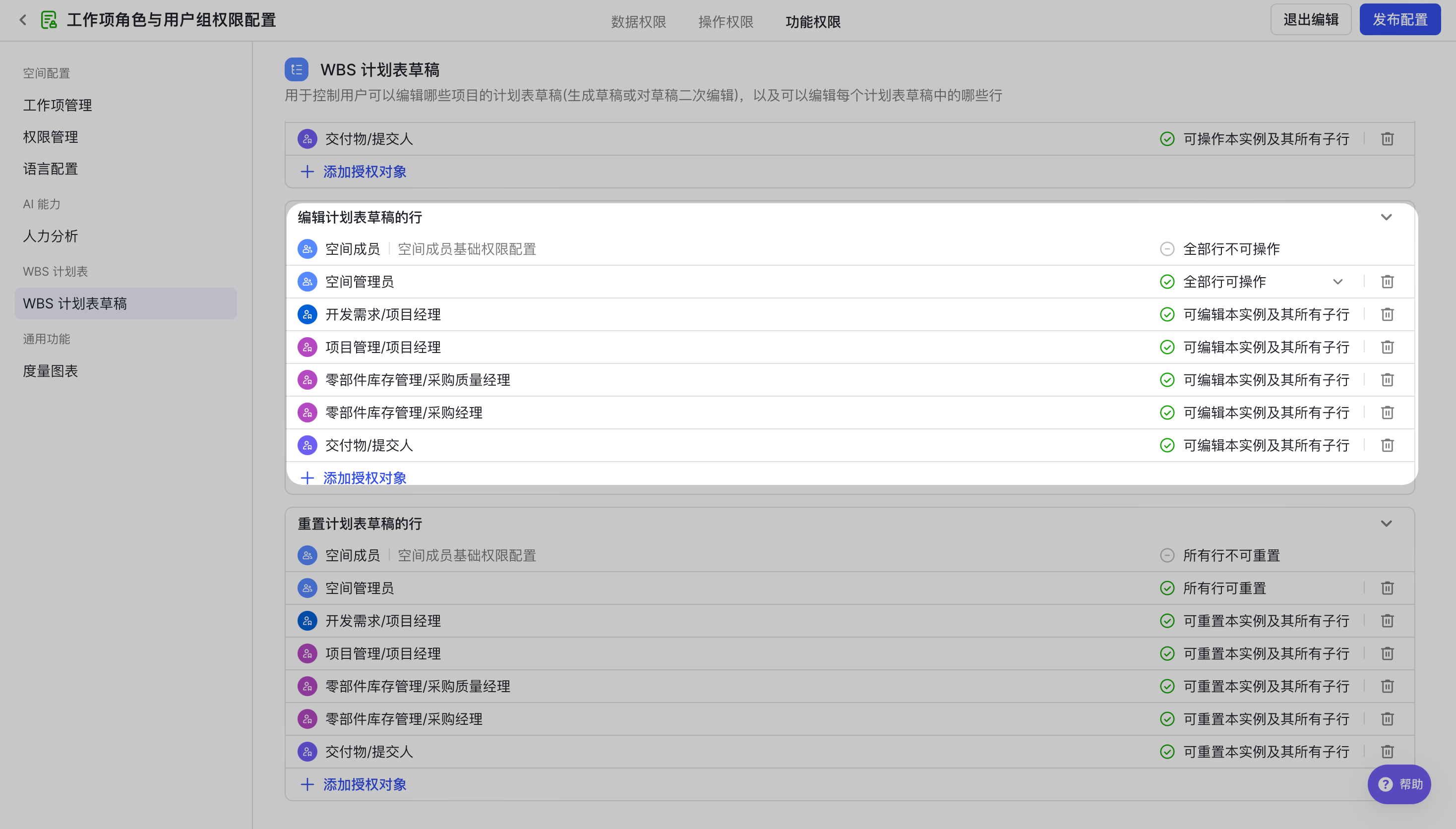
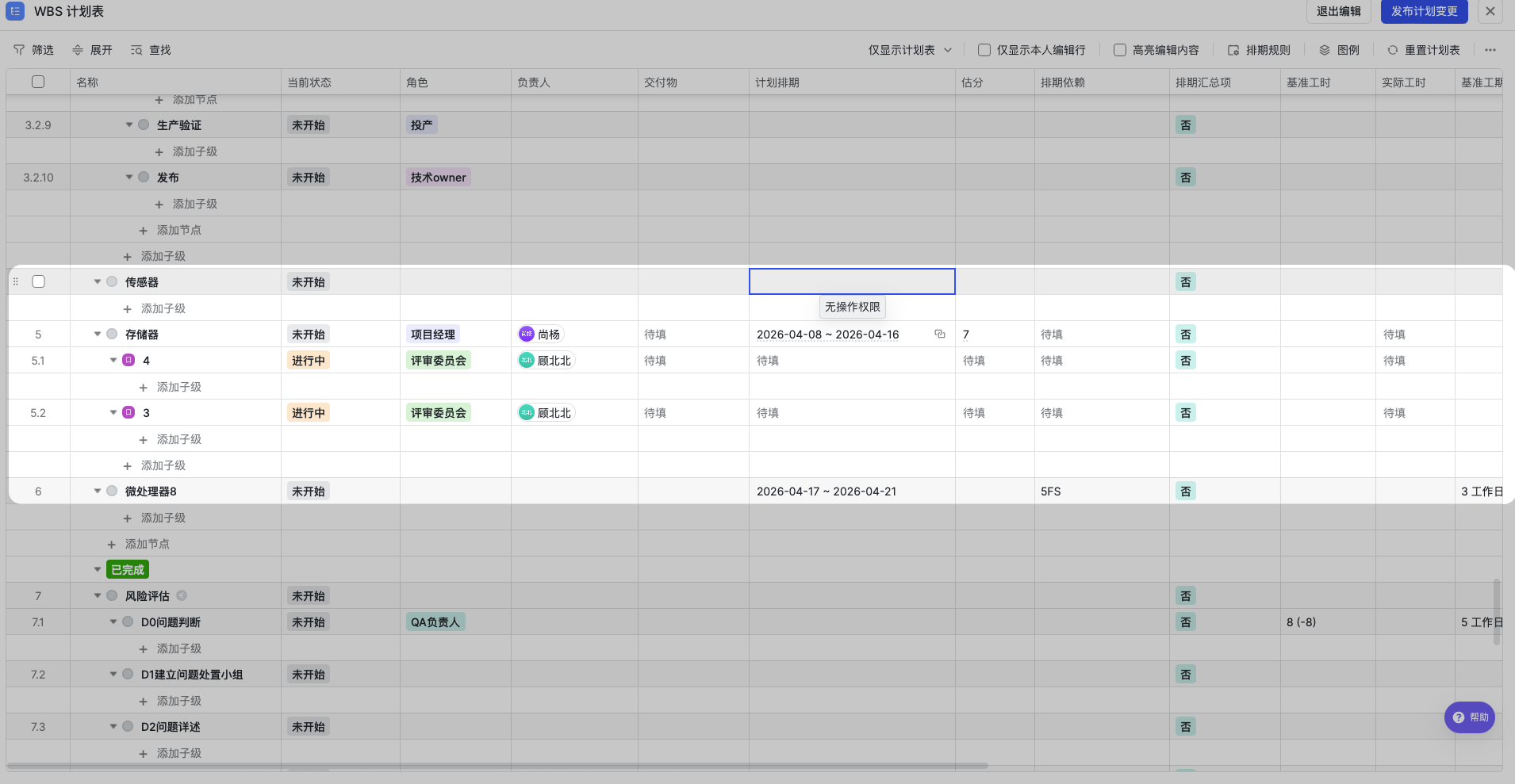
| 編輯計劃表草稿的行許可權 針對指定「角色」/「使用者組」,配置是否可以編輯所在例項計劃表或所在行及其子行的草稿。 操作:在功能許可權 - WBS計劃表草稿-編輯計劃表草稿的行中,調整為可編輯本例項及其所有子行。 |
 |
 |
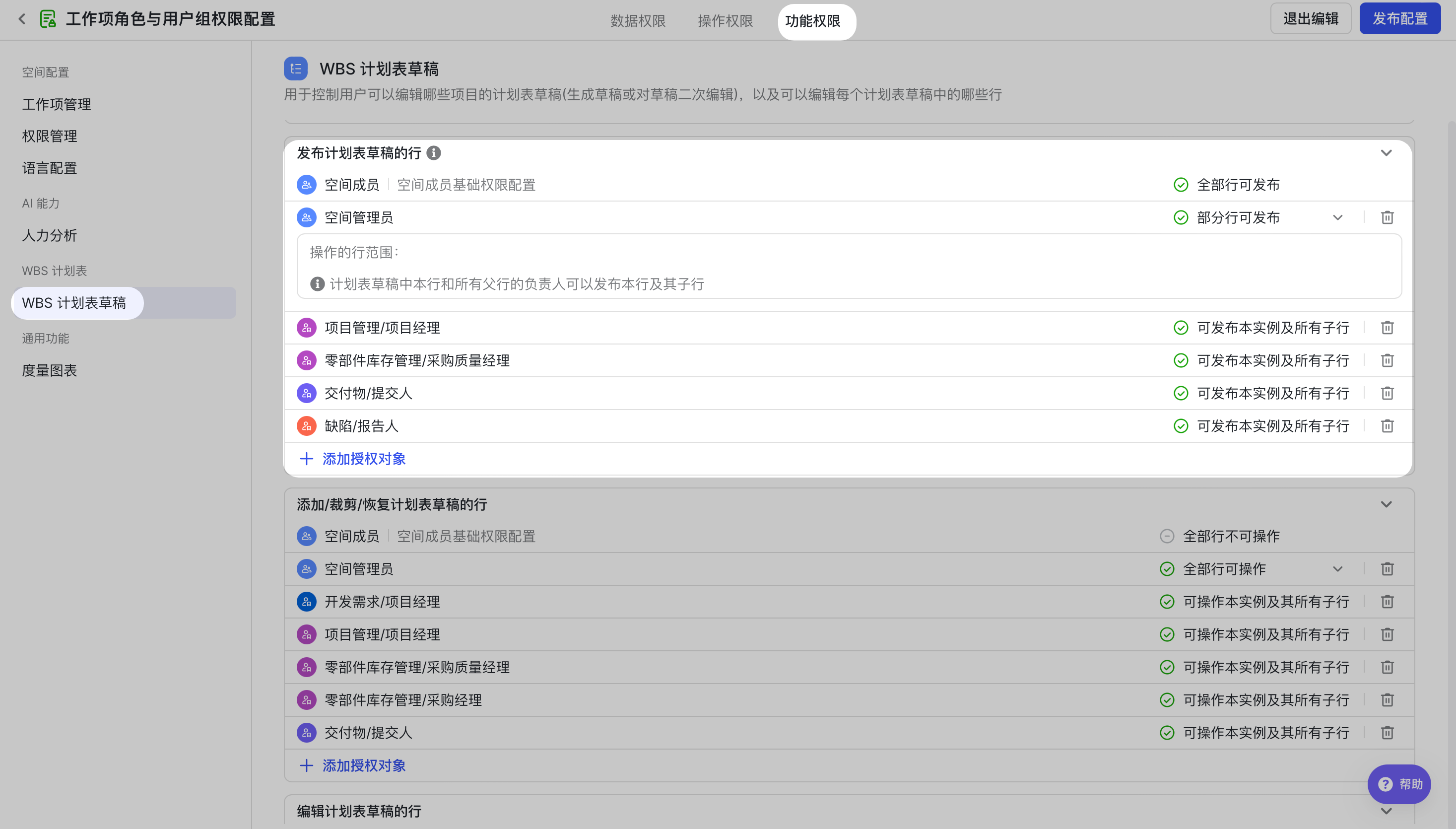
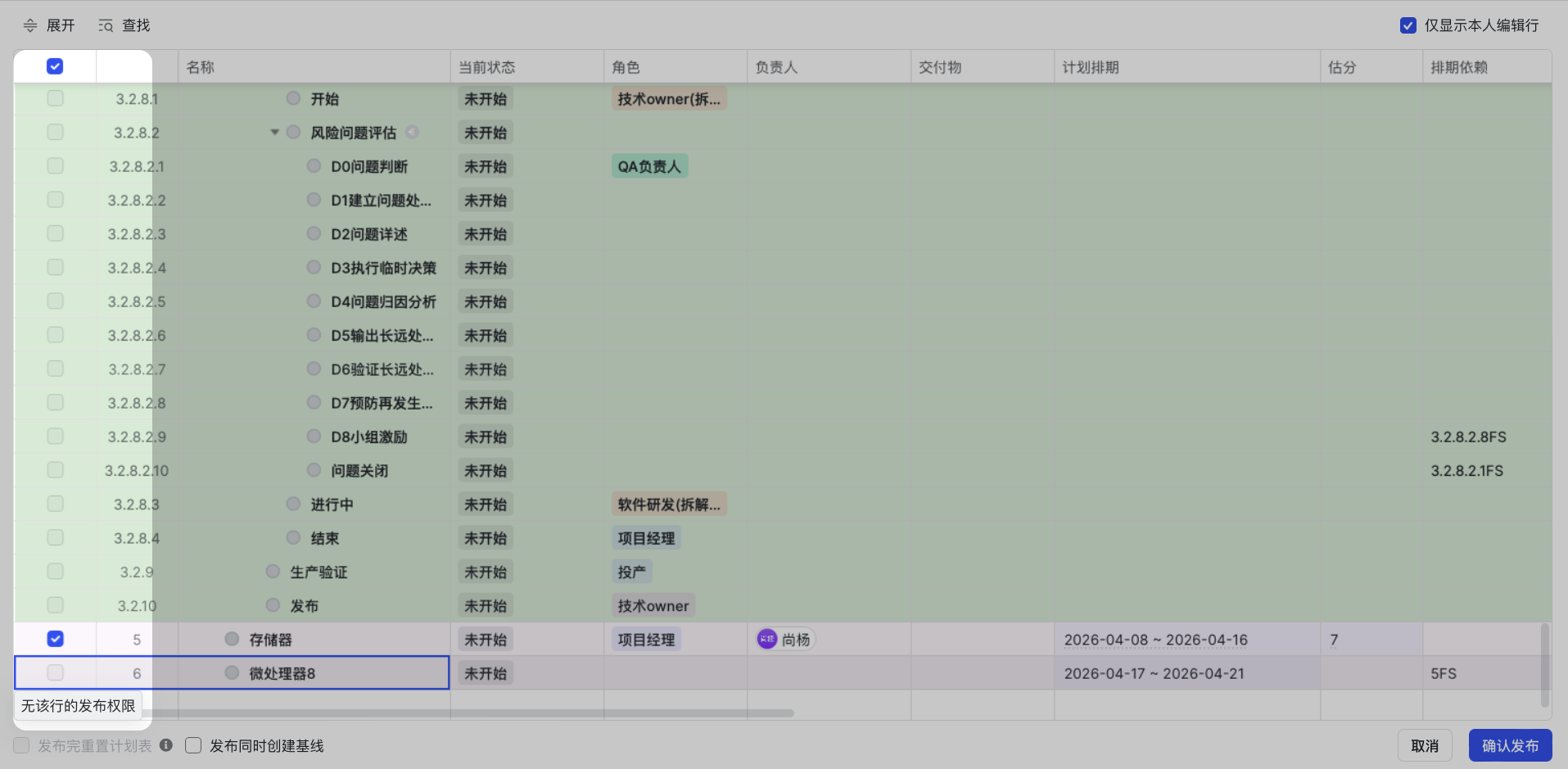
| 釋出計劃表草稿的行 針對指定「角色」/「使用者組」,配置是否可以釋出所在例項計劃表或所在行及其子行的草稿; ⚠️:實際釋出計劃表時,仍需有釋出行角色和整體排期的編輯許可權才支援釋出。 操作:**在功能許可權 - WBS計劃表草稿-釋出計劃表草稿的行中,調整為可釋出本例項及所有子行。 |
 |
 |
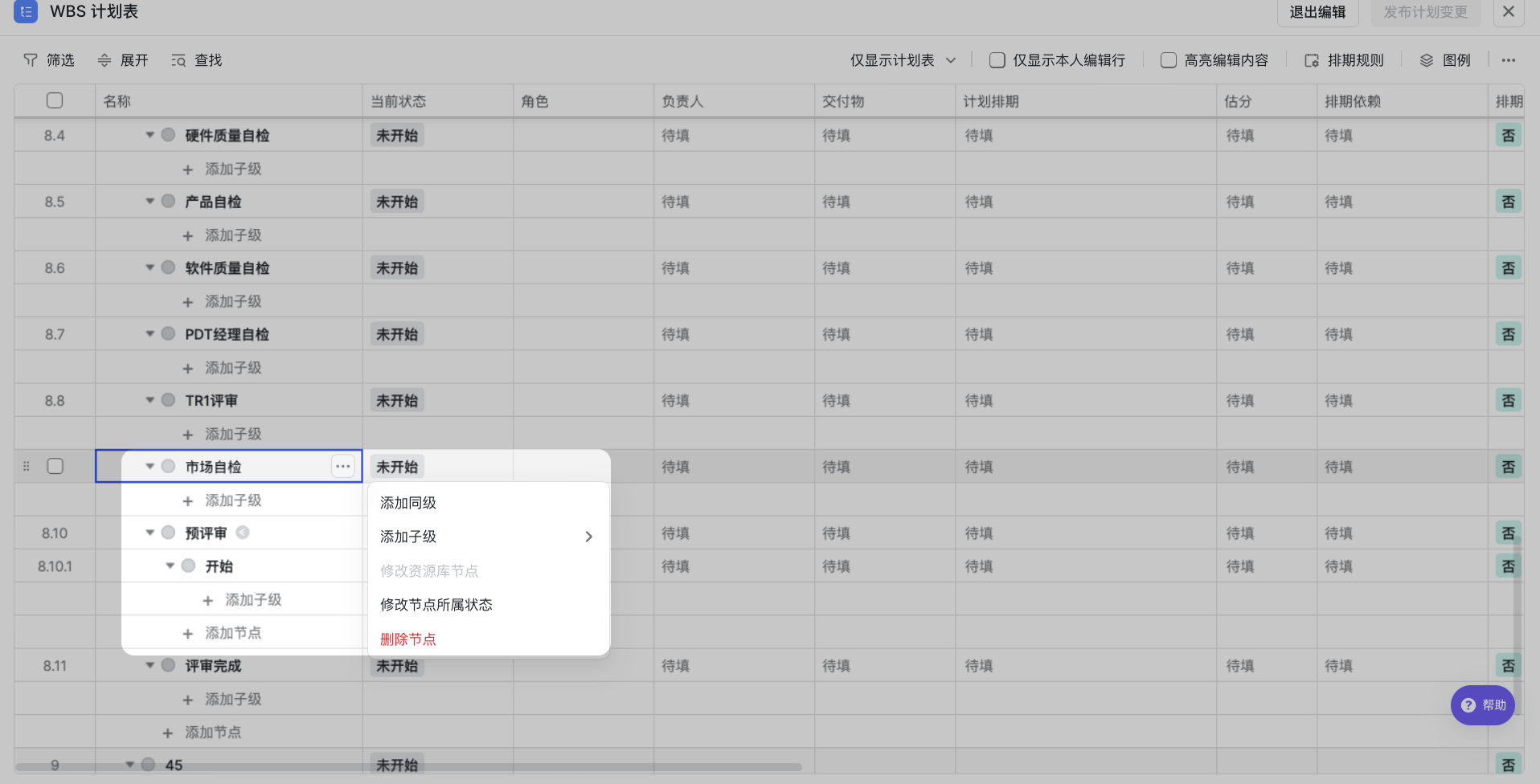
| 新增/裁剪/恢復計劃表草稿的行 針對指定「角色」/「使用者組」,配置是否可以新增/裁剪/恢復所在例項計劃表或所在行及其子行的節點/子項。 操作:在功能許可權 - WBS計劃表草稿-新增/裁剪/恢復計劃表草稿的行中,調整為可操作本例項及其所有子行。 |
 |
 |
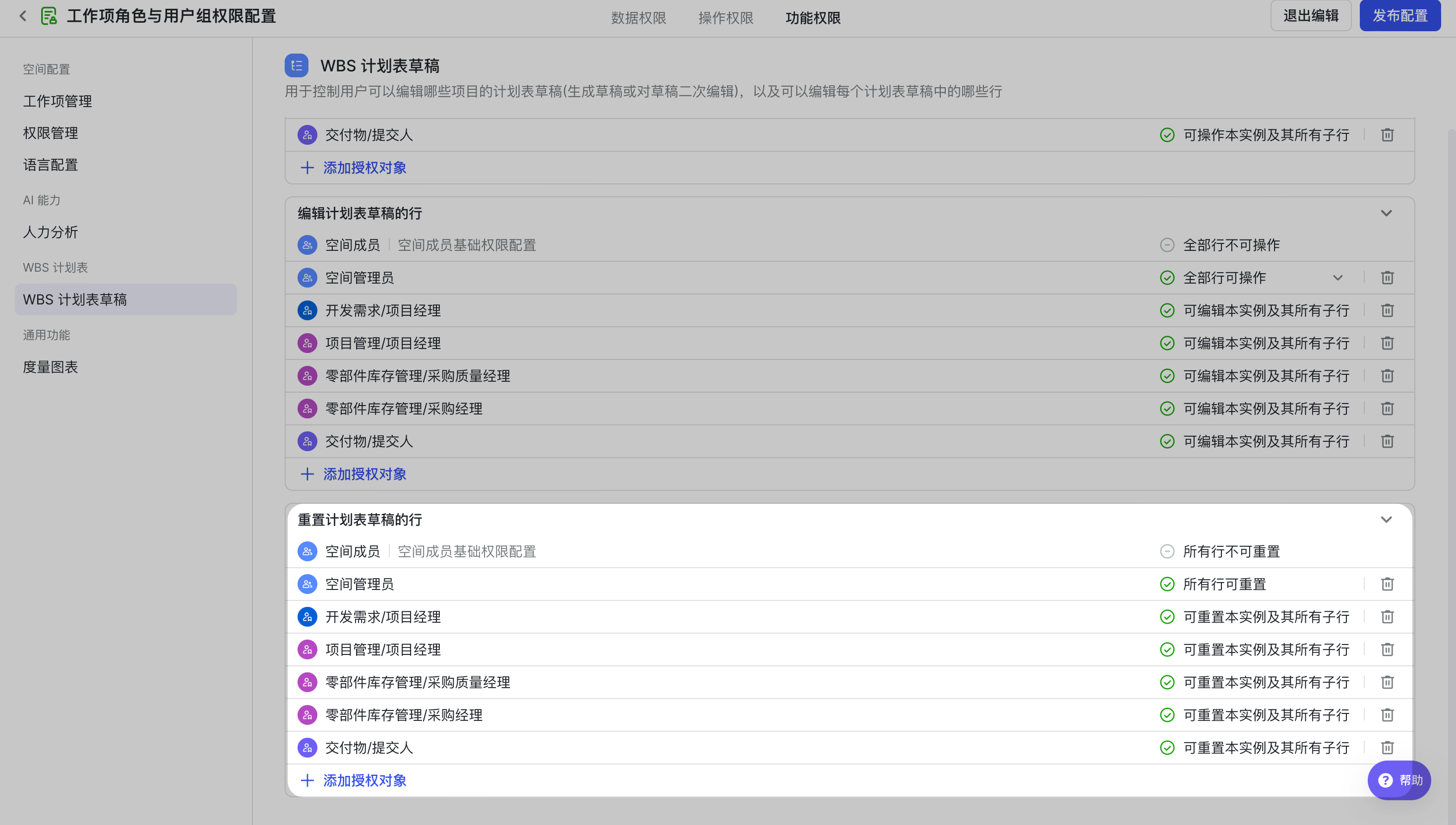
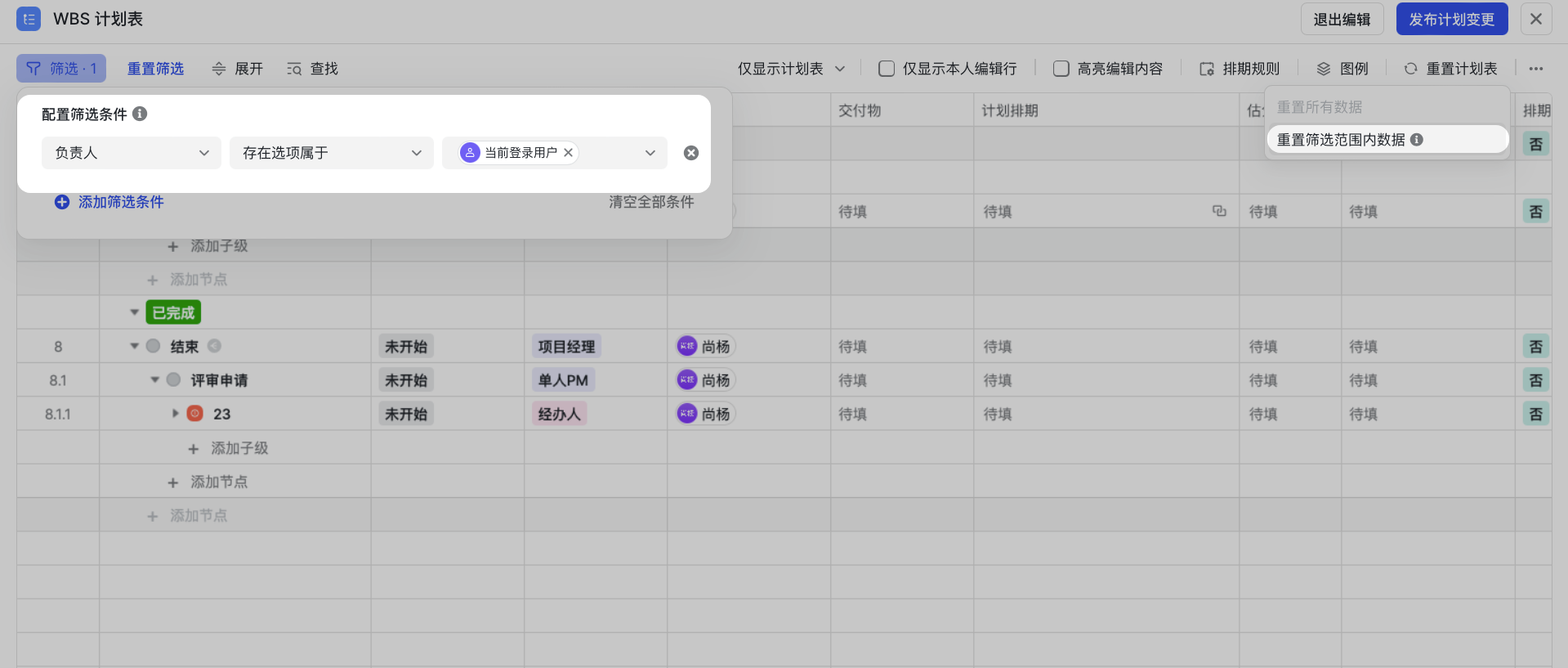
| 重置計劃表草稿的行 針對指定「角色」/「使用者組」,配置是否可以重置所在例項計劃表或所在行及其子行的草稿。 操作:在功能許可權 - WBS計劃表草稿-重置計劃表草稿的行中,調整為可重置本例項及其所有子行。 |
 |
 |
度量圖表
| 配置 | 圖例 | 效果 |
|---|---|---|
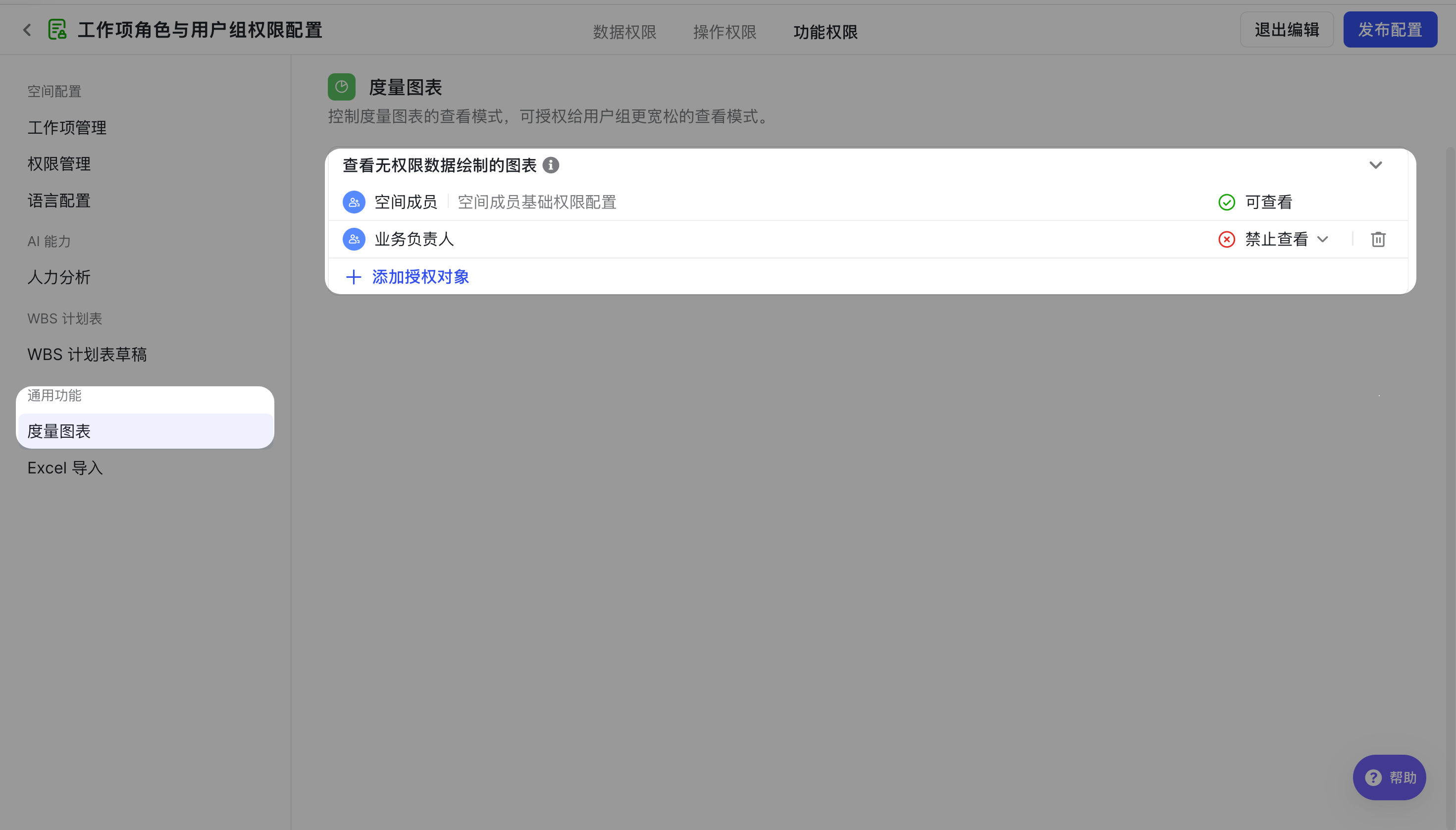
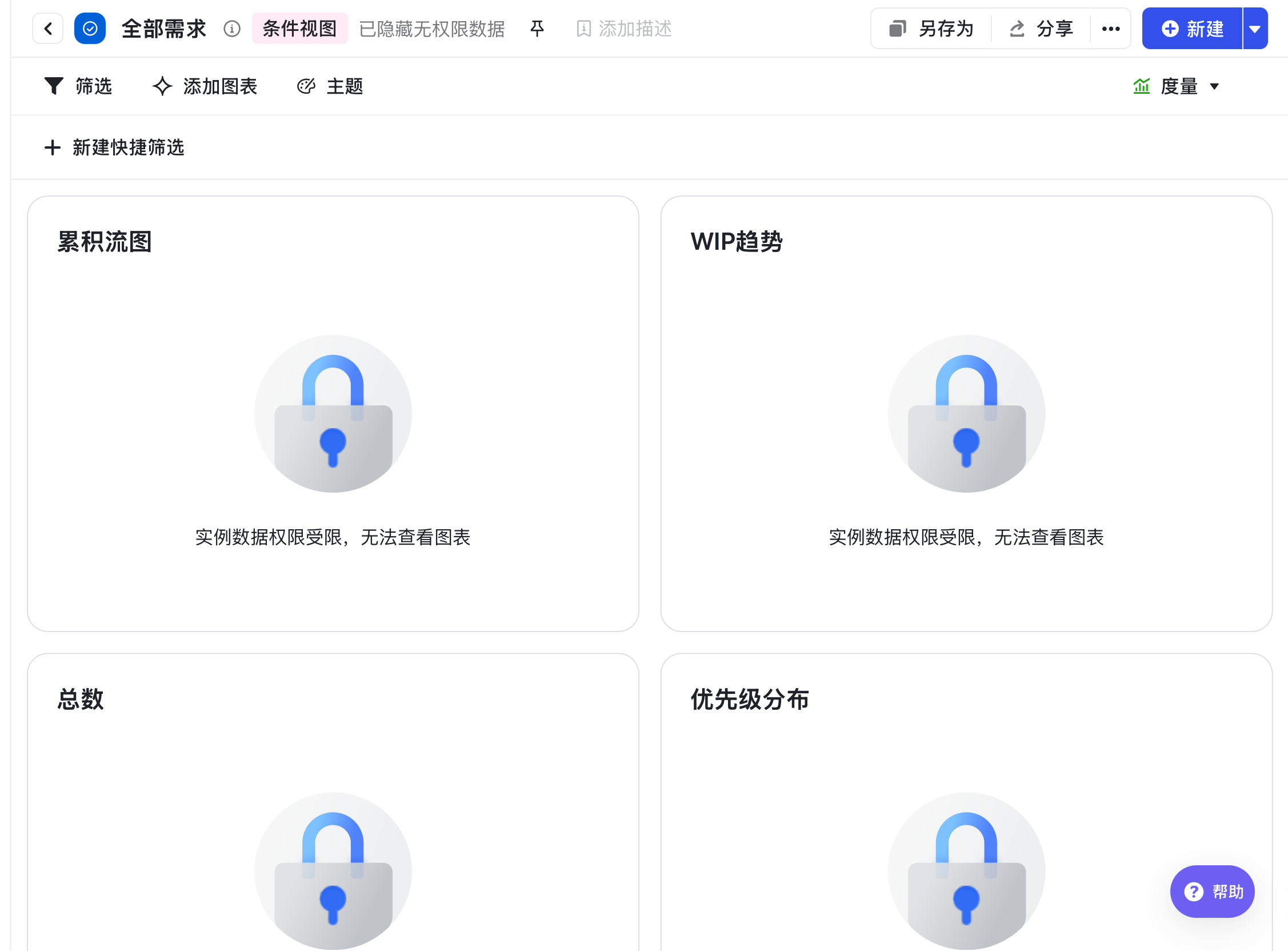
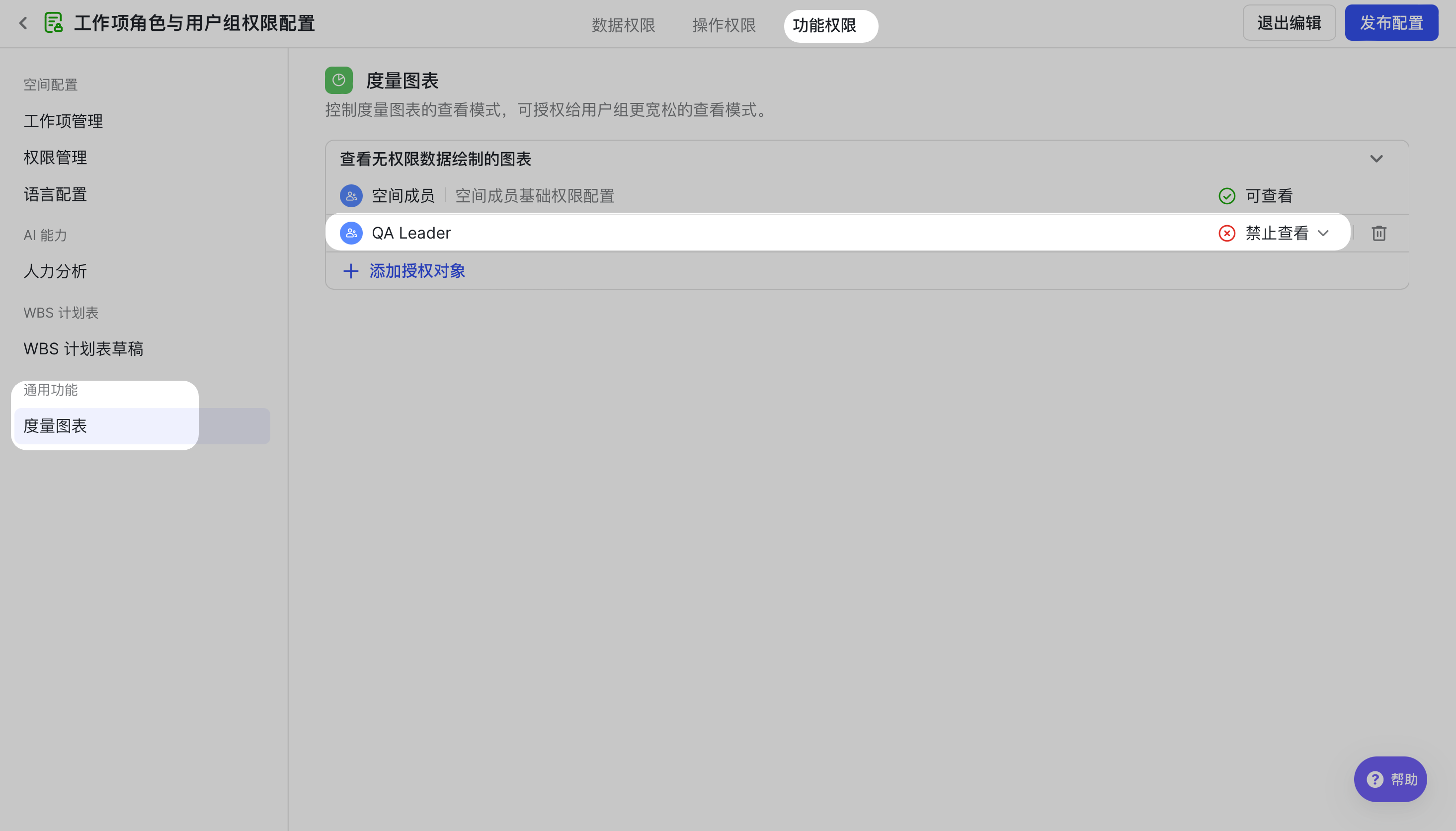
| 設定此使用者組成員禁止檢視無許可權資料繪製的圖表。 針對「使用者組」,增加「度量圖表」禁止檢視許可權,限制指定人員的無許可權資料圖表檢視。 操作:在功能許可權 - 度量圖表中,配置當圖表資料範圍記憶體在使用者無權檢視的本空間例項時,圖表無法展示。 ⚠️:若授權指定人員可檢視無許可權資料圖表,當圖表維度涉及工作項例項名稱、工作項id等專案具體資訊,或有無許可權欄位時,圖表仍不支援檢視。 |
 |
 |
Excel 匯入
excel匯入詳細使用請參考
| 配置 | 圖例 | 效果 |
|---|---|---|
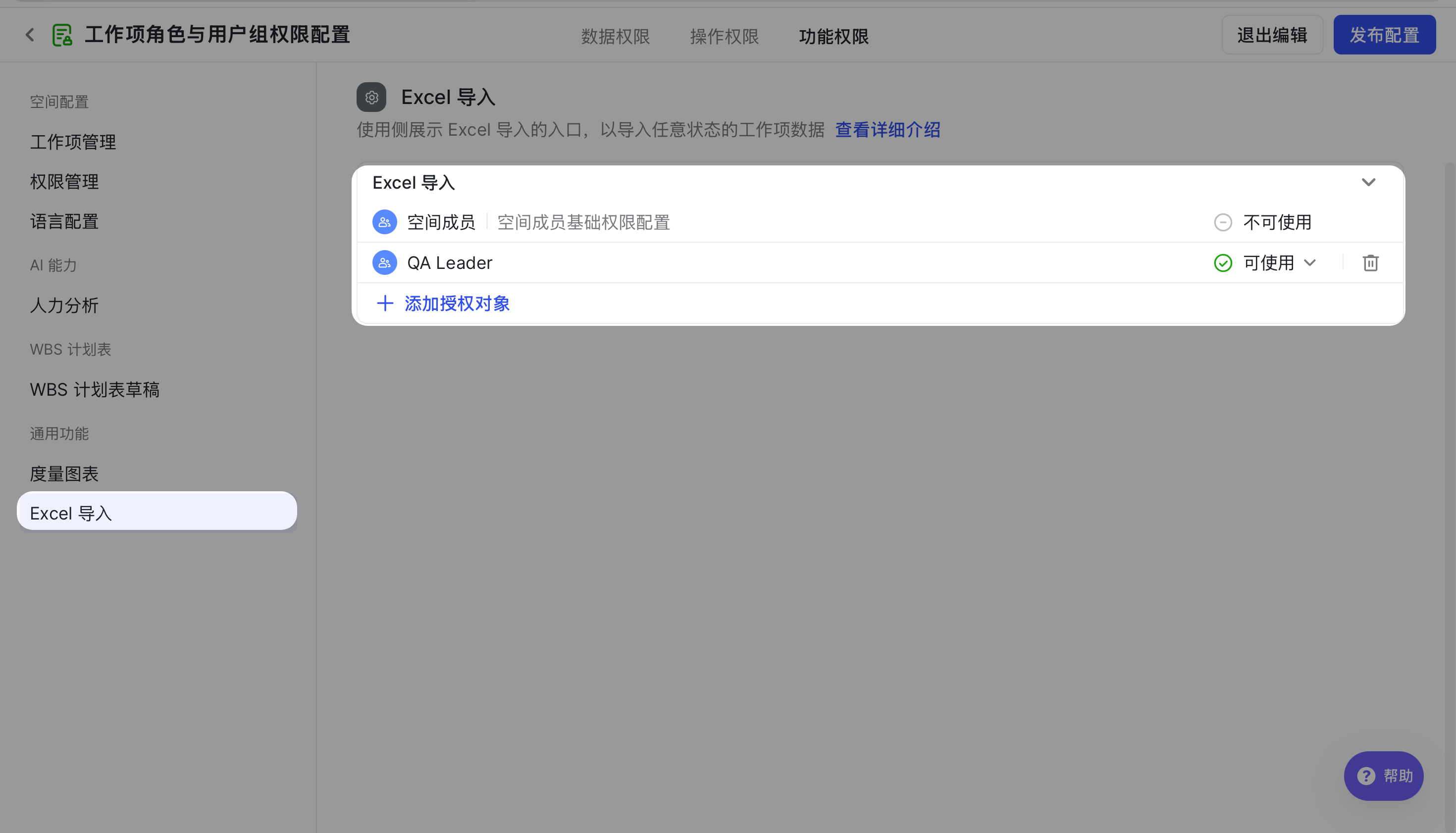
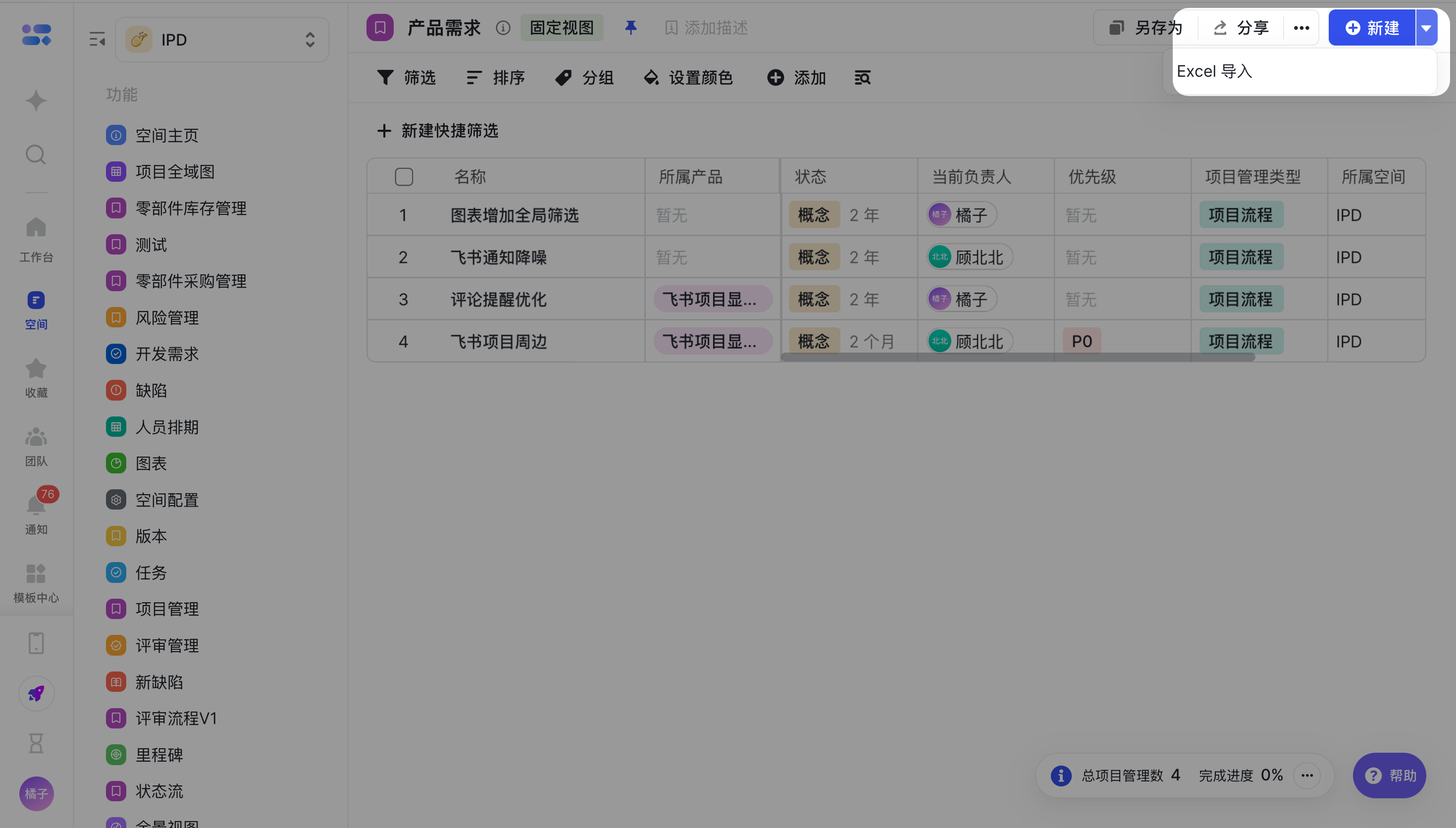
| 設定此使用者組成員可匯入Excel 資料。 針對「使用者組」,增加「Excel 匯入」許可權,將匯入能力開放給指定人員。 操作:在功能許可權 -Excel 匯入 中,配置可使用許可權。 |
 |
 |
五、使用場景
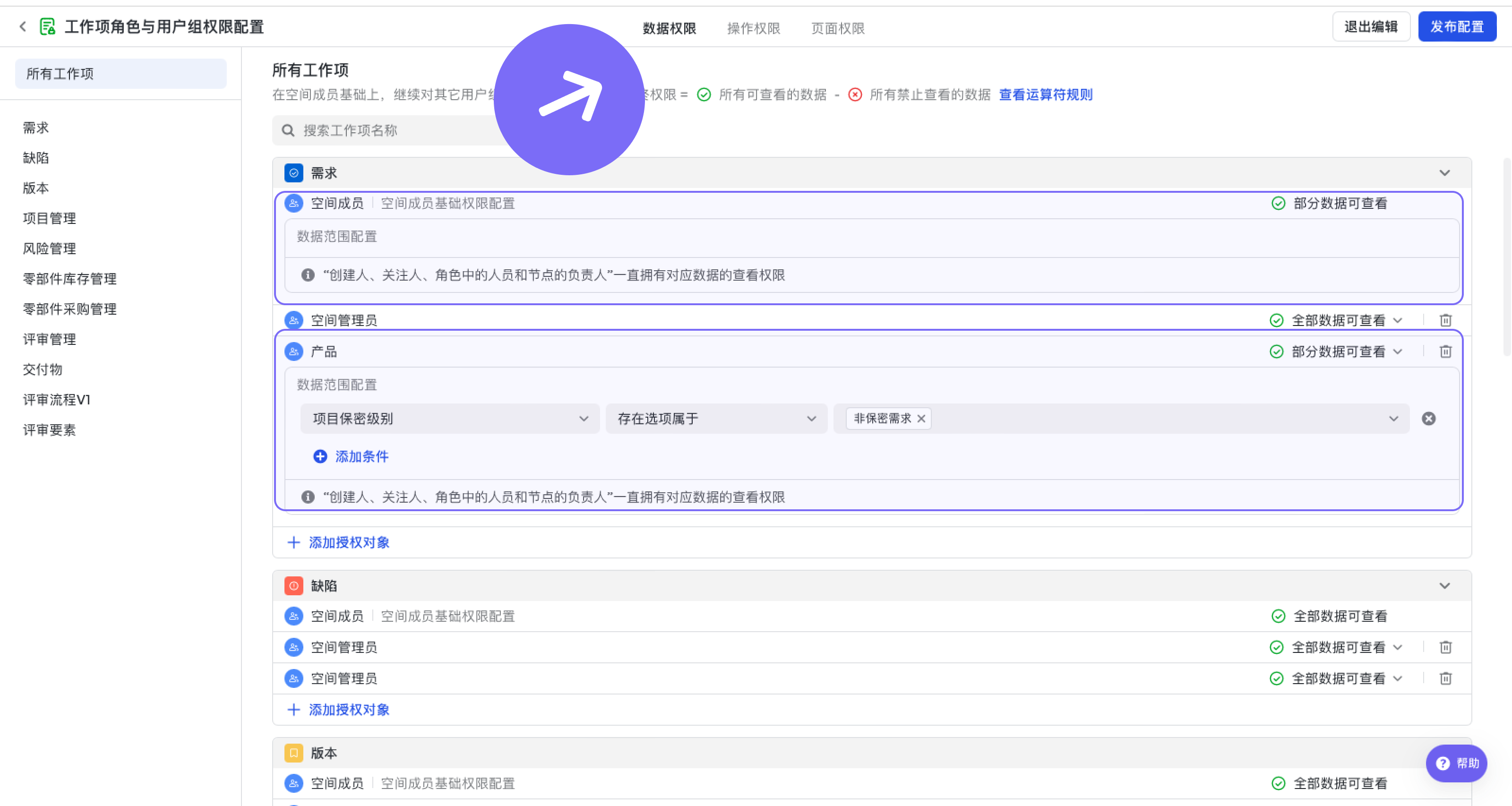
場景一:產品可額外檢視非保密需求
- 操作:點選「許可權管理」-「資料許可權」-「需求工作項」
- 配置:
- 空間成員:部分資料可見
- 產品使用者組:部分資料可見 👉專案保密級別=非保密專案
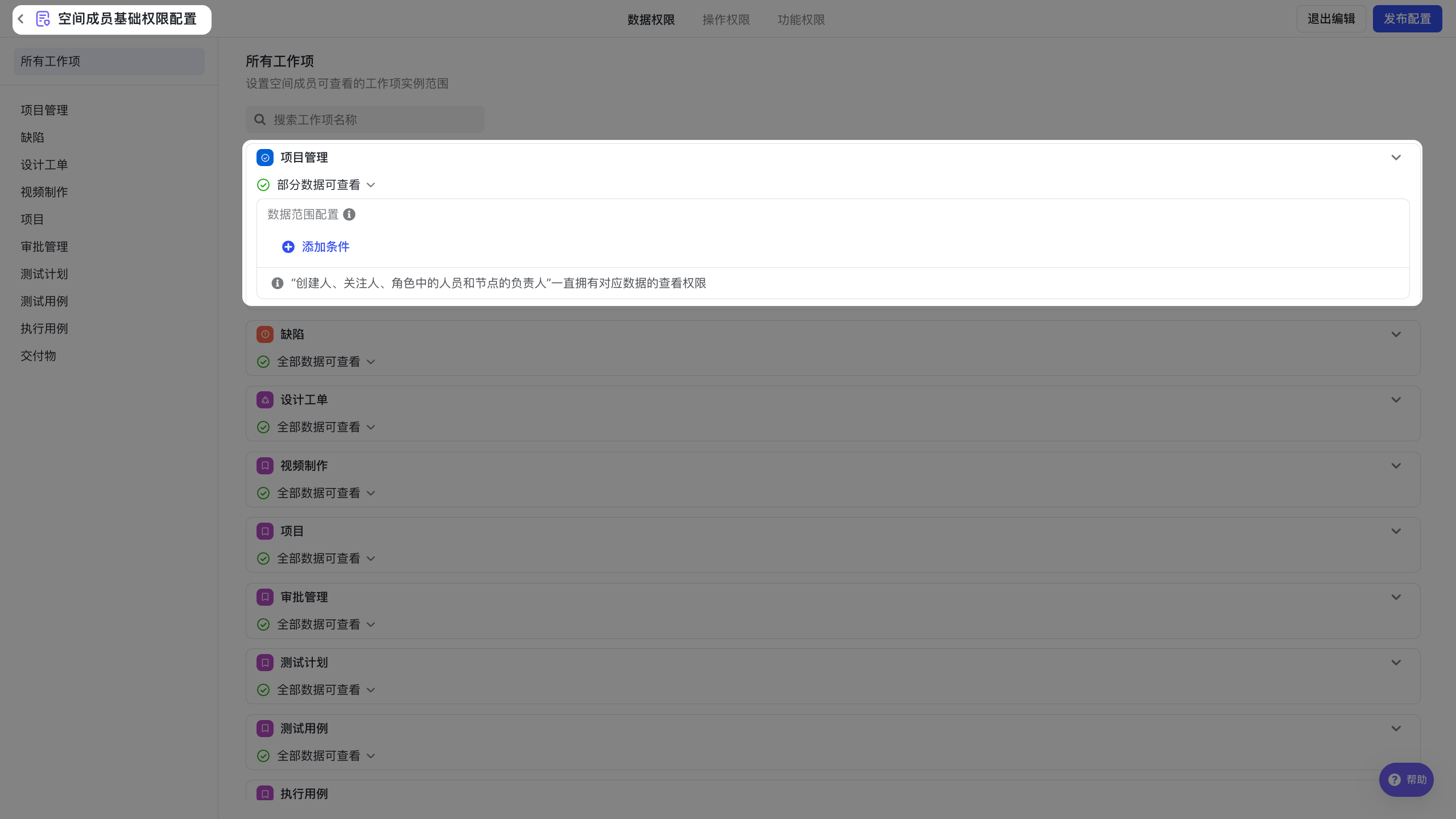
場景二:僅能檢視自己參與需求
- 操作:點選「許可權管理」-「資料許可權」-「需求工作項」
- 配置:空間成員,部分資料可見
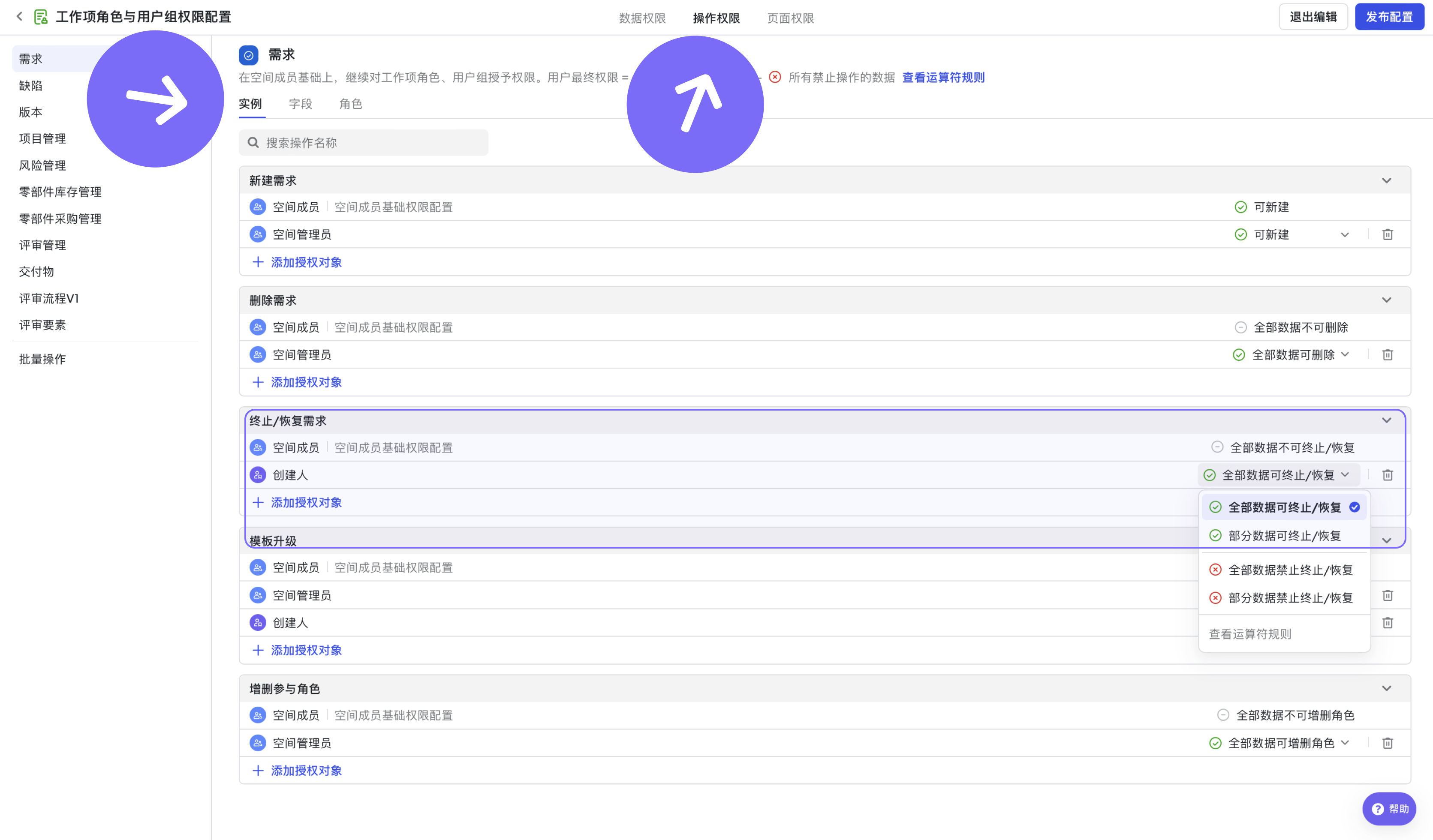
場景三:僅可終止/恢復自己建立的需求
- 操作:點選「許可權管理」-「操作許可權」-「例項」-「需求工作項」
- 配置:
- 空間成員:全部資料不可終止/恢復
- 建立者:全部資料可終止/恢復
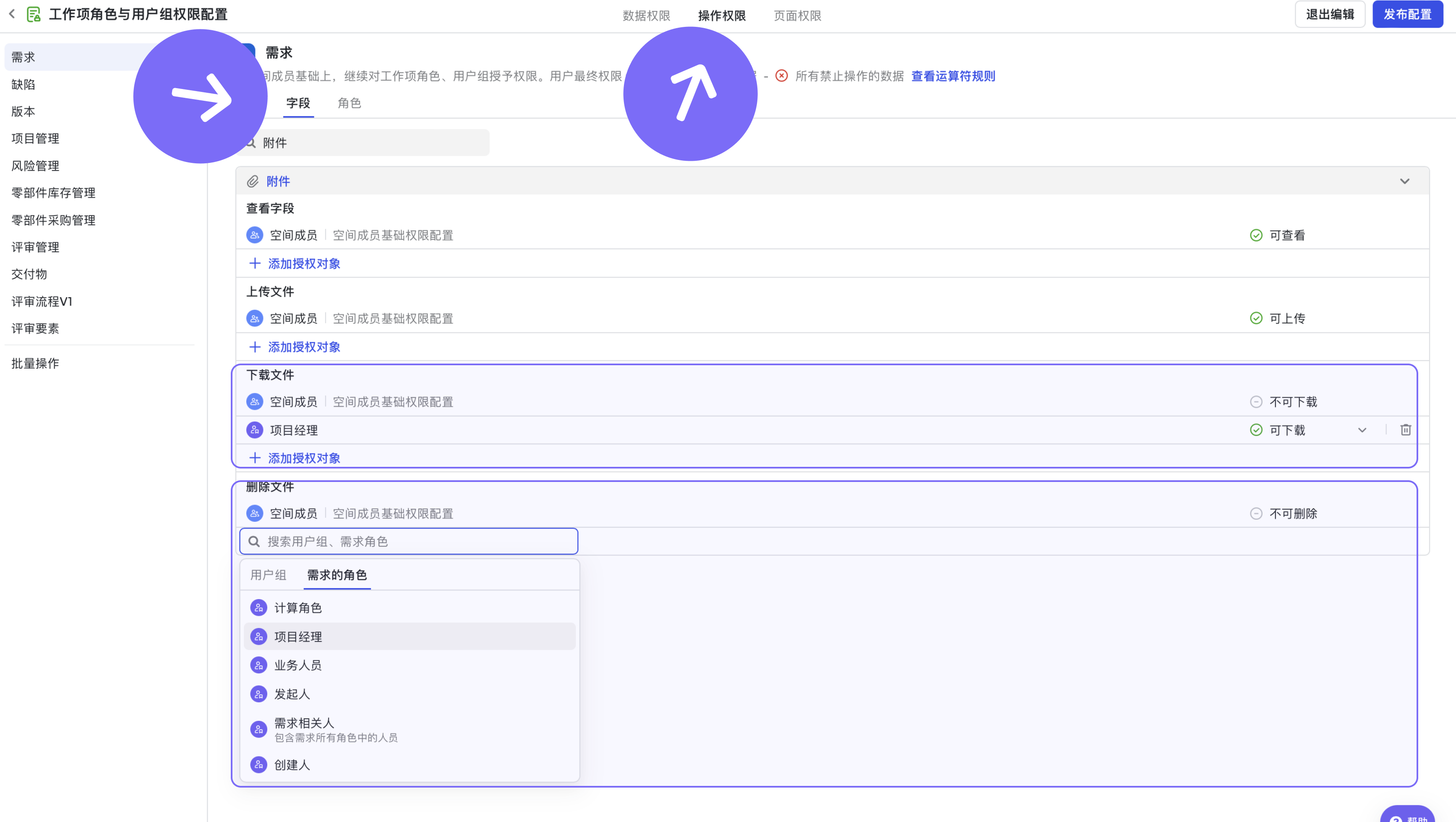
場景四:僅專案經理能下載和刪除附件,其他人只能上傳和檢視附件
- 操作:點選「許可權管理」-「操作許可權」-「欄位」-「缺陷工作項」
- 配置:
- 空間成員使用者組:可檢視、可上傳、不可下載、不可刪除
- 專案經理角色:可下載、可刪除
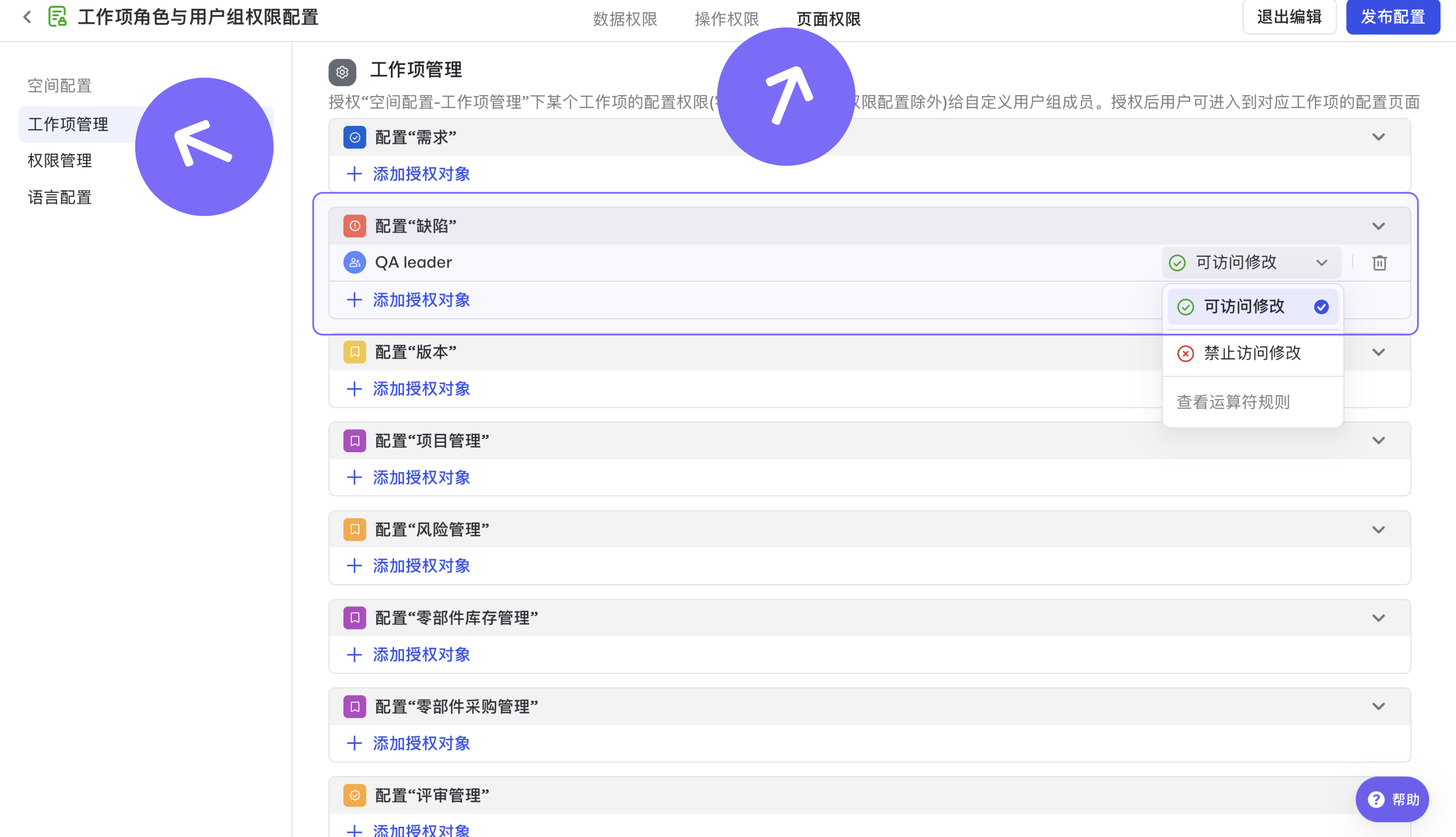
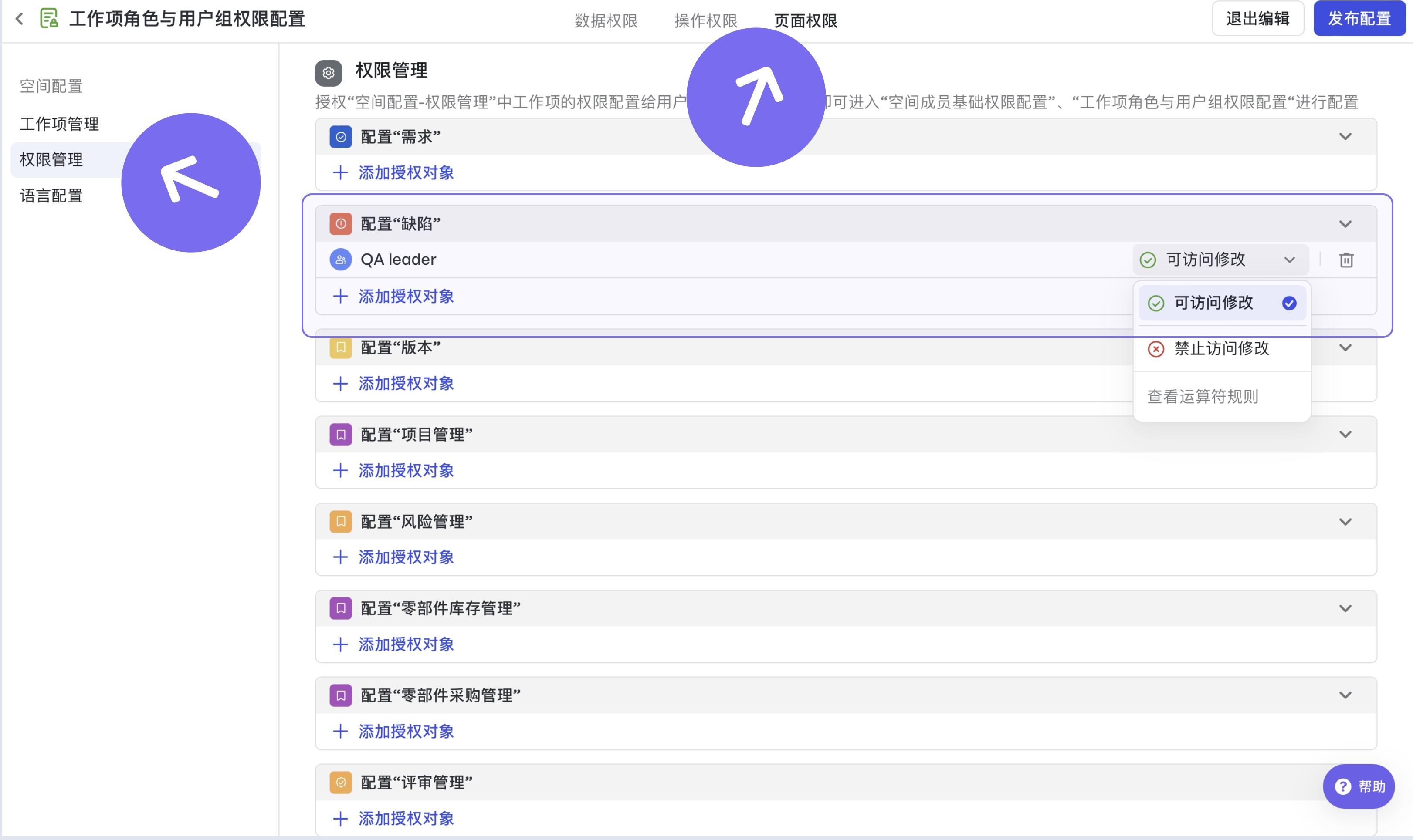
場景五:QA leader 非空間管理員但可配置缺陷流程和資料許可權規則
- 操作:點選「許可權管理」-「功能許可權」-「工作項管理/許可權管理」-「缺陷」
- 配置:QA leader使用者組,可訪問修改缺陷的工作項和許可權配置
場景六:銷售負責人,可檢視其直系下屬所參與的客戶
- 操作:點選「許可權管理」-「資料許可權」-「客戶」
- 配置:銷售負責人使用者組,可檢視「一線銷售」角色中存在「使用者本人及其所有下級」的工作項例項
場景七:專案的相關人有許可權檢視本專案下關聯的需求
- 操作:點選「許可權管理」-「資料許可權」-「需求」
- 配置:需求所關聯的專案管理工作項相關人(所有角色人員),可檢視需求
常見問題
為什麼許可權計算不對?授權了許可權但仍然沒有許可權?
請在「工作項角色與使用者組許可權配置」內檢查本空間/工作項該許可權的全部授權配置,以更好確認是否存在其他「禁止」使用者組,且使用者在該使用者組內。當使用者同時存在多個使用者組內,禁止許可權優先生效。
如果沒有相關資料許可權,圖表會怎麼顯示?
- 空間無許可權:使用此空間資料的圖表無許可權;
- 工作項無許可權:使用此工作項資料的圖表無許可權;
- 欄位無許可權:使用此欄位作為指標/維度的圖表無許可權;
- 某工作項部分資料無許可權:工作項id或名稱不作為維度時,圖表有許可權,但不可下鑽。 如需在無資料許可權時限制圖表可見許可權,支援在許可權管理-功能許可權-度量圖表內進行管控。
欄位配置不可檢視,但是授權了可編輯,使用者能編輯嗎?
欄位的編輯許可權與檢視許可權本身是無關聯的,即:沒有檢視許可權時,只要有欄位編輯許可權,頁面不可見欄位但能透過openAPI編輯該欄位的值。
是否支援配置複合欄位的可見或編輯許可權?
支援,且支援配置複合欄位的整體可見/編輯許可權,或單獨配置複合欄位指定子欄位的可見/編輯許可權。
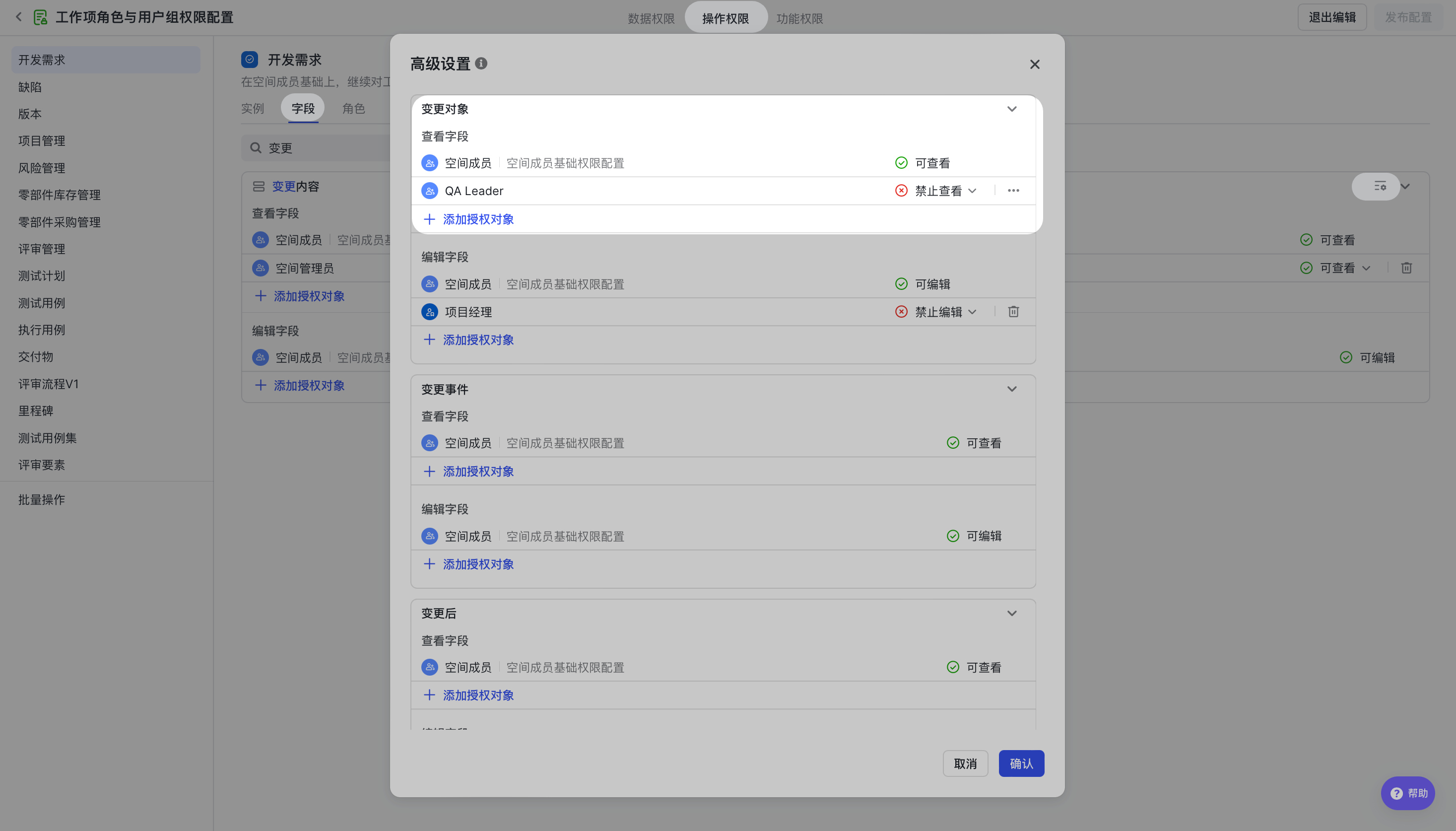
某個工作項的全部資料均不可見/禁止檢視時,還能新建該工作項的資料嗎?
不能新建。
許可權授權物件中,管理員和空間管理員有什麼區別?
管理員包括空間管理員、業務線超管、業務線管理員,當前僅在欄位編輯、附件上傳、附件刪除、角色編輯器許可權中可以被選擇。
業務線管理員、業務線超管、例項負責人許可權是否會因使用者組許可權設定受到管控?
- 業務線超管預設擁有批次修改、批次升級模版、批次終止等許可權;
- 業務線管理員/超管預設擁有批次匯出等許可權;
- 業務線管理員/超管及例項負責人預設擁有角色增刪、例項刪除、例項終止/恢復、例項模版升級等許可權; 但當使用者同時存在其他使用者組,且許可權被禁止後,業務線管理員/超管和例項負責人的「單例項角色增刪」、「單例項終止/恢復」、「單例項模版升級許可權」可被管控,業務線管理員/超管的「批次終止」許可權可被管控。
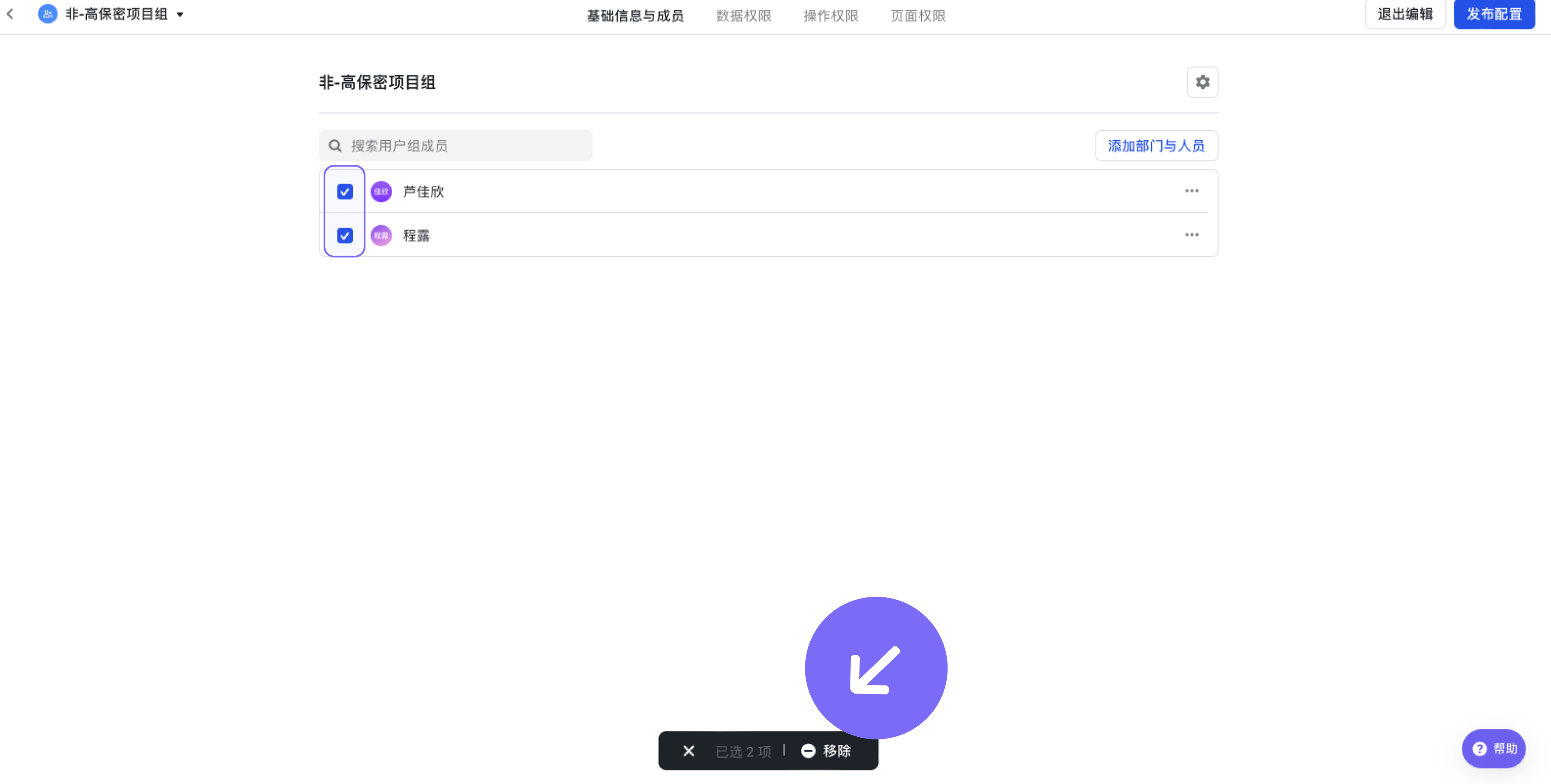
如何批次刪除使用者組成員?
進入使用者組-基礎資訊與成員,勾選需要刪除的成員後支援批次移除。
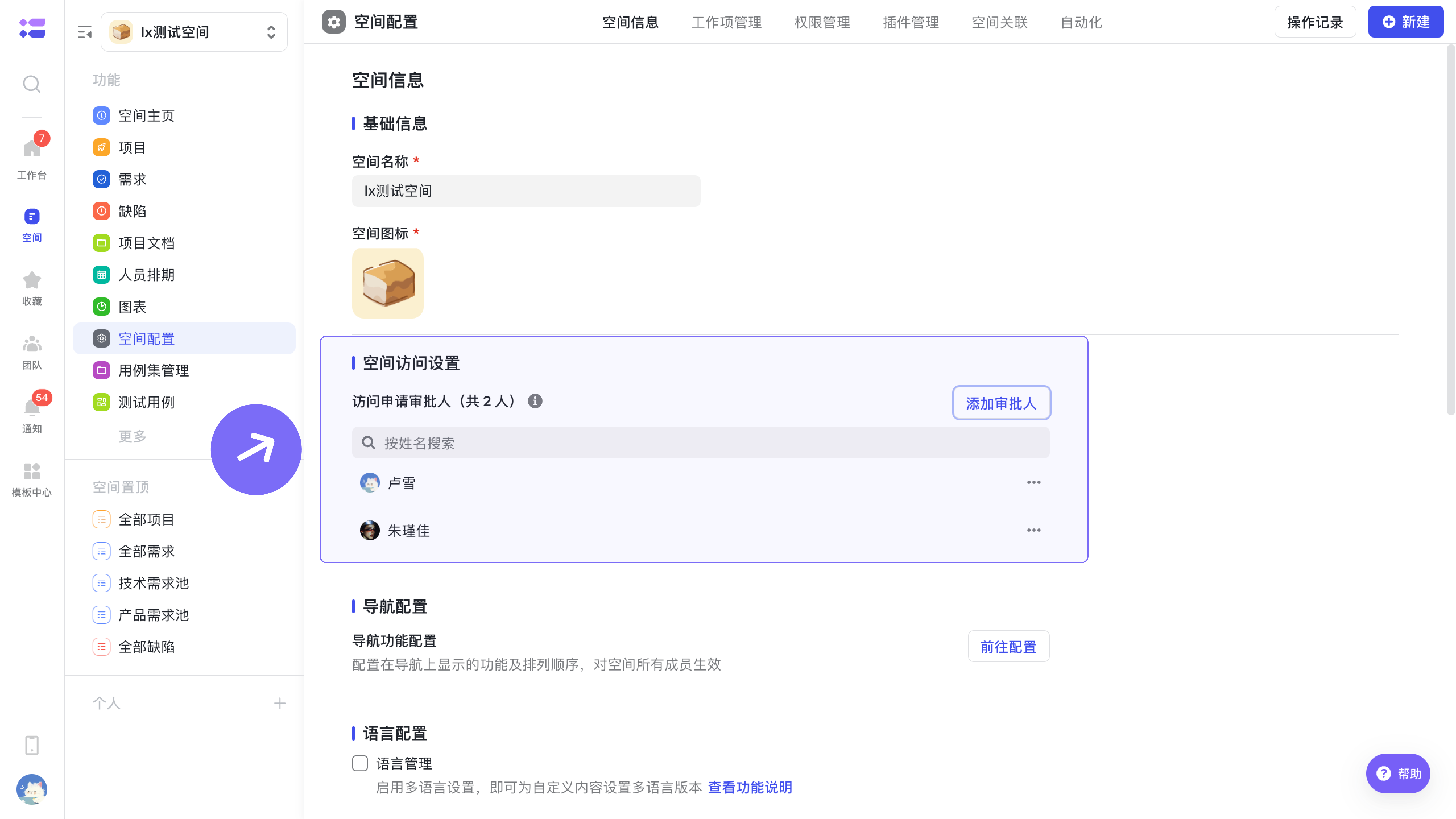
如何進入無許可權空間?
- 無許可權使用者可透過連結/檢視空間列表👉🏻無訪問許可權空間申請許可權,經訪問申請審批人⬇️審批後成為空間成員
配置中的「管理員」包括哪些,都可以在哪個點位應用到?
在以下部分配置點位中,「管理員」包括:"空間管理員"、"業務線超級管理員"以及"業務線管理員"。
⚠️如明確配置為空間管理員時,不包含業務線管理員和業務線超管,
應用點位如下
- 欄位管理:授權角色
- 節點配置:完成/回滾操作授權角色
- 節點配置:刪除操作授權角色
資料範圍條件選擇「使用者本人及所有下級」時,是否包含所有下級。
所有下級的範圍僅包含組織架構中的第一直屬上級關係,不包含虛線關係和其他關係。