節點自定義按鈕
| 版本 | Free | Standard | Premium | Enterprise | Powerhouse |
|---|---|---|---|---|---|
| 是否可用 | ❌ | ❌ | ✅ | ✅ | ✅ |
介紹
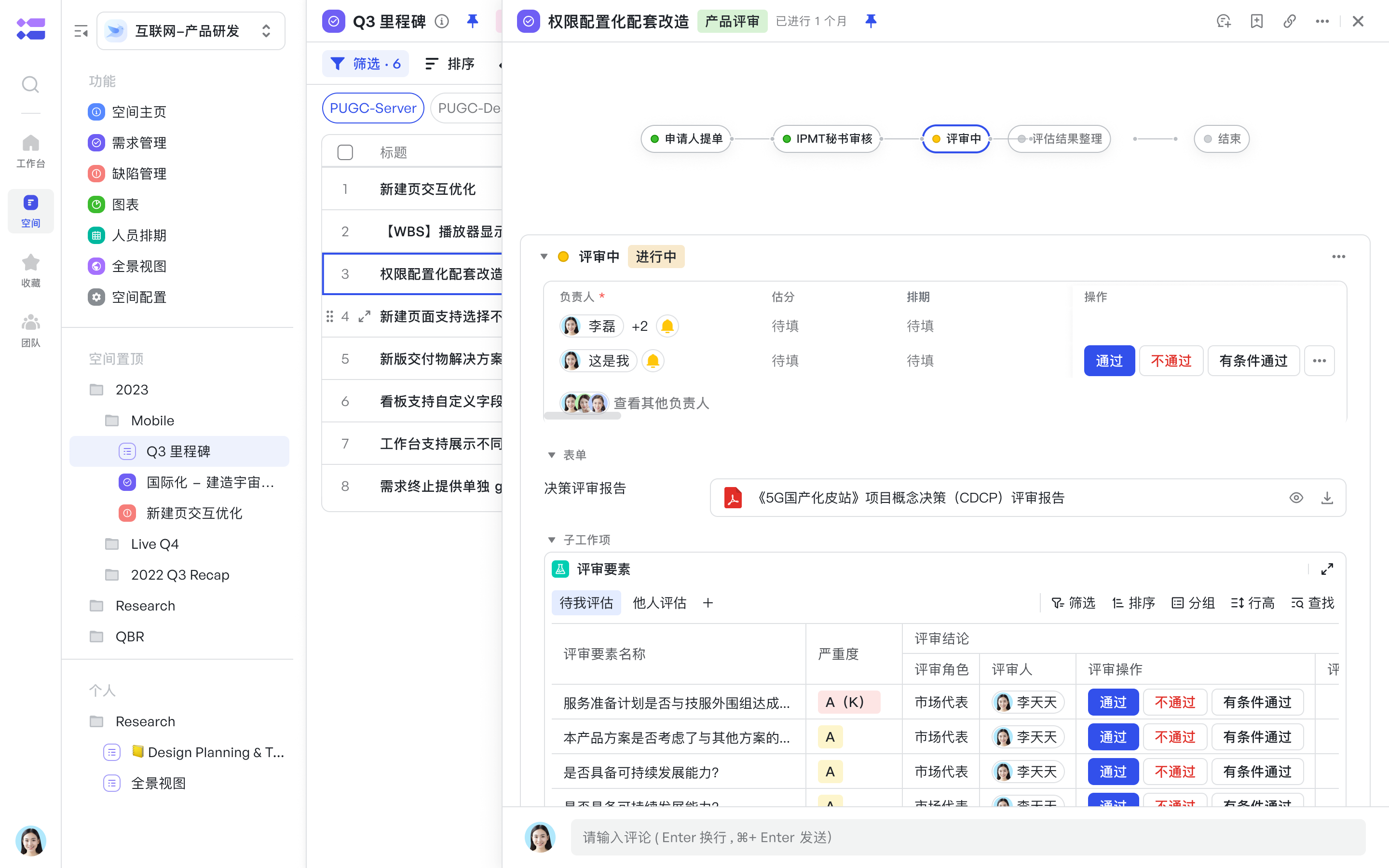
除了系統內建的“完成”按鈕,Meegle新增了“回滾”、“轉辦”等系統按鈕,以適應更復雜的流程。您還可以根據需要,在任意節點上建立自定義按鈕,並靈活配置其操作型別、許可權和流轉規則。
一、自定義按鈕
- 可建立如
更新版本、標記高風險等按鈕。
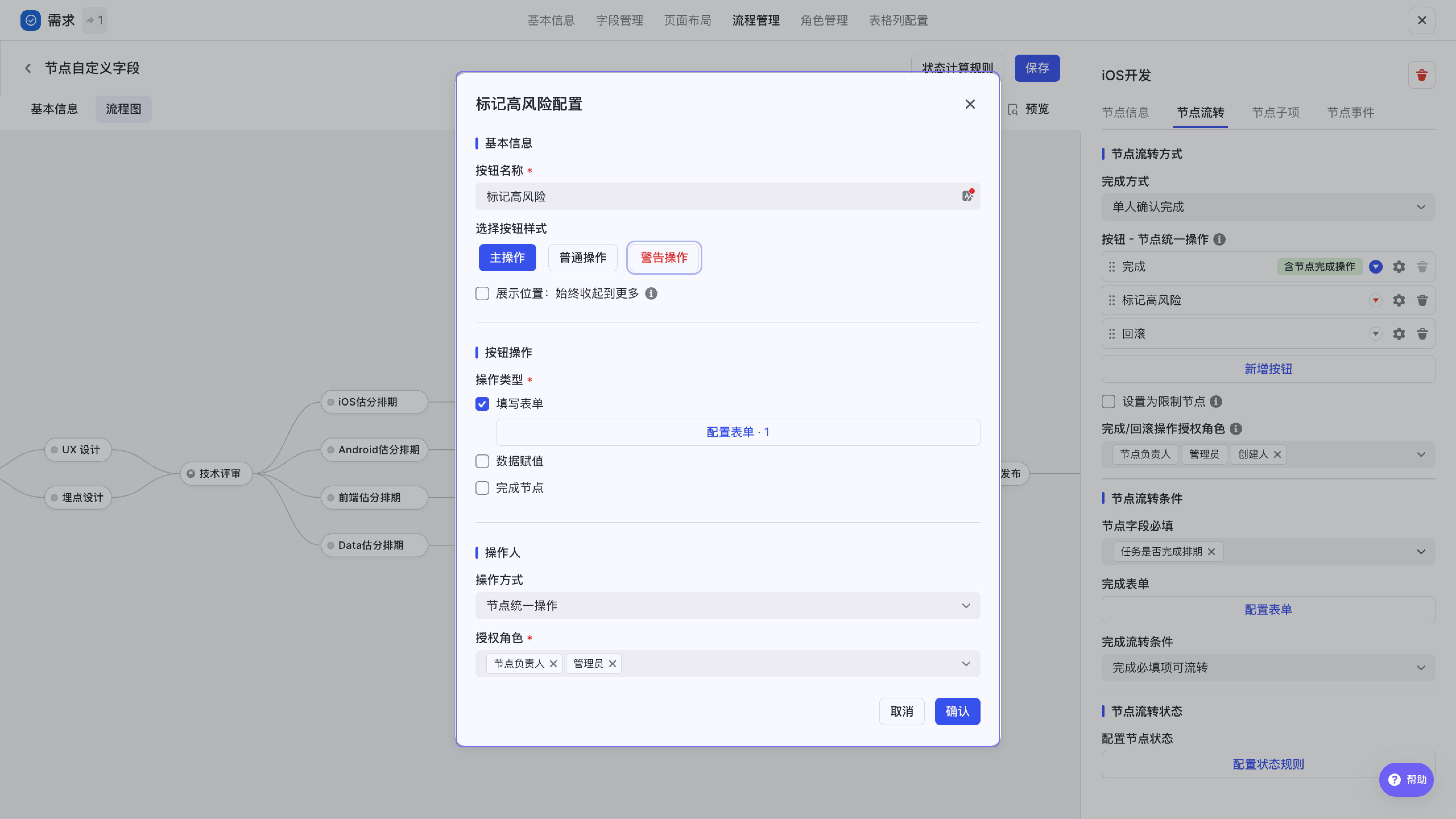
支援配置名稱、樣式、位置、操作型別(填寫表單/資料賦值/完成節點)和操作許可權。
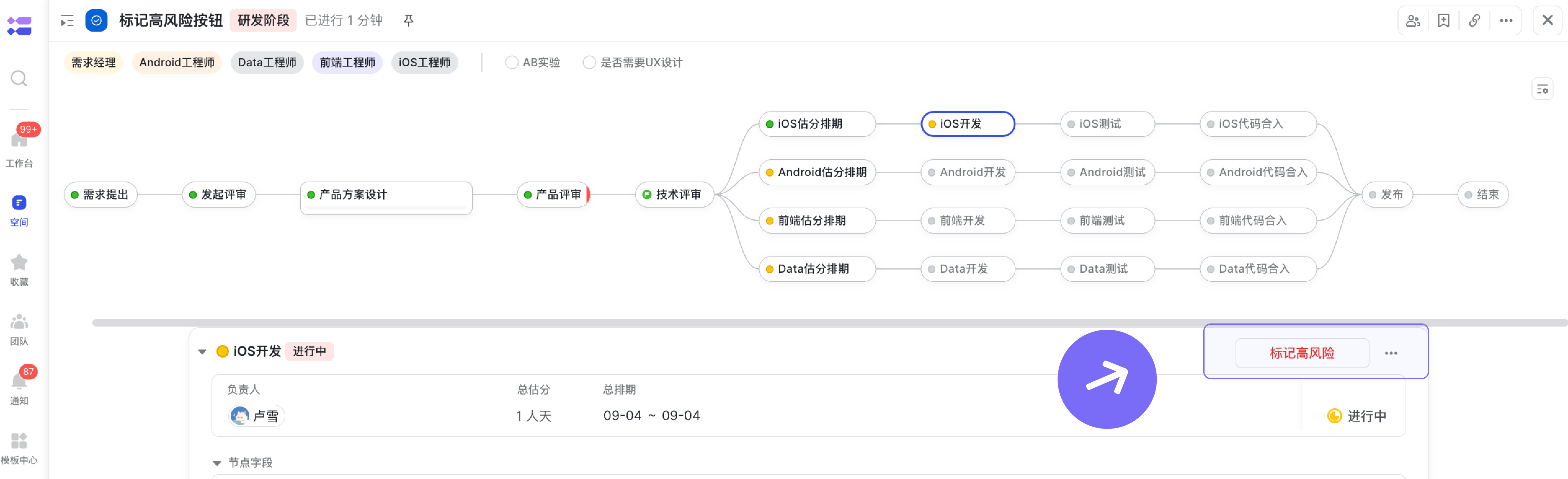
二、 按鈕配置
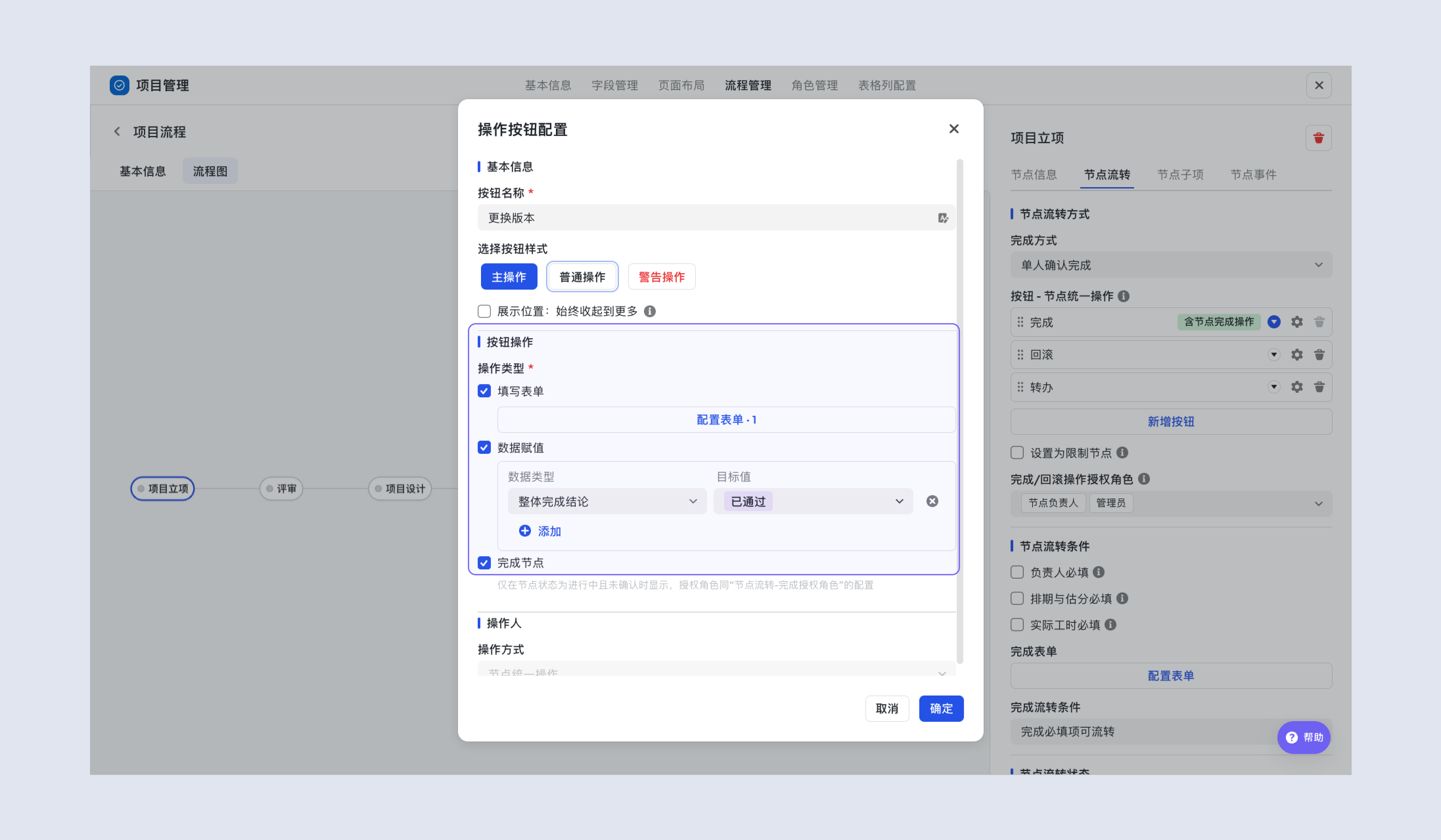
1. 新建和基本設定
在專案流程設定中選擇需要配置自定義按鈕的節點,點選“新增自定義按鈕”,並進行以下基礎配置:
- 按鈕名稱:為按鈕命名,確保名稱簡潔明瞭,能清晰表達其功能。例如:“透過評審”、“申請延期”、“標記高風險”。
- 按鈕樣式:
- 主操作:用於核心、重要的操作,按鈕將以主色調高亮顯示(如藍色)。例如:“提交”、“稽核透過”。
- 普通操作:用於常規操作,按鈕為灰色。例如:“修改”、“補充資訊”。
- 警告操作:用於需要使用者謹慎對待的操作,按鈕為紅色。例如:“刪除”、“撤回”。
- 展示位置:
- 預設展示:按鈕直接顯示在節點右側的操作區。建議用於高頻使用的按鈕。
- 收起到“更多”:按鈕預設隱藏,需點選“更多”後顯示。建議用於低頻或次要操作。
2. 配置操作型別
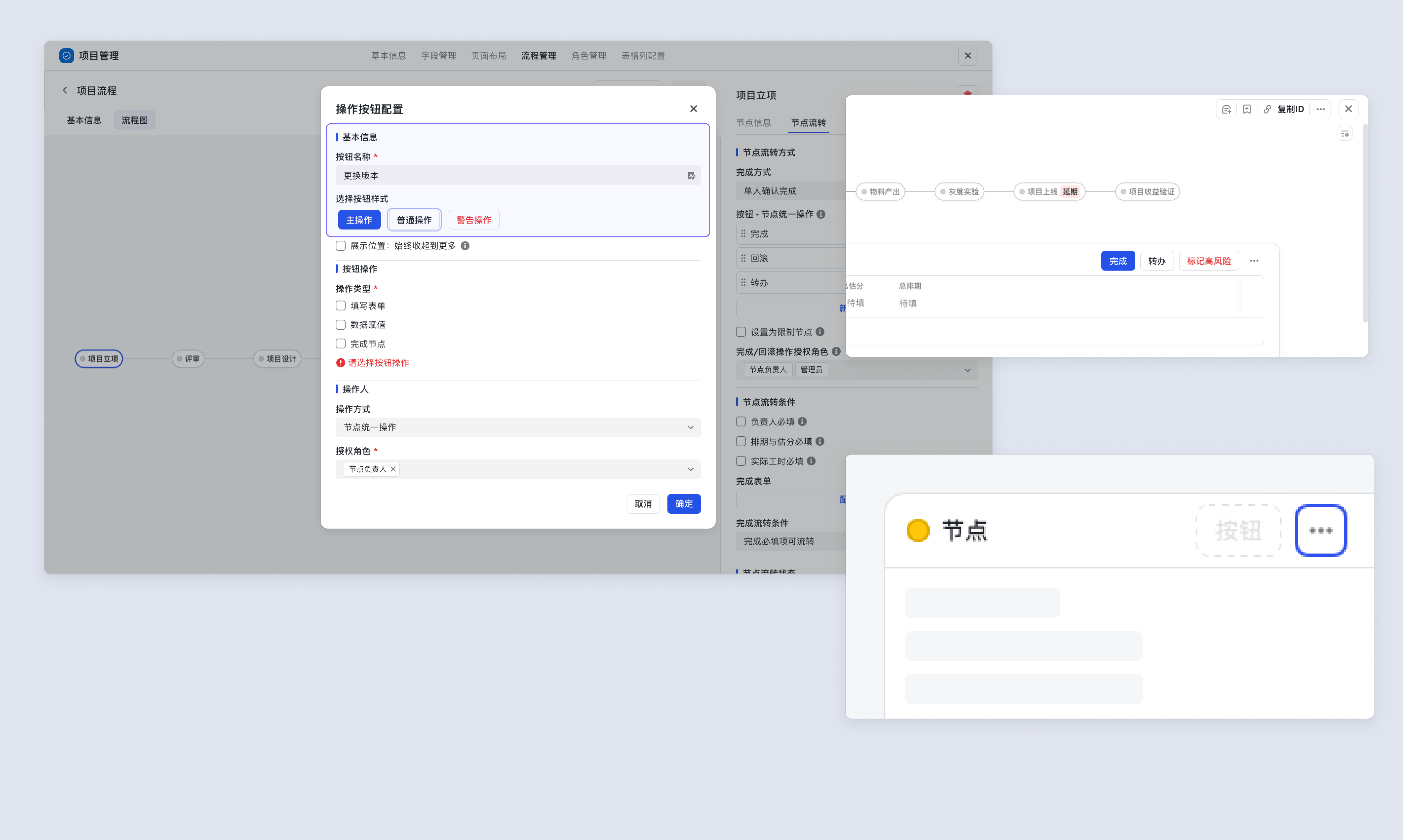
自定義按鈕可以觸發三種不同的操作,您可以根據業務需求選擇最合適的一種:
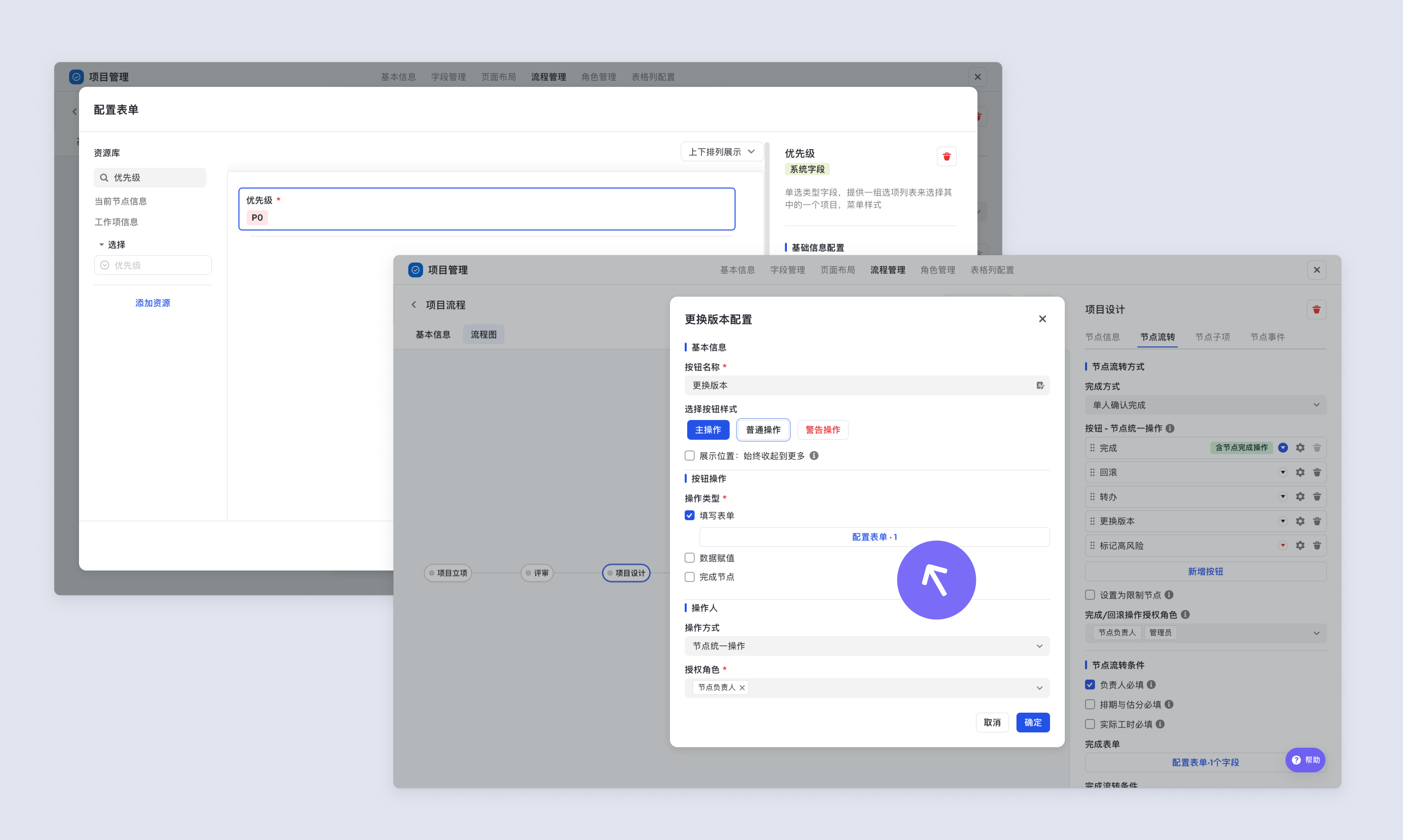
- 填寫表單:點選按鈕後,系統會彈出一個預設表單供使用者填寫或修改資訊。
- 配置方法:選擇此型別後,您可以選擇已有的表單模板,或新建一個表單,並將表單欄位與專案任務欄位進行關聯。
- 典型場景:
- 【更新版本】按鈕:點選後彈出表單,讓使用者填寫或修改“釋出版本”欄位。
- 【變更優先順序】按鈕:點選後彈出優先順序選擇表單。
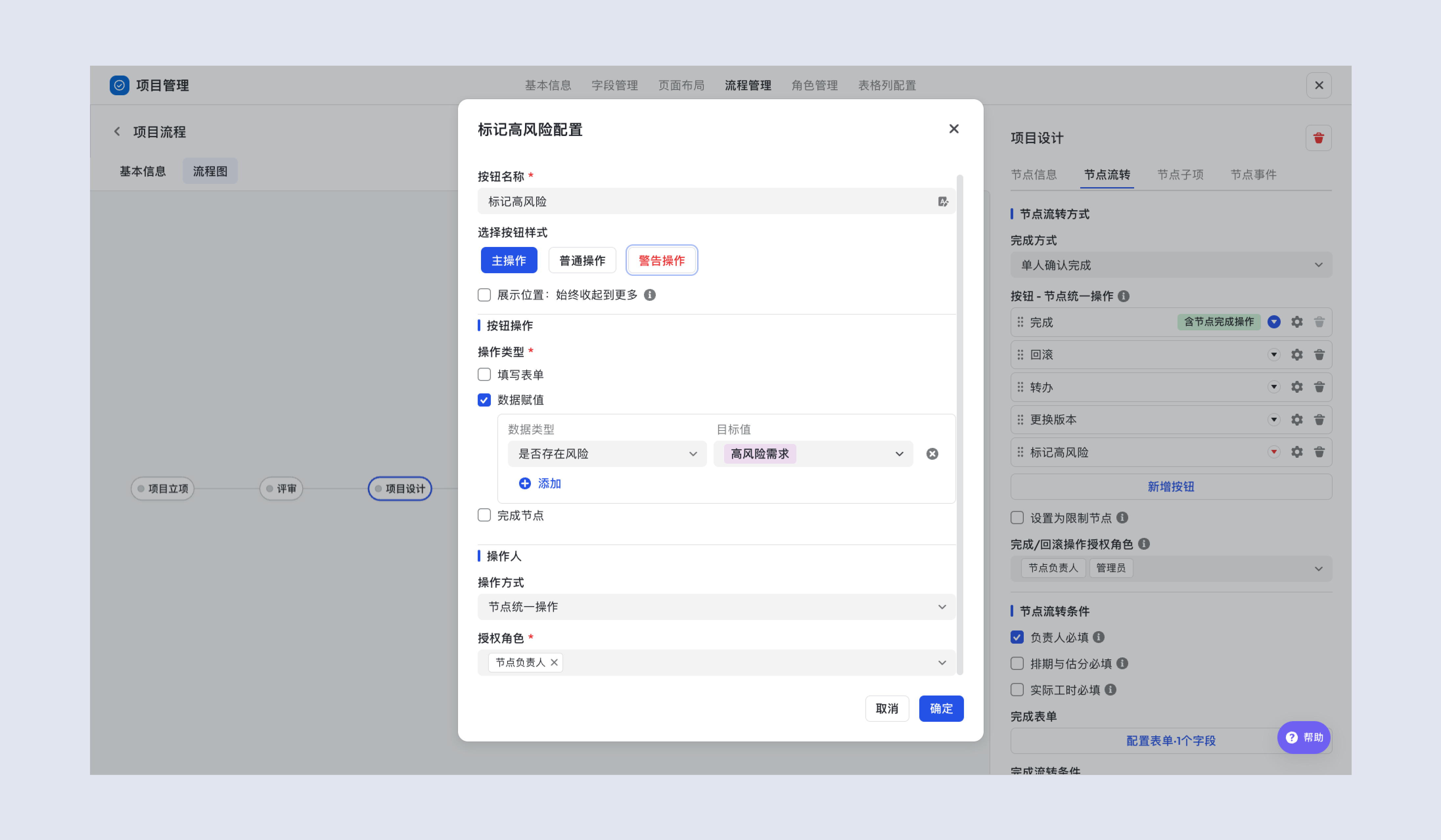
- 資料賦值:點選按鈕後,自動將指定欄位的值更新為預設值。
- 配置方法:選擇此型別後,選擇需要更新的欄位,並設定其預設值。
- 典型場景:
- 【透過評審】按鈕:點選後自動將“整體完成結論”欄位值設定為“已透過”。
- 【標記高風險】按鈕:點選後自動將“專案風險”欄位值設定為“高風險”。
- 完成節點:授權使用者點選後,即可將當前節點任務標記為已完成。
- 重要提示:此功能按鈕僅在節點狀態為“進行中”時顯示。其操作方式和許可權需要在後續的“操作人及許可權”設定中進行統一配置。
3.設定操作人及許可權
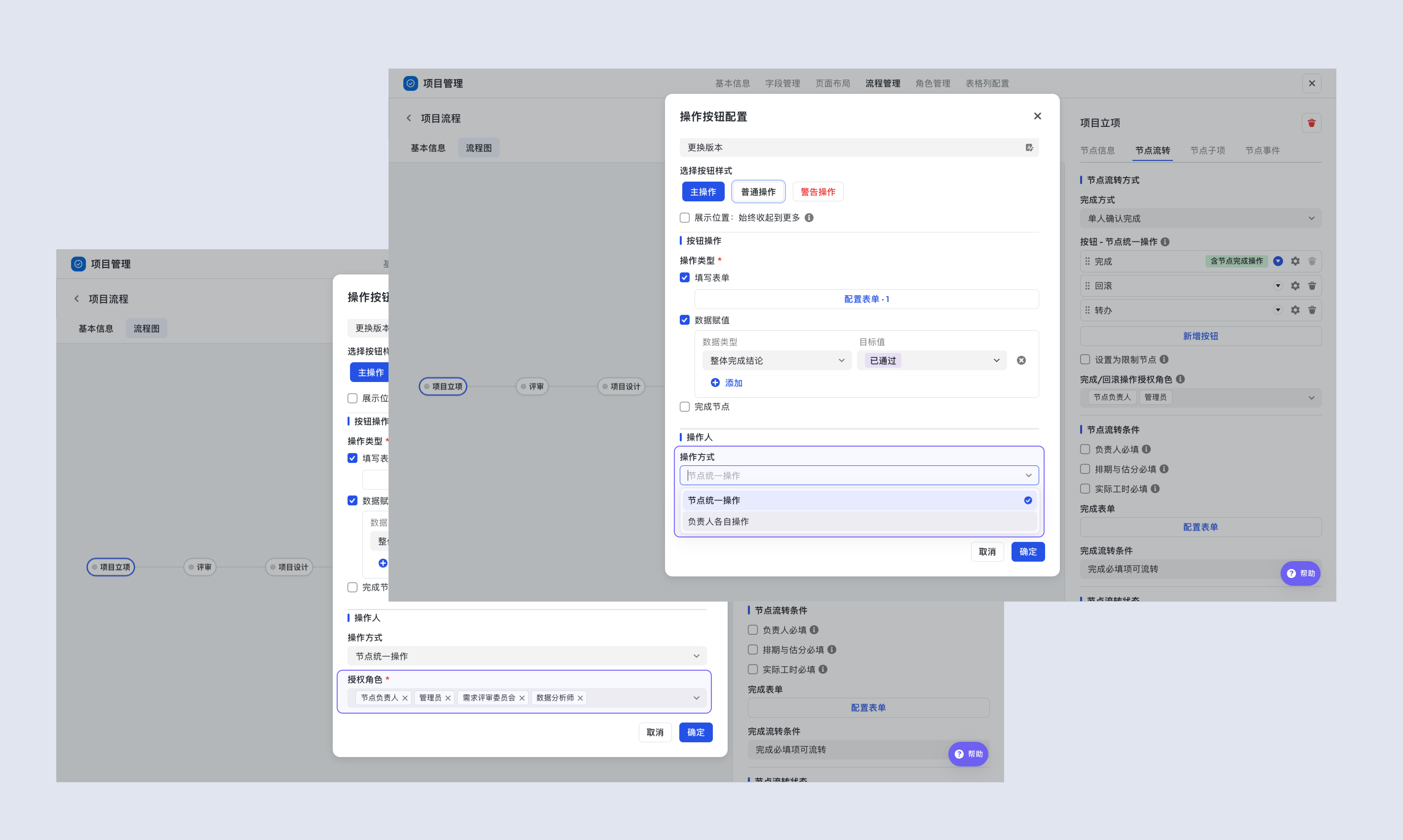
為了確保流程的嚴謹性,您可以精確地設定按鈕的操作許可權:
- 操作方式:
- 節點統一操作:此模式下,任何一個節點負責人點選按鈕,即可完成操作。適合需要多位負責人共同確認的場景。
- 負責人各自操作:每位節點負責人只能操作與自己相關的按鈕。確保責任到人,操作互不影響。
- 授權角色:
- 您可以將按鈕操作許可權授權給特定的角色,如節點負責人、管理員或其他自定義角色。
- 只有被授權角色中的人員才能在專案任務中看到並使用該按鈕。
三、 高階功能:外掛按鈕(開發者專屬)
對於有研發能力的使用者,Meegle提供了開放介面,允許您在現有頁面上進行二次開發,建立自定義外掛按鈕。
- 功能特點:
- 外部系統整合:外掛可以呼叫外部系統的API,實現資料同步或流程聯動。
- 複雜邏輯實現:支援編寫更復雜的業務邏輯,滿足特定行業或企業的深層需求。 瞭解更多: 您可以查閱 文件,獲取更詳細的開發指南。
四、場景案例
【更新版本】按鈕
- 操作型別: 填寫表單
- 應用場景: 在專案釋出階段,點選此按鈕,會彈出表單,讓使用者再次確認或修改“釋出版本”欄位,確保資料準確無誤。
【標記高風險】按鈕
- 操作型別: 資料賦值
- 應用場景: 當識別到專案風險時,點選此按鈕,系統會自動將“專案風險”欄位的值變更為“高風險”,實現快速標記和預警。
【需求評審】按鈕
- 操作型別:
- 透過按鈕:點選後自動將“整體完成結論”欄位值設定為“已透過”;
- 不透過按鈕:點選後自動將“整體完成結論”欄位值設定為“不透過”;
- 有條件透過按鈕:點選後自動將“整體完成結論”欄位值設定為“有條件透過”。
- 應用場景:在“需求評審”節點,您可以直接設定“透過”、“不透過”、“有條件透過”等自定義按鈕,並配置對應的流轉邏輯。