【新版】評論
全新升級📈
功能灰度中,即將上線 Meegle的評論功能升級,支援「針對欄位發起評論」、「回覆評論」、「刪除評論」、「檢視檢視全部評論」等操作。增強了評論的主題性和關聯性,讓每條評論的討論焦點更清晰,方便快速定位和查閱歷史討論內容,幫助團隊成員圍繞具體工作內容進行高效溝通與協作。
具體使用
檢視評論
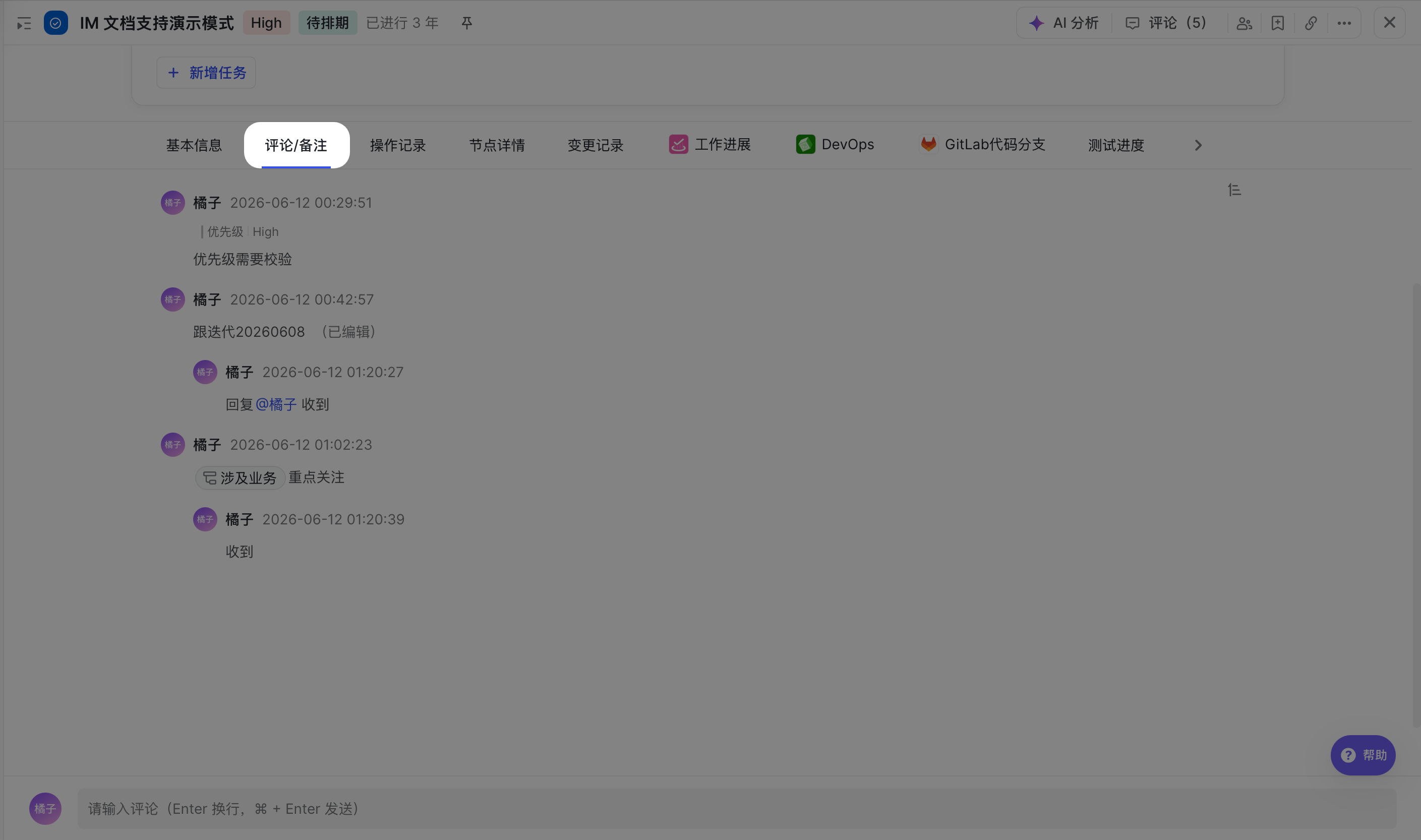
Meegle支援透過兩種方式檢視評論資訊:
- 點選工作項例項詳情頁面的「評論/備註」標籤頁,檢視當前工作項的所有評論。 ⚠️:管理員可在配置側隱藏標籤頁或設定可見條件,如在工作項例項詳情頁面未見「評論/備註」,需聯絡管理員確認配置情況。
- 點選工作項例項詳情頁右上角的評論圖示,開啟評論抽屜,檢視當前工作項的所有評論。 ⚠️:滑鼠定位至評論左側邊框,支援按需拖拽寬度,拖拽後將本地保留為預設寬度,再次開啟評論時無需調整。該設定僅對個人生效,不影響其他成員。
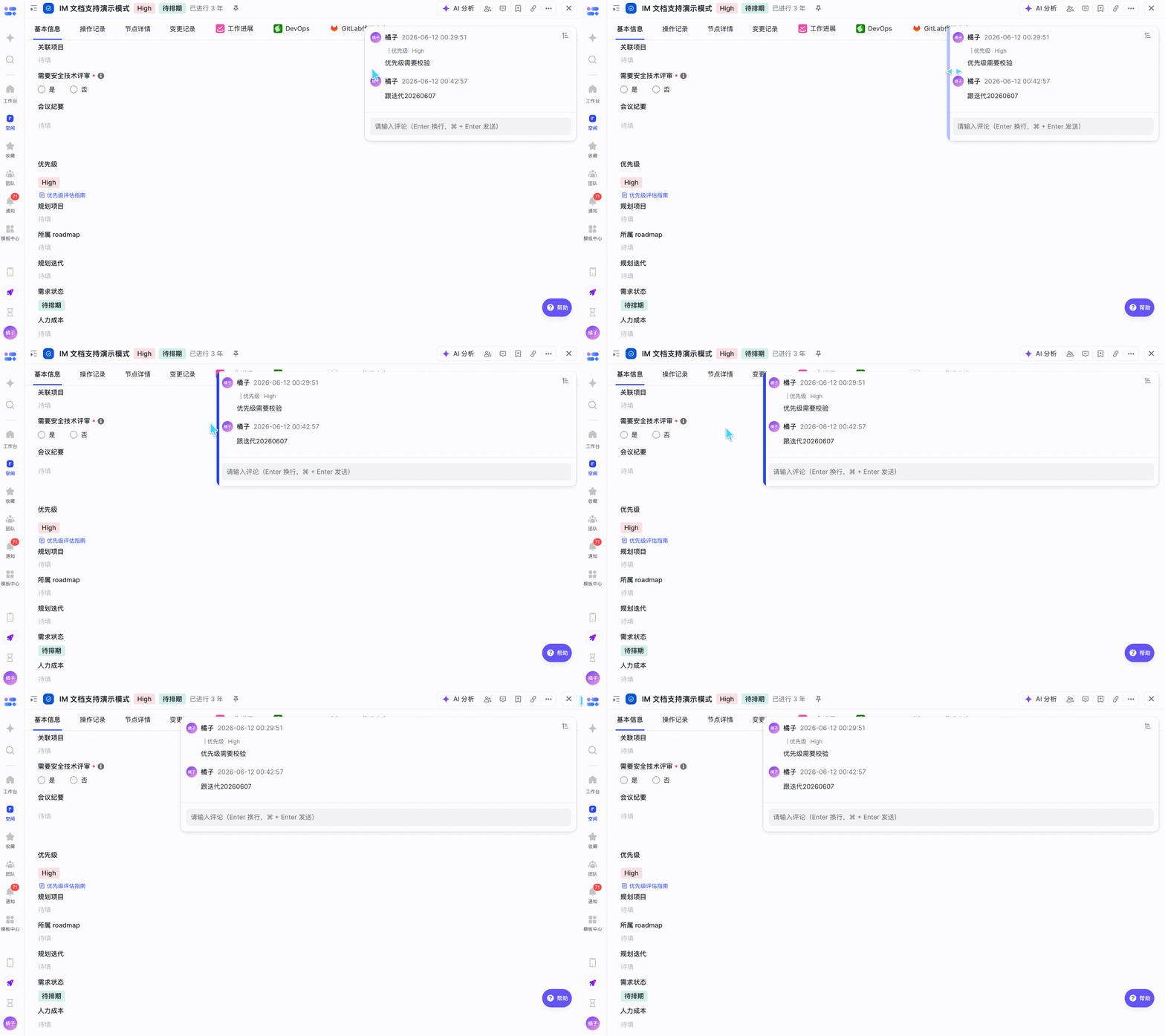
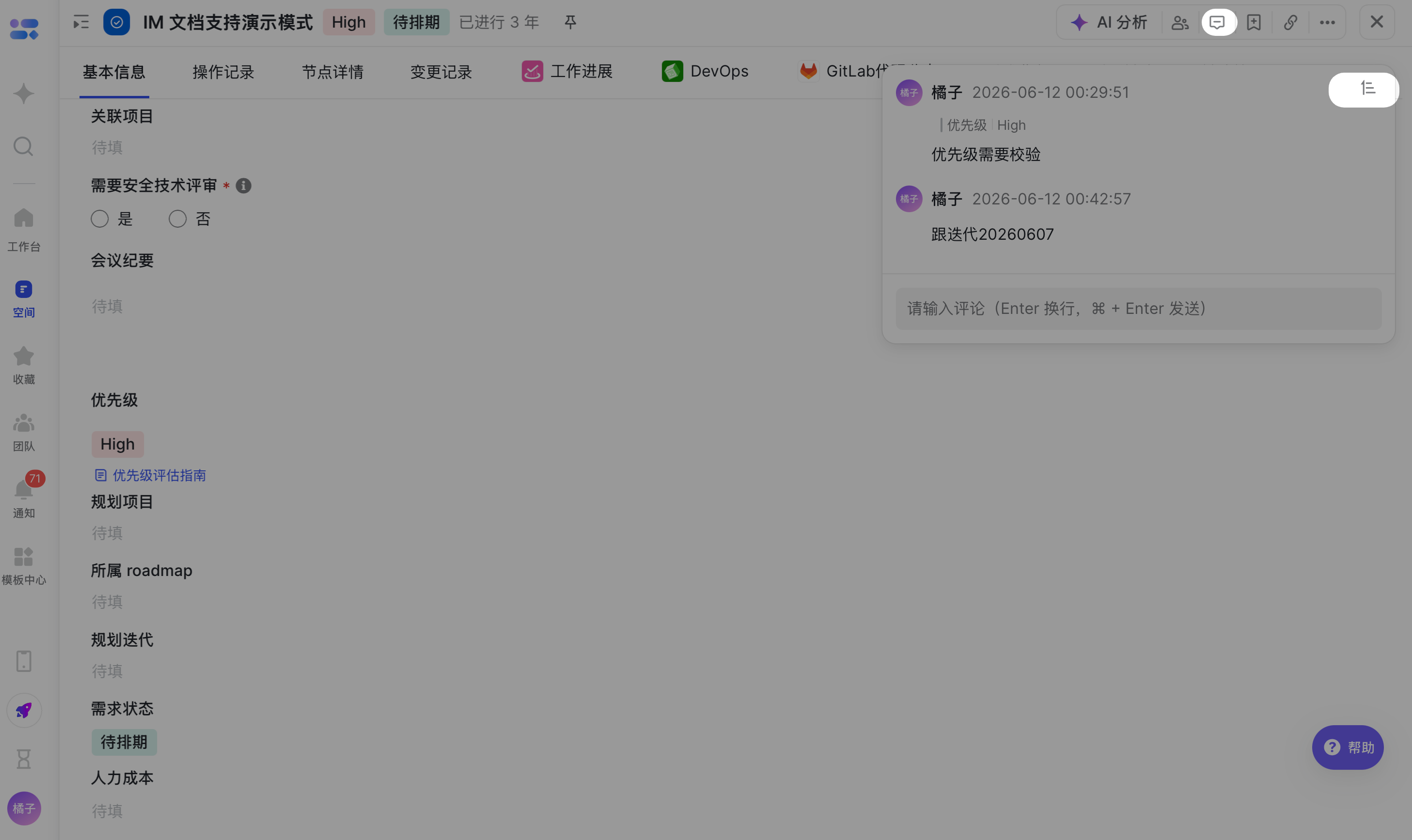
評論展示順序預設按評論時間從早到晚排列。如需倒序檢視,需在右上角切換顯示,該設定僅在右上角評論彈窗內生效,且不影響其他成員。
注:評論排序僅調整根評論的順序,回覆評論始終按照時間從早到晚排列。
發起評論
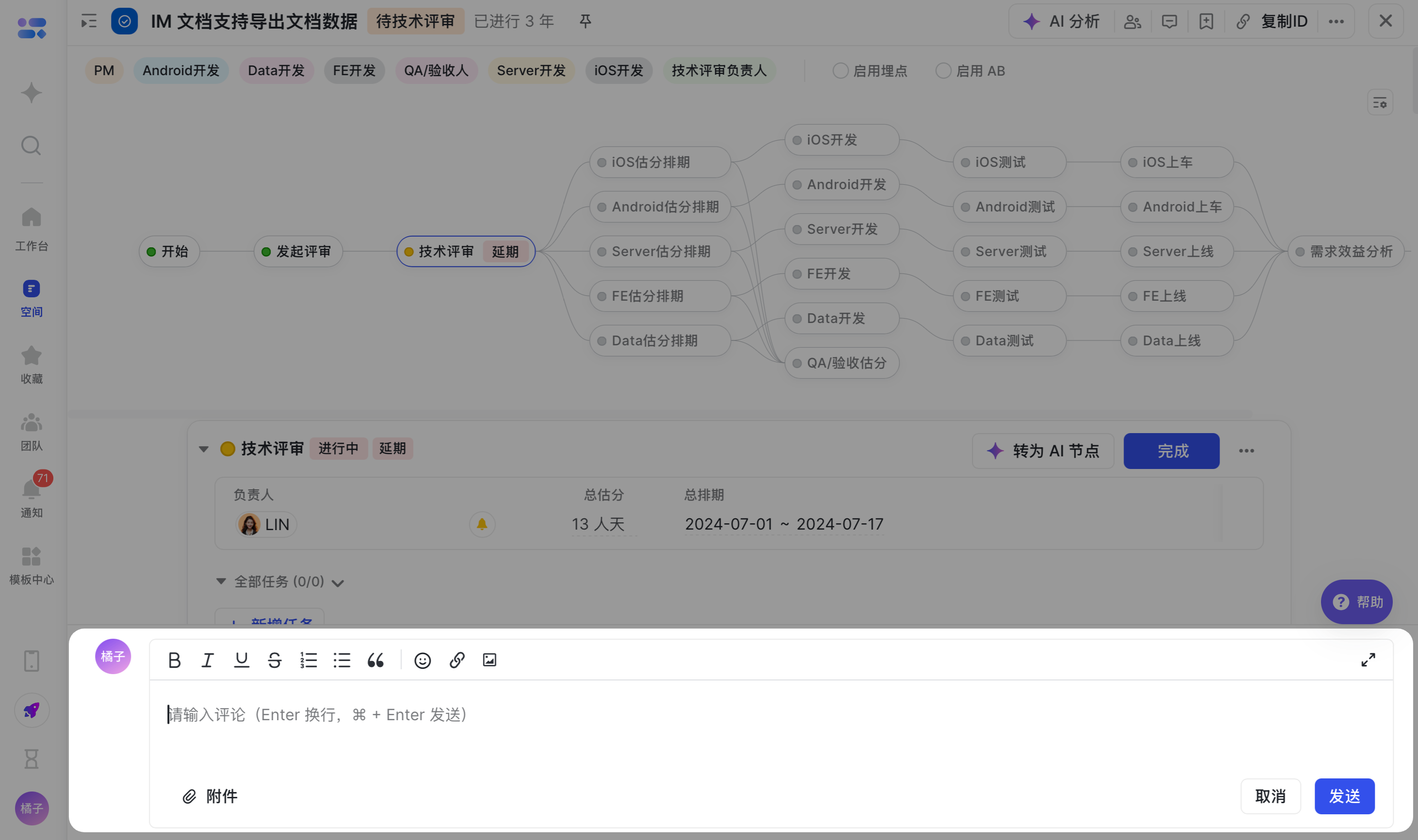
針對工作項評論
在Meegle工作項例項詳情頁下方,或點選右上角「評論」,均可針對當前工作項進行評論。
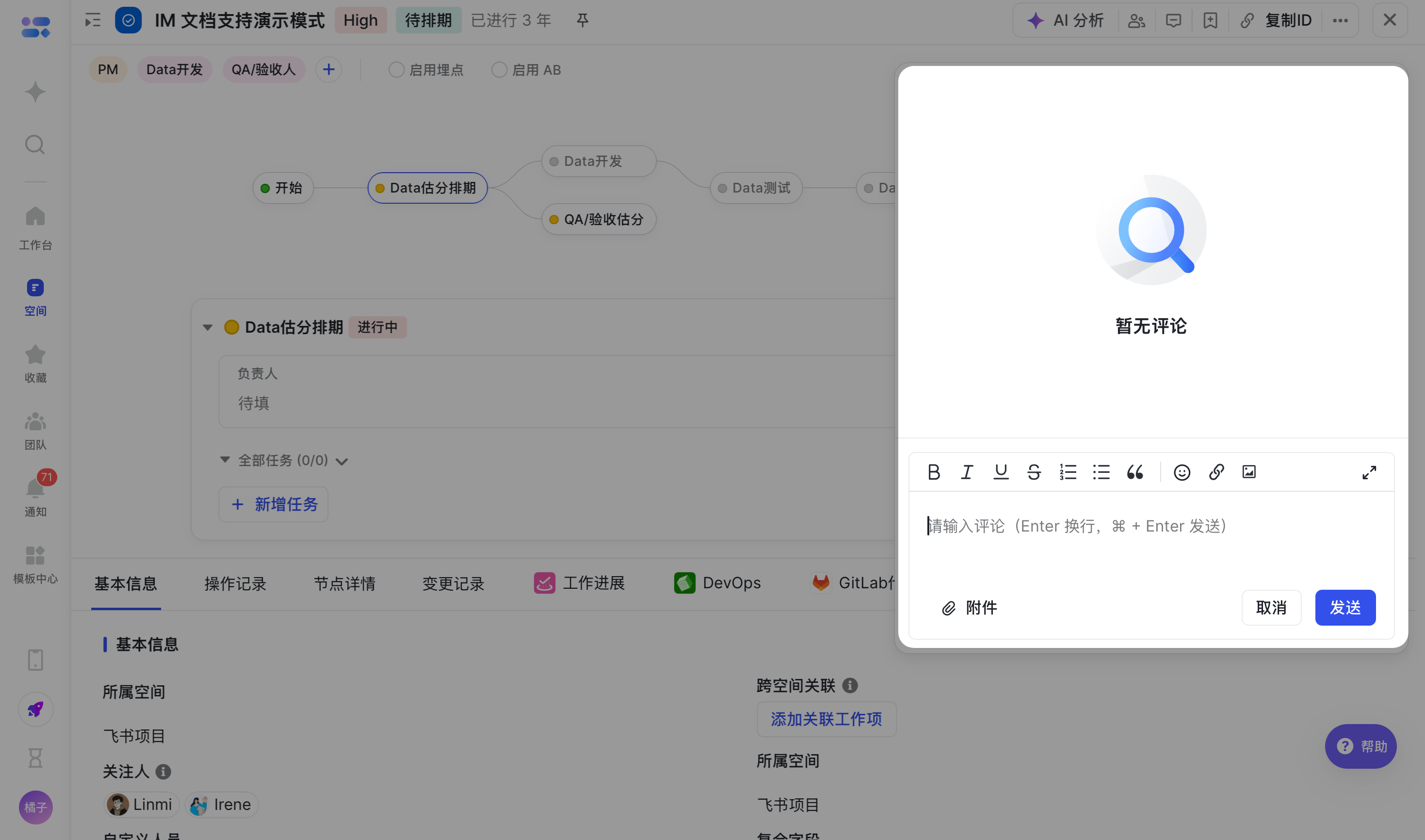
針對欄位評論
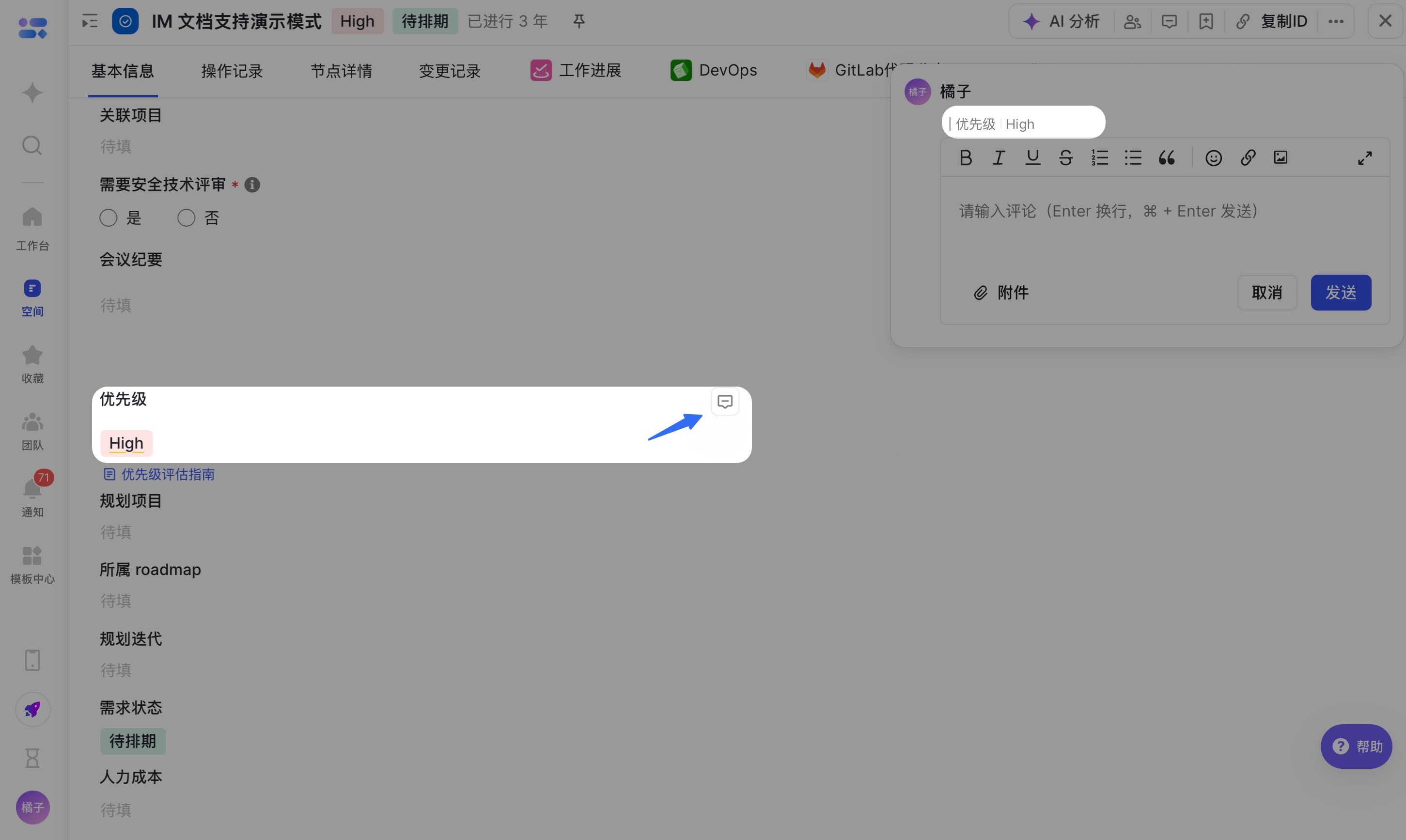
在工作項例項詳情頁,將滑鼠懸停在欄位,支援關聯該欄位作為評論話題,同時可引用該欄位當前值。 點選評論中被引用欄位,若欄位配置在詳情頁中,將自動定位到所配置位置。存在多個配置時,定位至第一個配置位置。
注:當前欄位型別包括:單行文字、多行文字、富文字、單選、多選、級聯單選、級聯多選、日期、日期區間、日期+時間,擴充套件欄位和複合欄位暫不支援。
編輯評論
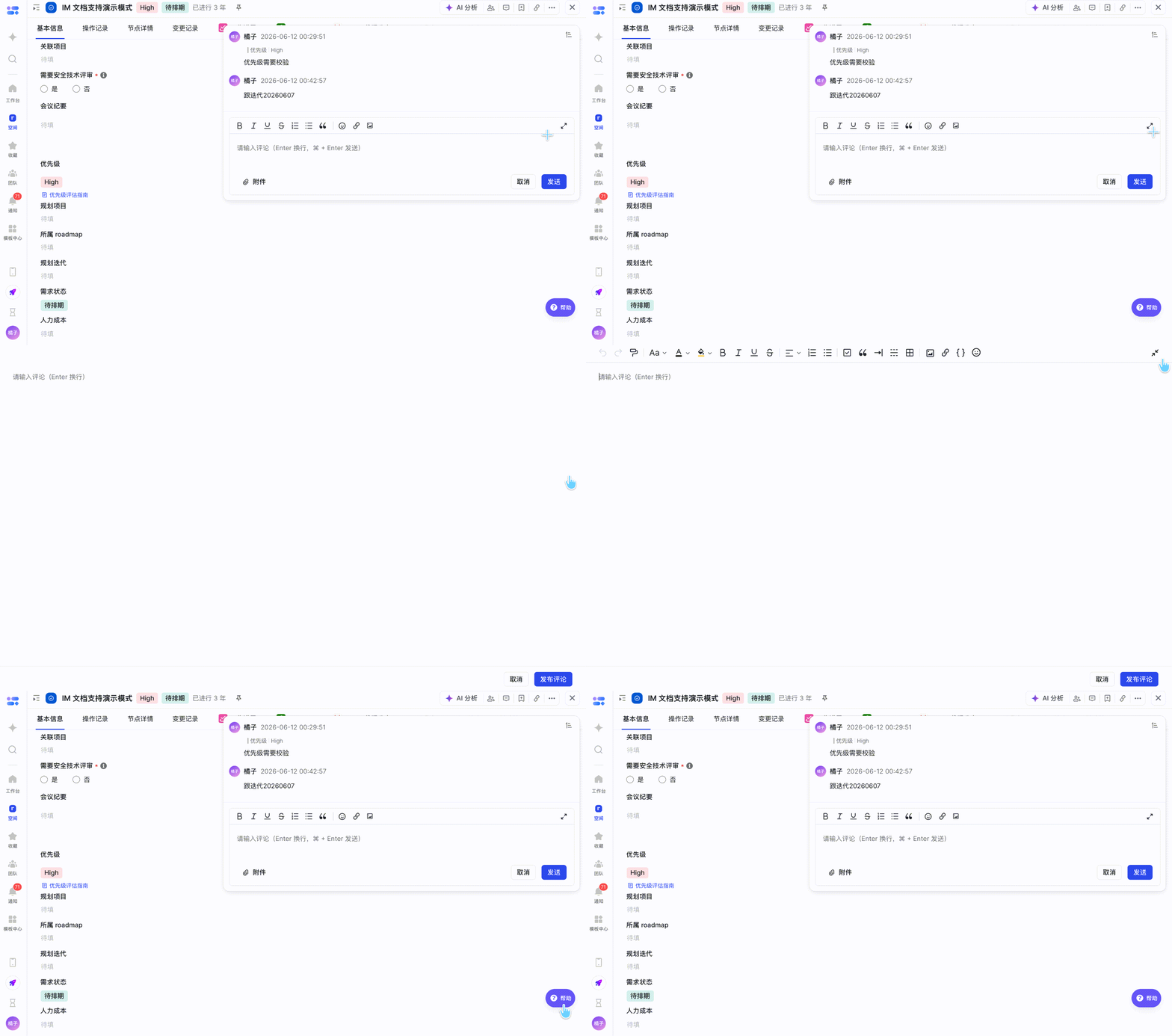
支援按需設定評論內容的格式,包括有序列表、加粗、下劃線等。如需編輯文字顏色、插入程式碼塊或表格等,可點選右上角進入全屏模式操作。
@ 人員或欄位
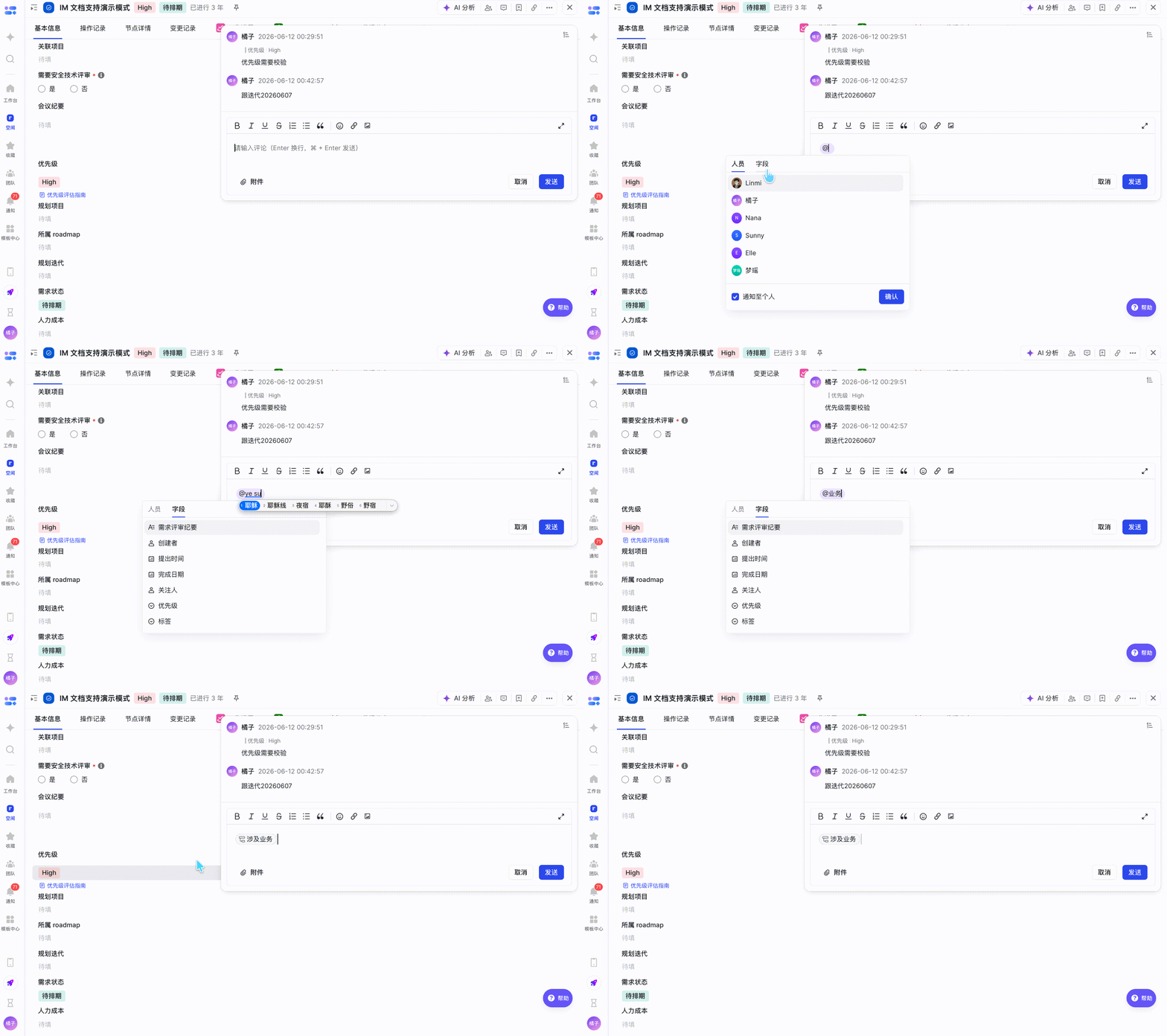
在評論輸入框中輸入「@」時,可選擇「人員」、「欄位」作為評論內容。
- @ 人員:選擇要提及的成員,勾選「同時通知」,被提及成員會收到Lark通知。
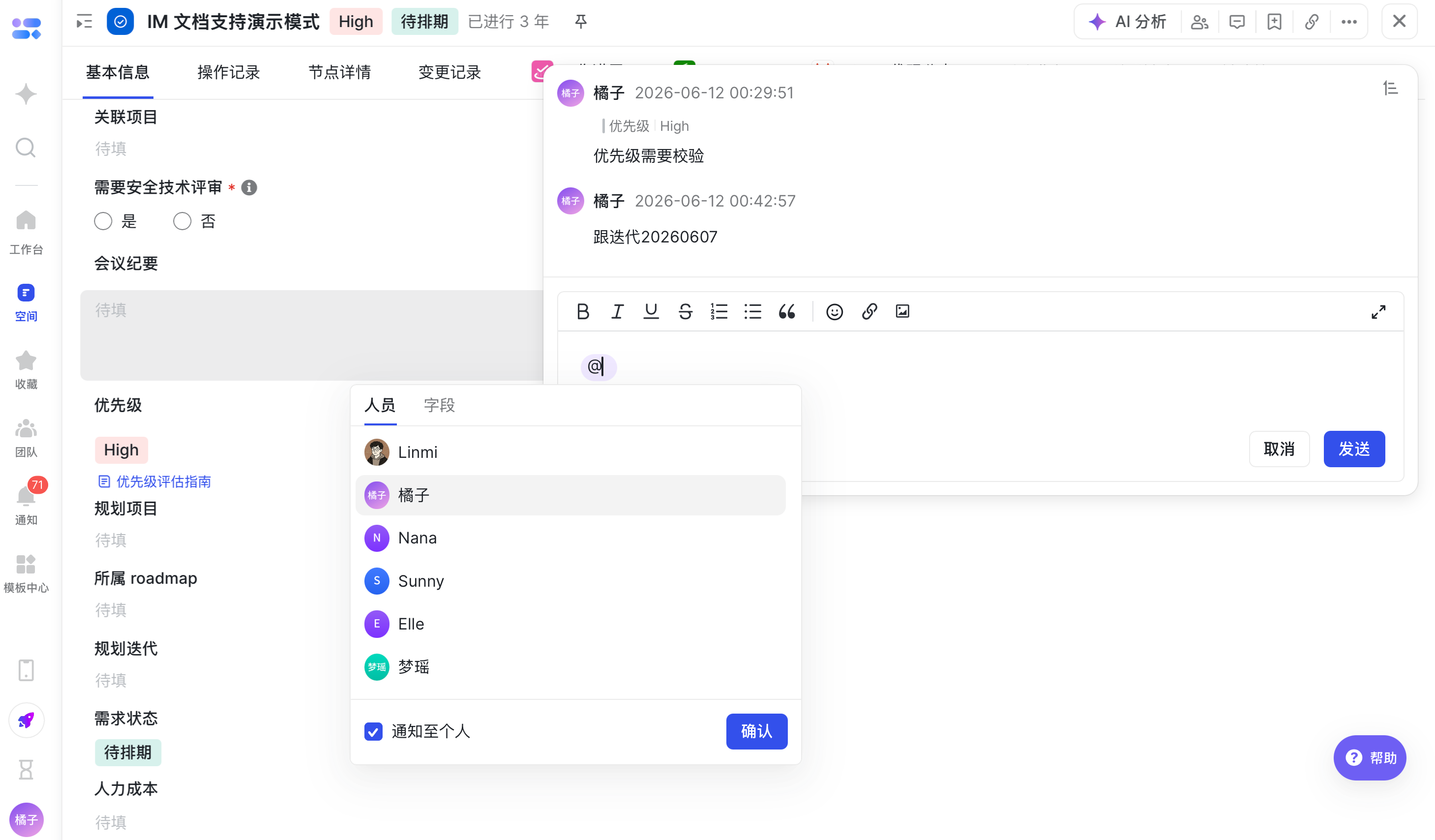
- @ 欄位:支援搜尋並選擇要引用的欄位。
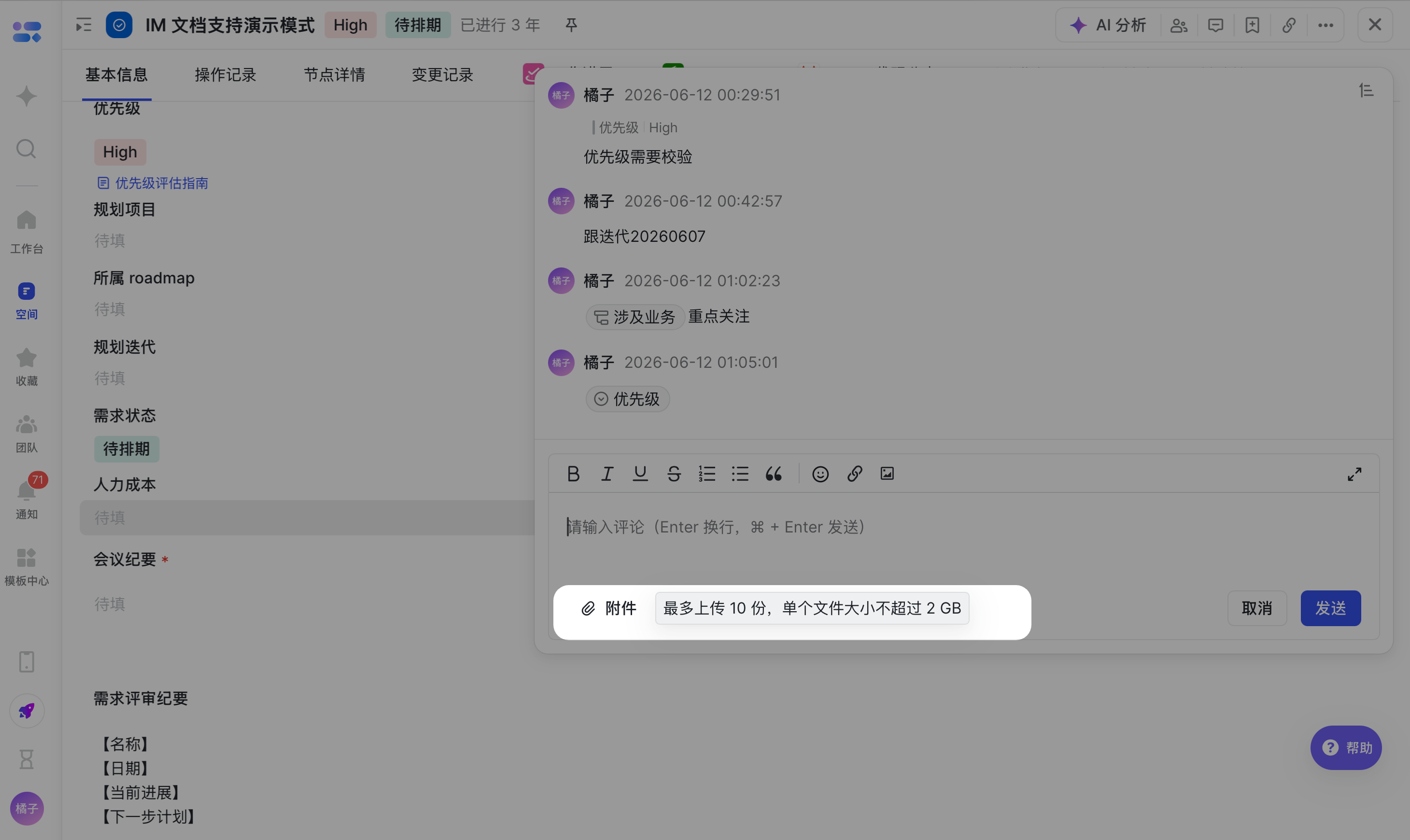
上傳附件
點選評論輸入框中的附件圖示,可選擇本地檔案進行上傳,並隨評論內容一起傳送。
修改評論
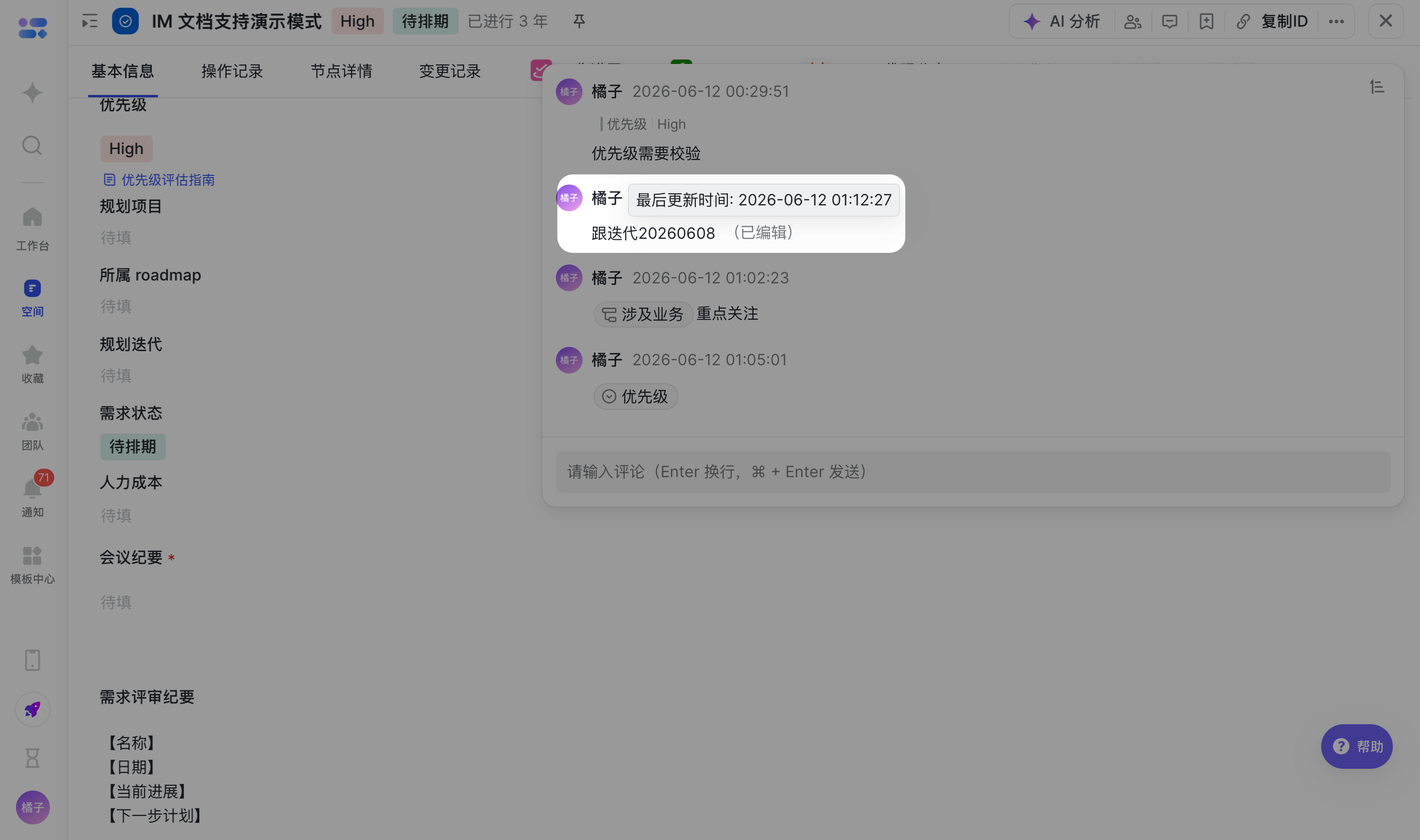
將滑鼠懸停在「自己釋出的評論」上,點選右上角「···」,選擇「編輯」,可對評論內容進行修改。 修改後的評論會顯示「已編輯」標識,將滑鼠懸停在該標識上可以看到最後更新時間。
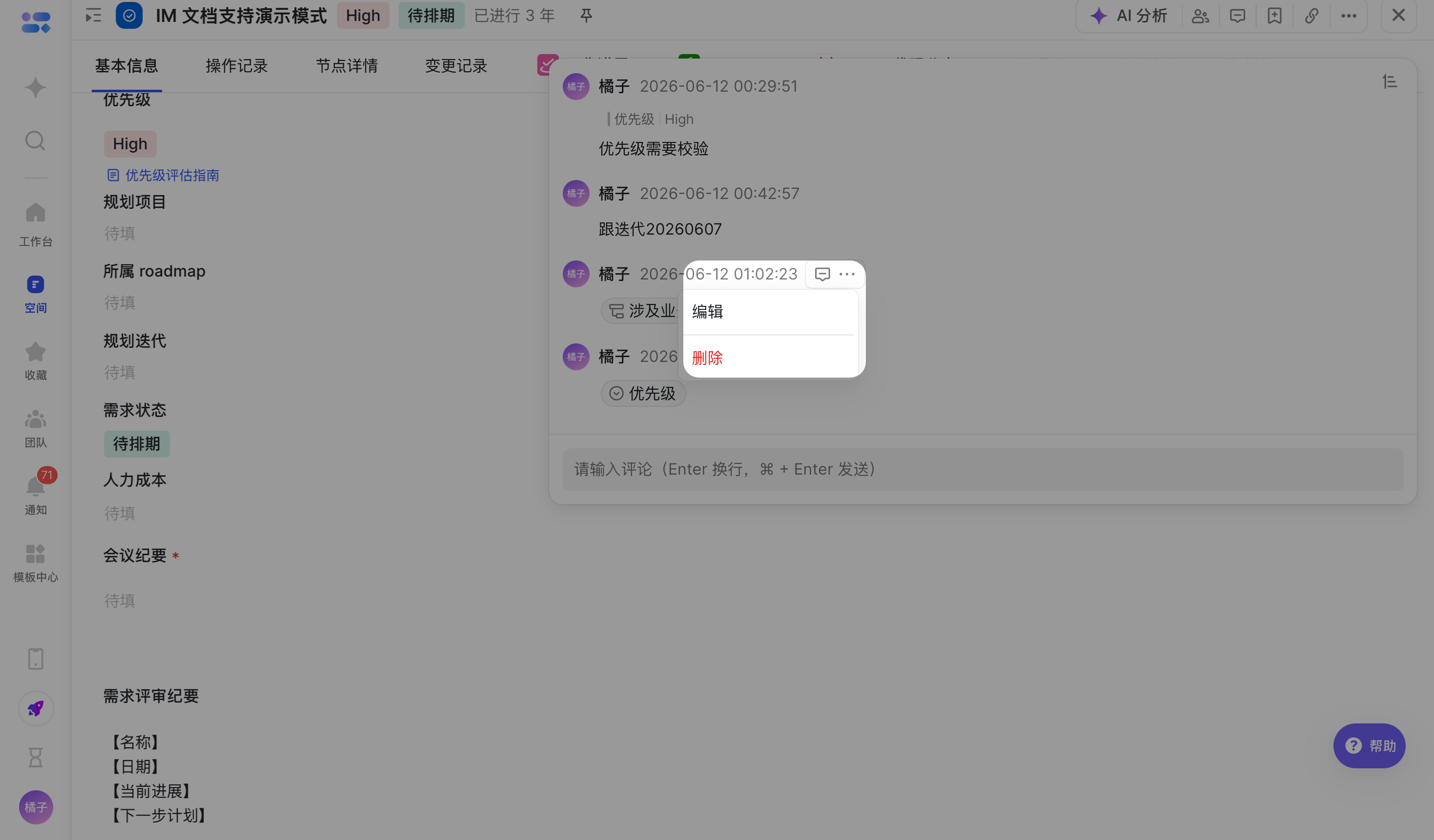
刪除評論
將滑鼠懸停在「自己釋出的評論」上,點選右上角「···」,選擇「刪除」,支援刪除本人評論內容並記入操作記錄。若存在回覆評論,刪除後本評論位置會顯示「該評論已被刪除」,但不會刪除其下方的回覆評論。
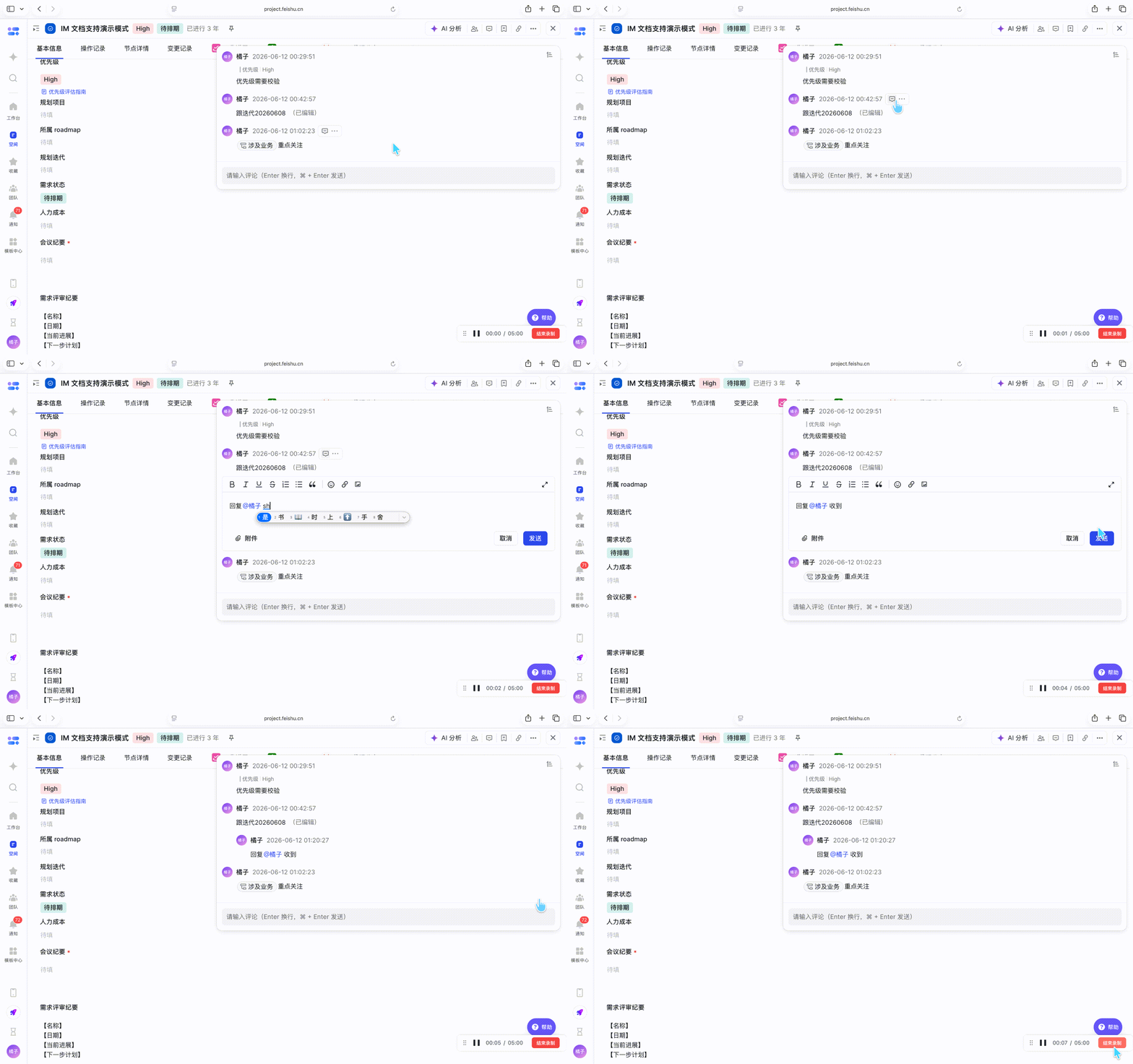
回覆評論
將滑鼠懸停在指定評論,右上角會出現「回覆」按鈕,點選按鈕後,該條根評論下方會出現評論輸入框,自動填充「回覆 @{被回覆人}:」內容。
注:回覆評論時,系統會自動通知該根評論的發起人以及該根評論下所有回覆評論的發起人。
在檢視中檢視評論
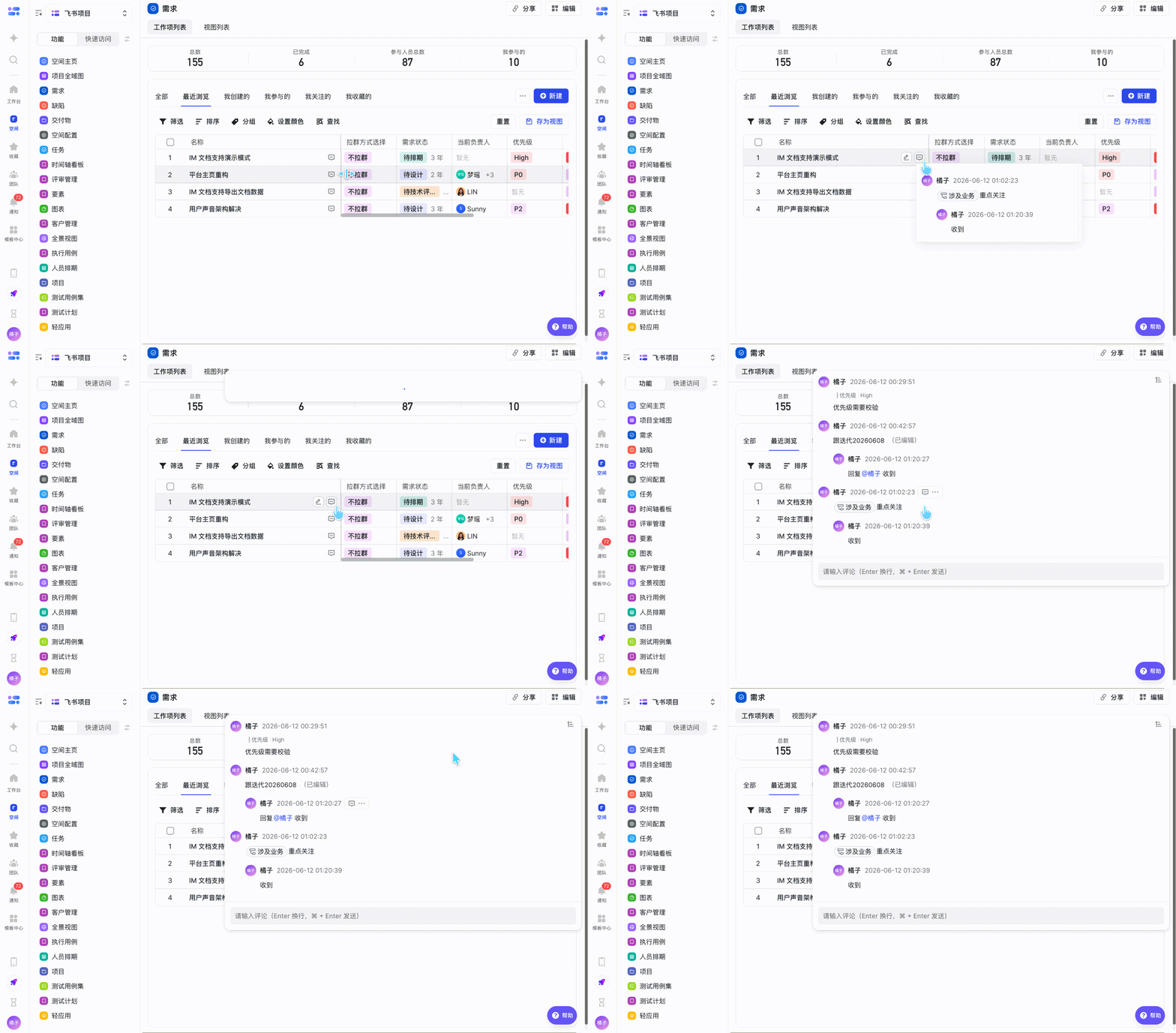
在表格檢視、看板檢視等檢視中,可以快速檢視工作項的評論資訊。
- 將滑鼠懸停在某個工作項例項名稱上右側的「評論圖示」可以預覽該工作項最新一條根評論及回覆內容。
- 點選評論圖示,可檢視該工作項的全部評論詳情。
評論通知
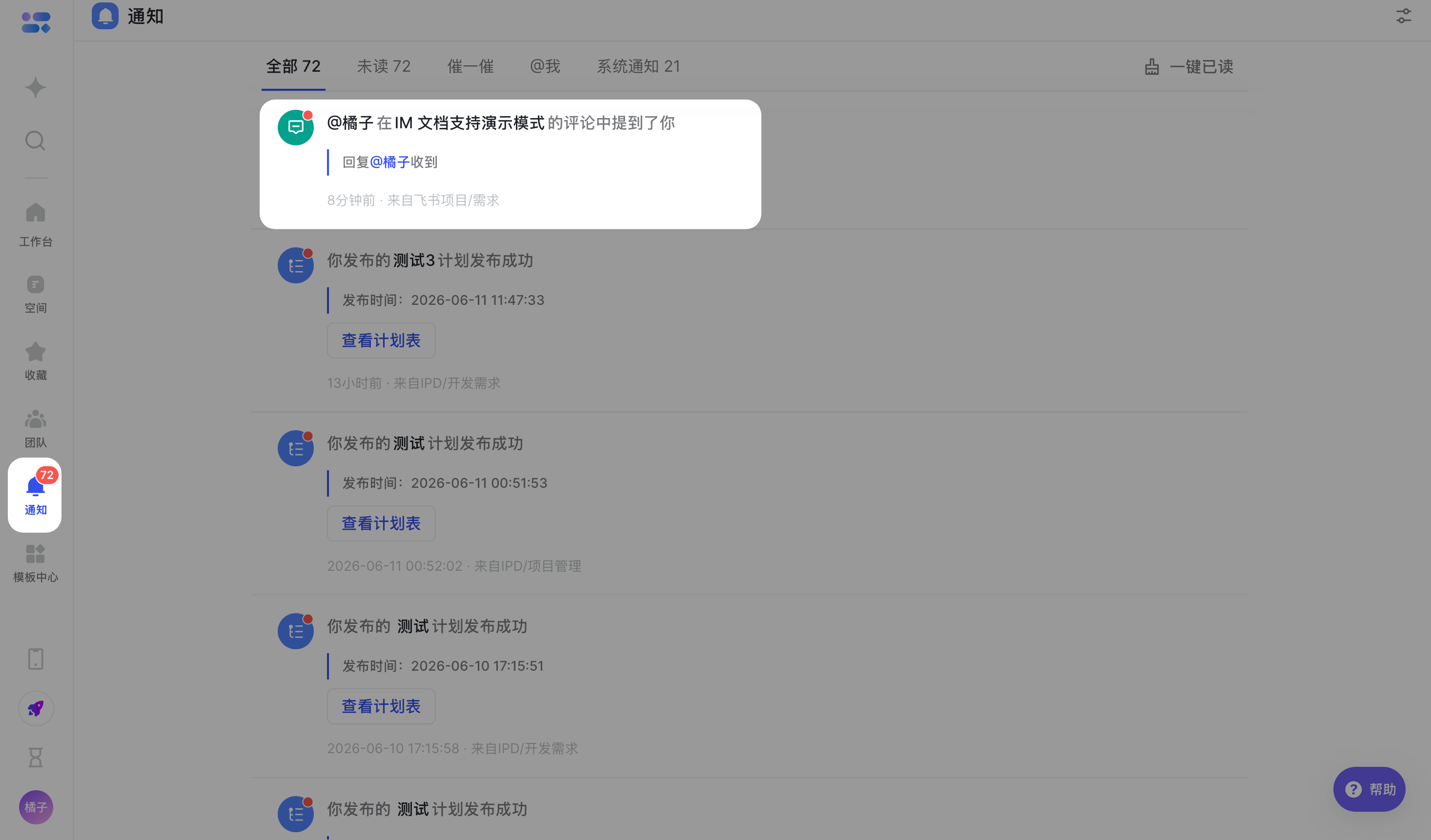
當你的評論被回覆、或在評論中被 @ 時,系統會在「導航-通知」和「Lark-專案管理機器人」推送通知。點選通知可以直接跳轉到對應的工作項詳情頁和評論位置。
- 評論 @ 通知:在評論中被 @ 並勾選了「同時通知」的成員會收到通知。
- 回覆評論通知:根評論的發起人和該根評論下所有回覆者都會收到通知。
常見問題
升級到新版評論後,之前的舊評論會丟失嗎?
不會丟失。升級後,之前的所有評論會自動平遷為根評論,你可以在正常檢視這些歷史評論,並支援在歷史評論下進行回覆。
是否可以隱藏工作項的評論功能?
升級到新版評論後,原「評論/備註」標籤頁支援管理員在頁面佈局配置隱藏。右上角的評論圖示將預設顯示,不支援隱藏。
評論話題關聯的欄位被刪除後,評論還能看到嗎?
可以。欄位被刪除後,該評論仍然可以正常檢視,但評論中關聯的話題引用部分會顯示為「引用內容被刪除」。評論本身的內容不受影響。
其他人可以刪除我釋出的評論嗎?
不可以。評論的編輯和刪除許可權僅限於評論釋出者本人,其他成員無法編輯或刪除你的評論。