[父子關係]工作項關聯
| 版本 | Free | Standard | Premium | Enterprise | Powerhouse |
|---|---|---|---|---|---|
| 是否可用 | ❌ | ❌ | ✅ | ✅ | ✅ |
一、核心概念:什麼是父子關係?
在Meegle中,你可以將一個大的工作項(例如 “父需求”)拆解成多個小的工作項(例如 “子需求”),並建立它們之間的層級關聯。這種 “父 → 子” 的單向關聯,就是父子關係。
父子關係 vs 普通關係
為了幫助你理解,我們對比一下兩種關係型別:
| 關係型別 | 特點 | 舉例 |
|---|---|---|
| 父子關係 | 單向的,有明確的層級。 | 一個大的 “父需求” 拆解成多個 “子需求”。 |
| 普通關係 | 雙向的,表示兩個工作項相互關聯。 | 兩個不同的需求之間存在依賴,彼此相關。 |
子工作項 vs 子任務
在拆解工作時,你可能會遇到 “子工作項” 和 “子任務”,它們的使用場景不同:
| 拆解型別 | 特點 | 適用場景 |
|---|---|---|
| 子工作項 | 擁有獨立的流程和負責人,可以像一個正常工作項一樣被管理。 | 複雜的任務,需要多人協作、跨團隊跟進,每個子項都有自己的生命週期。例如:一個 “專案” 的 “開發” 節點,可以拆解成多個 “開發需求”,每個需求都由不同的人負責,並有獨立的開發、測試、上線流程。 |
| 子任務 | 作為父工作項某個節點的附屬待辦項,通常由一個人快速完成。 | 簡單的任務,用於將一個節點的工作內容清單化,方便執行和檢查。例如:一個 “寫文章” 任務,可以拆解成 “收集資料”、“寫初稿”、“配圖” 等子任務。 |
二、全域性配置:如何建立父子關係
我們以最常見的 “父需求拆解為子需求” 為例,介紹如何建立一個全域性的父子關係。這個配置是後續所有場景的基礎。
1. 新建父子關係型別
- 路徑:進入Meegle空間 → 左下角 “空間配置” → 工作項管理 → “工作項高階配置” 標籤頁。
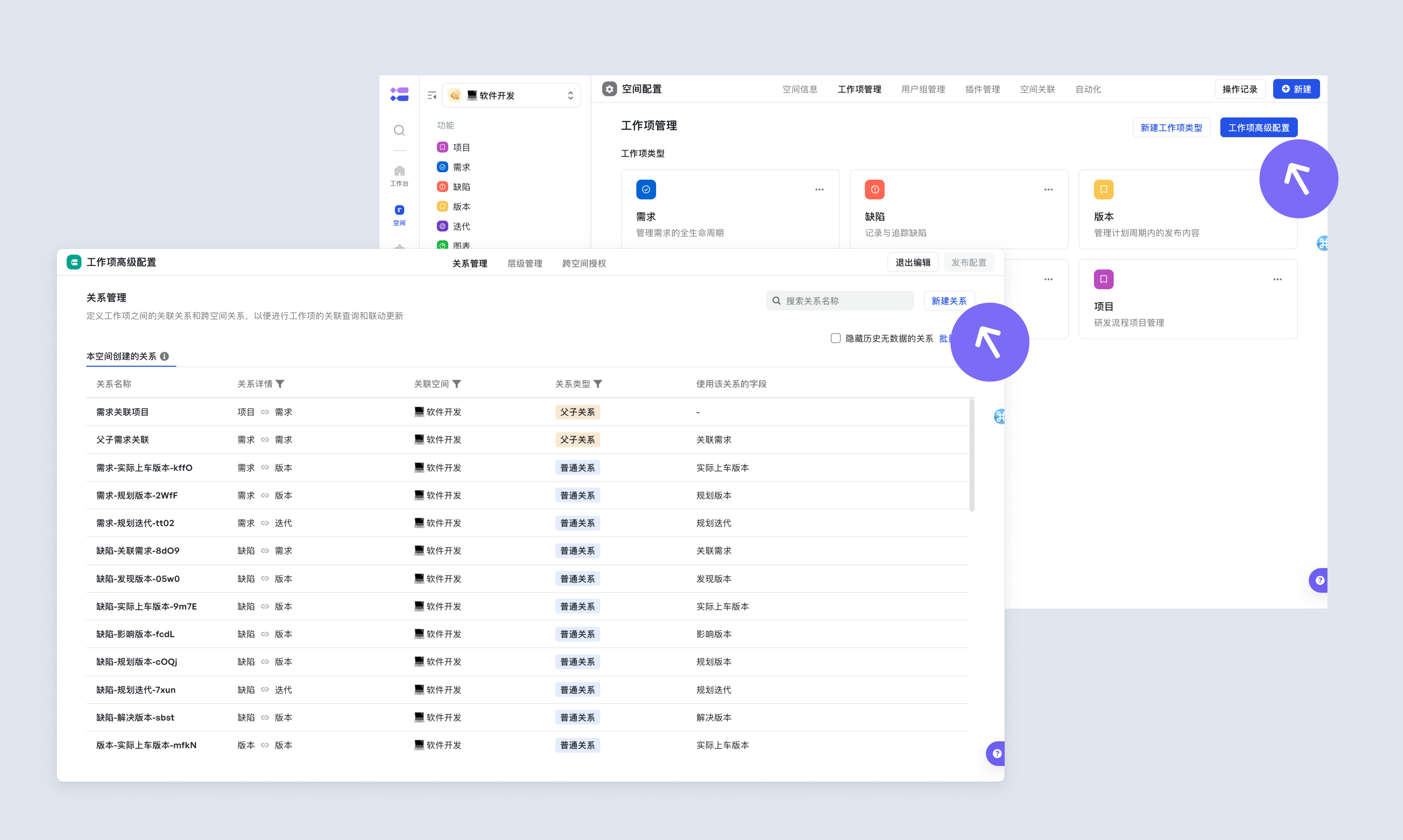
- 操作:
| 操作 | 圖示 |
|---|---|
| 點選 “新建關係” 按鈕,在彈出的視窗中,關係型別選擇 “父子關係”。 | 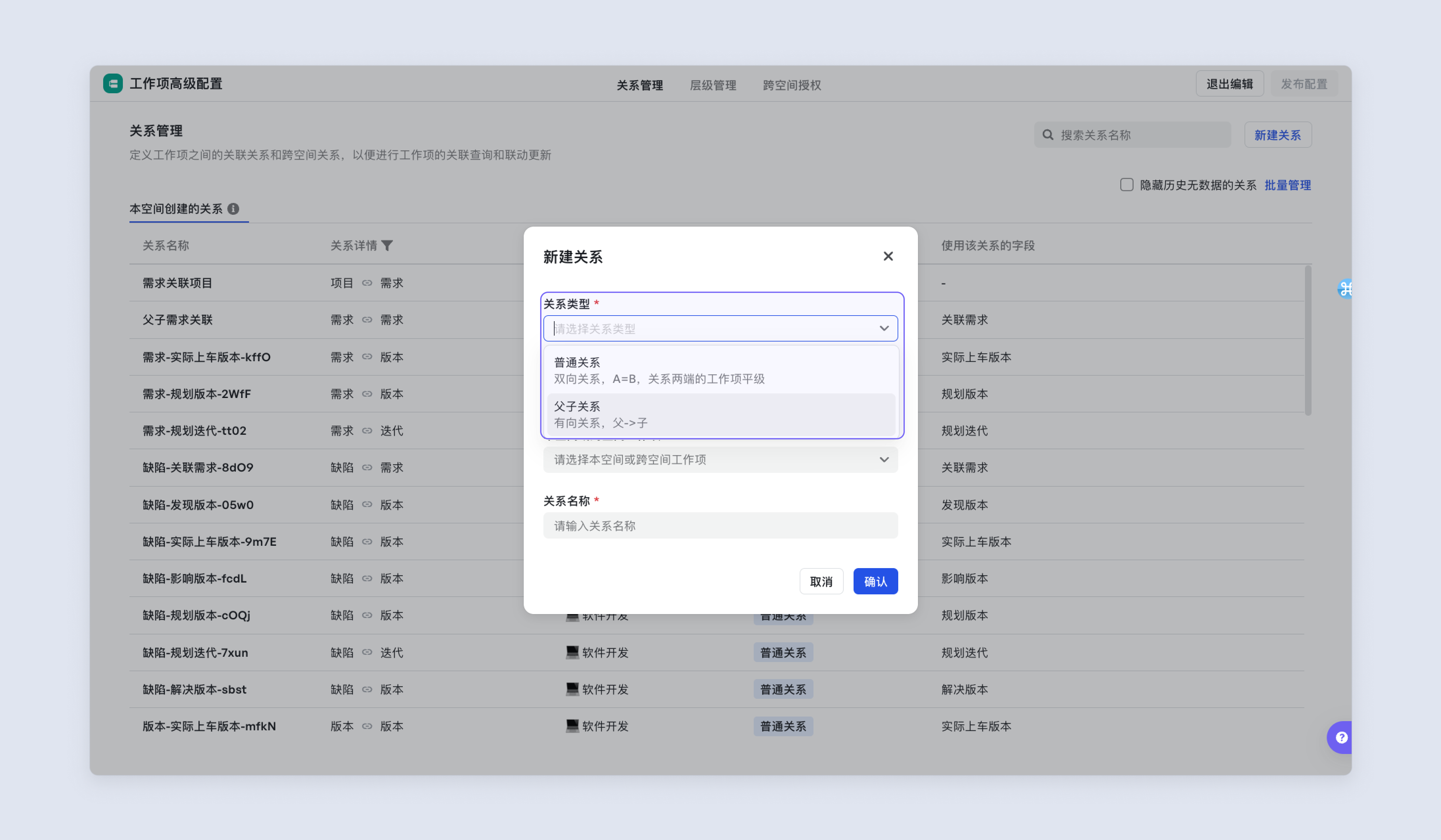 |
| 父工作項選擇 “需求”。 子工作項選擇 “需求”。 填寫關係名稱,例如 “父子需求關聯”,方便後續識別。 |
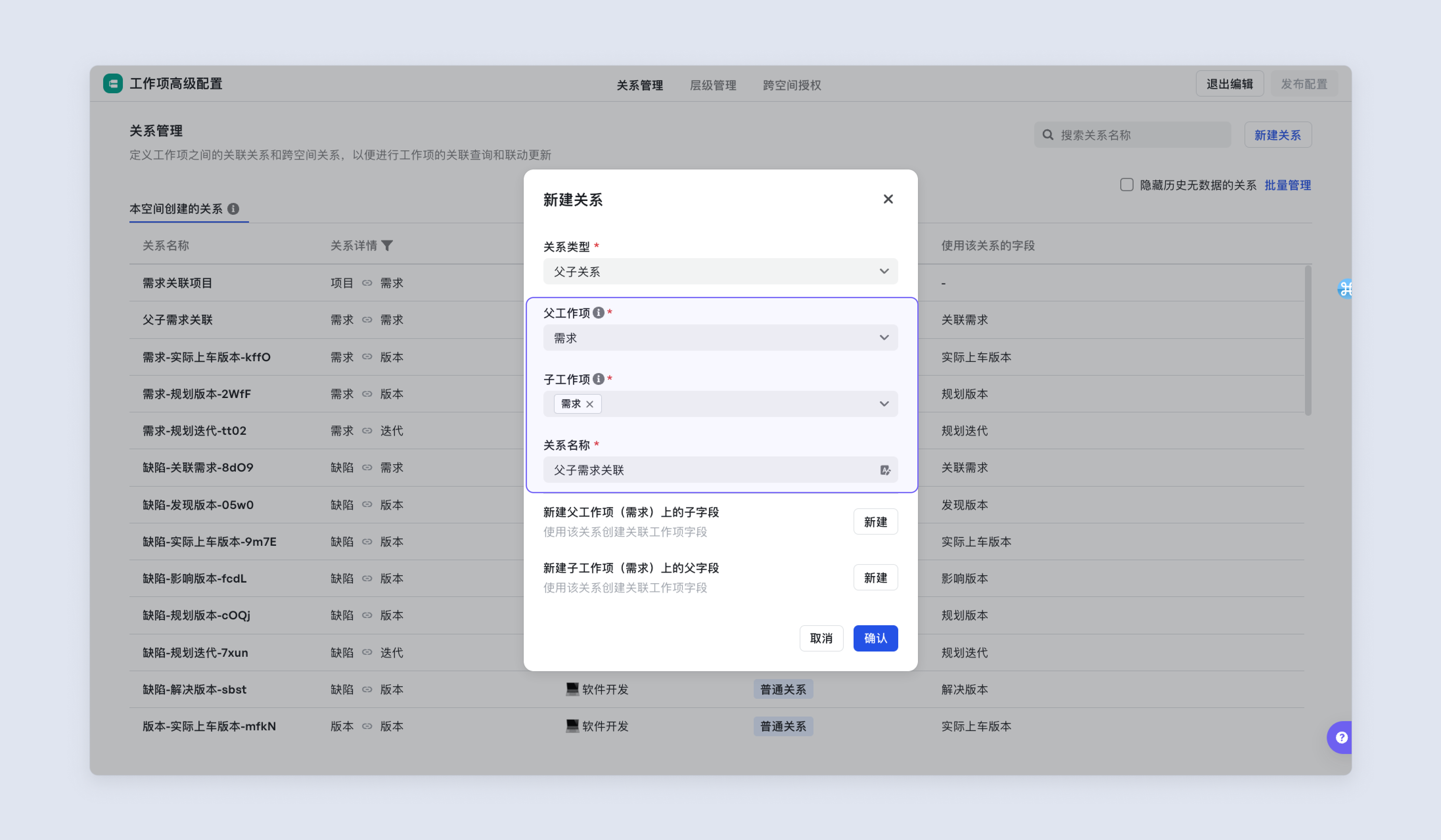 |
| 為子工作項建立一個關聯欄位,欄位名稱例如叫 “關聯需求”,Meegle會自動建立一個同名欄位。 | 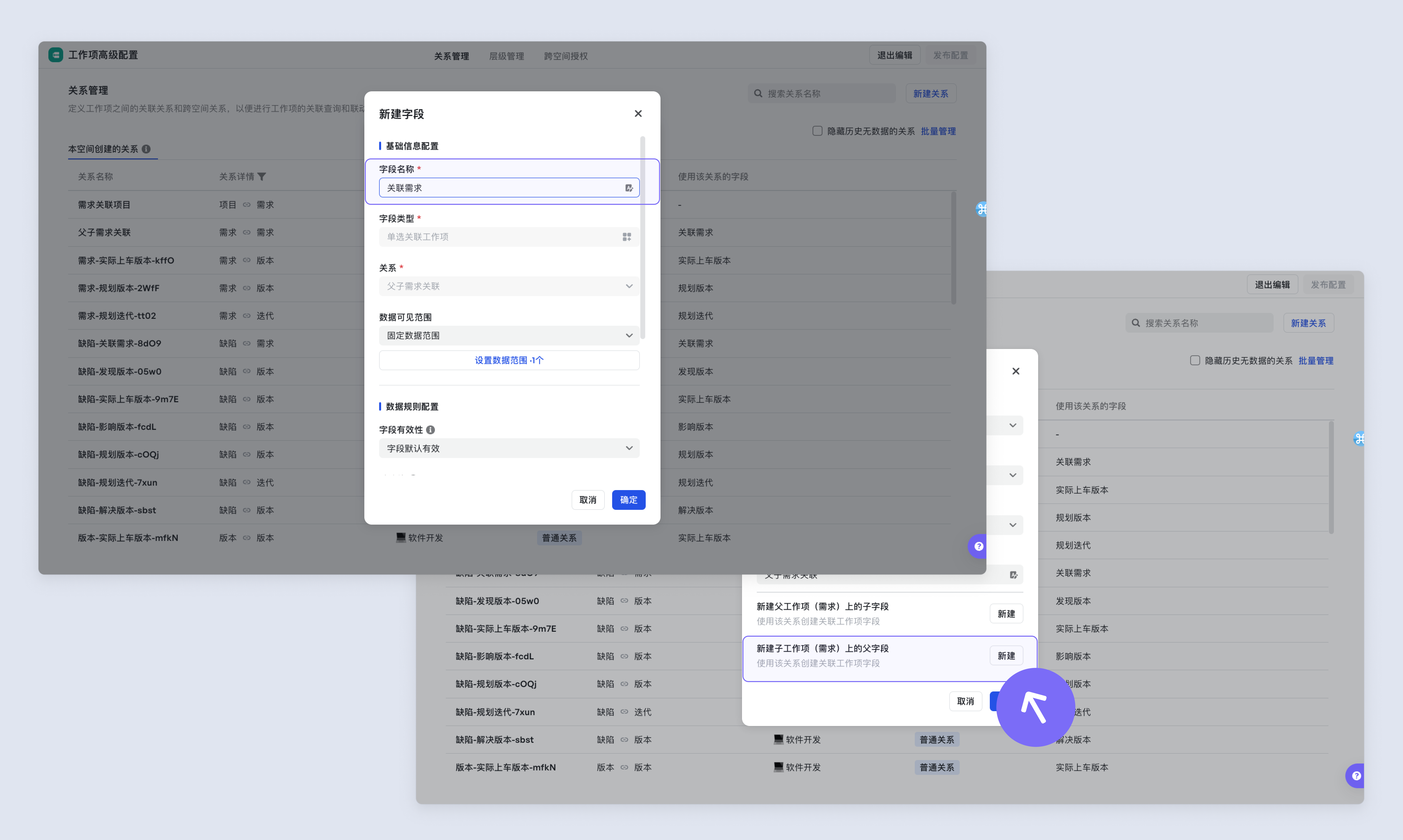 |
| 點選 “確認”,系統會提示你需要釋出配置。點選 “釋出配置”,等待發布完成後,一個 “需求” 與 “需求” 之間的父子關係就建立好了。 | 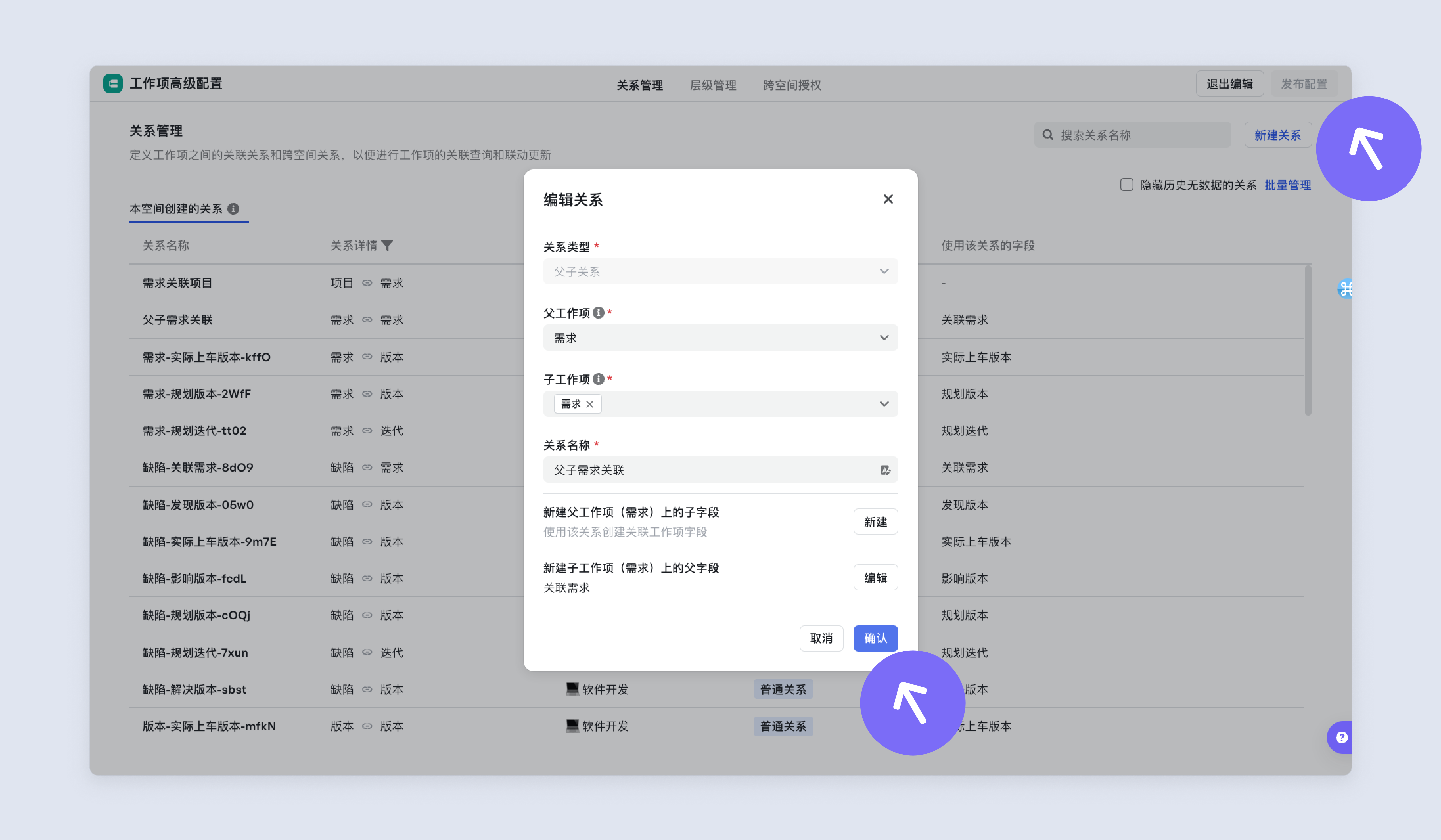 |
2. (可選)配置層級樹,用於樹形檢視
如果你希望在檢視中以樹狀結構清晰地看到父子需求的層級,需要額外配置層級管理。
- 路徑:空間配置 → 工作項管理 → “層級管理” 標籤頁。
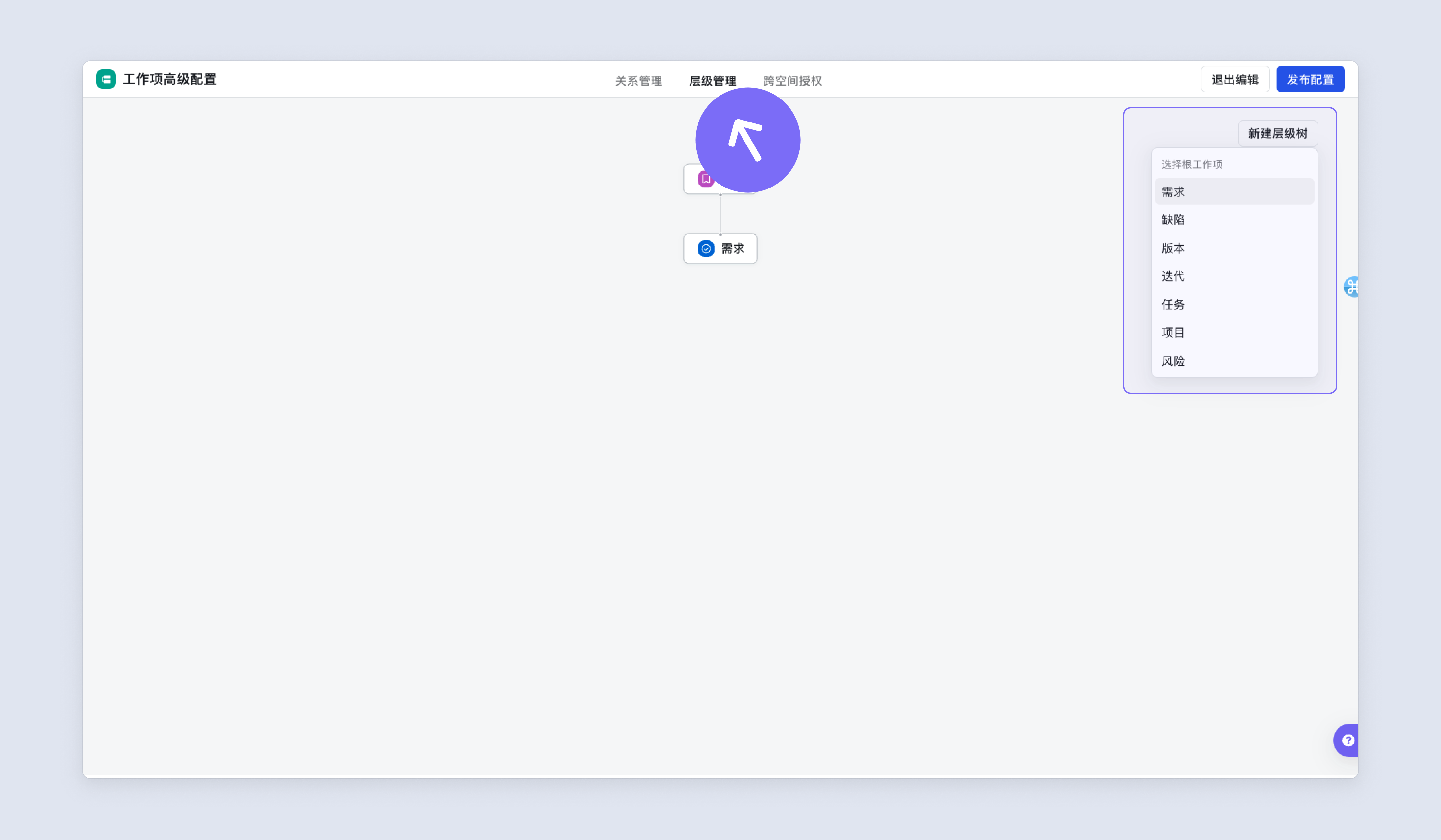
- 操作:
| 操作 | 圖示 |
|---|---|
| 點選 “新建層級樹”。 選擇根工作項為 “需求”。 在第一層下,點選 “新增下一層級”。 選擇下一層級的工作項為 “需求”。 選擇這兩個層級之間的父子關係為上一步建立的 “父子需求關聯”。 |
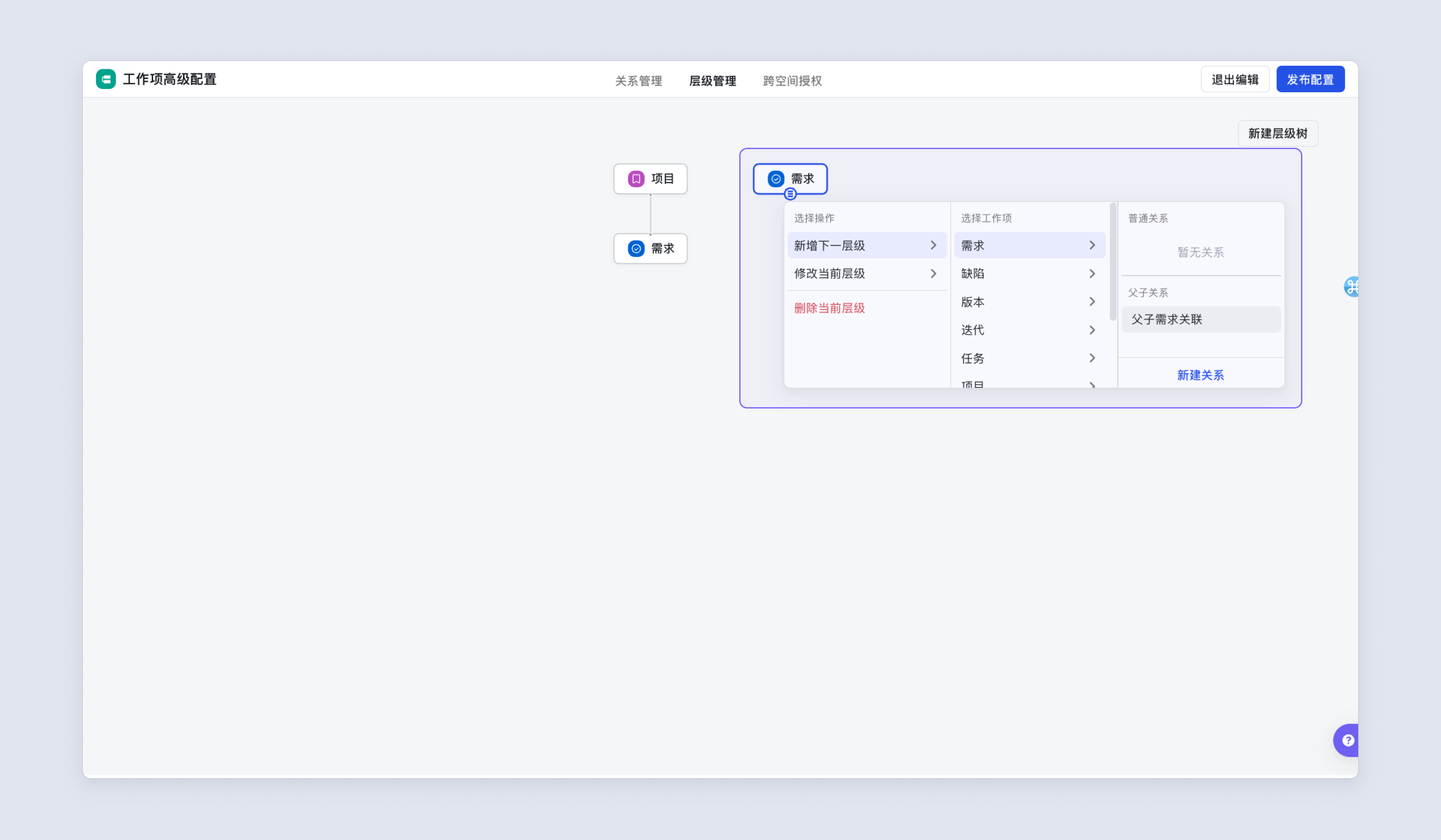 |
| 如果你需要多級拆解(例如 孫需求),可以繼續點選 “新增下一層級” 並重復操作。最多支援 15 層。 | 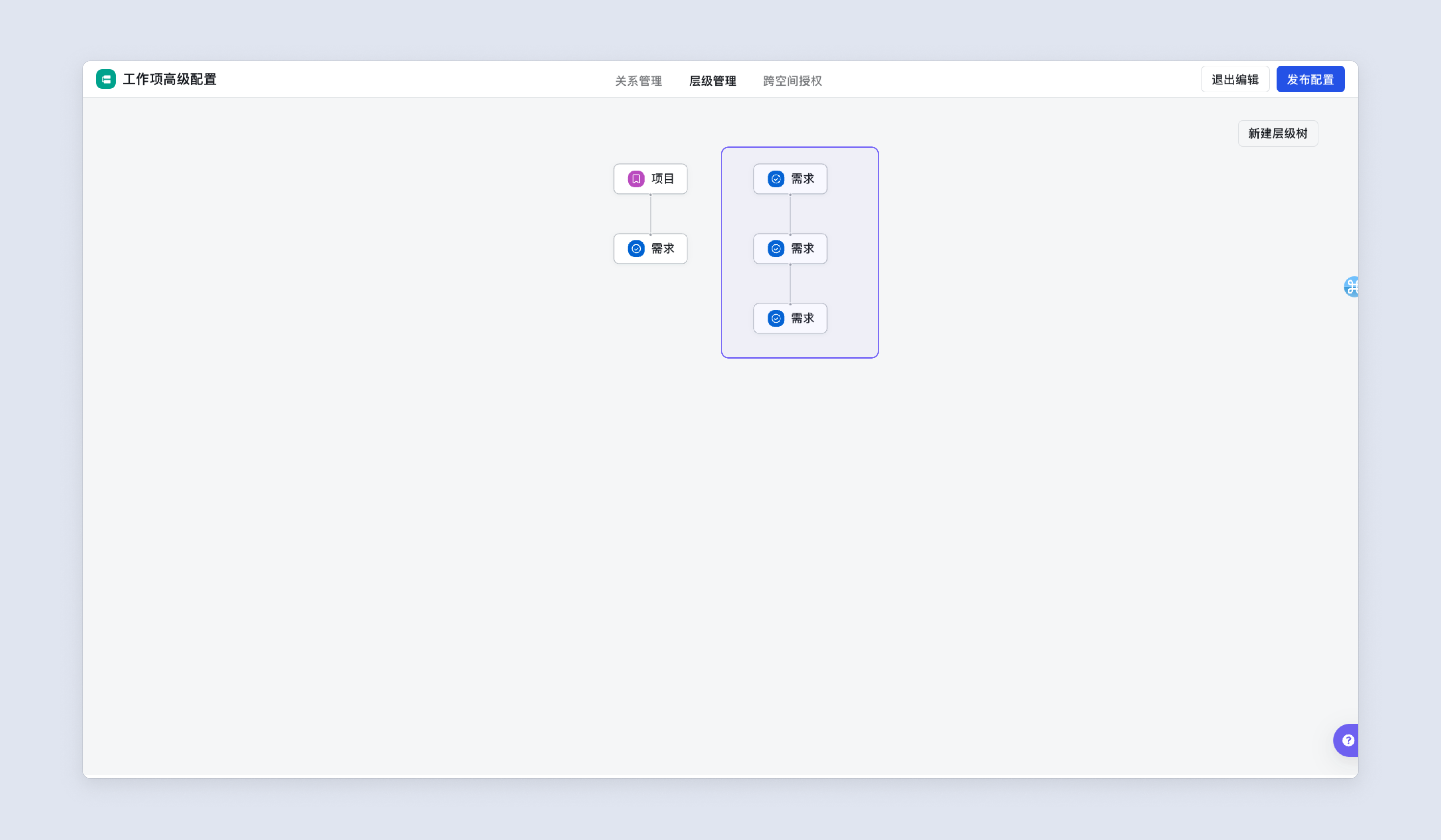 |
| 點選 “儲存”,層級關係配置完成。之後在 “樹形檢視” 中,就可以按此結構檢視需求的拆解情況。 |
三、場景實踐:四種父子關係的使用方法
場景一:父需求拆解子需求
例如產品經理會將一個大需求拆解為多個小需求分別設計開發。
配置步驟
需要分別在父需求和子需求的頁面佈局中新增一個控制元件。
| 操作 | 圖示 |
|---|---|
| 1. 在父需求頁面新增 “檢視” 控制元件,用於展示所有子需求 | |
| 路徑:空間配置 → 工作項管理 → 選擇 “需求” 工作項 → “頁面佈局” 標籤頁。 | 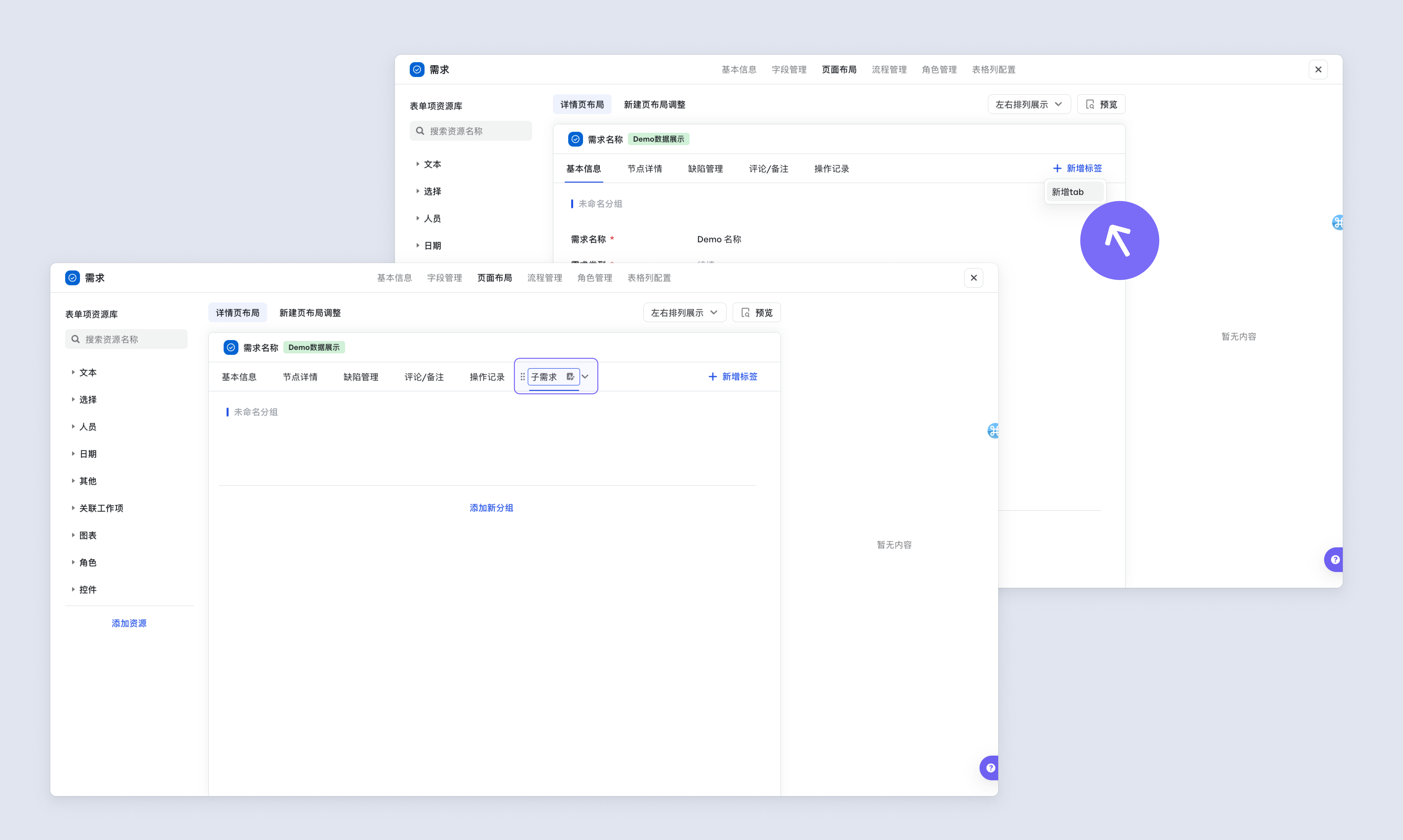 |
| 新建一個標籤頁,命名為 “子需求”,方便管理。 從左側 “表單項資源庫” 中,將 “檢視” 控制元件拖拽到 “子需求” 標籤頁內。 |
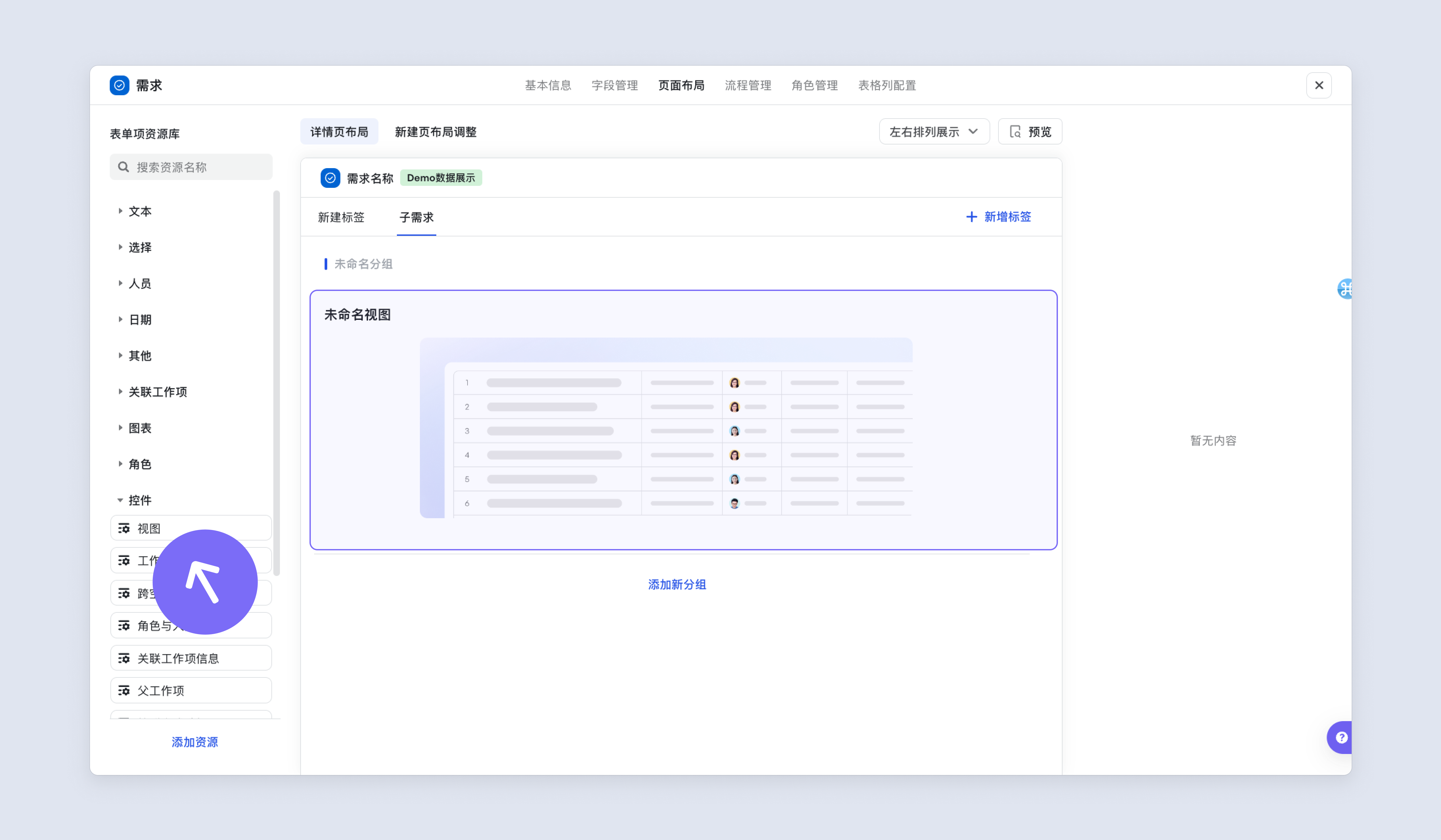 |
| 在右側的配置區中: 檢視名稱:填寫 “子需求列表”。 資料來源:選擇 “需求”。 在 “資料展示條件” 中,新增一個篩選條件:選擇剛才建立的 “關聯需求” 欄位,條件設定為 存在選項屬於,值選擇 當前值。點選 “配置預設展示效果”,將預設檢視模式設定為 “樹形”。 在 “列表項資源庫” 中,將需要展示的欄位(如 負責人、狀態、優先順序等)拖拽到檢視中。 |
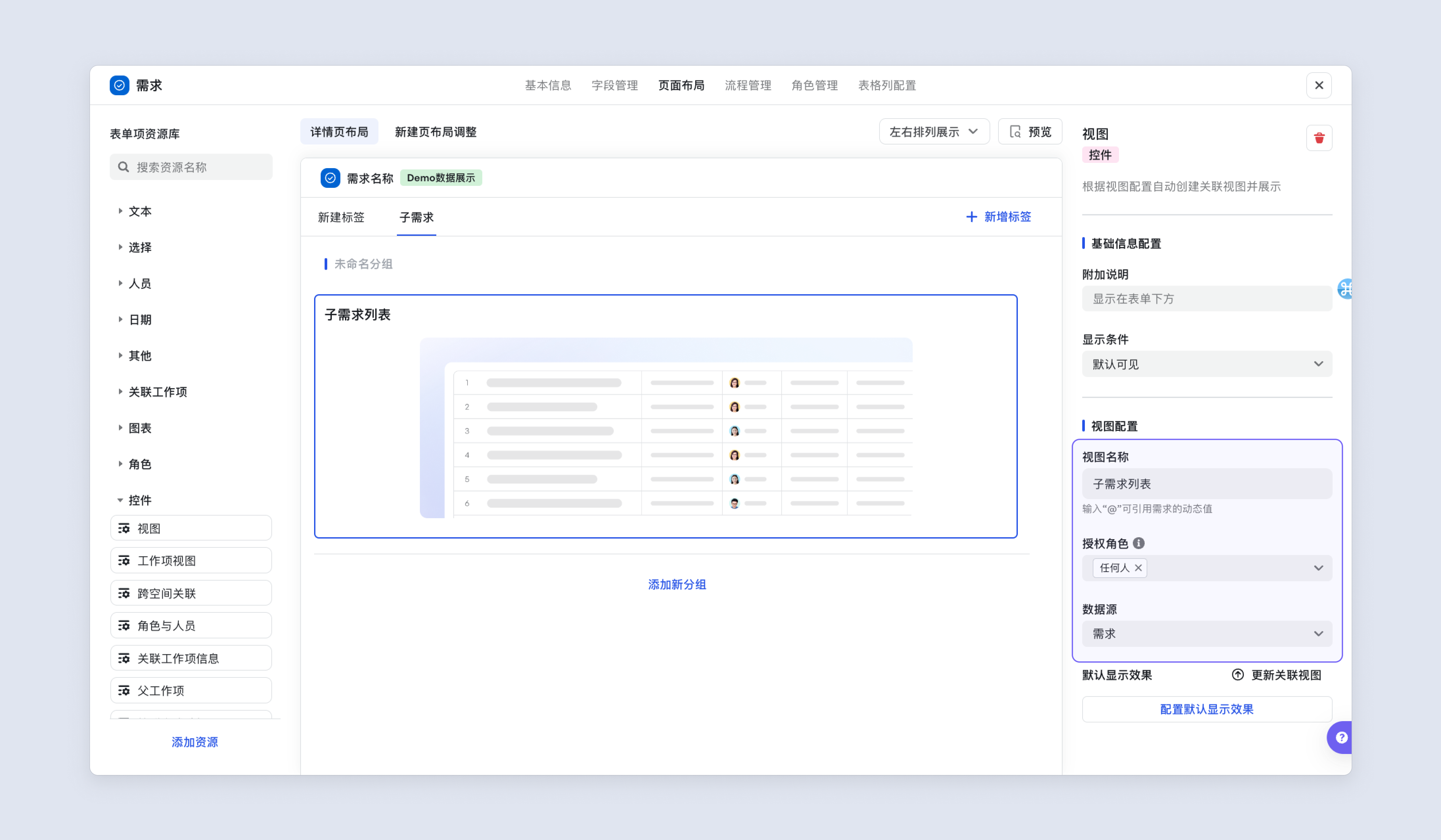 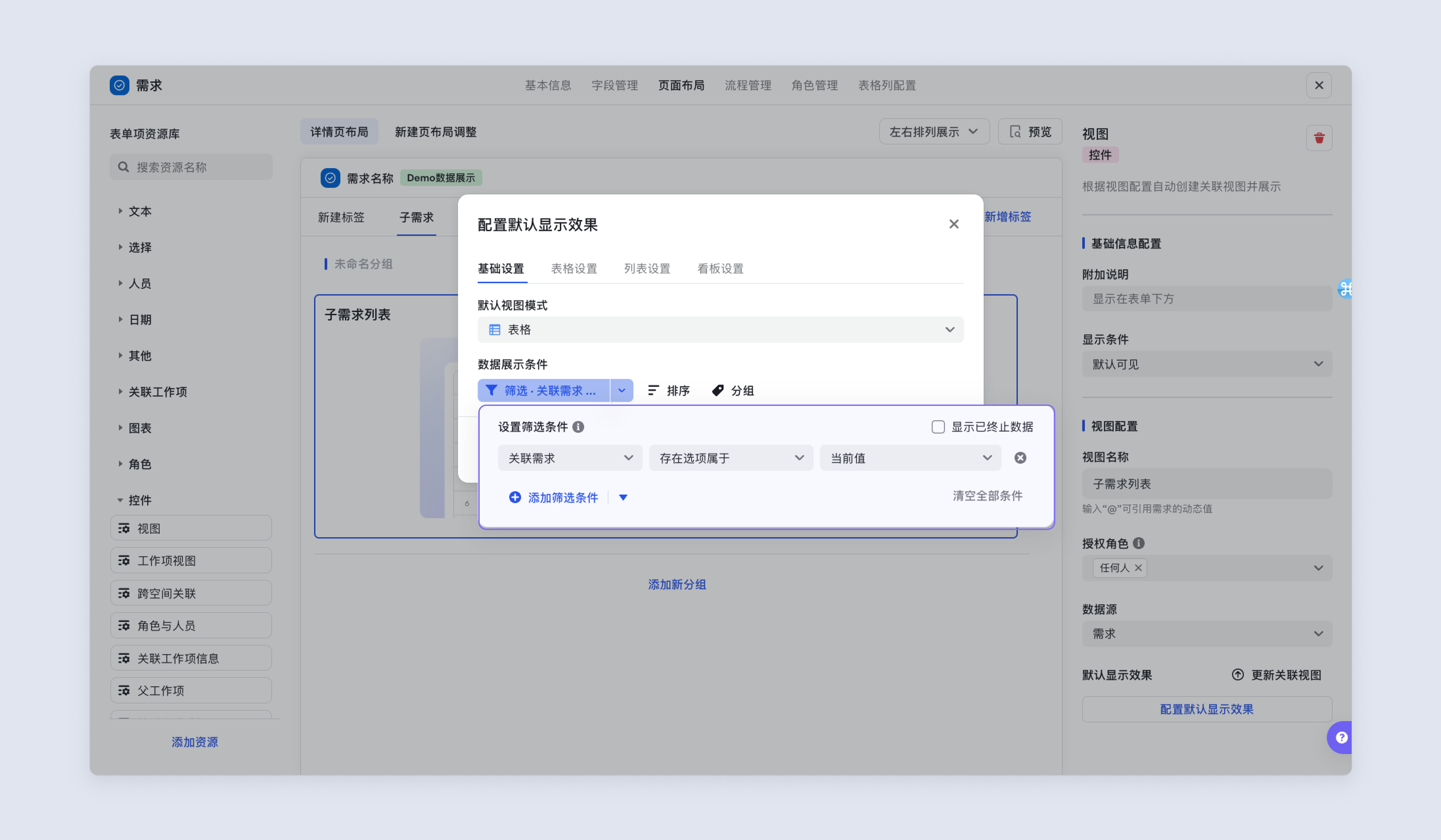 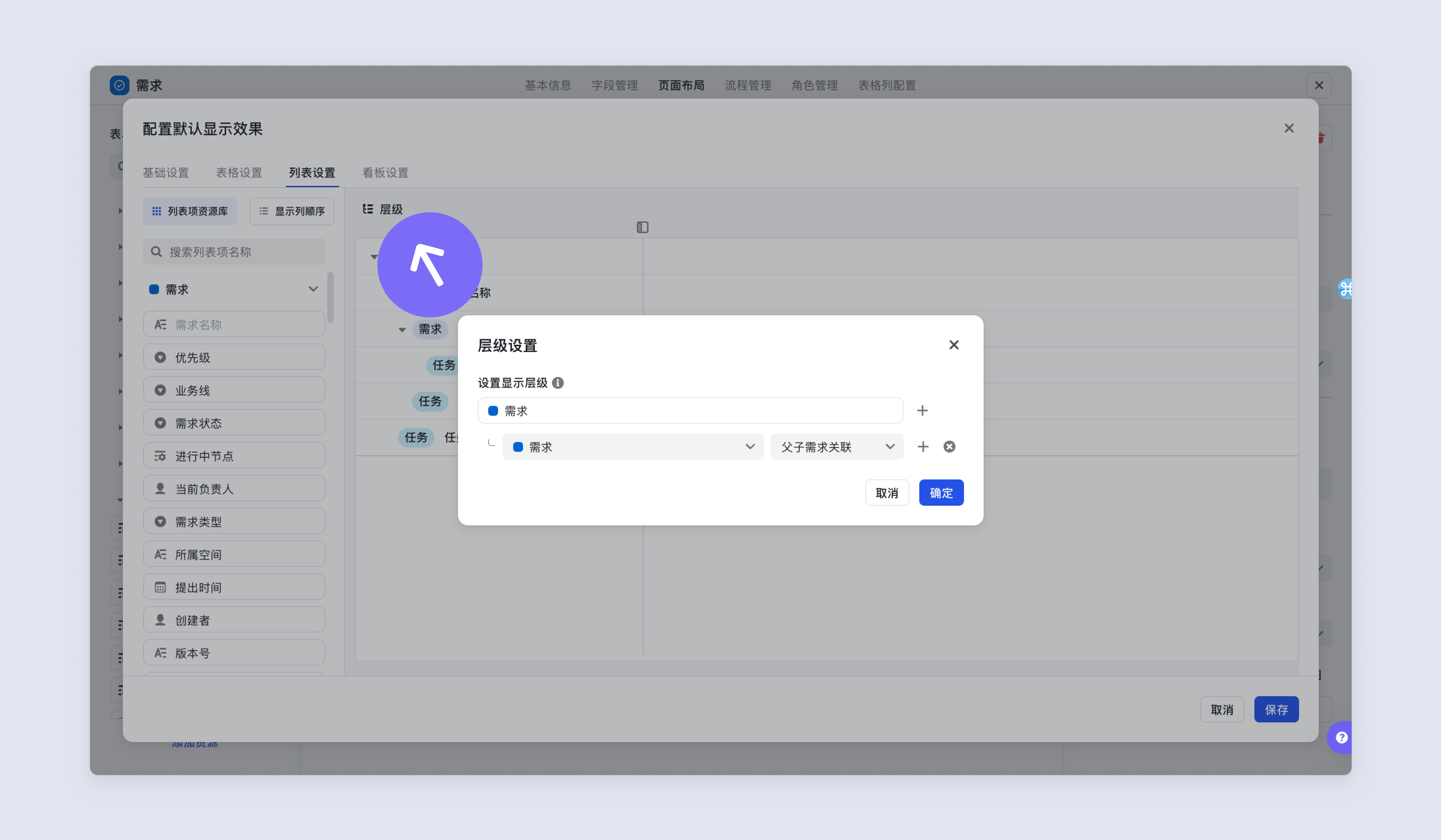 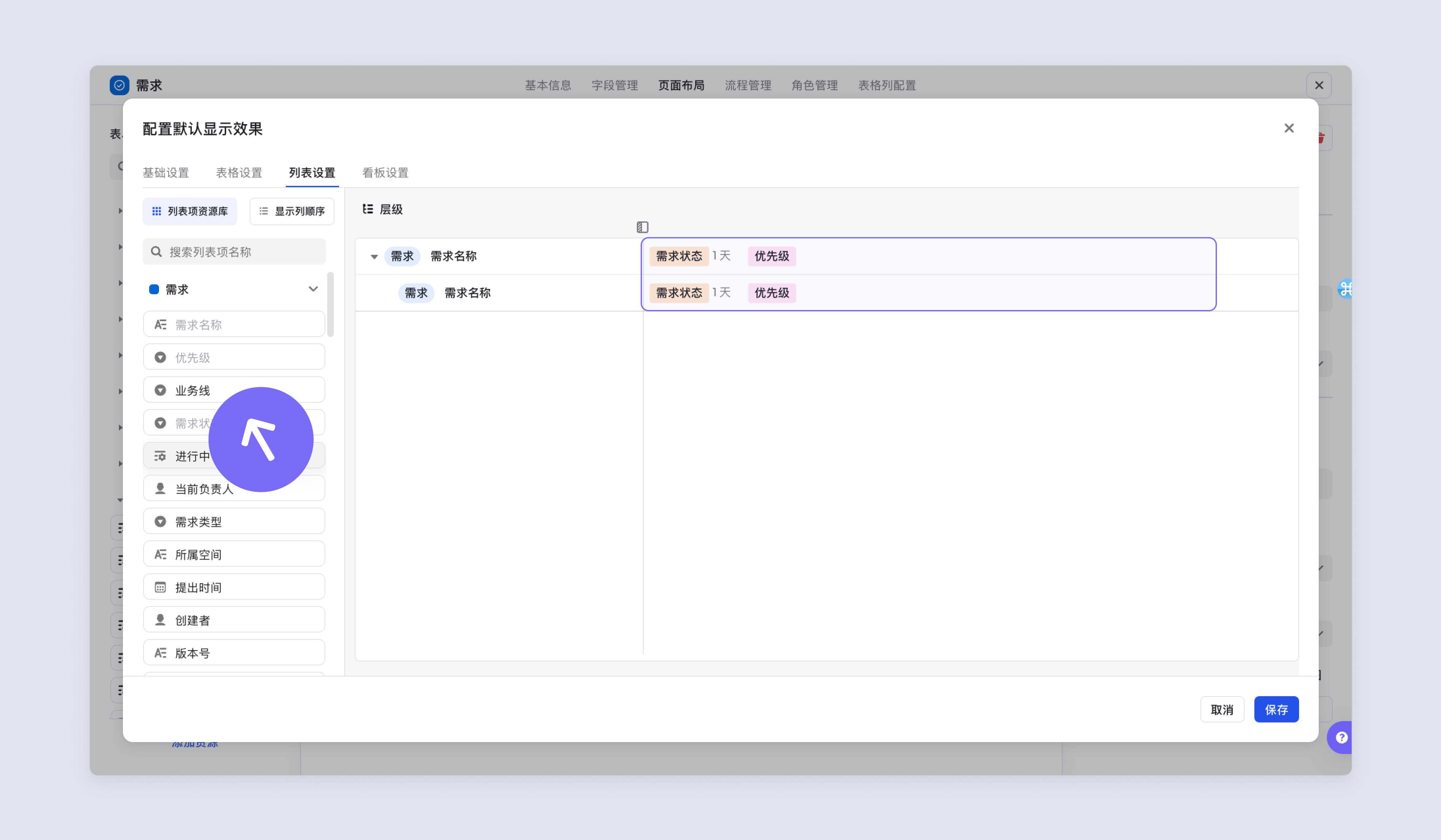 |
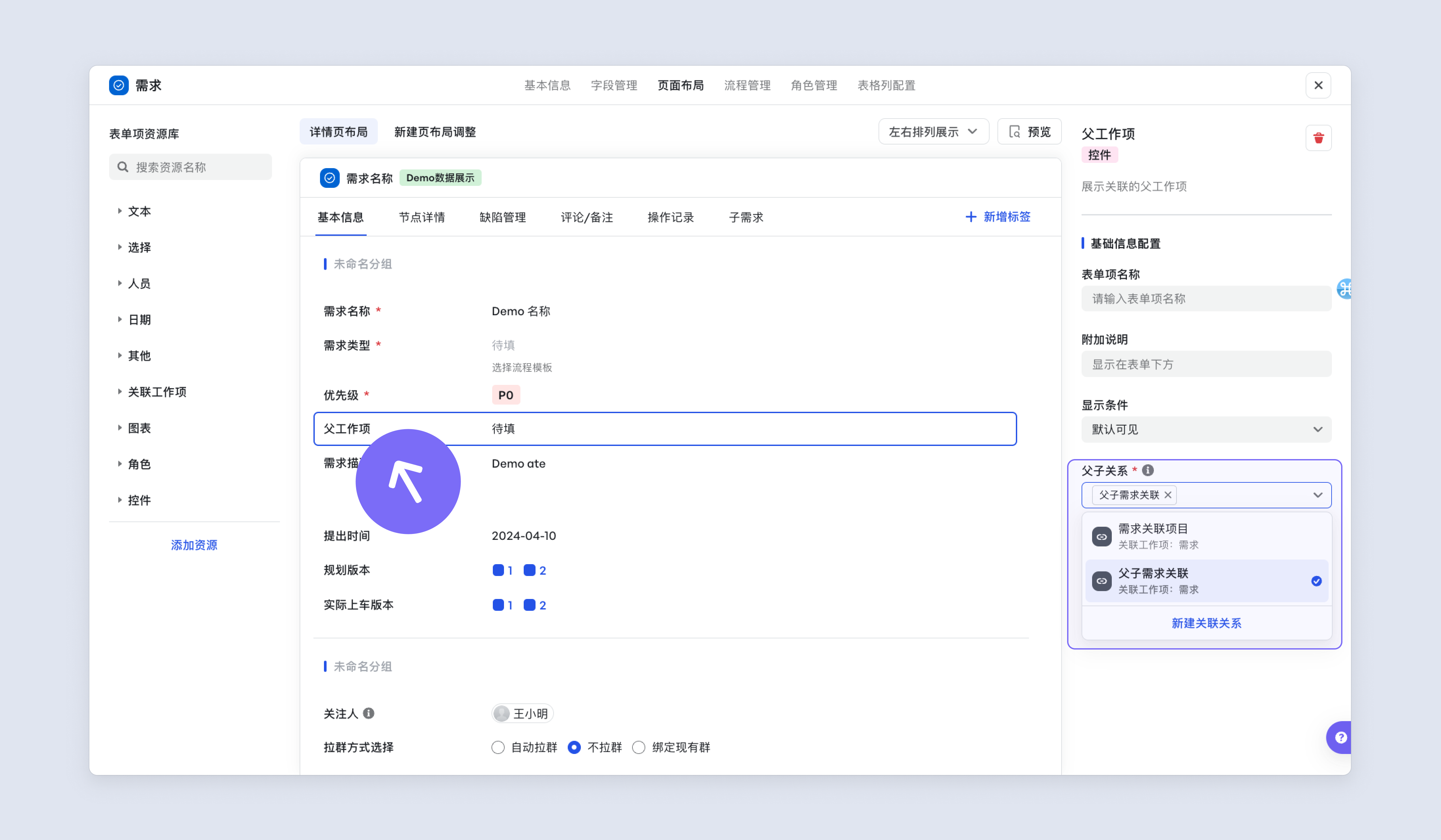
| 2. 在子需求頁面新增 “父工作項” 控制元件,用於反向檢視父需求 | |
| 路徑:空間配置 → 工作項管理 → 選擇 “需求” 工作項 → “頁面佈局” 標籤頁。 | 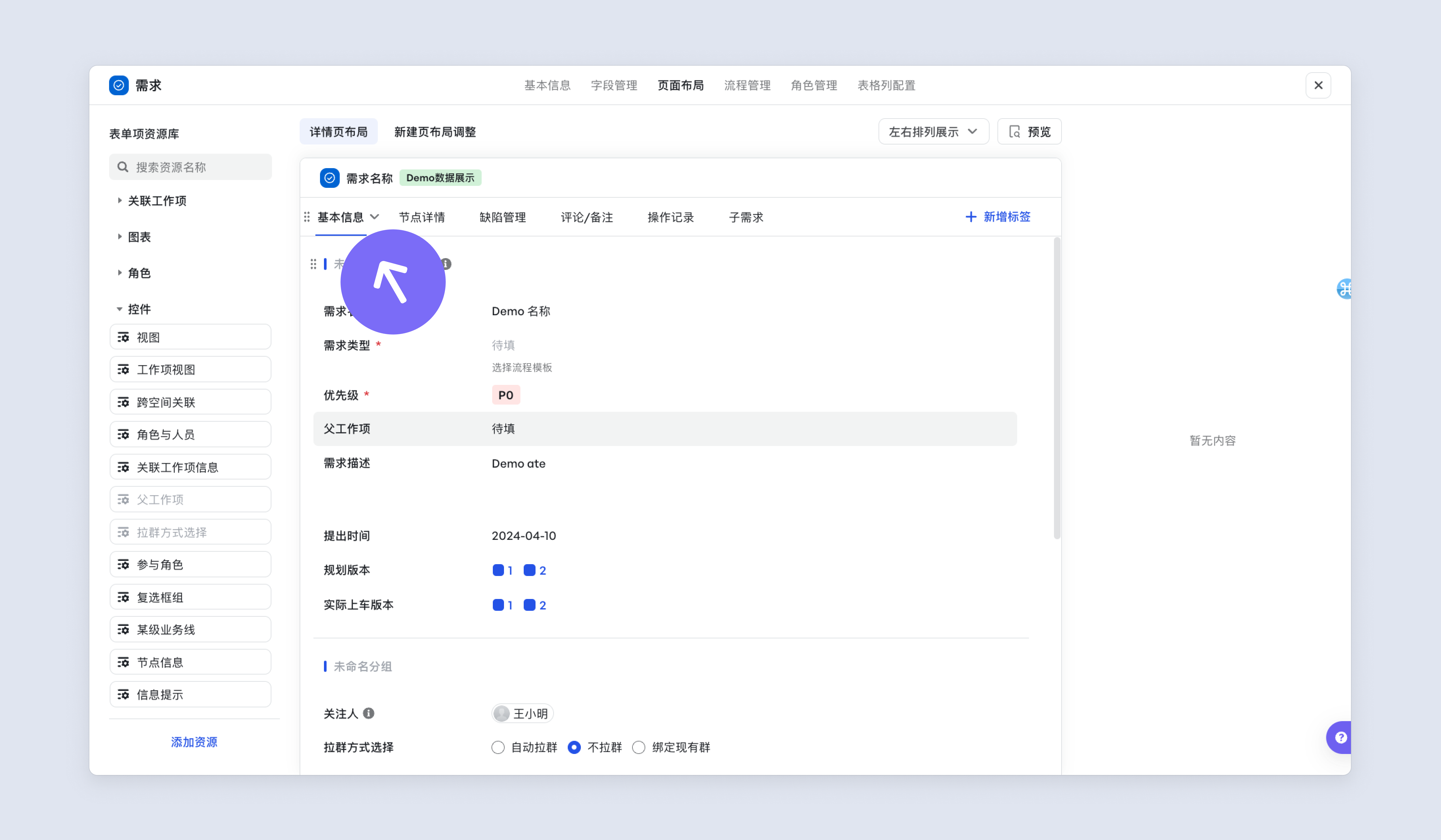 |
| 在 “基本資訊” 標籤頁的合適位置,從左側 “表單項資源庫” 中,將 “父工作項” 控制元件拖拽進來。 在右側的配置區中,將父子關係設定為我們建立的 “父子需求關聯”。 點選 “儲存”。 |
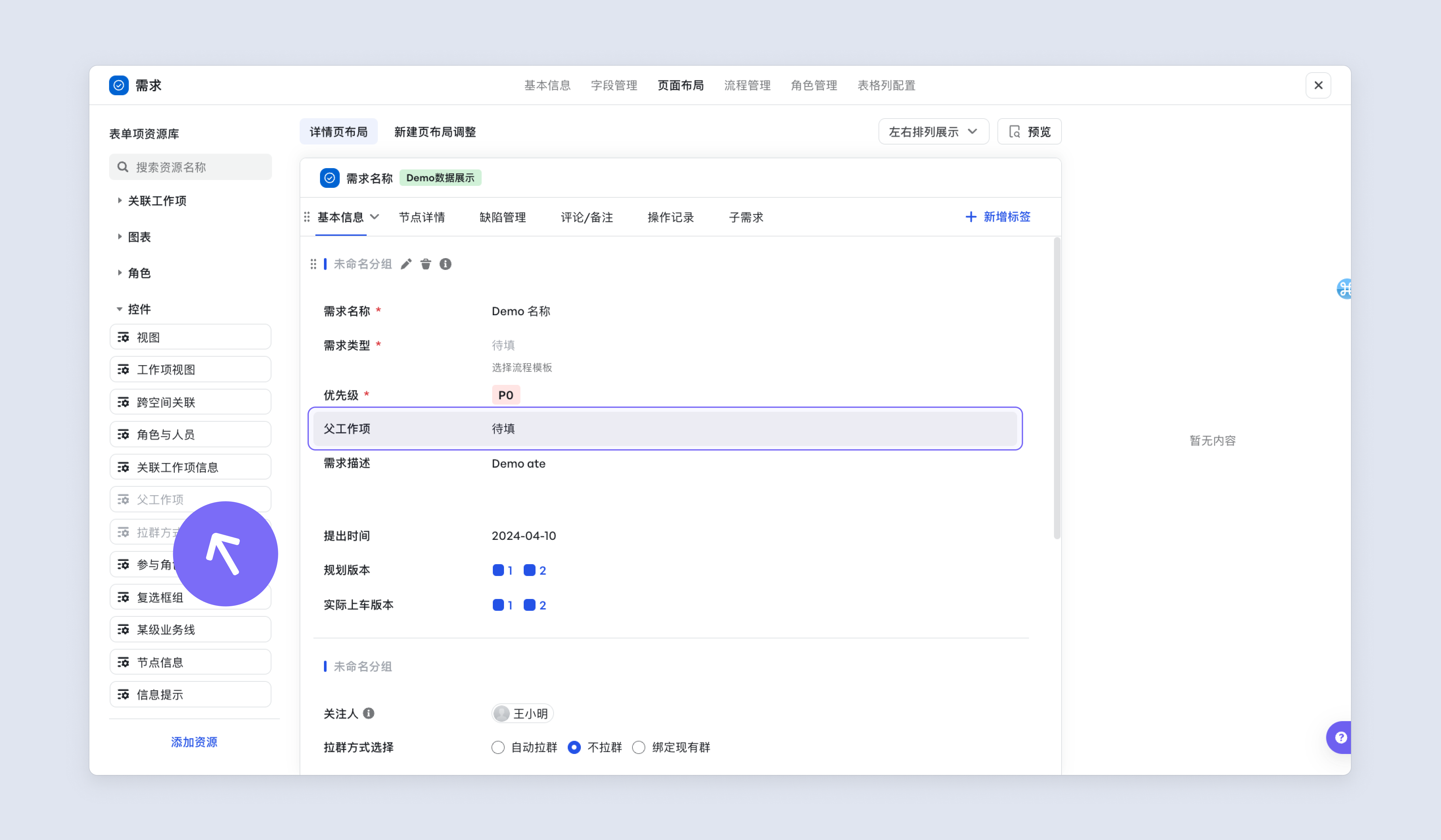  |
使用方法
| 操作 | 圖示 |
|---|---|
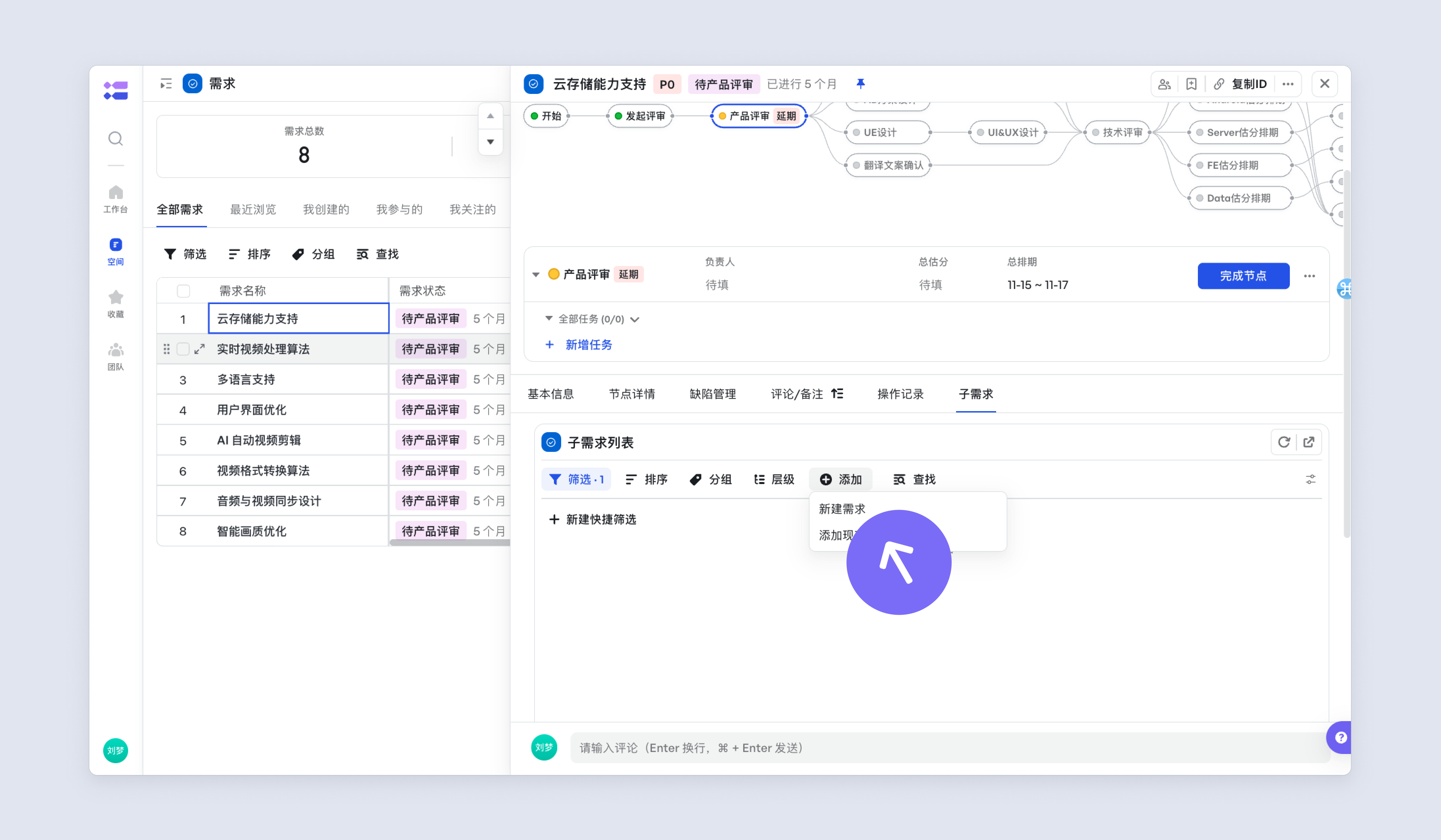
| 路徑:進入一個準備作為父需求的工作項詳情頁。 | 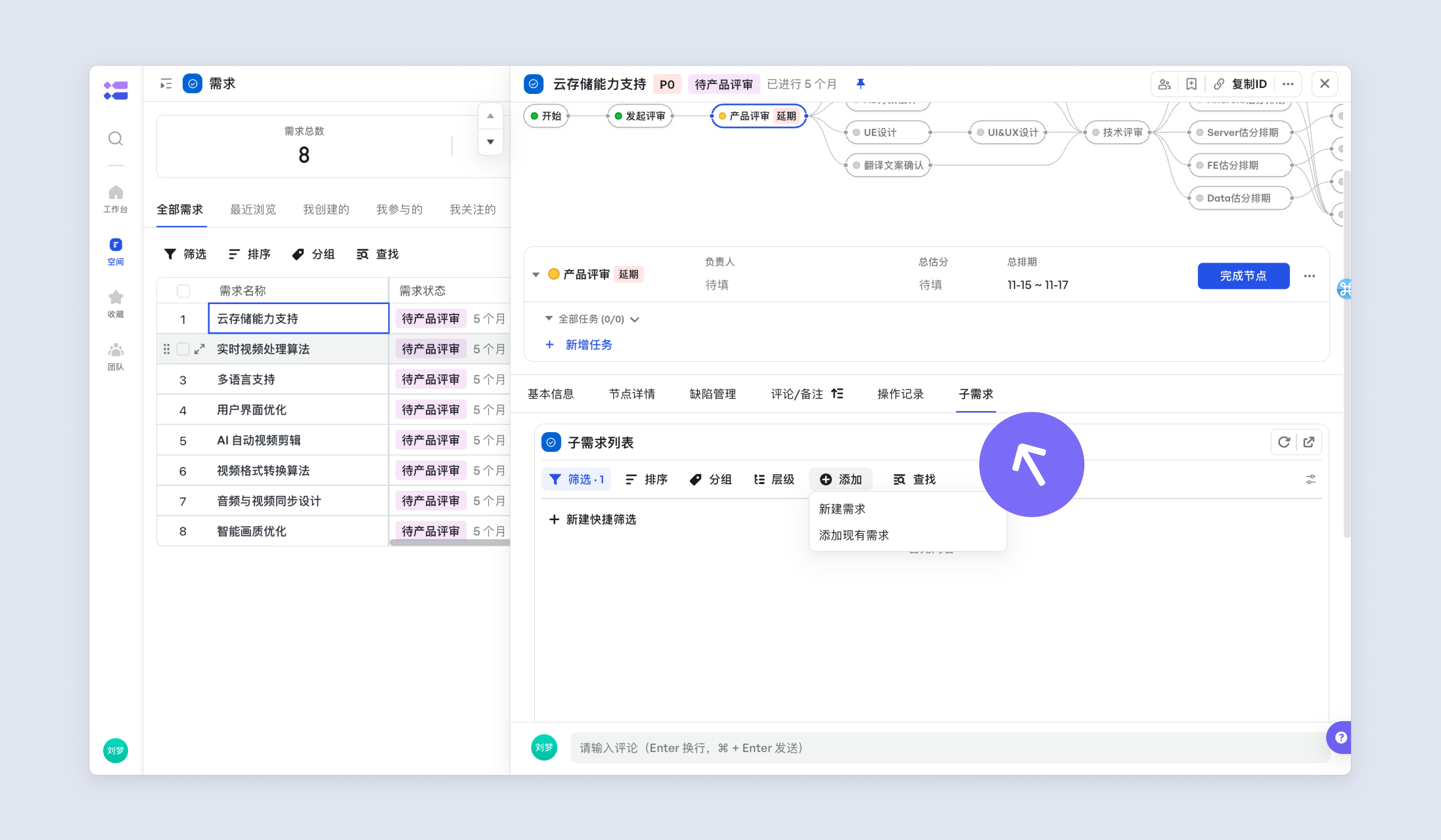 |
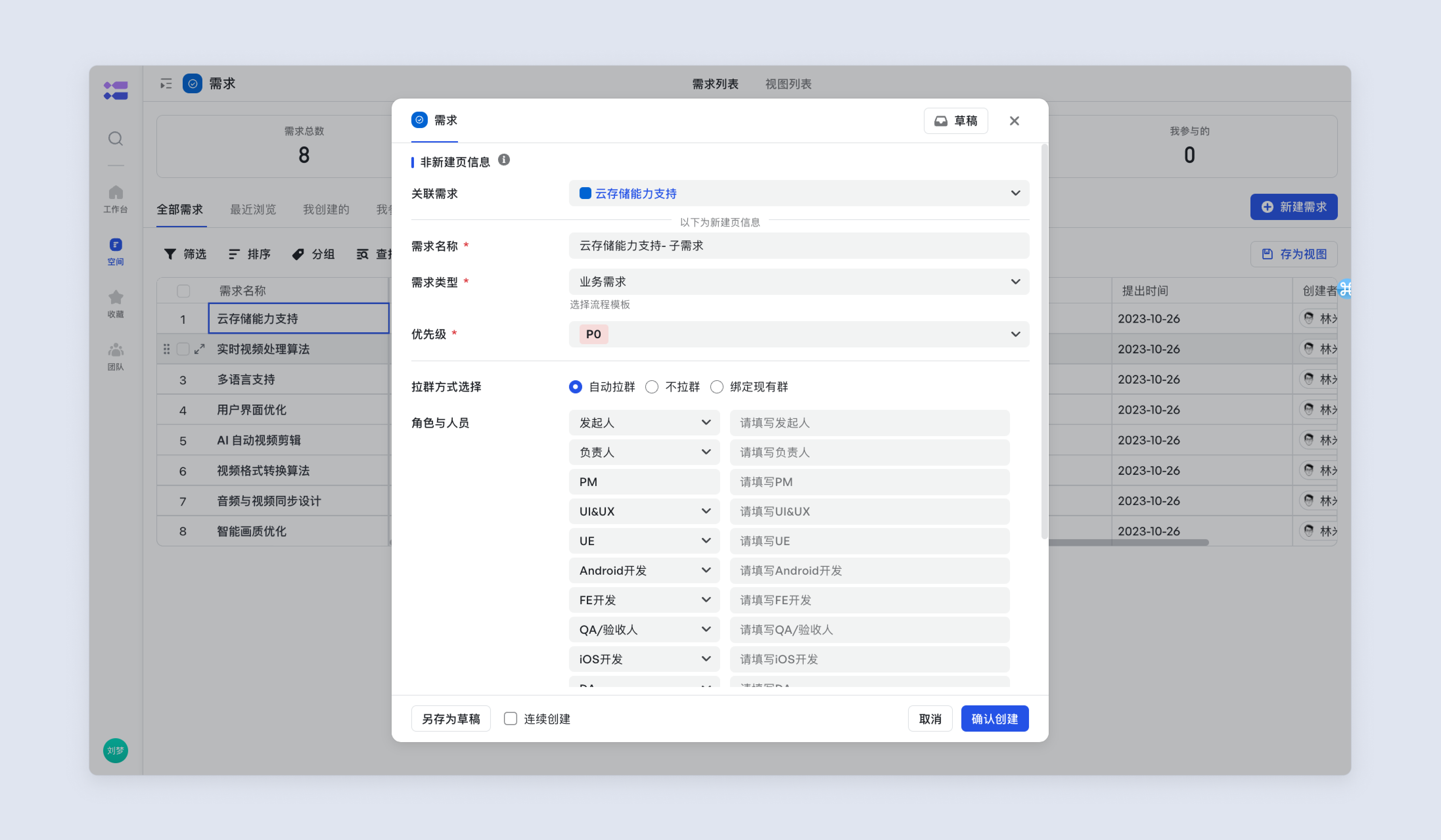
| 操作: 切換到 “子需求” 標籤頁。 在檢視控制元件中,點選 “新增” → “新建需求”。 在彈出的新建視窗中填寫子需求的資訊,然後點選 “建立”。 如果需要連續建立多個,可以勾選 “連續建立”。 |
  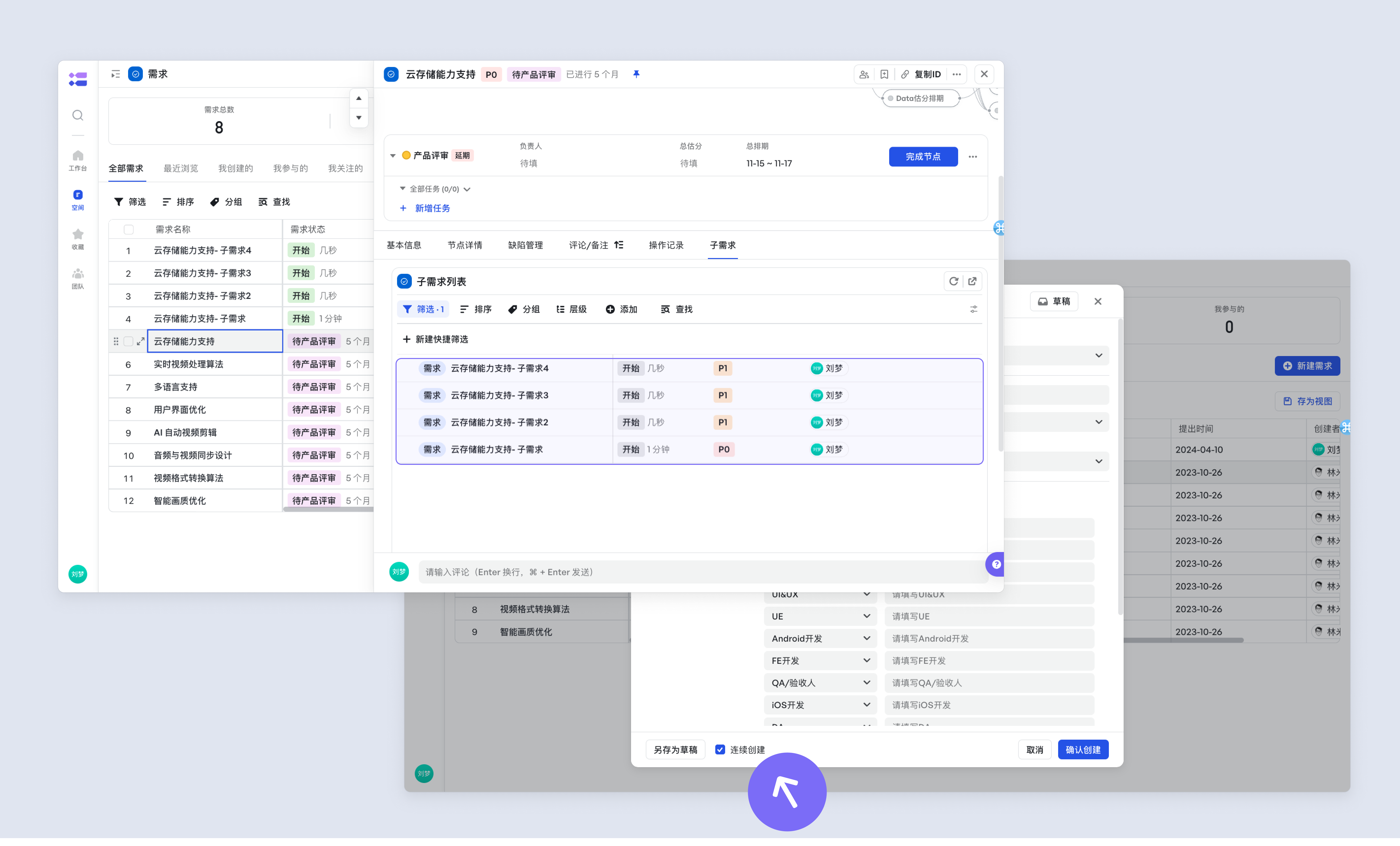 |
| 建立的子需求會自動出現在 “子需求” 列表裡,並且層級關係已經建好。你也可以在這個子需求裡,用同樣的方法繼續建立它的子需求(即 “孫需求”)。 | 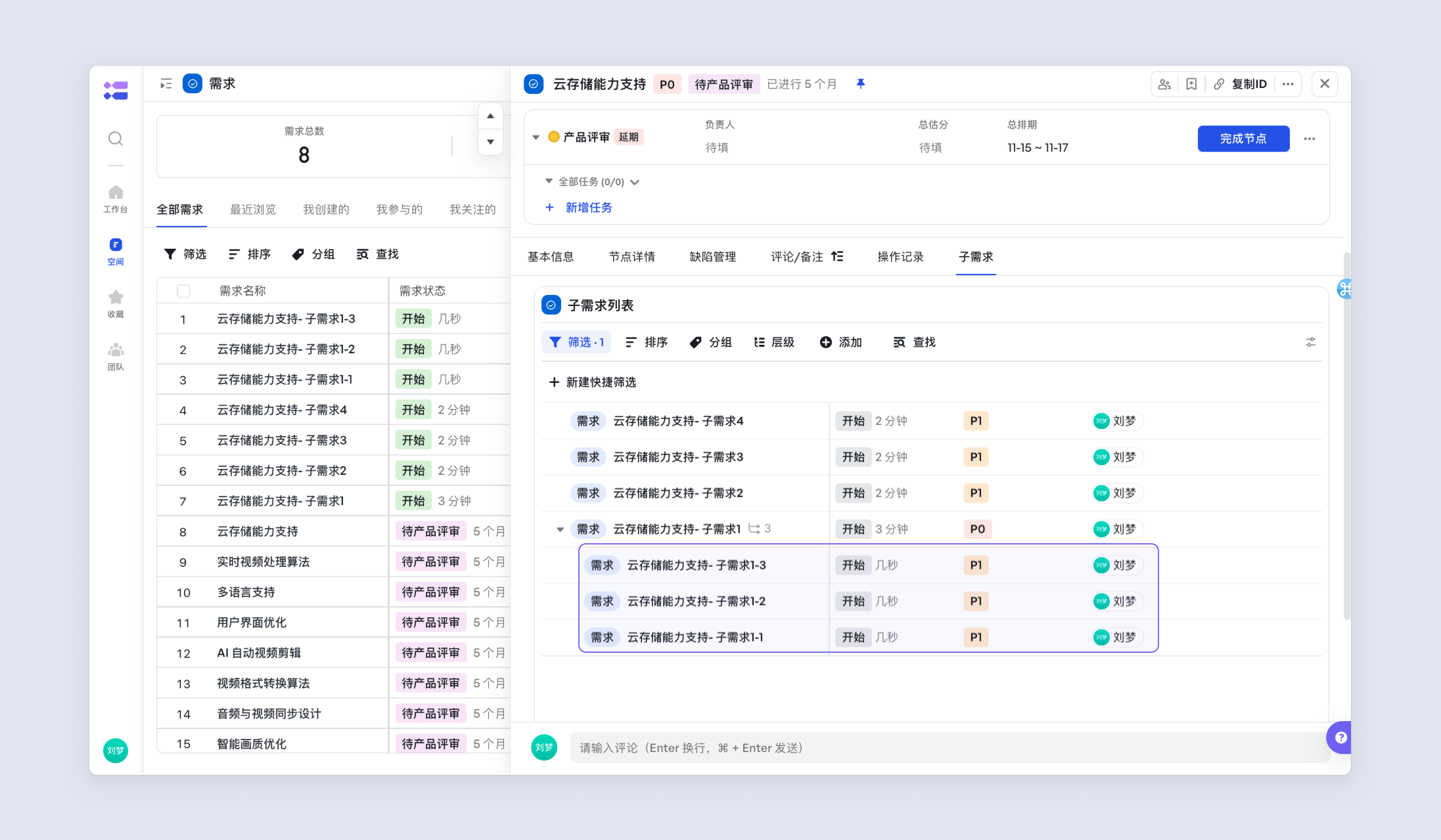 |
場景二:節點下拆解子需求
例如:在大型專案中,“系統開發”節點可拆解為多個開發需求,每個需求都有獨立的流程跟進,確保高效執行和監控。
配置步驟
專案配置節點子工作項
- 新增子工作項 點選“新增子工作項型別”,在配置中新建一個「子工作項表格」,會在此節點下出現一個表格;
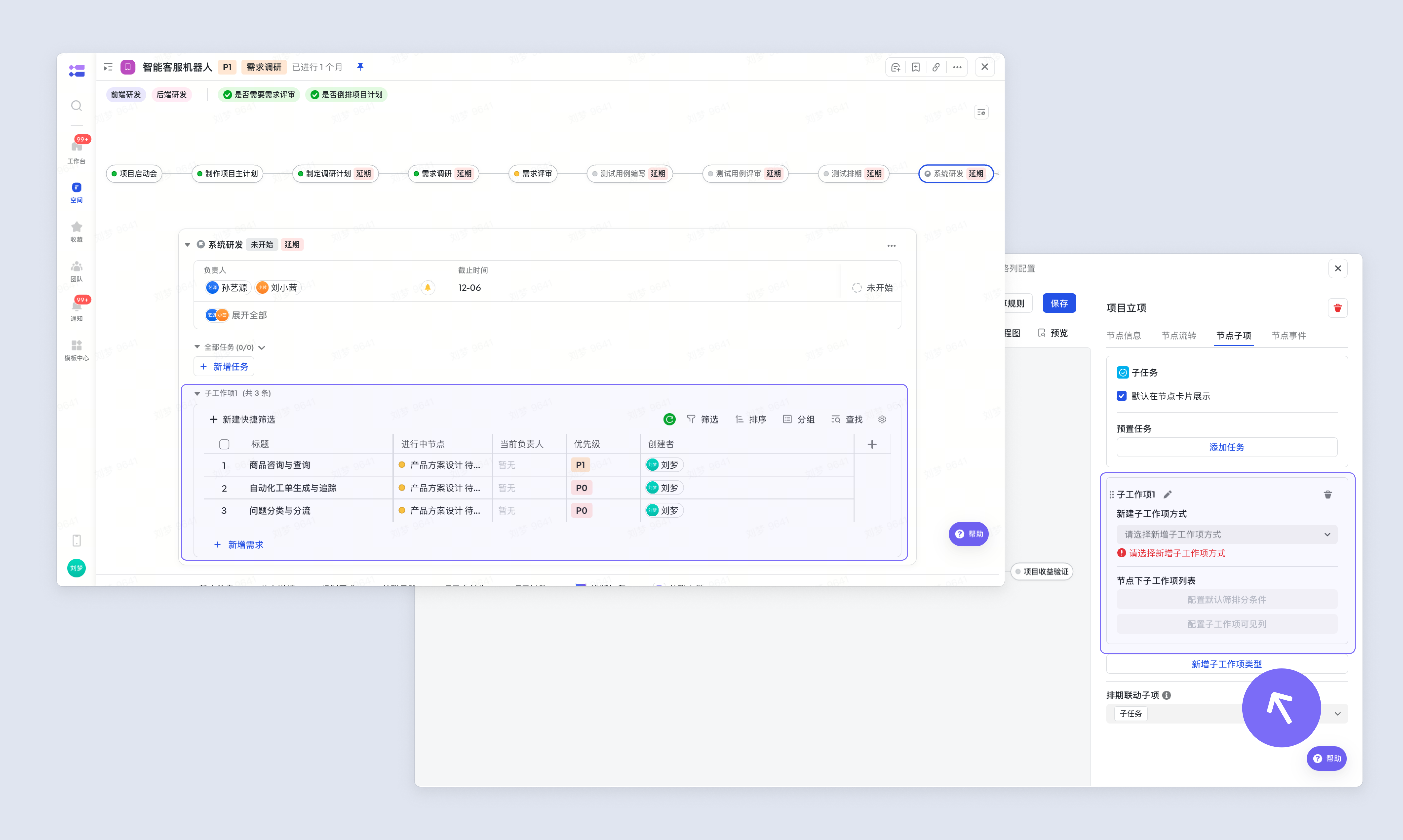
- 配置子工作項
| 子工作項展示規則 | 僅支援展示 單個目標子工作項(本空間或跨空間)。 | 支援展示 多個目標子工作項(多個空間的子工作項)。 例如:父工作項是本空間的「專案」,子工作項是來自多個業務空間的「需求」。 |
|---|---|---|
| 操作指引 | 1️⃣ 選擇工作項 點選「選擇工作項」,然後在目標子工作項中,選擇與父工作項關聯的父子關係。 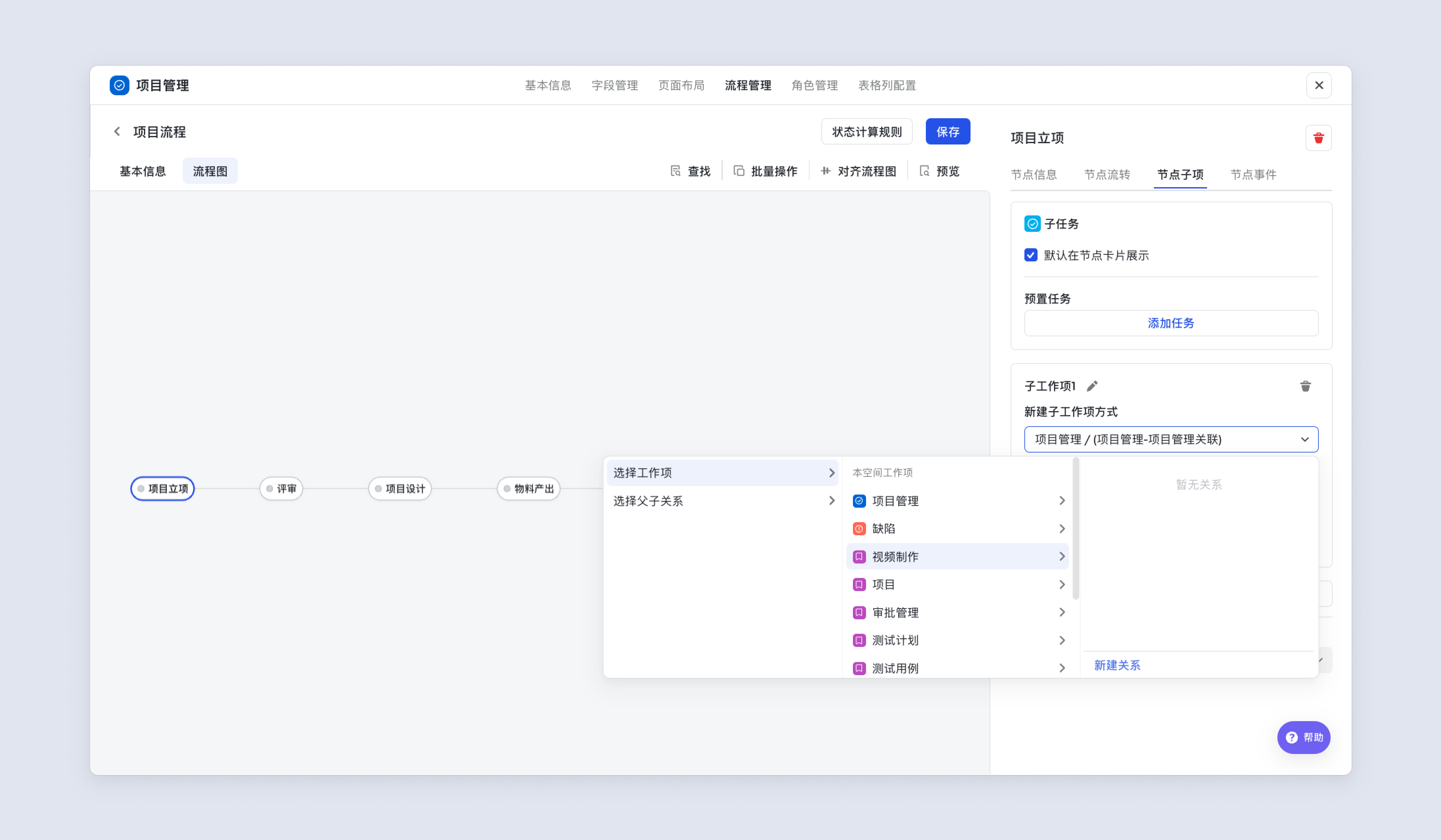 2⃣️ 快速新建關聯關係 若父子關係未建立,可直接點選「新建關係」按鈕,快速建立一個父子關係。 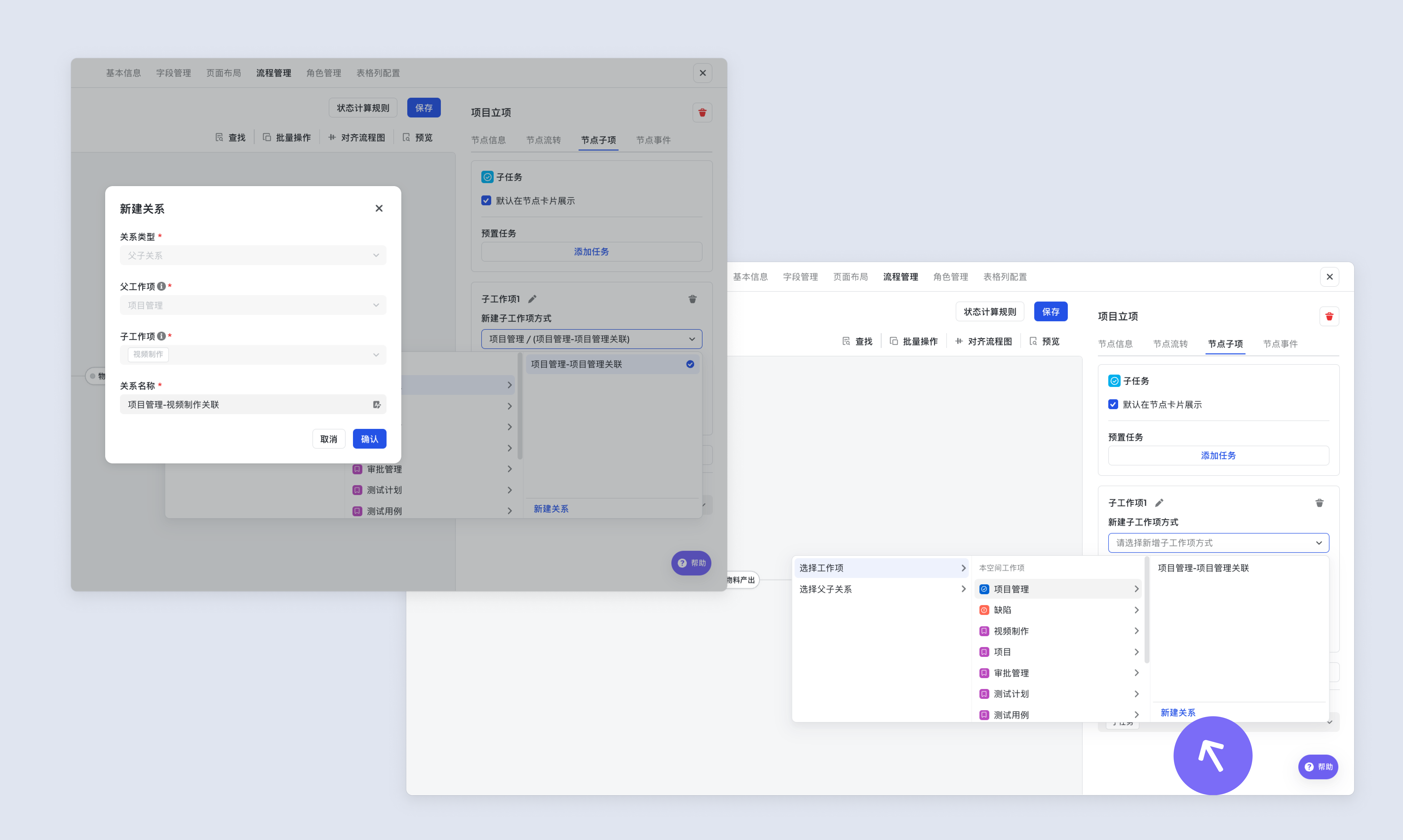 |
1️⃣ 選擇父子關係 要設定父子關係,請點選「選擇父子關係」並進行選擇。如果所選的父子關係關聯了來自多個空間的子工作項,這些子工作項都可在此節點下展示。 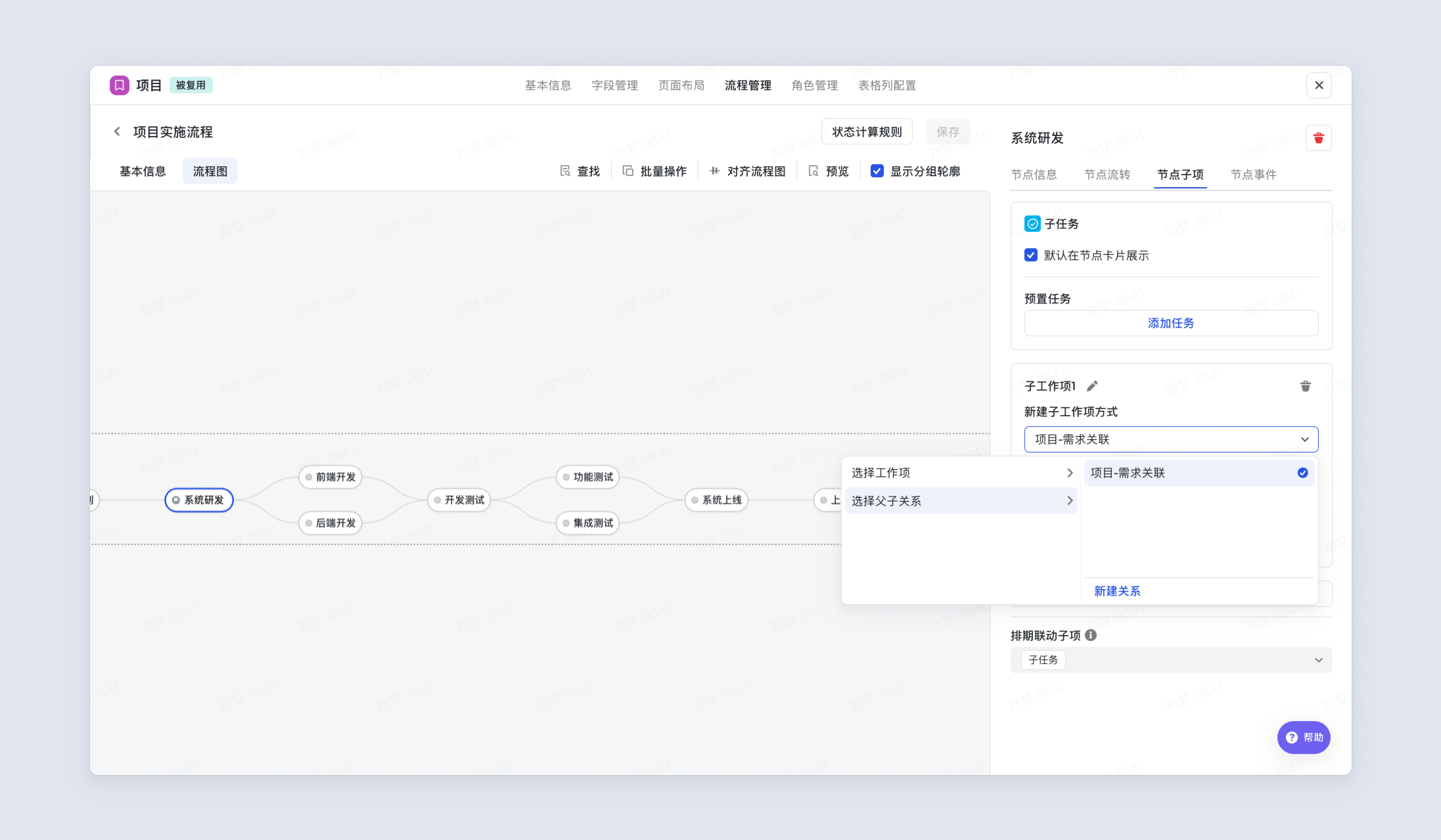 2⃣️ 快速新建關聯關係 若父子關係未建立,可直接點選「新建關係」按鈕,快速建立一個父子關係。 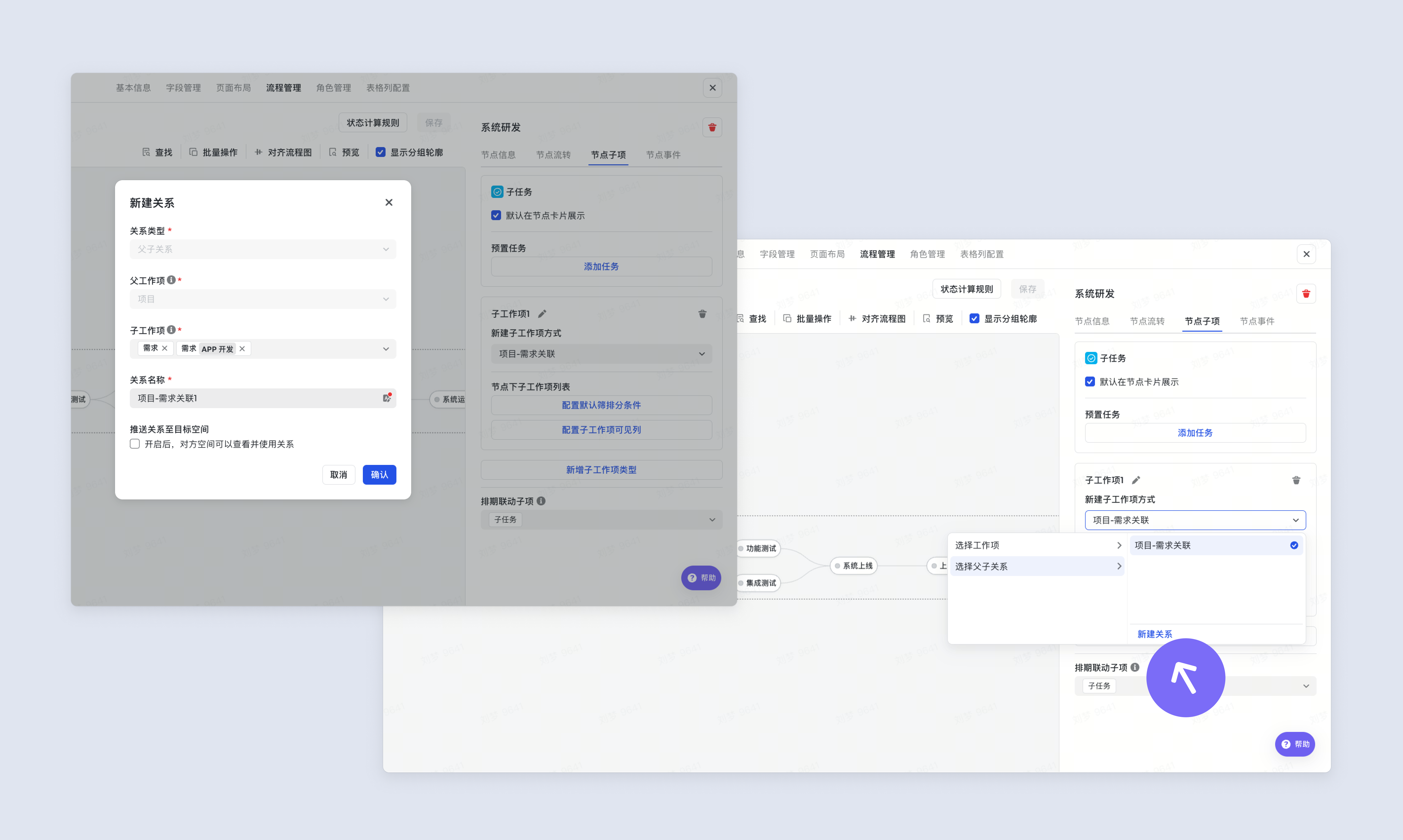 |
- 配置預設篩選排序分組條件 當子工作項資料過多時,管理員可以設定預設的篩選排序分組的條件,使子工作項展示更加清晰。 在例項的子工作項表格中,將預設展示此篩選排序分組的條件;同時,在例項側也可以自行修改。
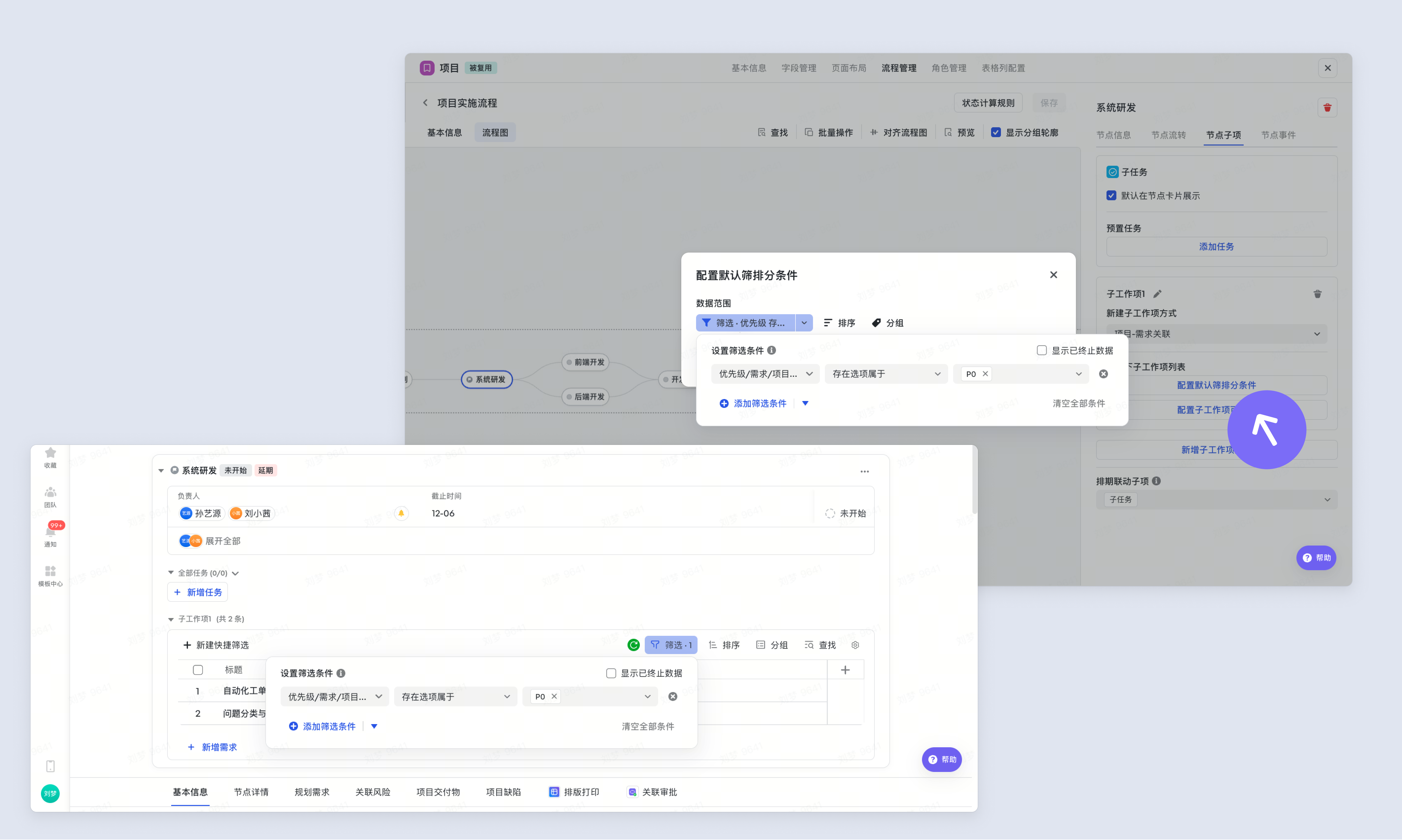
- 配置子工作項可見列 從左側的表格列資源庫中,拖拽欄位至表格列。
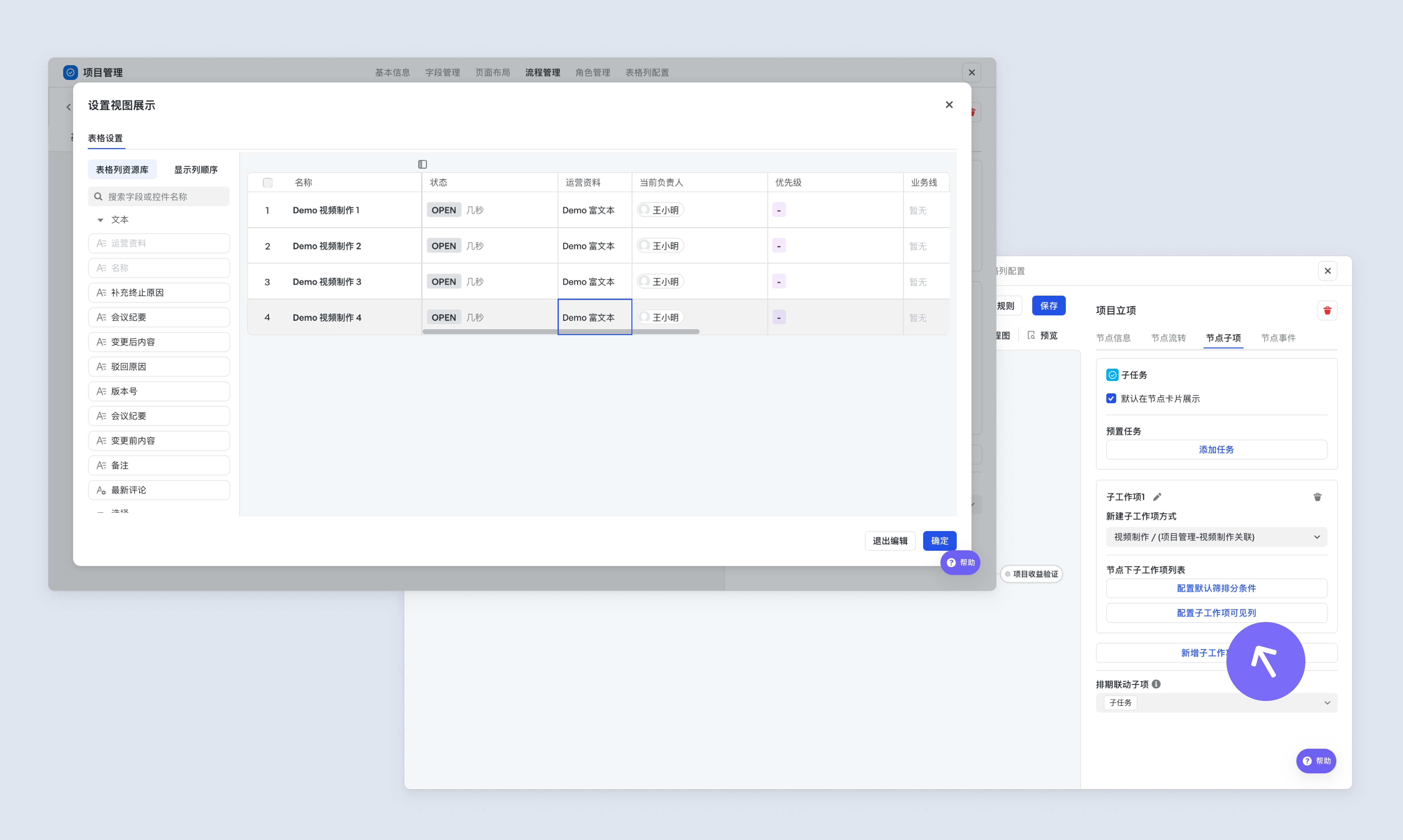
當子工作項展示規則為父子關係時(資料來源可能為多個工作項),可為檢視配置空間級別或單檢視聚合欄位。瞭解聚合欄位:
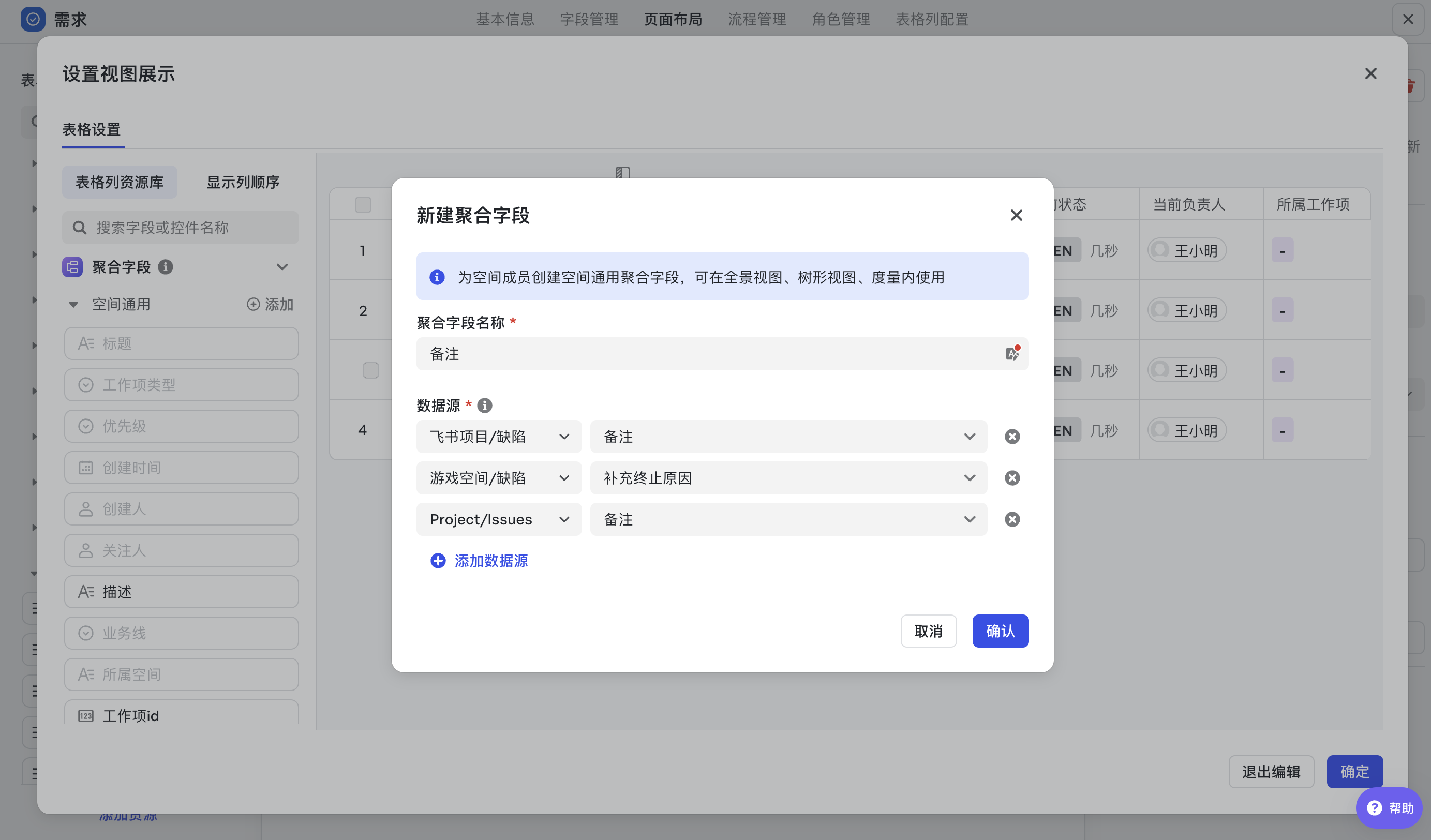
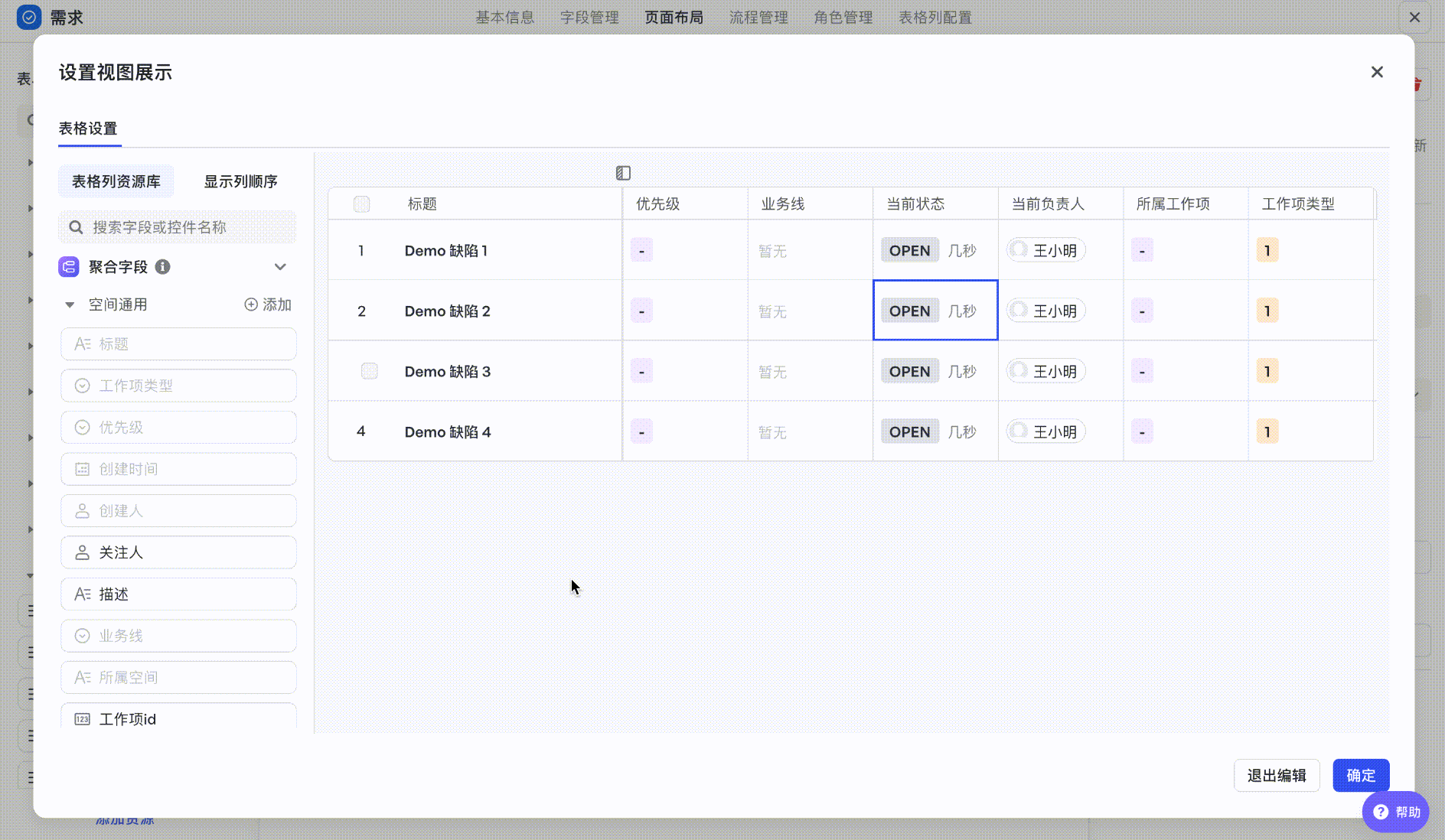
點選確定,並儲存流程。
子需求配置“父工作項”控制元件
在空間配置-工作項管理-需求工作項-頁面佈局中,從左側的表單項資源庫中,拖拽“父工作項”控制元件至標籤頁中;
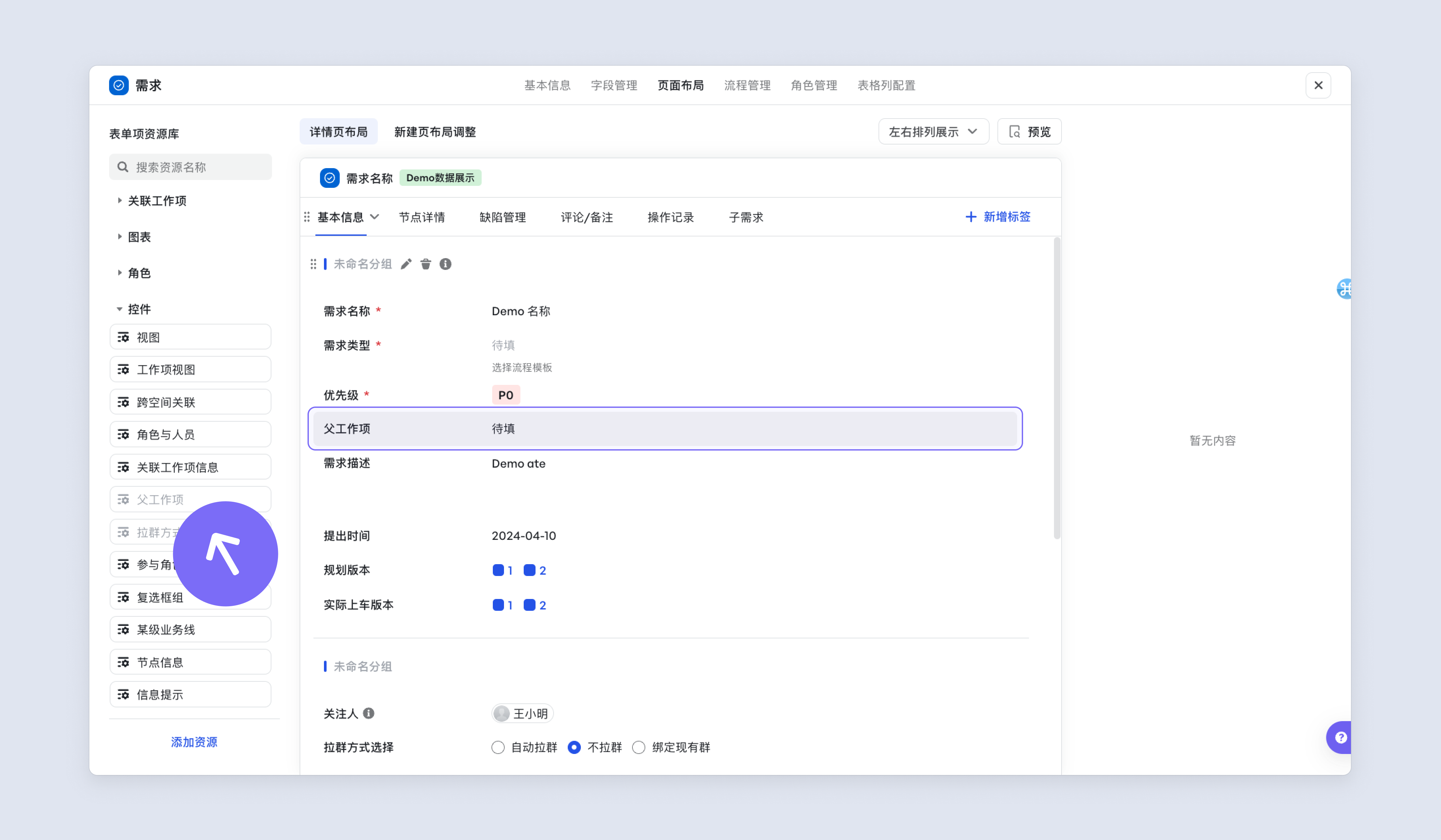
在右側設定父子關係為“父子需求關聯”。
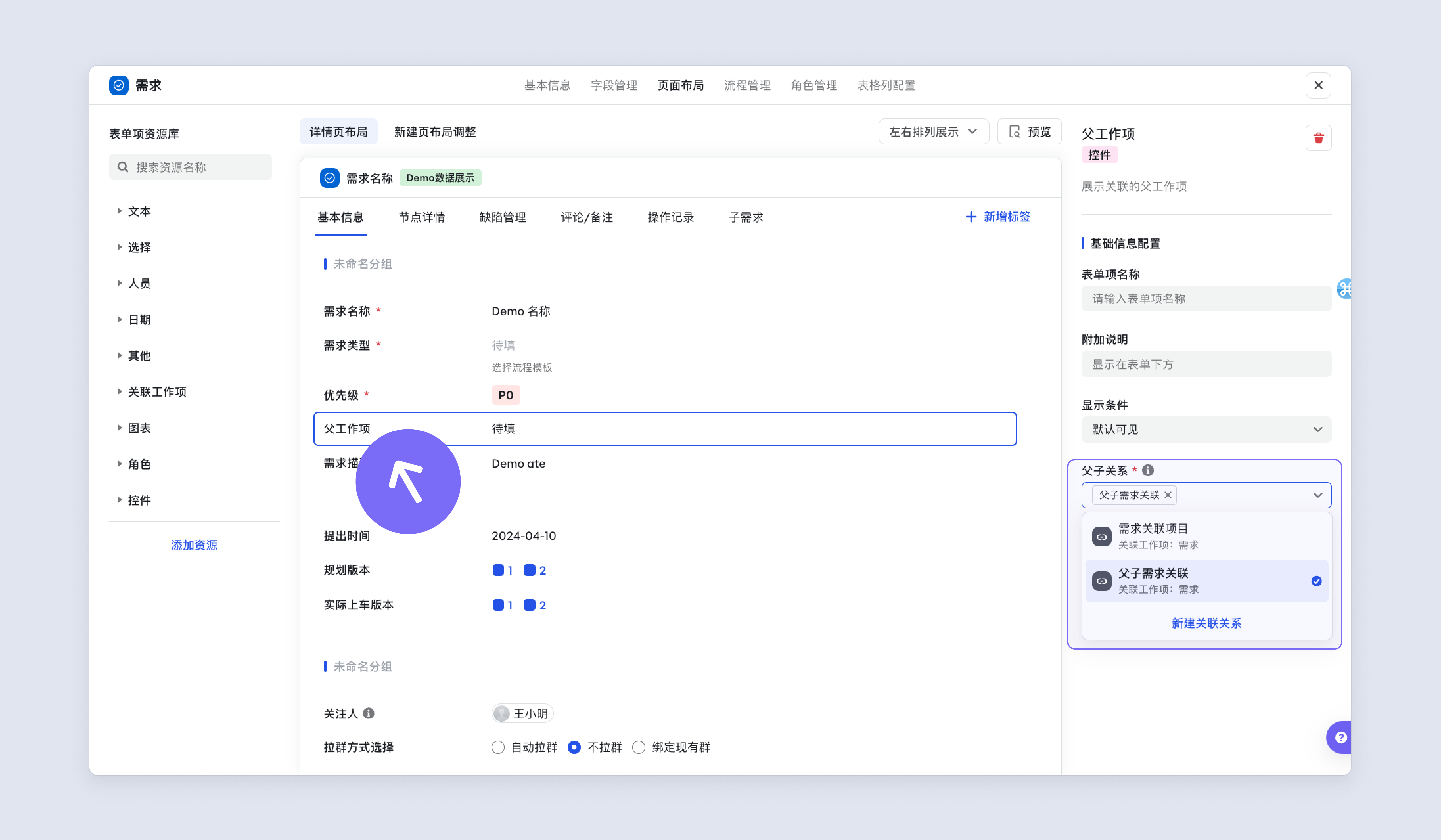
使用方法
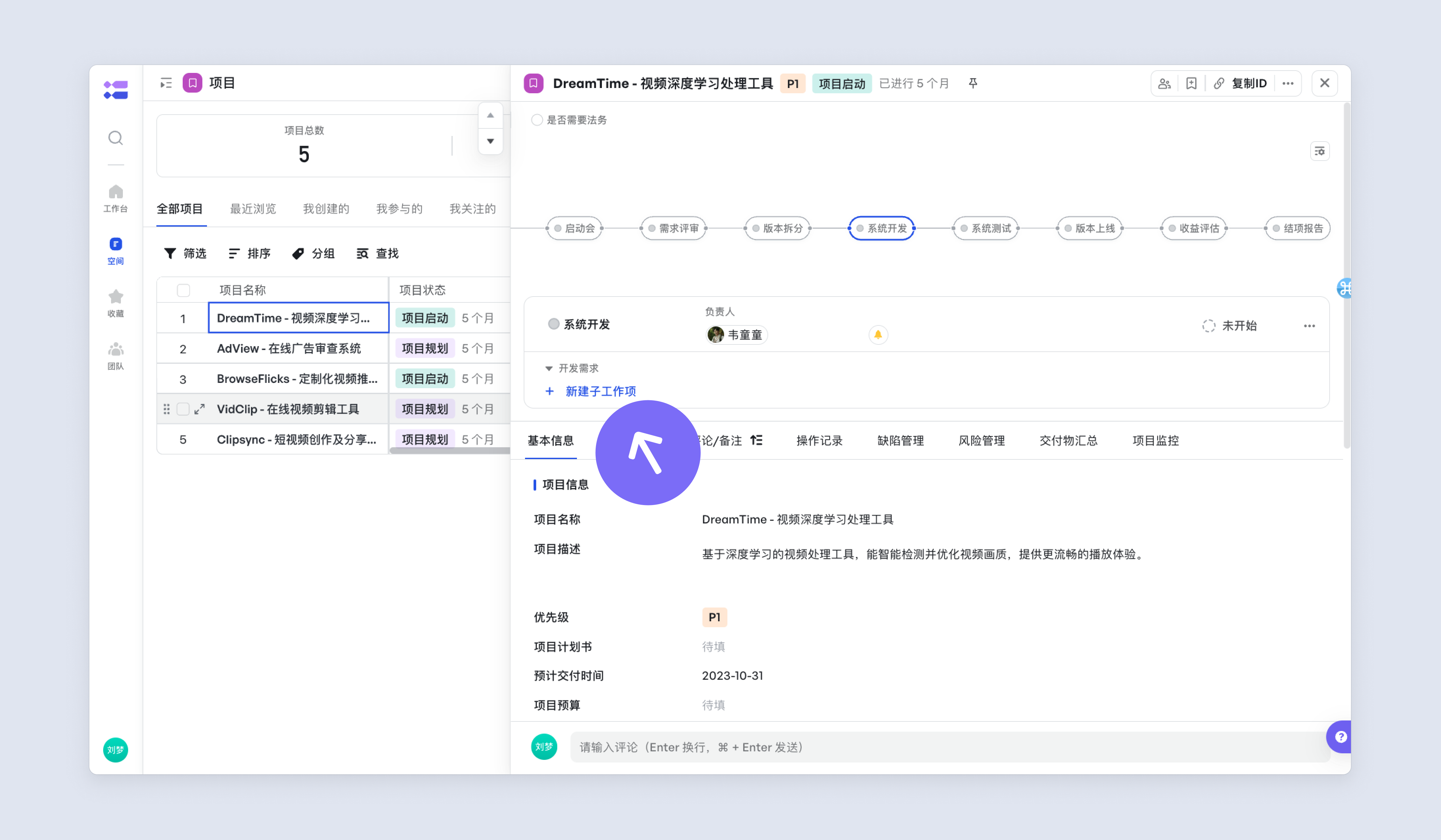
在專案的“系統開發”節點中,點選“新建子工作項”;
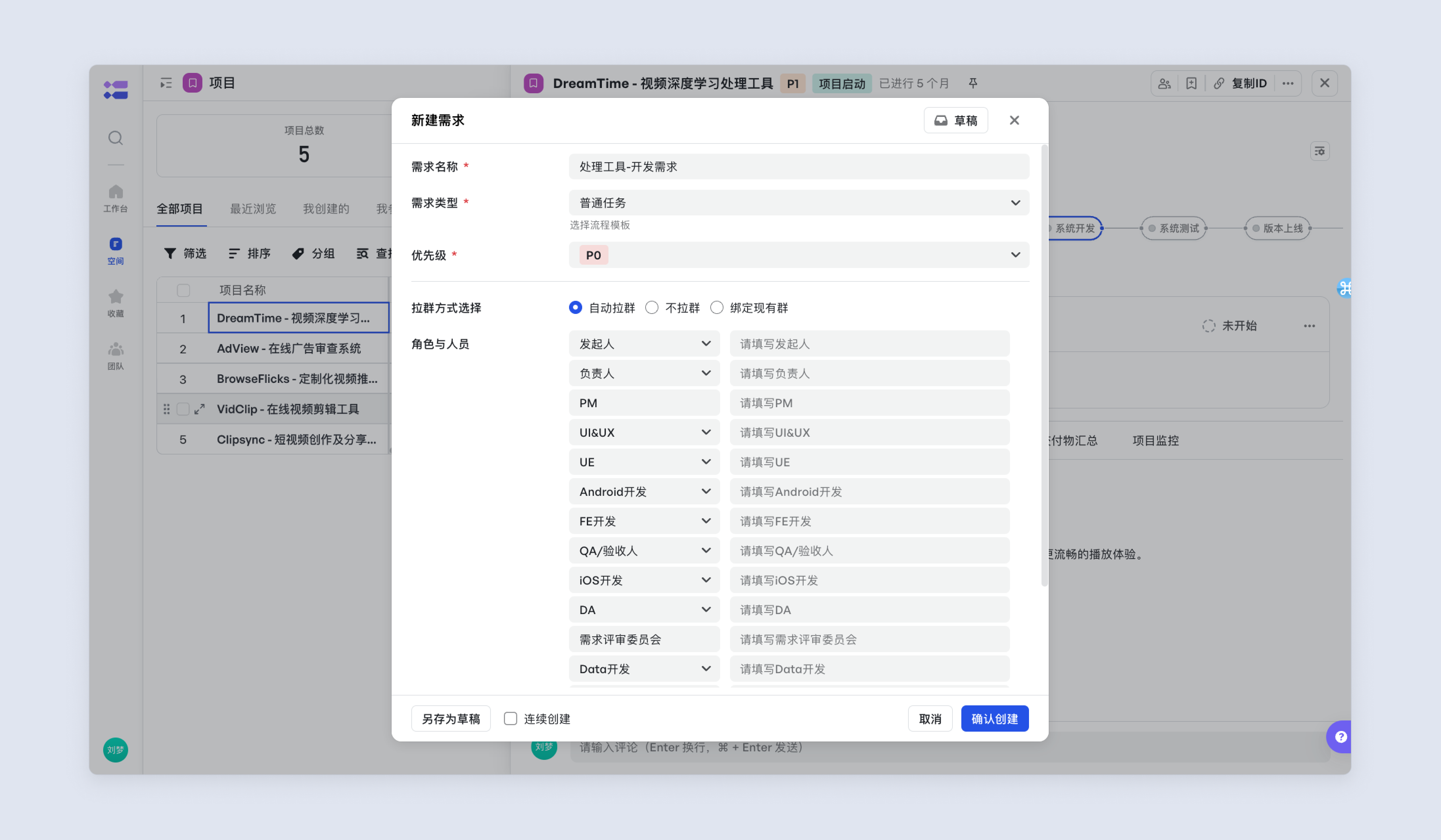
填寫需求新建頁後,點選建立,為專案的“系統開發”節點新增一個子需求。
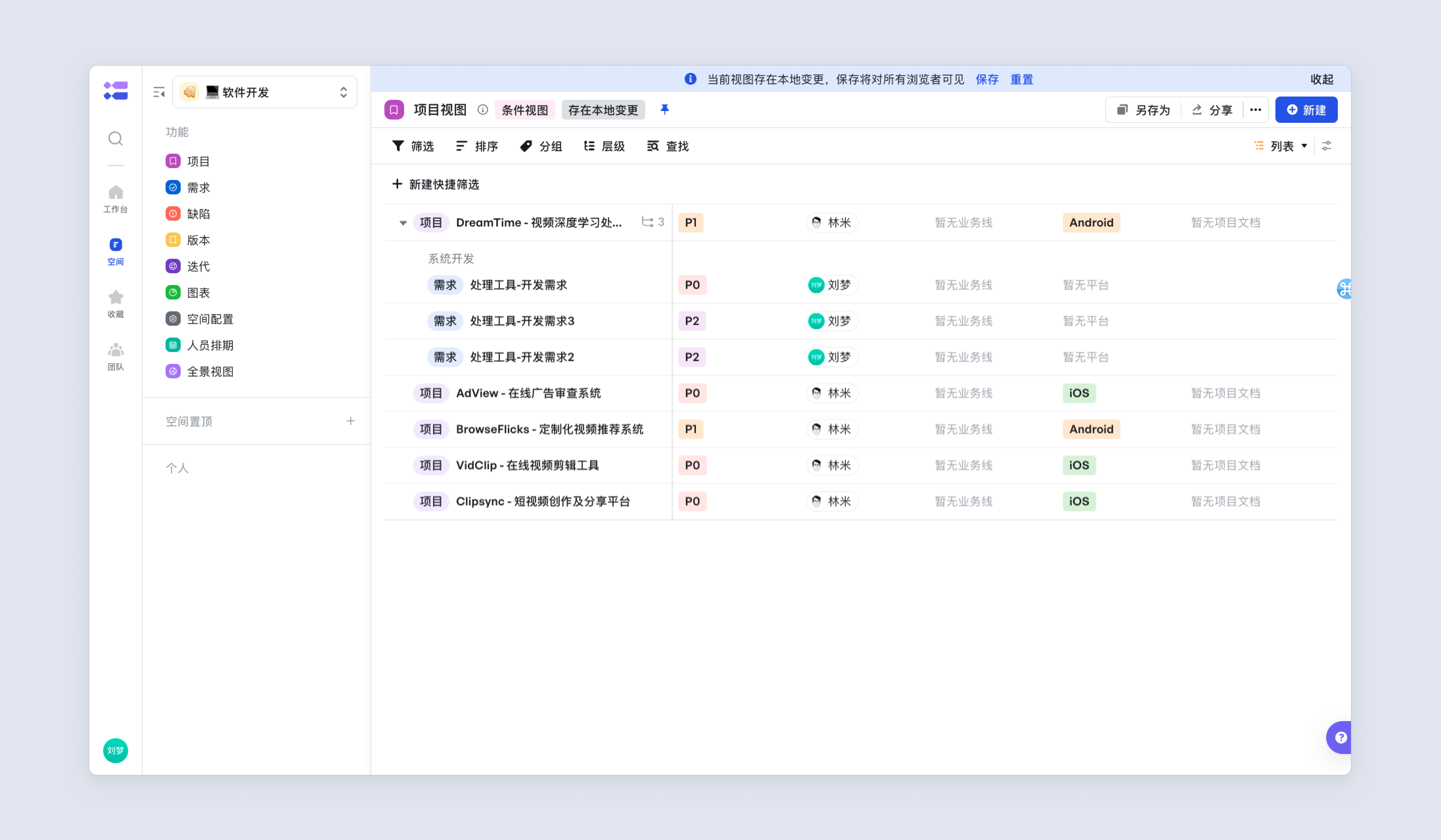
同時,在樹形檢視中,以樹形拆解的形式檢視專案“系統開發”節點下的需求。
場景三:“父工作項”節點排期聯動子項
子任務為系統預設聯動,不可取消配置。除此之外,目前僅支援選擇狀態流工作項,且開啟了「工作項整體排期」。 瞭解更多:
在“排期聯動子項”中勾選子工作項,此節點下的子工作項的整體排期將彙總至節點排期。
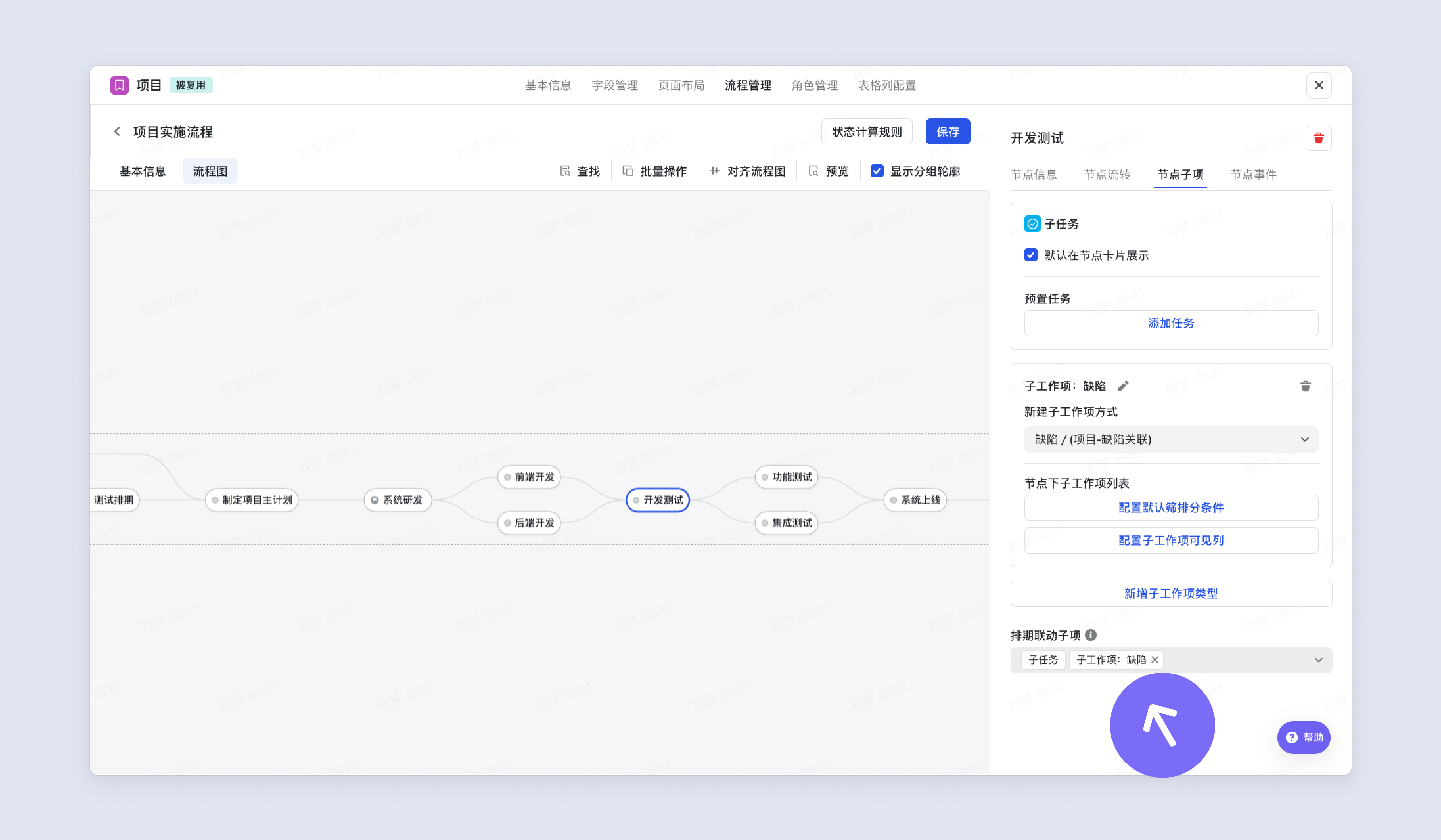
- 排期、估分、工時彙總
- 開啟工作項整體排期後,其 排期、估分、實際工時 及相關資料將自動計入節點。
- 注意:若子項排期估分總和大於節點當前值,節點排期估分將自動擴充套件至子項總和。並且,節點排期估分不可手動設定為小於子項彙總值的數值。
- 子項排期人員自動彙總為節點參與人
- 子工作項中存在排期的人員將自動同步為節點參與人;如果該人員已經是節點負責人,則不會重複匯入節點參與人列表。
- 在度量中計算負責人和參與人的排期估分時,節點子項將作為子任務參與運算。
場景四:節點下預設子項
以往,在節點下拆解子工作項時,需要建立多個相似的子工作項,還得反覆錄入父需求的資訊,不僅操作繁瑣,還容易出錯。 現在,支援節點下預設子項規則(類似新建模板)。藉助該功能建立子工作項時,不僅可以設定預設值,還可以設定繼承父需求的資料,大大減少了重複操作。
配置步驟
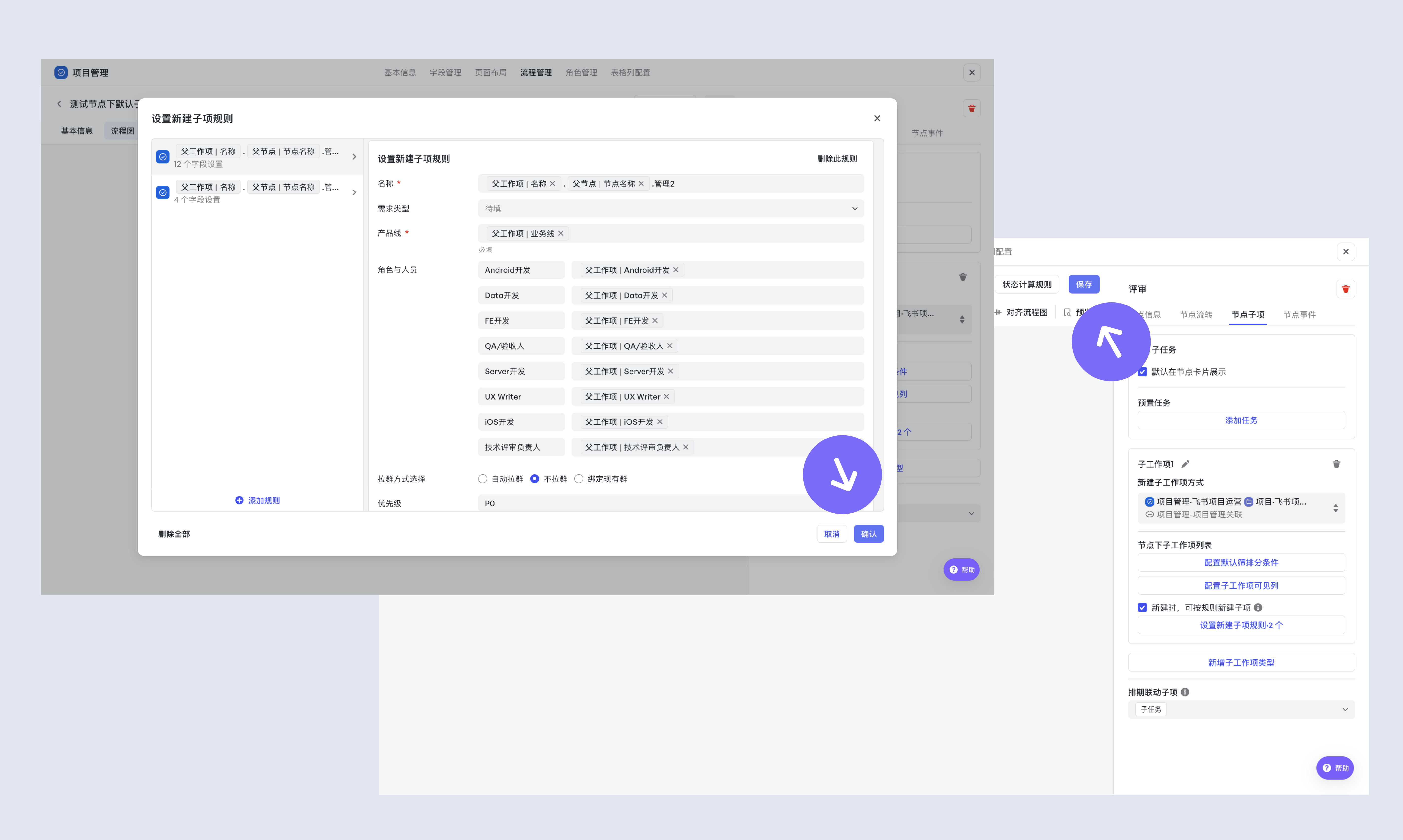
設定新建子項規則
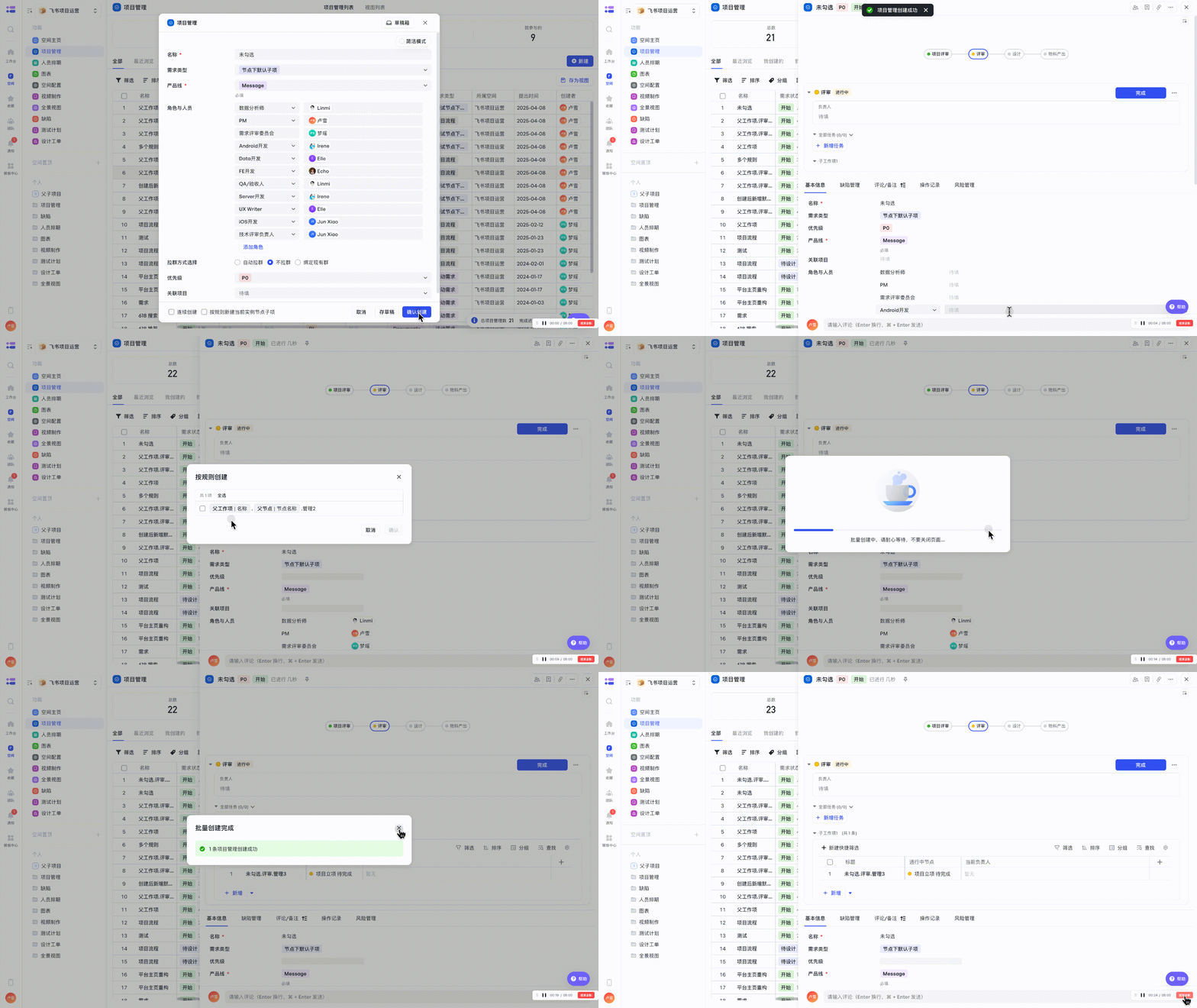
新增關係後勾選新建時,可按照規則新建子項。即出現設定新建子項規則入口
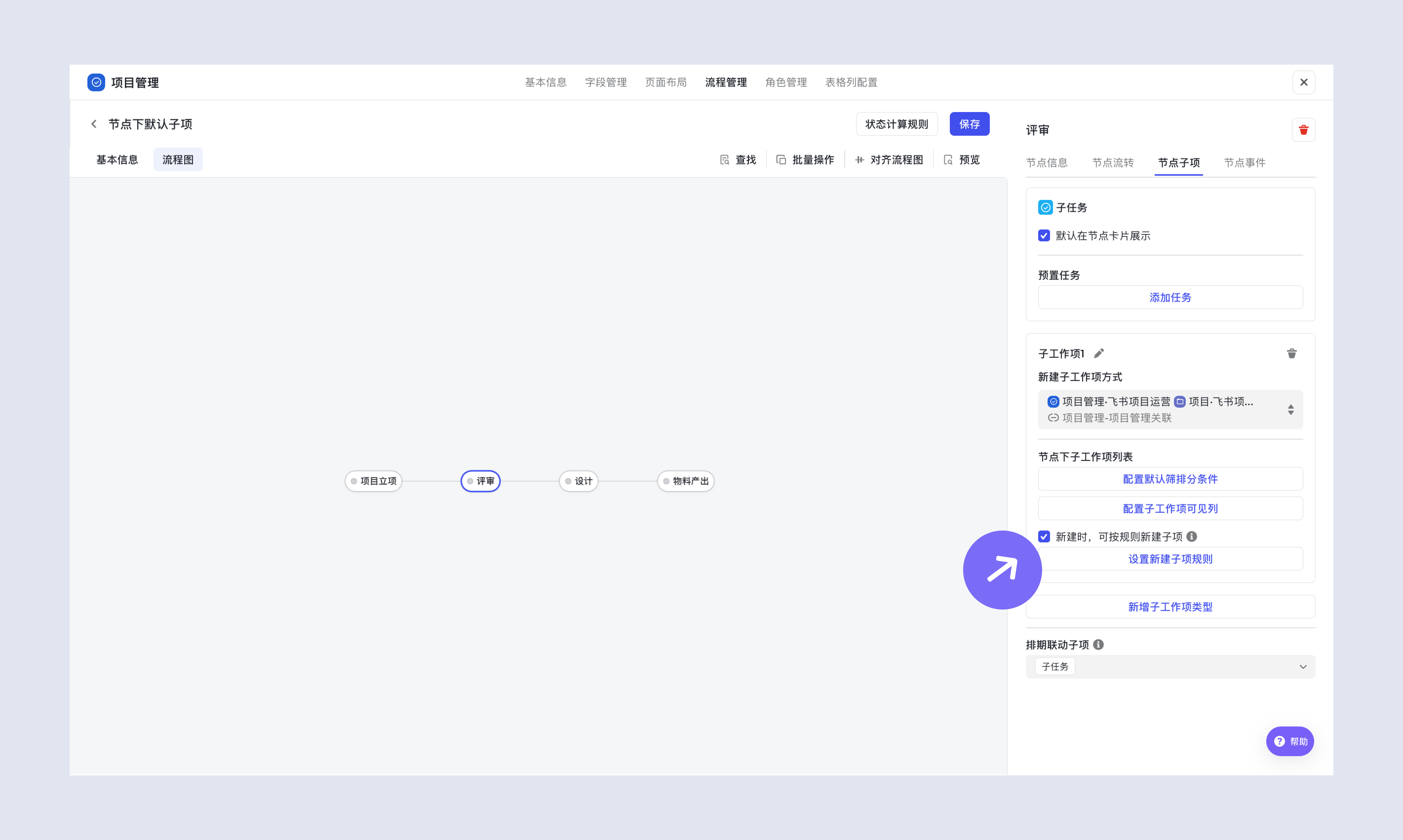
設定新建子項規則,點選新增規則,即可設定子項新建頁,"@"可喚出引用動態值;
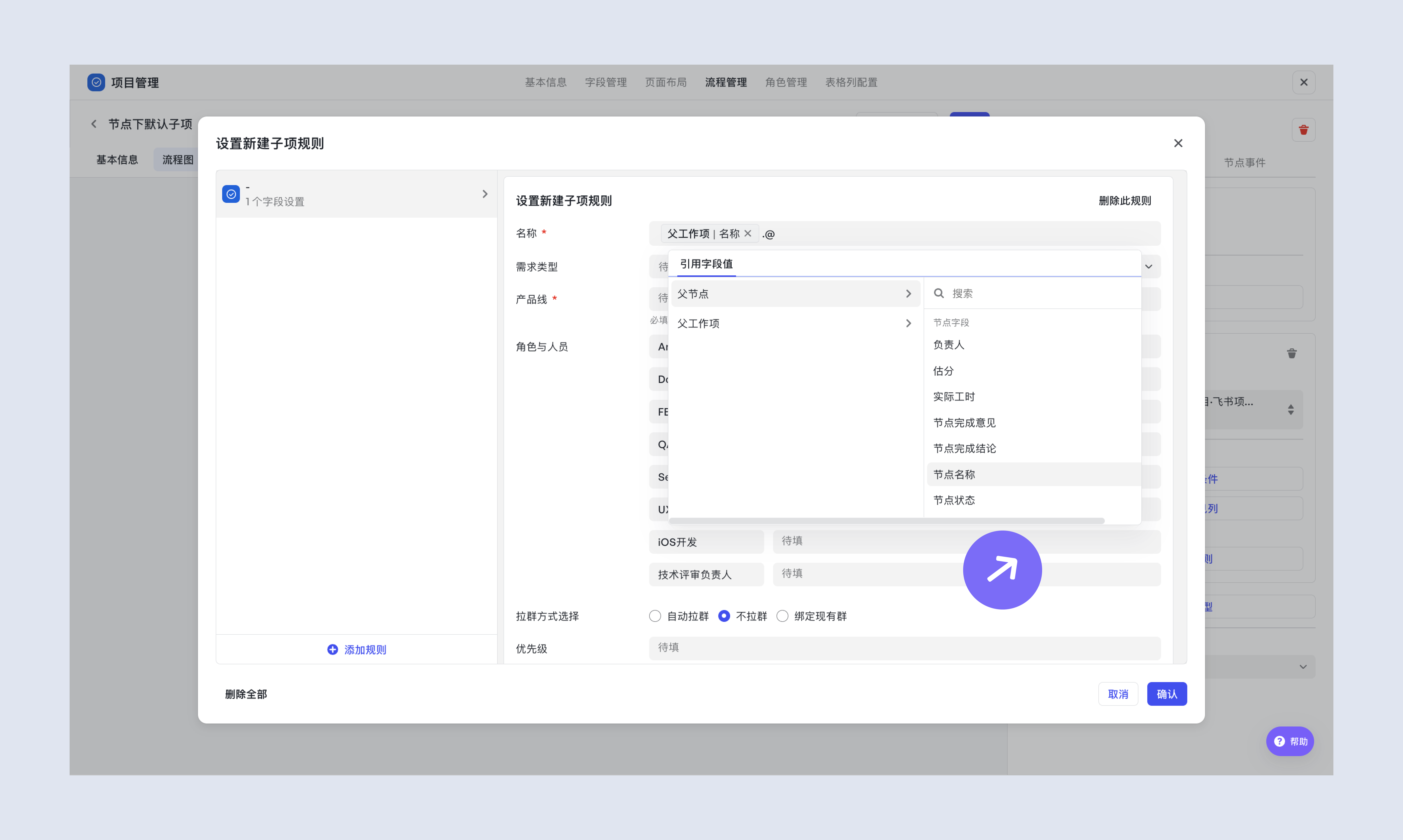
注意:子項新建頁必填項與工作項新建頁必填項相同
設定子項引用值
支援選擇多個引用欄位值
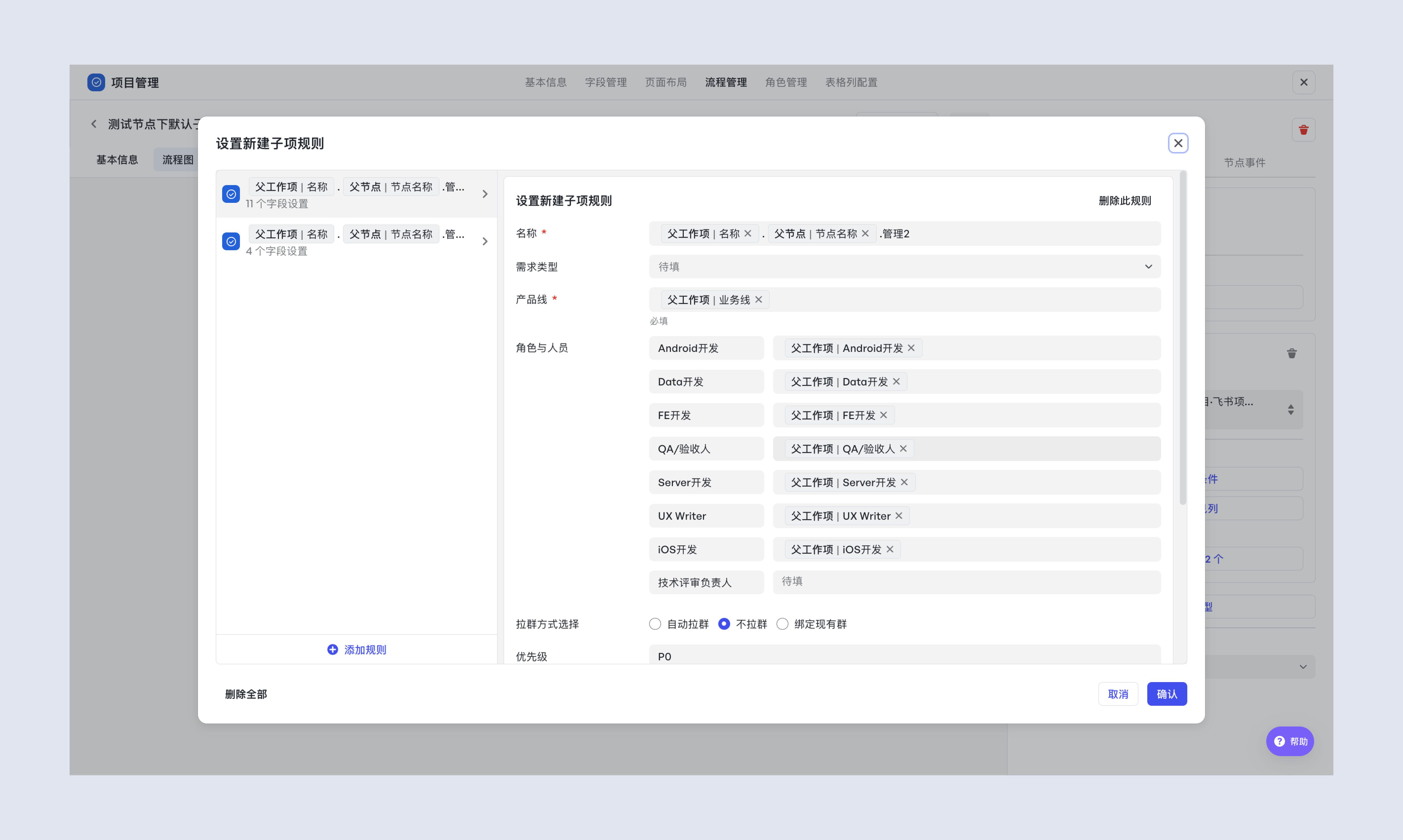
點選確認,就已完成配置,新建子項規則支援同時配置多個規則。
使用方法
新建工作項
在對應的"專案工作項"中,點選"新建";
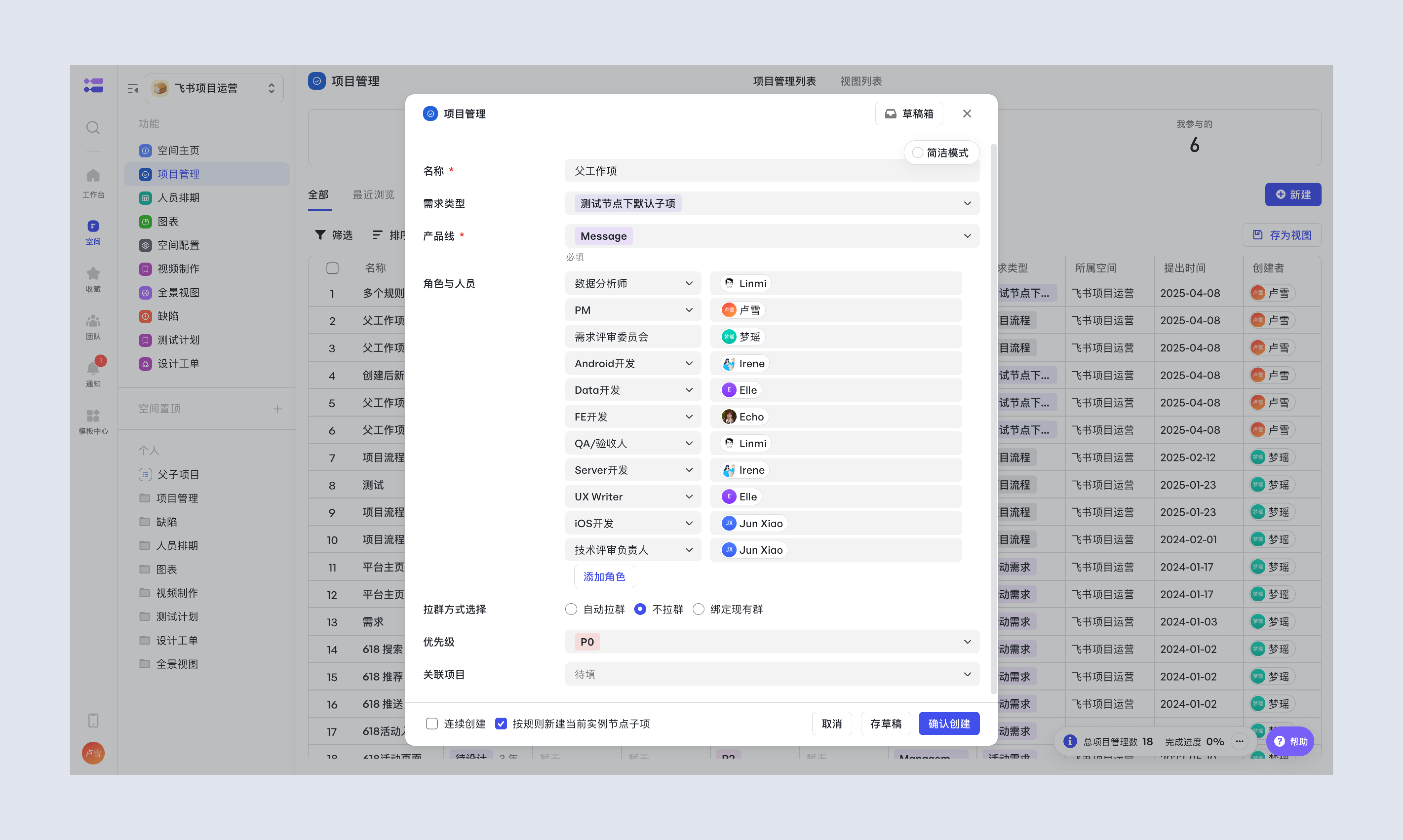
新建時按照規則新建子項
選擇配置子項規則對應的流程,會出現"按規則新建當前例項節點子項",勾選即可實現建立父工作項時,同時建立節點下的子工作項
如何配置子工作項表格顯示及分組條件可參考,瞭解更多:配置節點子工作項
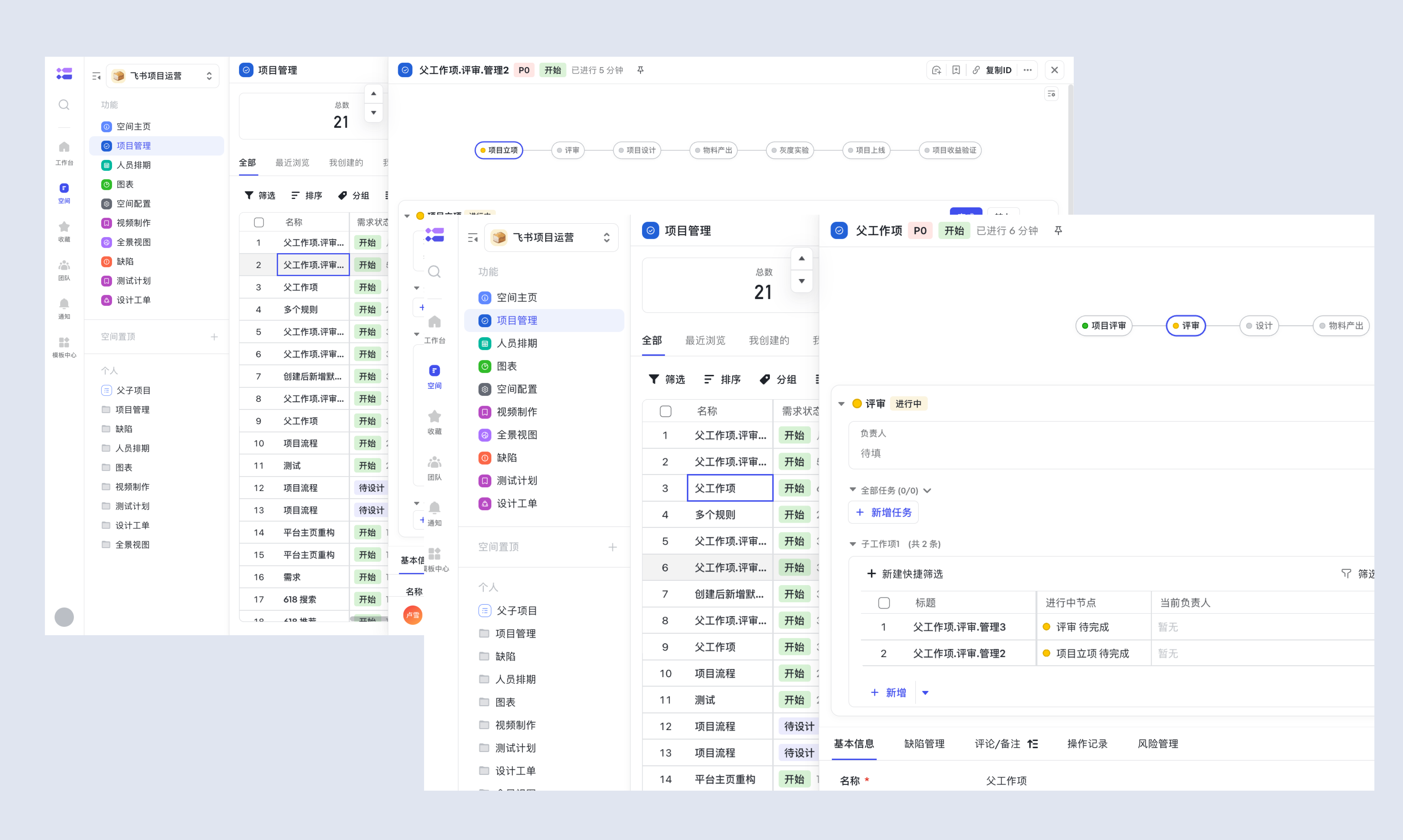
建立後按照規則新建子項
如果在新建時未勾選"按規則新建當前例項節點子項"
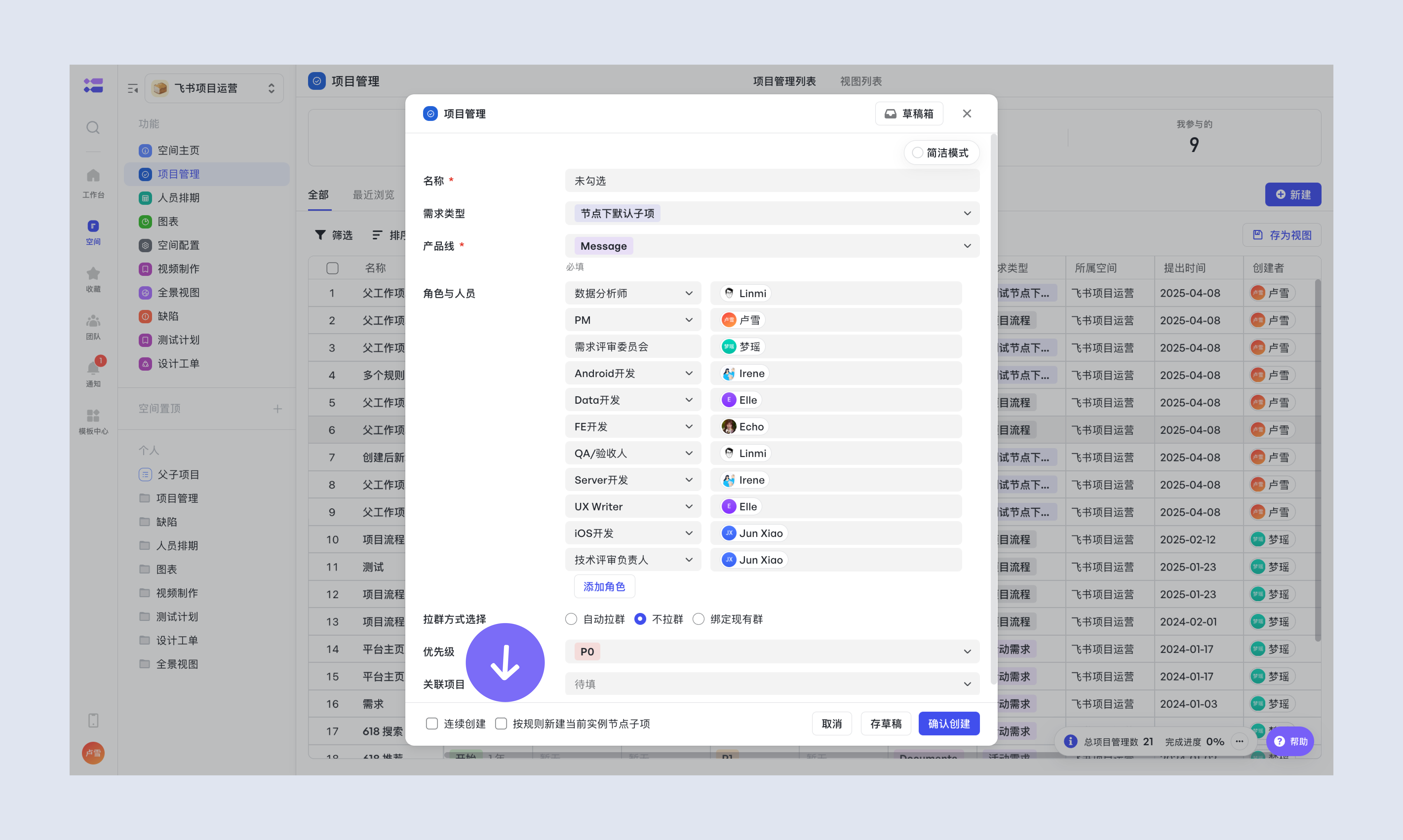
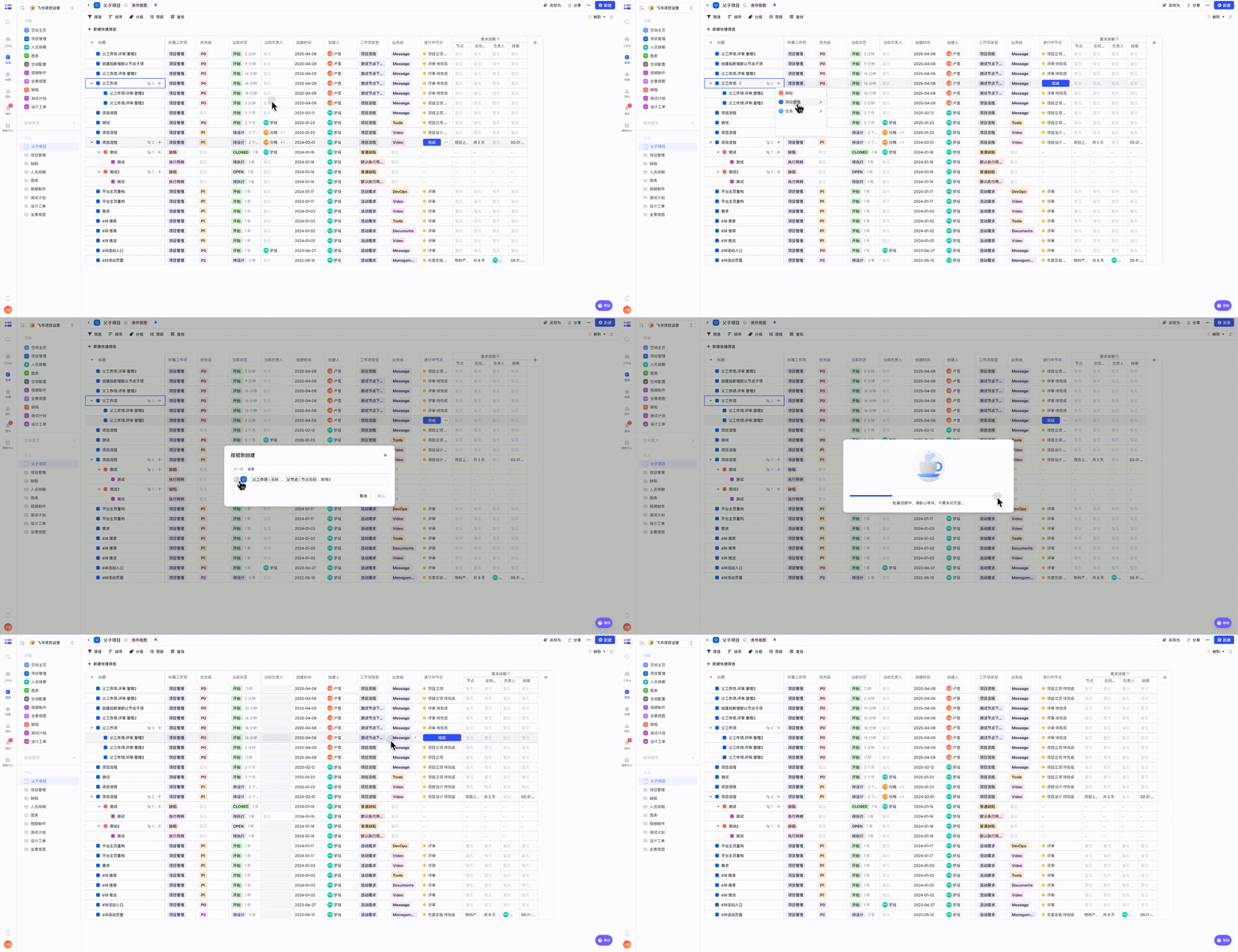
同樣支援建立例項後"按照規則建立"
樹形檢視中按照規則建立節點子項
支援直接在樹形檢視中按照規則新建子專案,建立後直接展示在樹形檢視下方
如何配置樹形檢視可參考,瞭解更多:樹形檢視
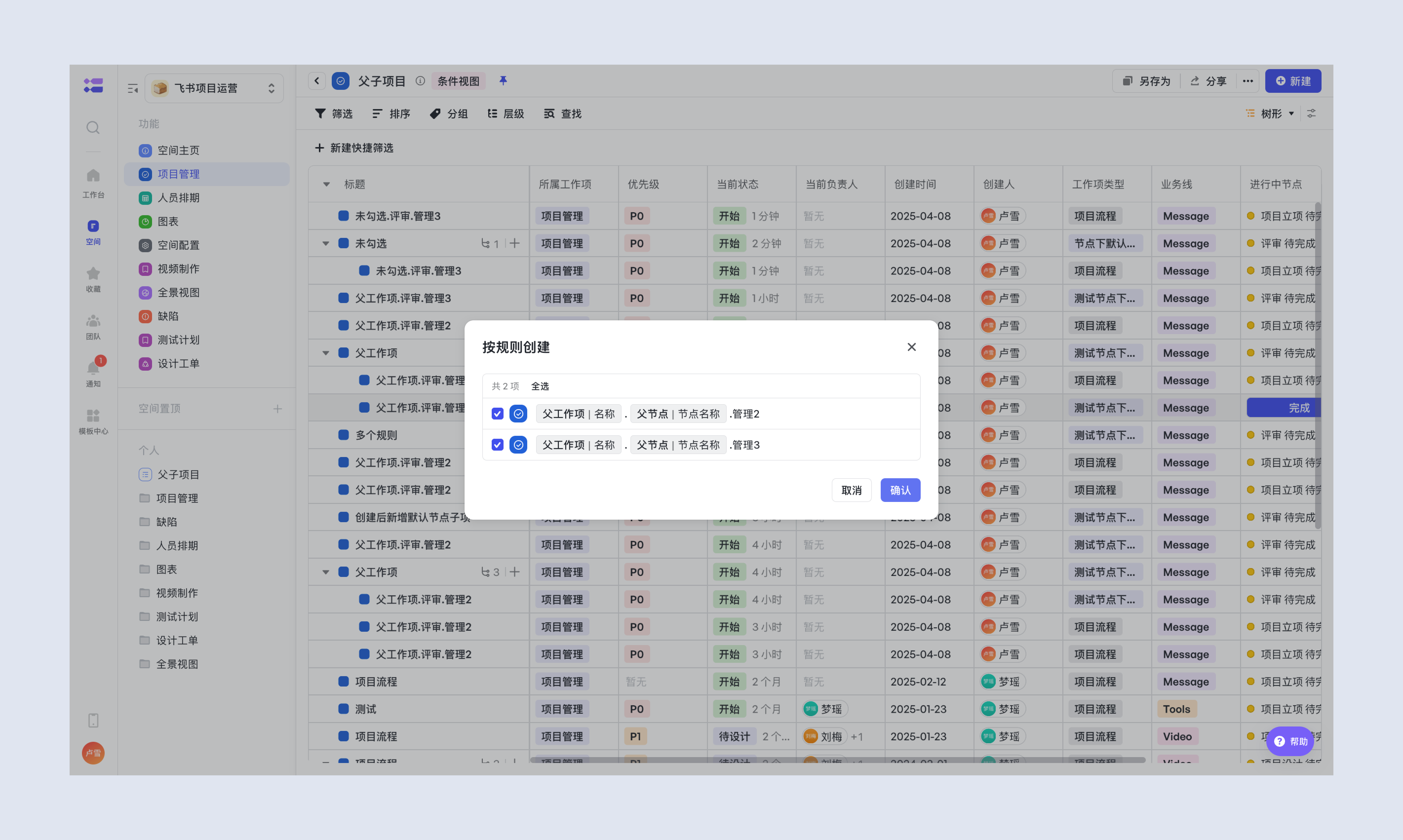
如果配置多個規則,可一次勾選多個規則來進行新建子項
注意:一個規則不支援一次性建立多條,目前一個規則只能分批建立,重複進行建立
場景五:節點下關聯現有子工作項
除了新建,你也可以將一個已經存在的工作項,關聯到父工作項的節點下,作為其子項。
在節點下新增子工作
| 操作 | 圖示 |
|---|---|
| 路徑:進入父工作項的詳情頁,在對應節點的 “子工作項” 表格中。 | 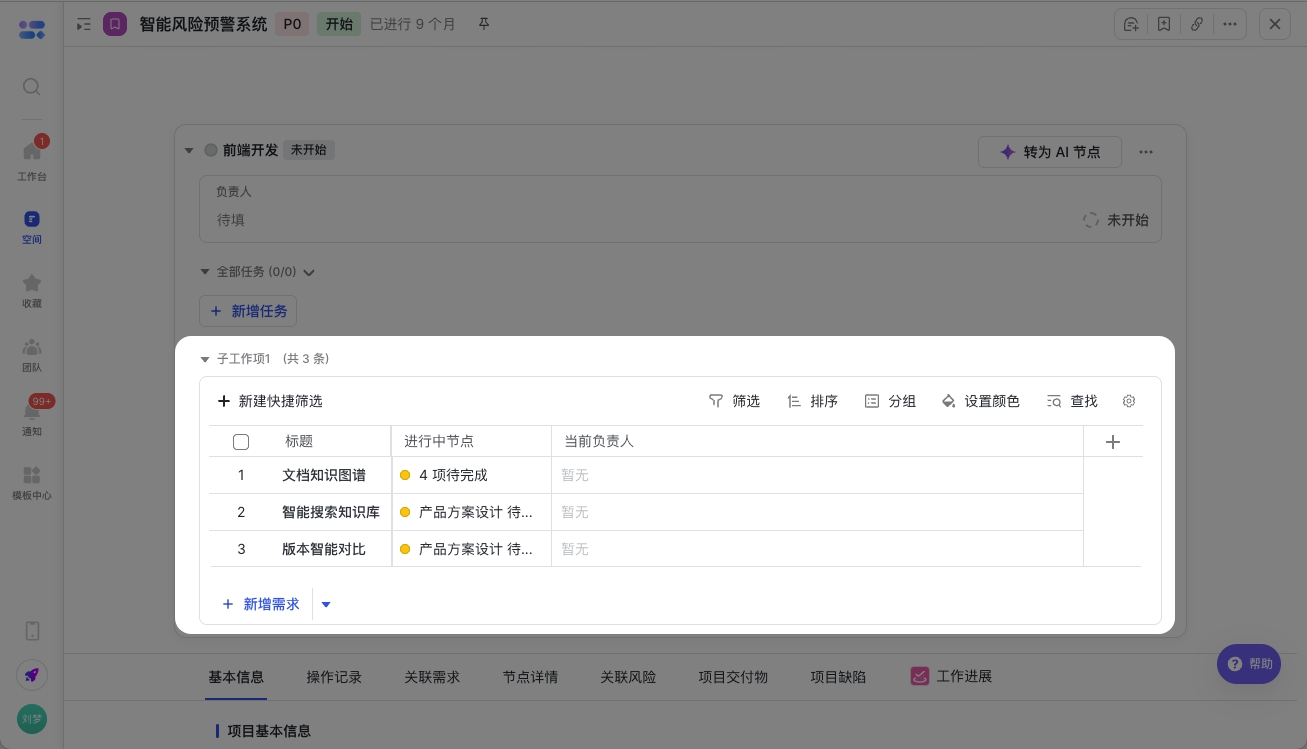 |
| 操作: 點選 “新增” → “關聯已有工作項”。 在彈出的搜尋框中,找到並勾選需要關聯的工作項。 點選 “確認”。 |
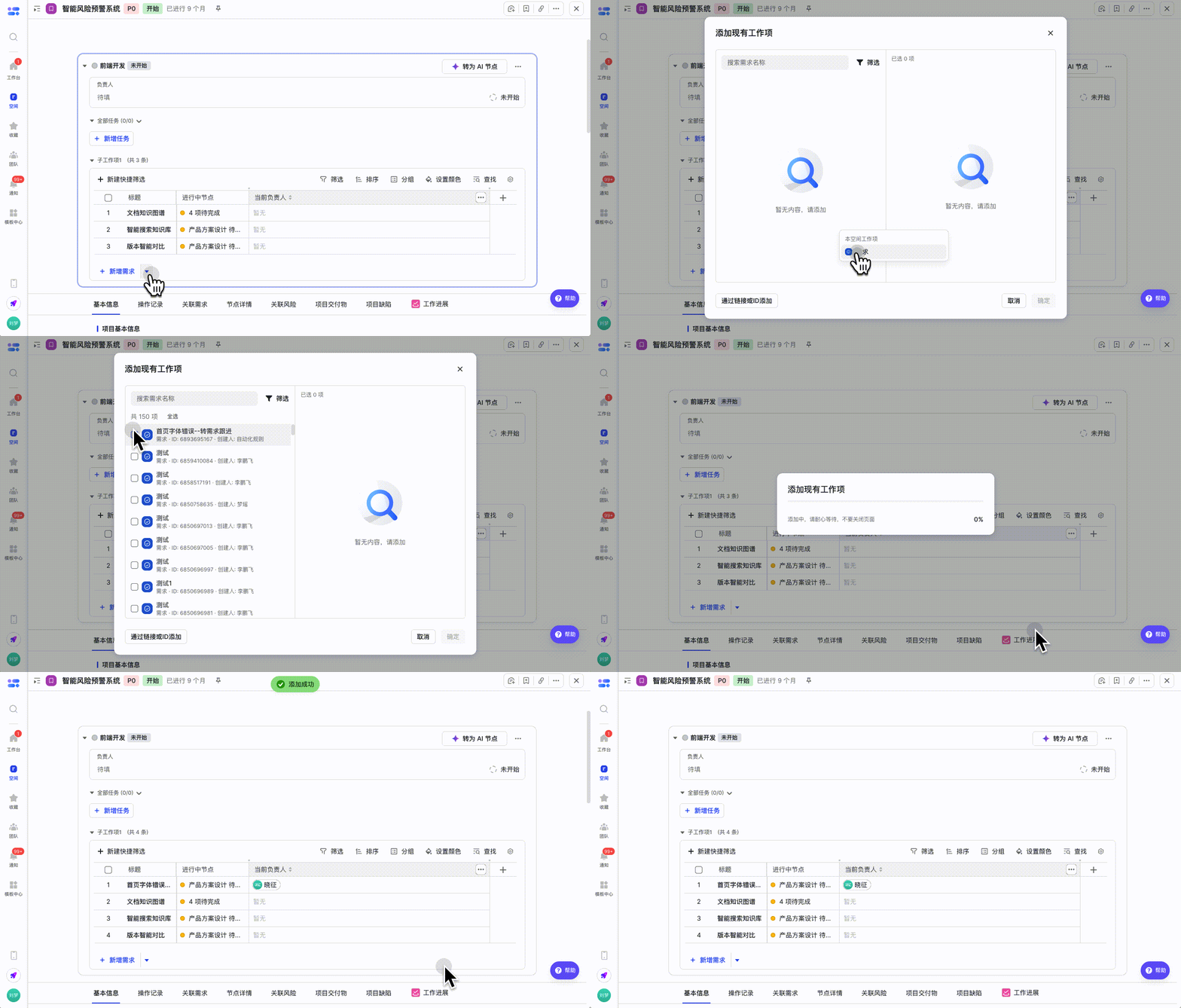 |
| 結果:選中的工作項被新增為該節點的子工作項,父子關係建立完成。 | 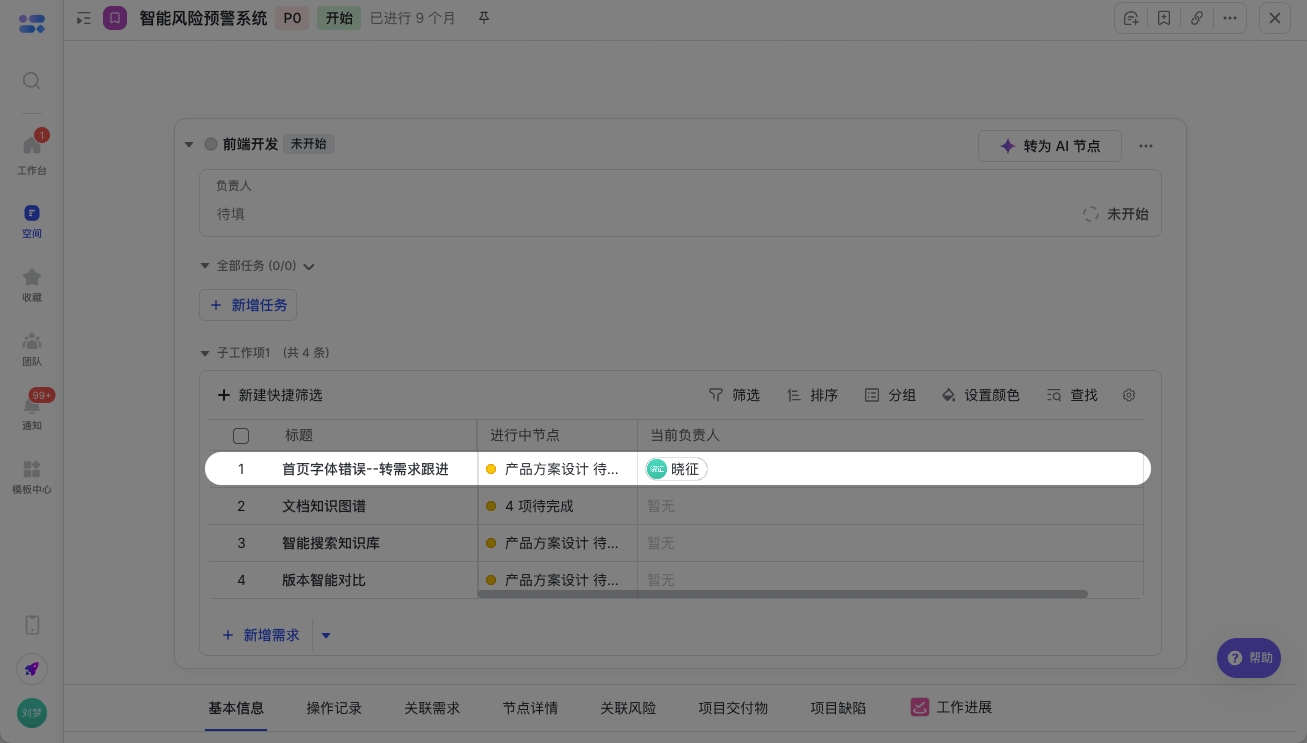 |
子工作項關聯父節點
| 操作 | 圖示 |
|---|---|
| 配置路徑:進入子工作項的詳情頁,在對應節點的 “子工作項” 表格中。 | 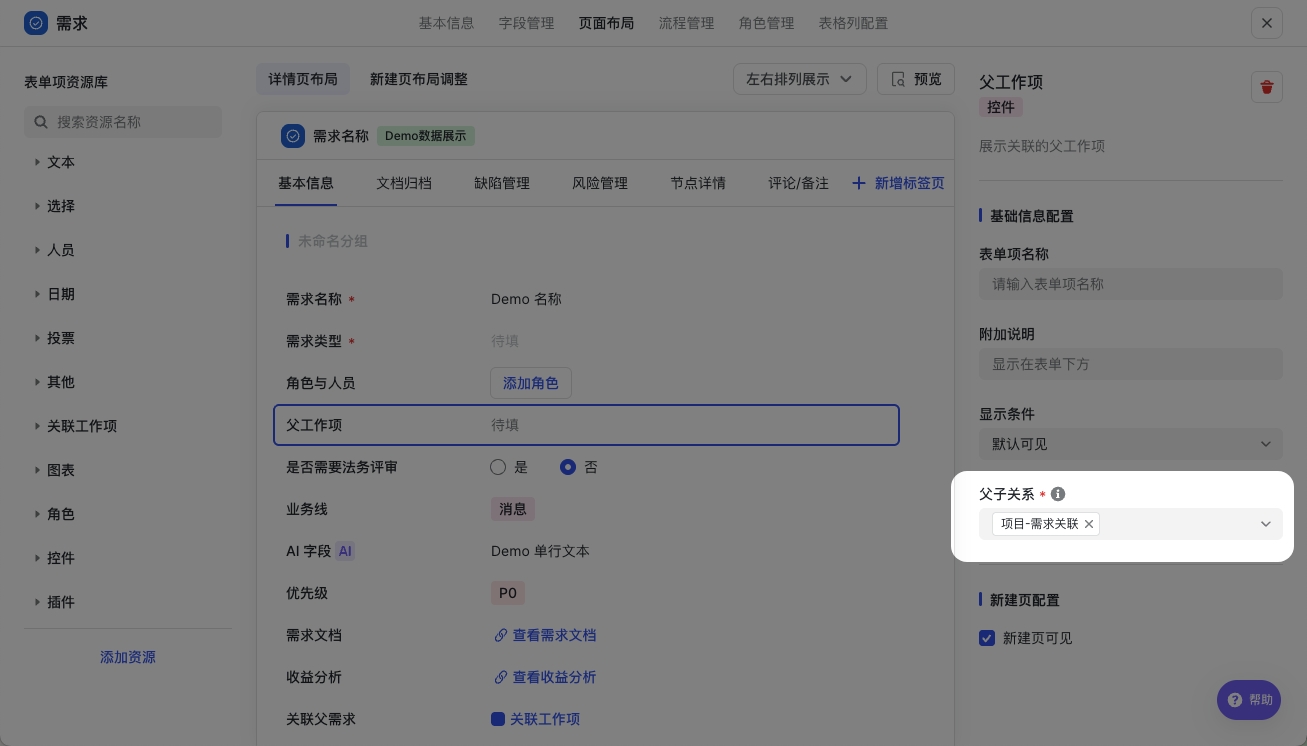 |
| 使用路徑:在子工作項新建頁時,找到 “父工作項” 控制元件,點選並選擇目標父項及其對應的任務節點。 預期結果: 儲存後,當前子工作項將自動掛載至所選節點下,並在父子檢視中同步更新。 |
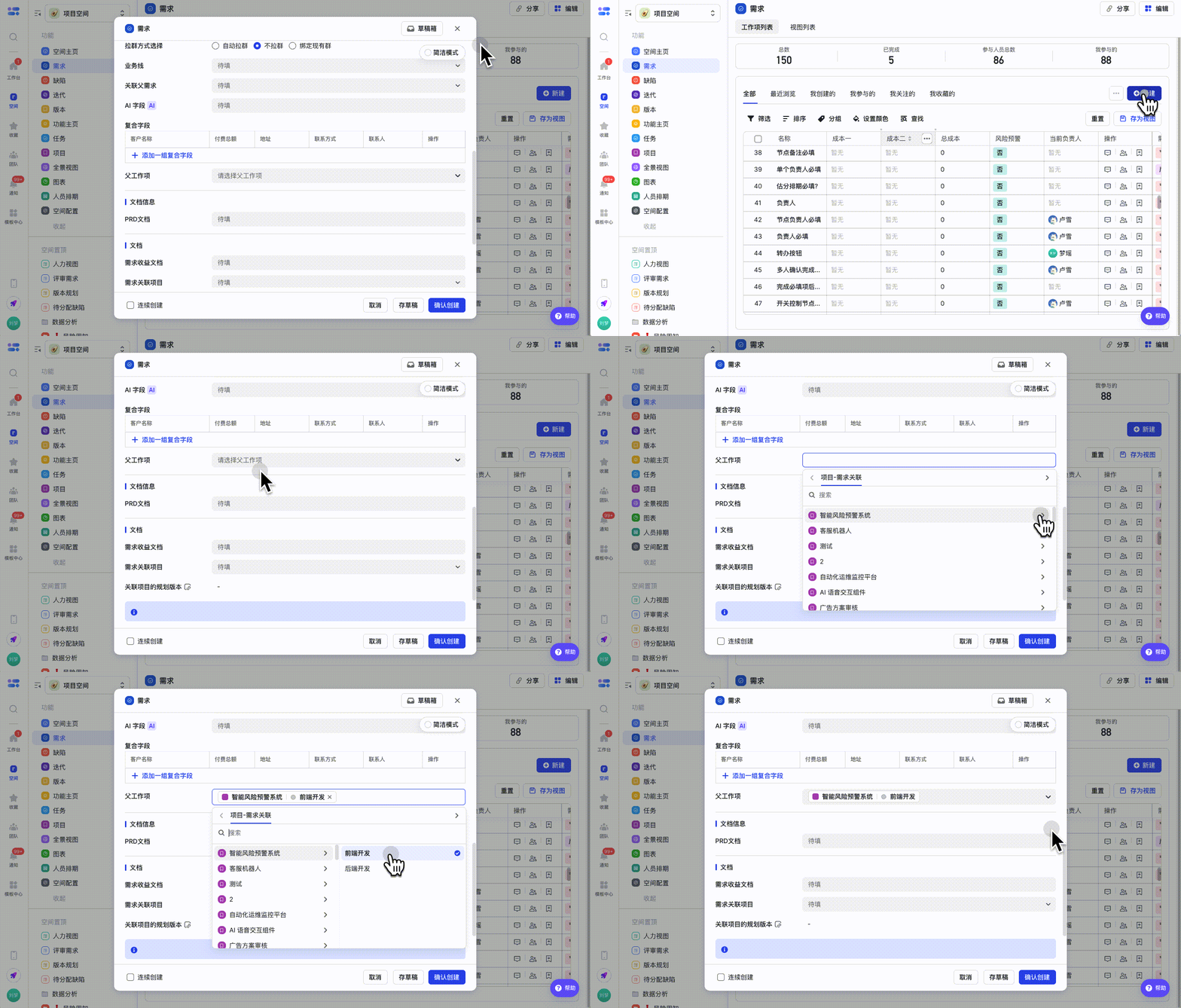 |
FAQ
“父需求拆解子需求”與“節點下拆解子需求”的區別是什麼?
兩種場景均為在父需求下拆解子需求。 父需求拆解子需求:父需求整體拆解為幾個子需求跟進。 節點下拆解子需求:父需求的某個節點拆解為幾個子需求跟進。在父需求節點下拆解並展示,並可以將子需求的排期彙總至父需求的節點(僅支援開啟了整體排期的狀態流)。
是否可以將普通關係切換到父子關係?
可以。具體參考操作手冊:普通關係切換到父子關係的操作指南
“節點下拆解子工作項”與“節點下拆解任務”的區別是什麼?
子任務:將較大的節點拆解為多個較小、更具體的任務,適用於相對簡單的任務管理場景。 子工作項:將複雜節點拆解為多個獨立的事項或活動,每個事項都有獨立的流程管理和監控,適用於需要細緻規劃和跟蹤的複雜任務管理場景。例如,在大型專案中,“系統開發”節點可拆解為多個開發需求,每個需求都有獨立的流程跟進,確保高效執行和監控。
哪些工作項之間可以建立父子關係?
所有工作項之間都可以建立父子關係。
是否可以建立跨空間的父子關係?
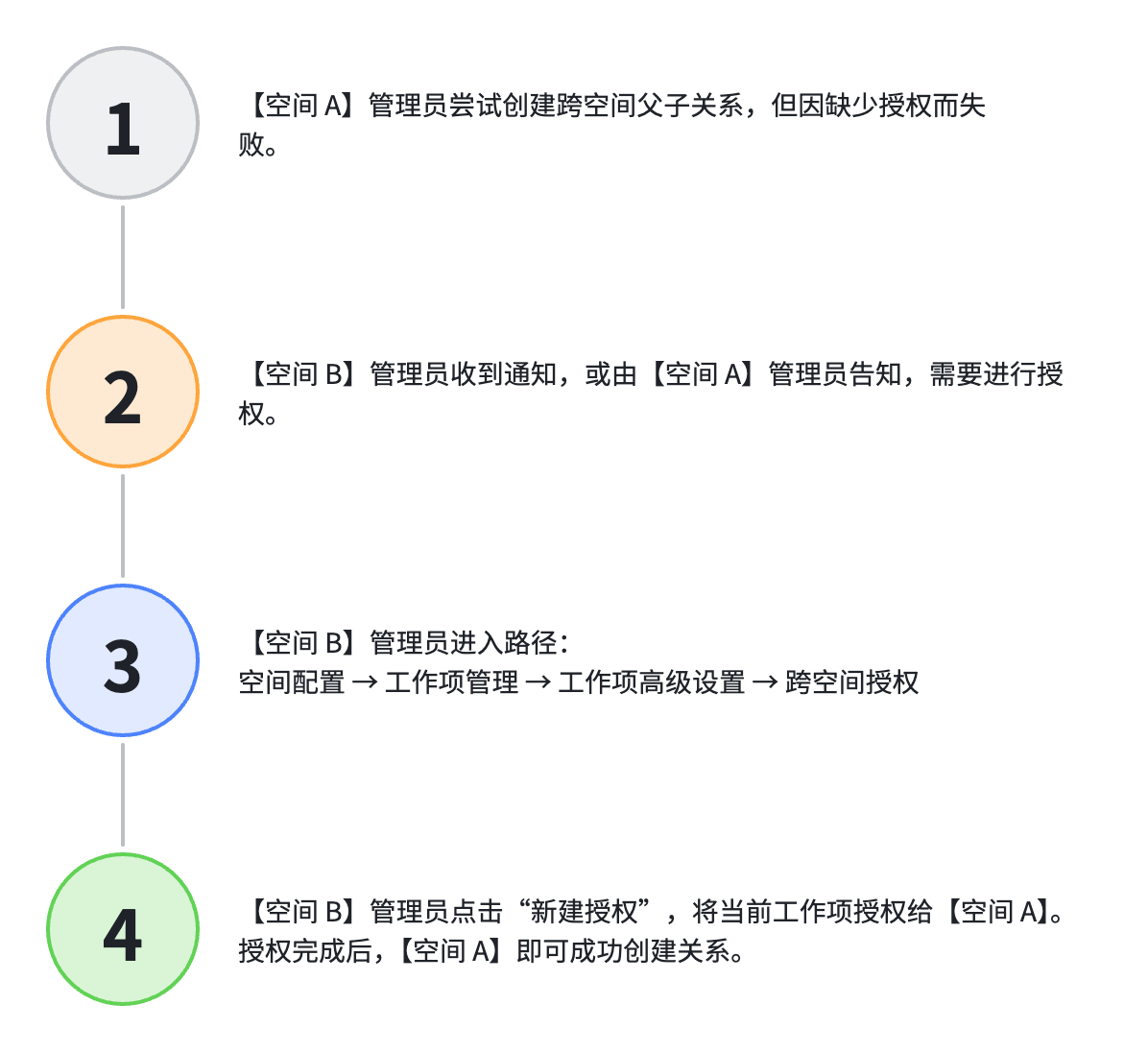
可以,但需要對方空間的管理員預先授權。具體步驟可以參考:
- 前置條件:假設 A 空間的管理員,想把 B 空間的工作項作為子項。此時需要 B 空間的管理員先完成授權。
- 授權路徑:B 空間管理員進入
空間配置→工作項管理→工作項高階配置→跨空間授權。 - 授權操作:點選 “新建授權”,將 B 空間的工作項,授權給 A 空間使用。
- 結果:授權完成後,A 空間的管理員就可以在配置父子關係時,選擇到 B 空間的工作項了。
為什麼節點下未展示子工作項的入口?
需要在父工作項的詳情頁中,點選“模板升級”。
“父級工作項”控制元件和“關聯父工作項”欄位的區別是什麼?
手動拆解的場景下,這兩個都可以使用。在匯入、自動化等場景下,需要建立子工作項欄位“關聯父工作項”進行使用。
如何配置所有子工作項完成後,父工作項的節點才可以完成?
使用依賴關係配置,具體步驟可以參考:
- 將父工作項的節點設定為自動完成;
- 設定依賴關係:子工作項節點完成後,父工作項的節點即完成。
子工作項最多配置多少層?
最多 15 層。
多個規則支援按照條件來出現子項嗎?
不支援,配置多個規則後,在節點新建子項時均會展示。
存量的資料還可以應用這個功能嗎?
配置預設子項,升級模版後,即可按照規則新建子項。 如果選中的父子關係,關聯了多個空間的子工作項,是否均在此節點下展示呢? 不會,僅展示目標子工作項的例項。 為何無法選中跨空間工作項? → 需對方空間管理員完成授權: 目標空間管理員進入「空間配置-工作項管理-工作項高階設定-跨空間授權」中新建授權; 將目前工作項,指定授權物件為當前空間。 瞭解更多: 新建父子關係時,為何無法選中跨空間工作項? → 需對方空間管理員完成授權: 目標空間管理員進入「空間配置-工作項管理-工作項高階設定-跨空間授權」中新建授權; 將目前工作項,指定授權物件為當前空間。 瞭解更多: