規模化敏捷外掛
該外掛為付費安裝外掛,當前無法從外掛市場直接安裝試用,請聯絡您的客戶成功經理進行諮詢。
背景
SAFe(Scaled Agile Framework)是企業級規模化敏捷框架,透過分層管理實現戰略到執行的貫通。核心包含:
- 敏捷釋出火車(ART):由5-12個敏捷團隊組成的價值交付單元
- PI(規劃週期):8-12周的固定節奏規劃單元,含4-6個迭代
-
PI Planning:ART層最重要的同步會議,透過多人協作制定PI目標 名詞解釋
-
SAFe:Scaled Agile Framework for enterprise,企業級敏捷
- ART:Agile Release Train, 敏捷釋出火車
- RTE:Release Train Engineer ,版本火車釋出工程師
- PI :Planning Interval ,規劃週期,是敏捷釋出火車中重要且有節奏的同步點,持續時間為 8-12周,每個PI下有4-6個迭代
- PI planning:Planning Interval Planning ,PI規劃會 ,各團隊對齊規劃,依賴等
外掛介紹
規模化敏捷外掛基於SAFe框架設計,支援敏捷團隊進行PI Planning全流程管理,包含三大核心檢視:
- 敏捷釋出火車看板(ART Board):ART層級的全景規劃檢視
- 團隊看板(Team Board):團隊級工作項管理檢視
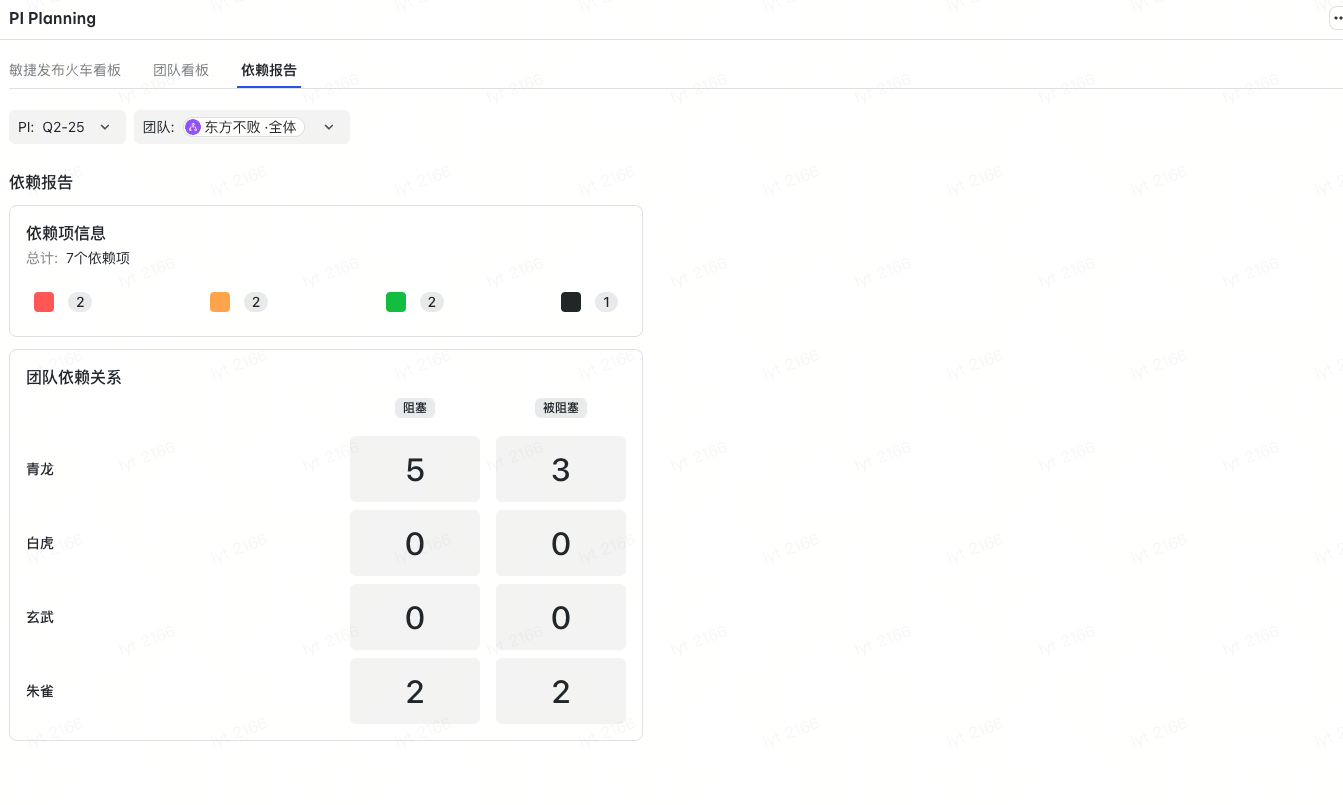
- 依賴報告(Report):資料視覺化與分析儀表盤
Before
- 依賴手工白板管理優先順序和依賴
- 戰略主題與執行需求缺乏視覺化對映
- 跨團隊協作效率低下
After
- 數字化看板支援實時協作
- 智慧預警依賴衝突和負載超限
前置準備
工作項和欄位名稱可以根據使用者實際定義,但欄位型別一定要匹配
安裝規模化敏捷外掛之前,如果已經有一個在執行的空間,則需要確保有以下配置
- 團隊配置
- 建立團隊:點選Meegle左側「導航欄」-「團隊」,支援檢視我可見、參與、有許可權管理的全部團隊資訊,具體可參考
- 工作項配置
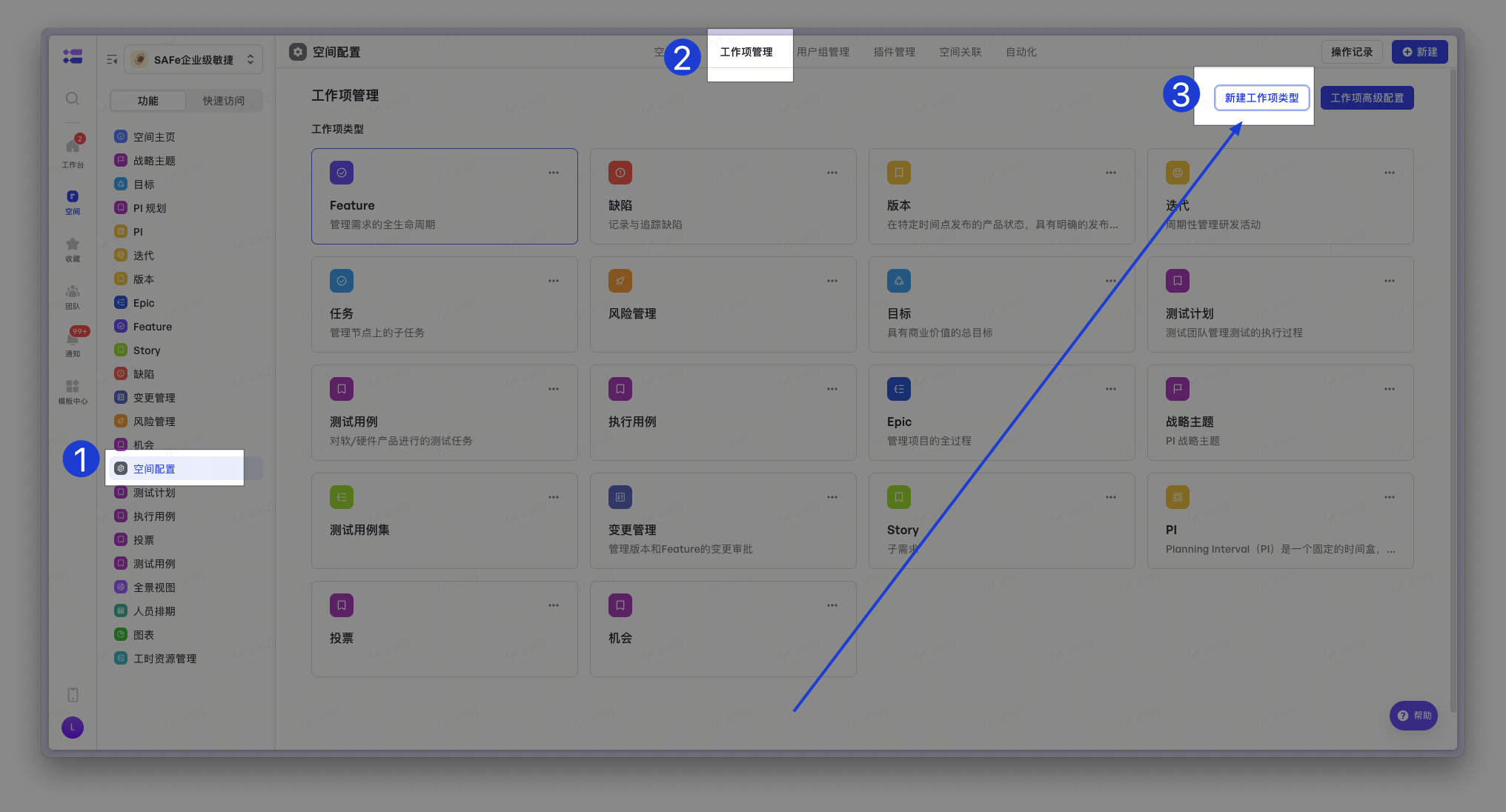
- 在空間配置-工作項管理-新建對應工作項型別
- 新建完工作項後,在空間配置-工作項管理-工作項(如PI)-欄位管理中新建對應欄位
| 工作項 | 欄位及型別 | 效果圖 | 必選 or 可選 |
|---|---|---|---|
| PI | 名稱(系統欄位),並配置資料額外展示資訊為PI 週期 PI 週期(日期區間) |
  |
必選 |
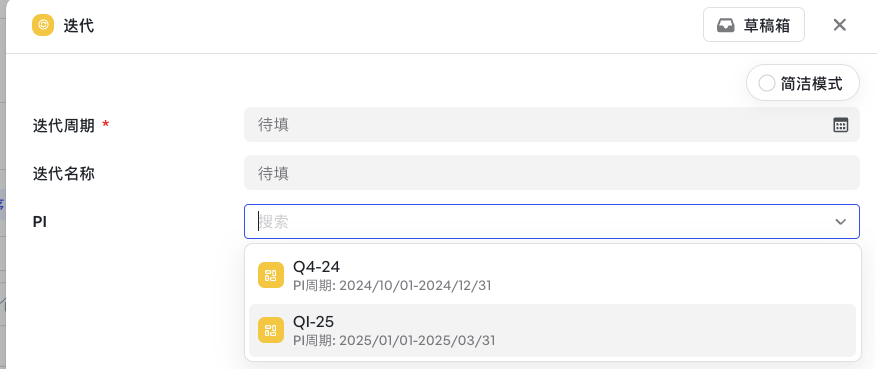
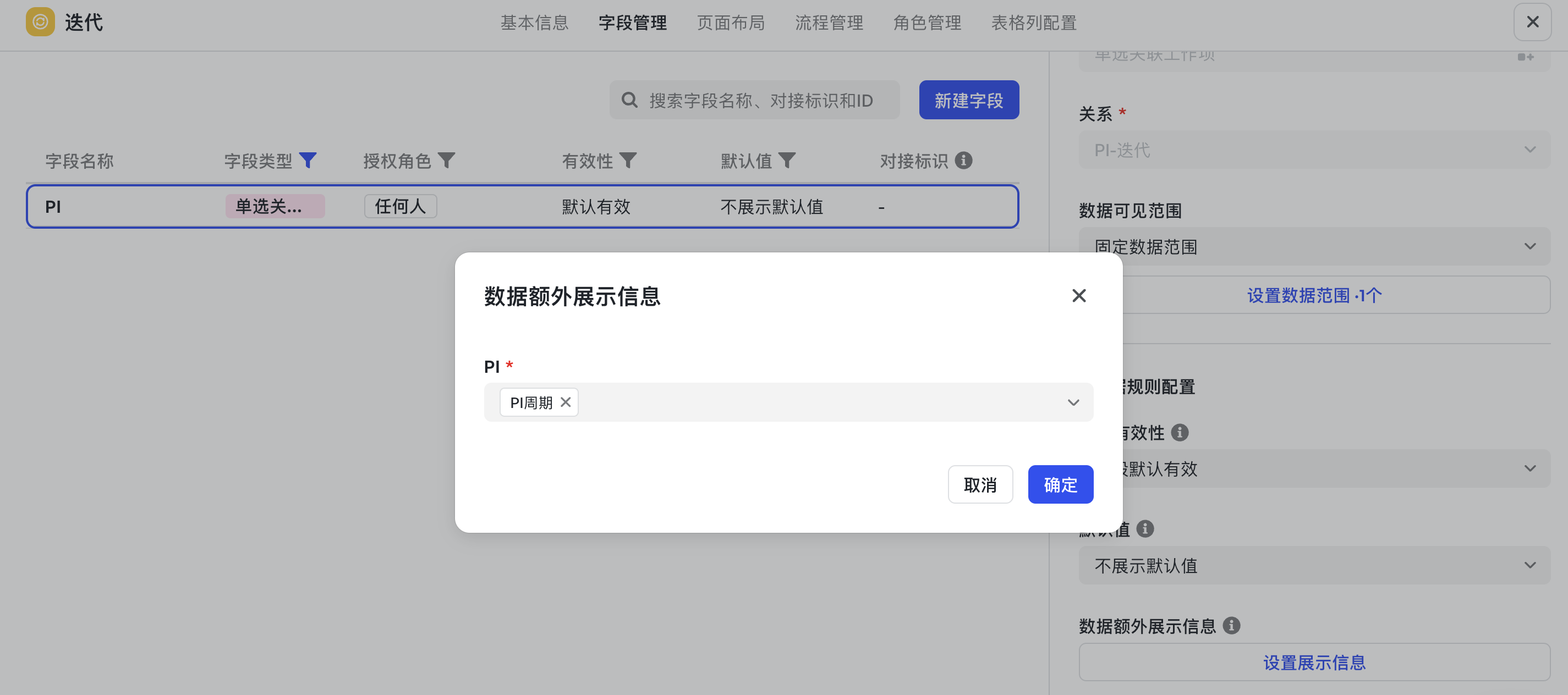
| 迭代 | 迭代名稱(系統欄位), 迭代週期(日期區間) PI (單選關聯工作項),並配置資料額外展示資訊為PI週期 |
  |
必選 |
| 版本 | 版本名稱(系統欄位),並配置資料額外展示資訊為版本週期 版本週期(日期區間) PI (單選關聯工作項),並配置資料額外展示資訊為PI週期 |
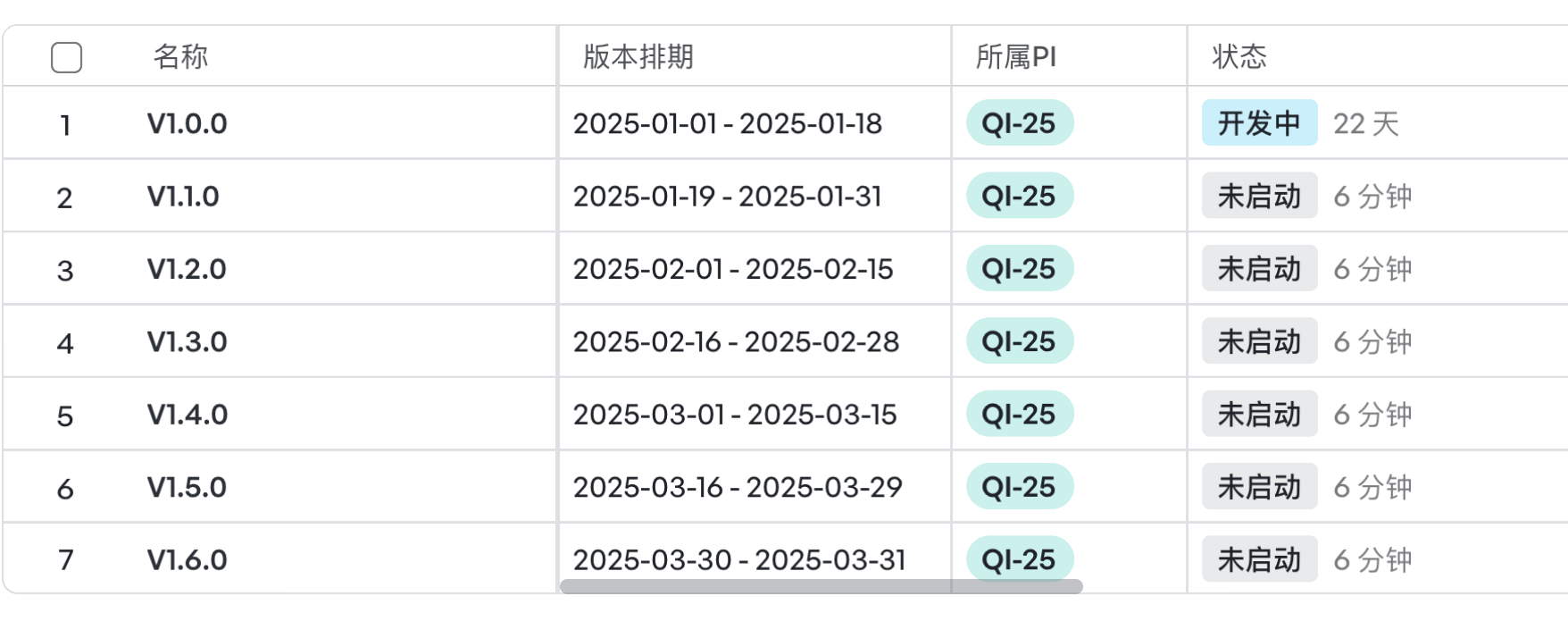 |
可選 (希望在PI planning 看板中切換版本檢視時涉及) 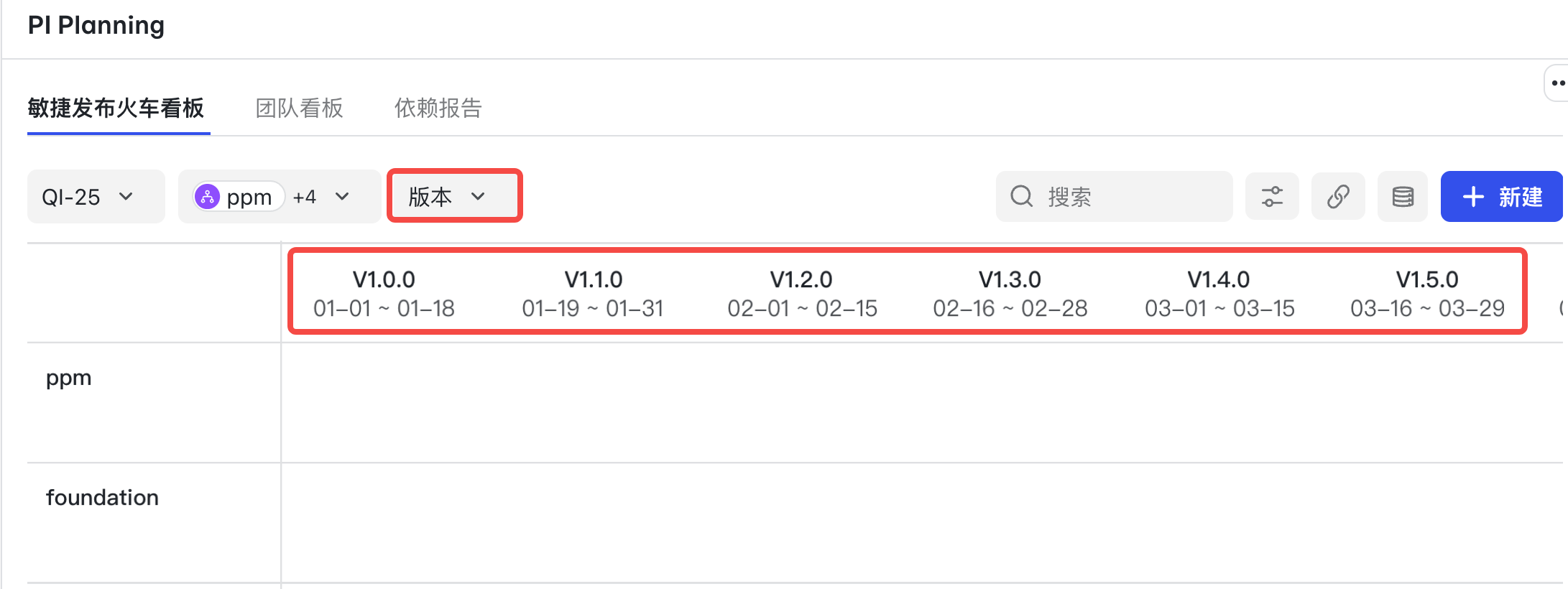 |
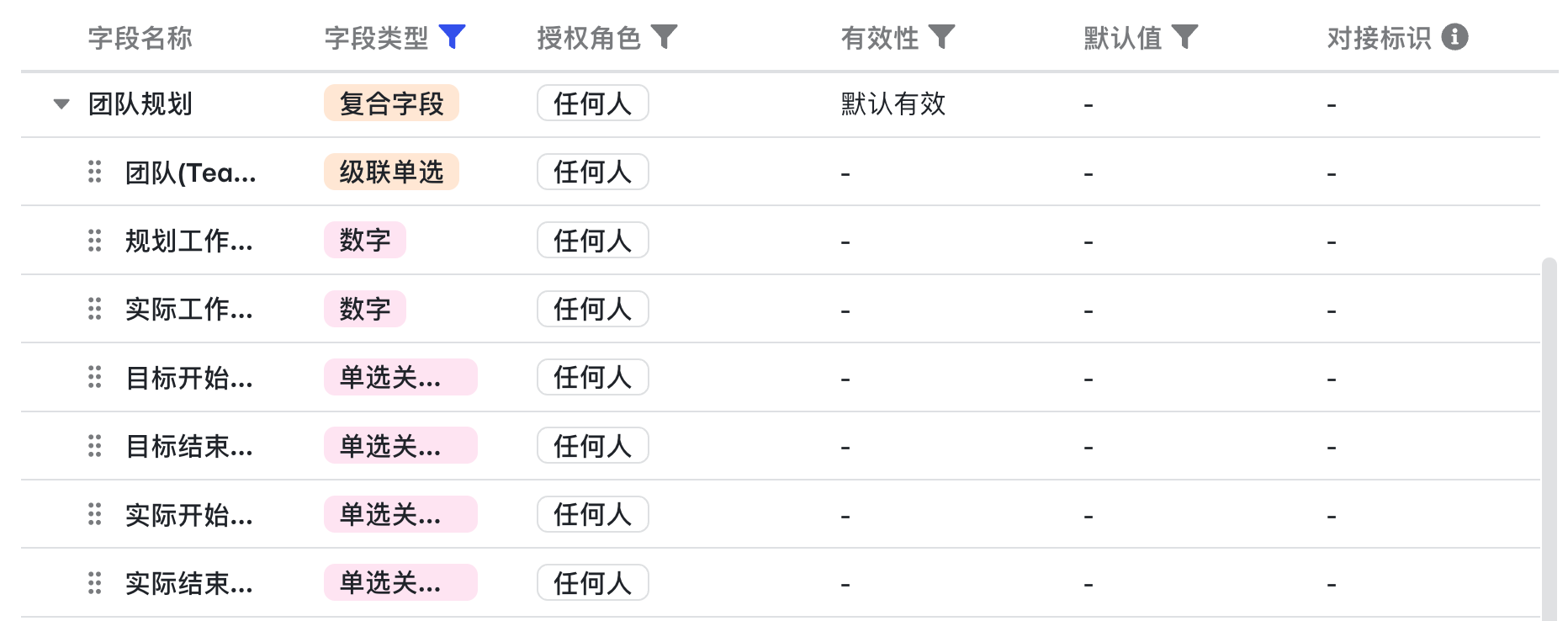
| Feature | PI(單選關聯工作項),並配置資料額外展示資訊為PI 週期 團隊規劃(複合欄位) 團隊(級聯單選) 選項配置-選項配置方式-複用其他級聯結構-團隊 配置選項-檢視選項-制定團隊範圍-選擇二級團隊(注意選到二級,三級結構不勾選) 開始迭代(單選關聯工作項) 結束迭代(單選關聯工作項) 開始版本(單選關聯工作項)(可選,希望在PI planning 看板中切換版本檢視時涉及) 結束版本(單選關聯工作項)(可選,希望在PI planning 看板中切換版本檢視時涉及) |
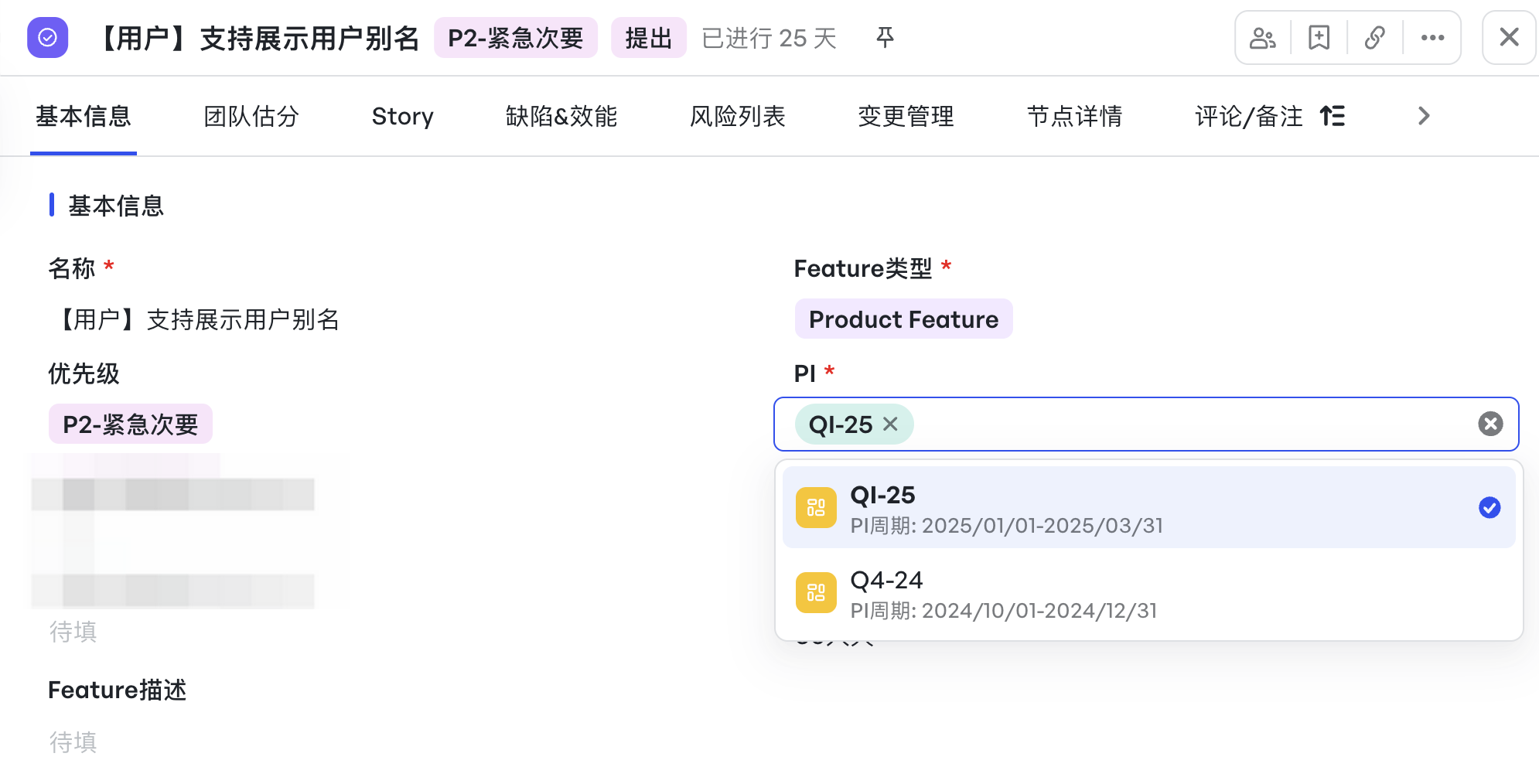 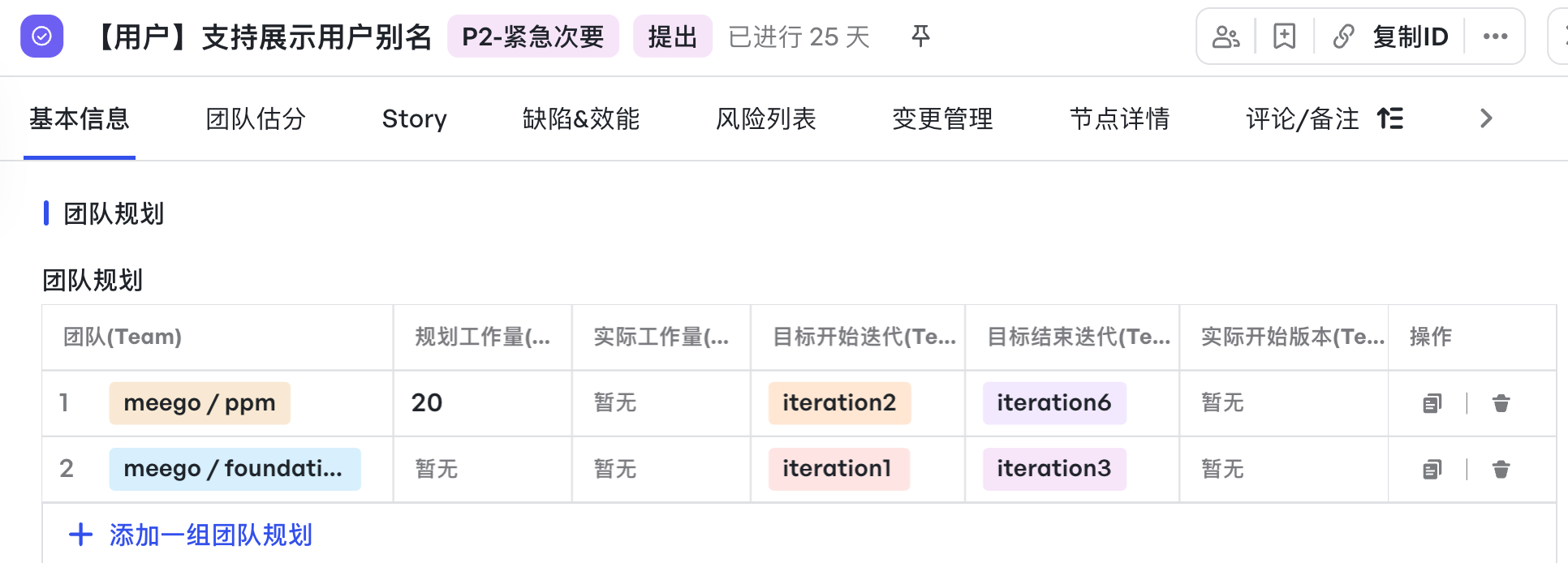  |
必選 |
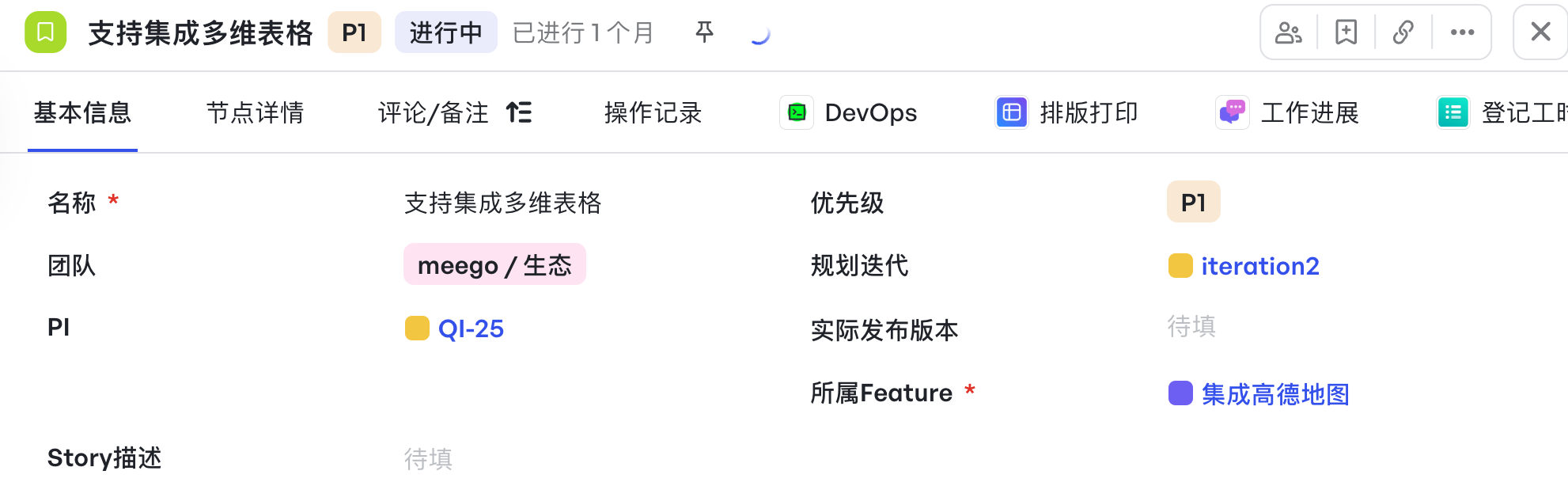
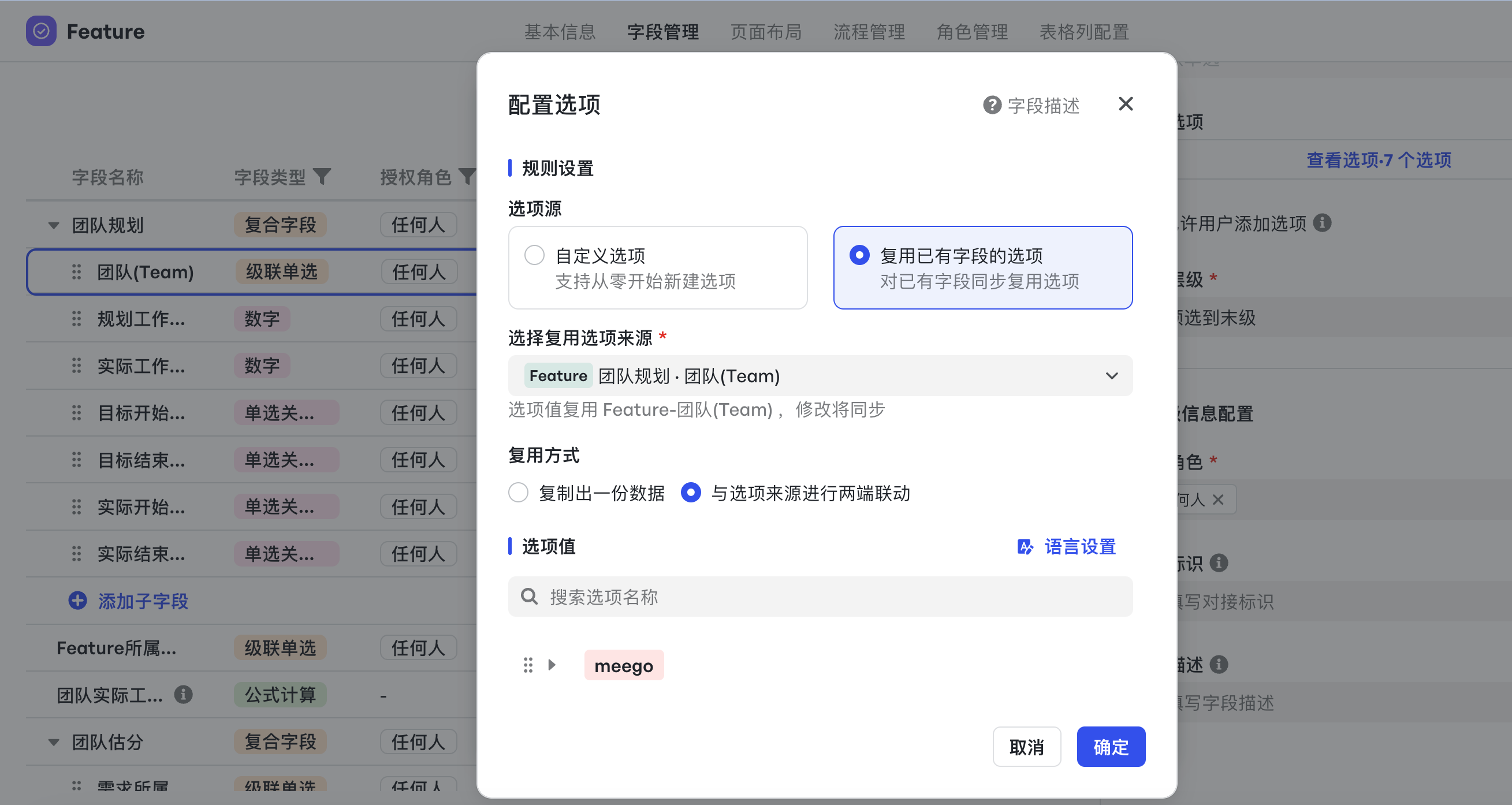
| Story | 團隊(級聯單選) 選項配置-選項配置方式-複用其他級聯結構-團隊 配置選項-檢視選項-制定團隊範圍-選擇二級團隊(注意選到二級,三級結構不勾選) PI(單選關聯工作項),並配置資料額外展示資訊為PI 週期 所屬feature(單選關聯工作項) 規劃迭代單選關聯工作項) 實際釋出版本(單選關聯工作項) |
  |
必選 |
| 依賴項 | 頁面配置篩選控制元件“依賴項”,拖動到頁面上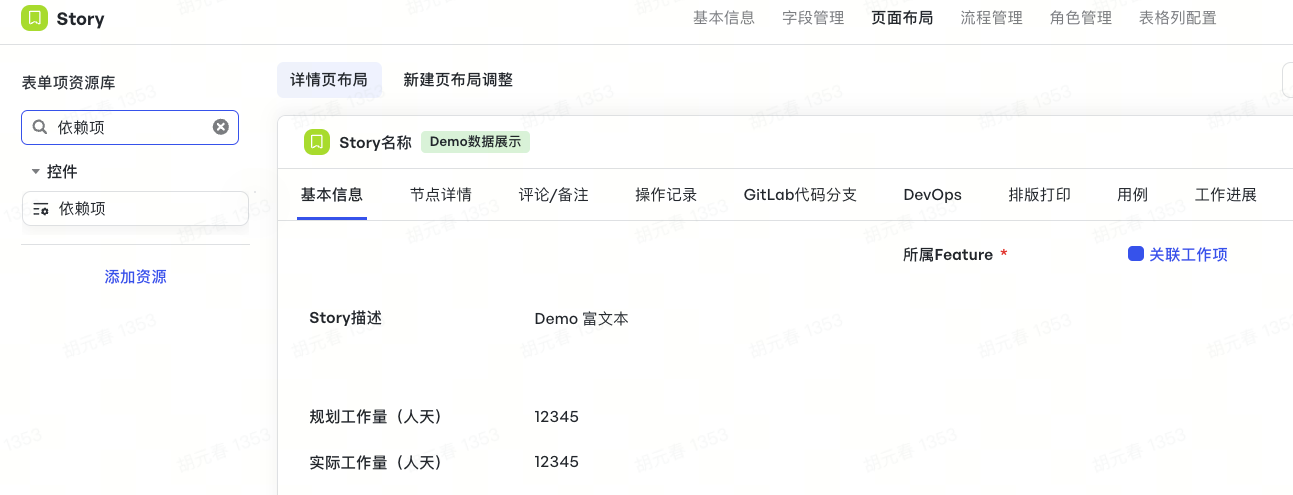 |
外掛配置
入口:點選空間配置-外掛管理-選擇「規模化敏捷」外掛-點選配置
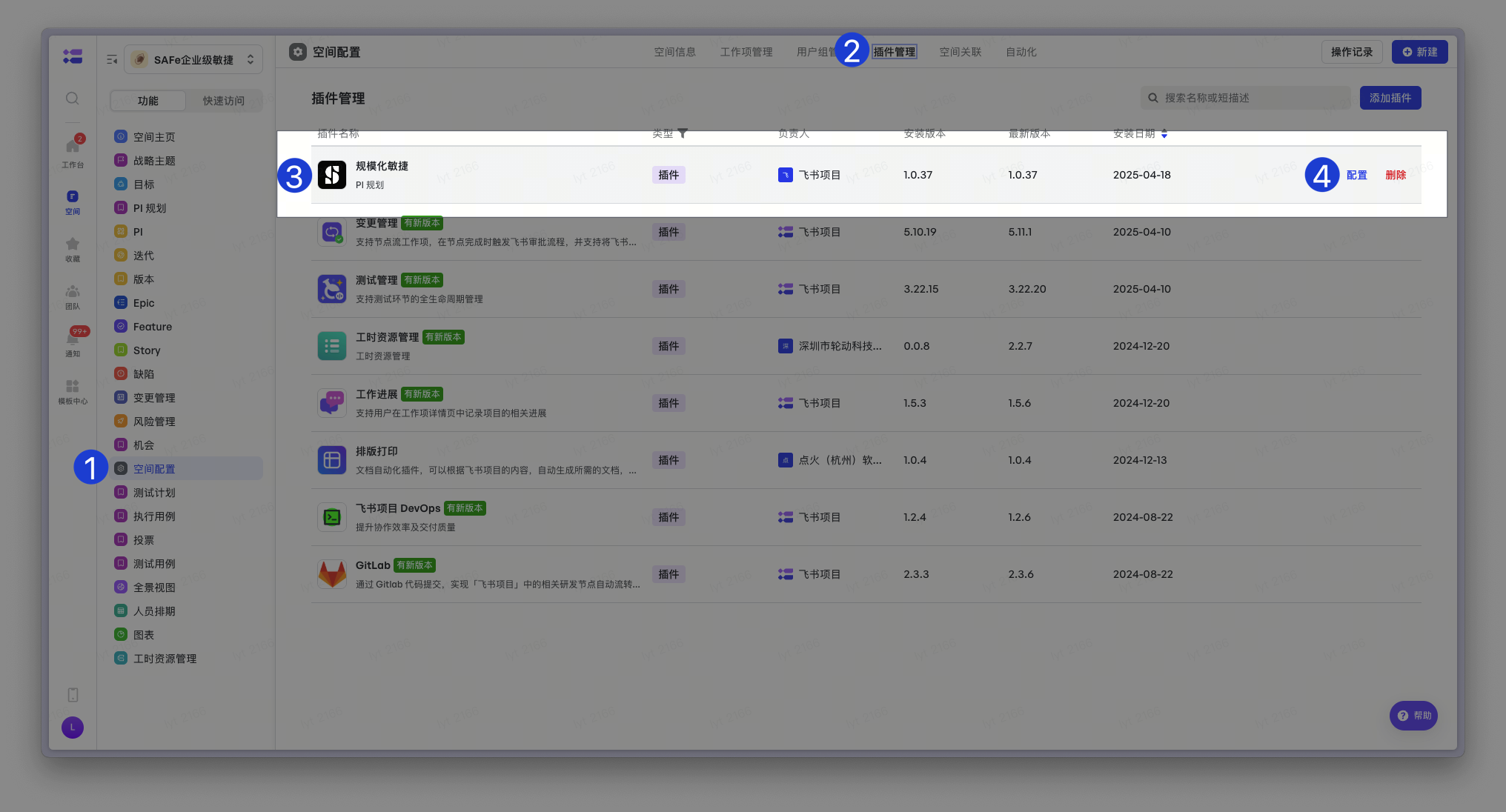
操作:
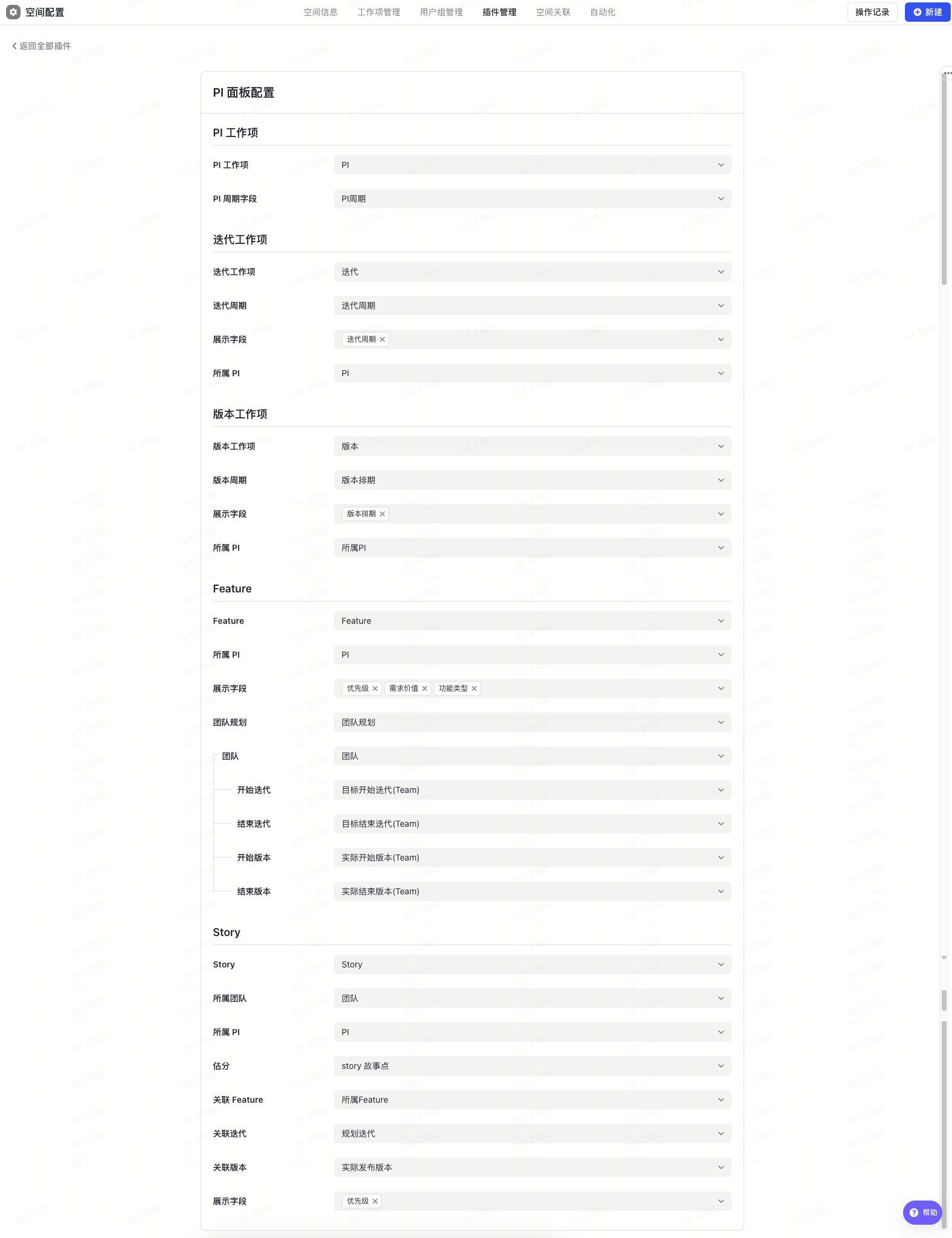
- 配置PI 工作項、迭代工作項、版本工作項、feature工作項、story工作項的對應對映欄位,無需儲存即生效
- 展示欄位:在迭代、版本中的展示欄位選擇和迭代週期、版本排期一致即可
外掛使用
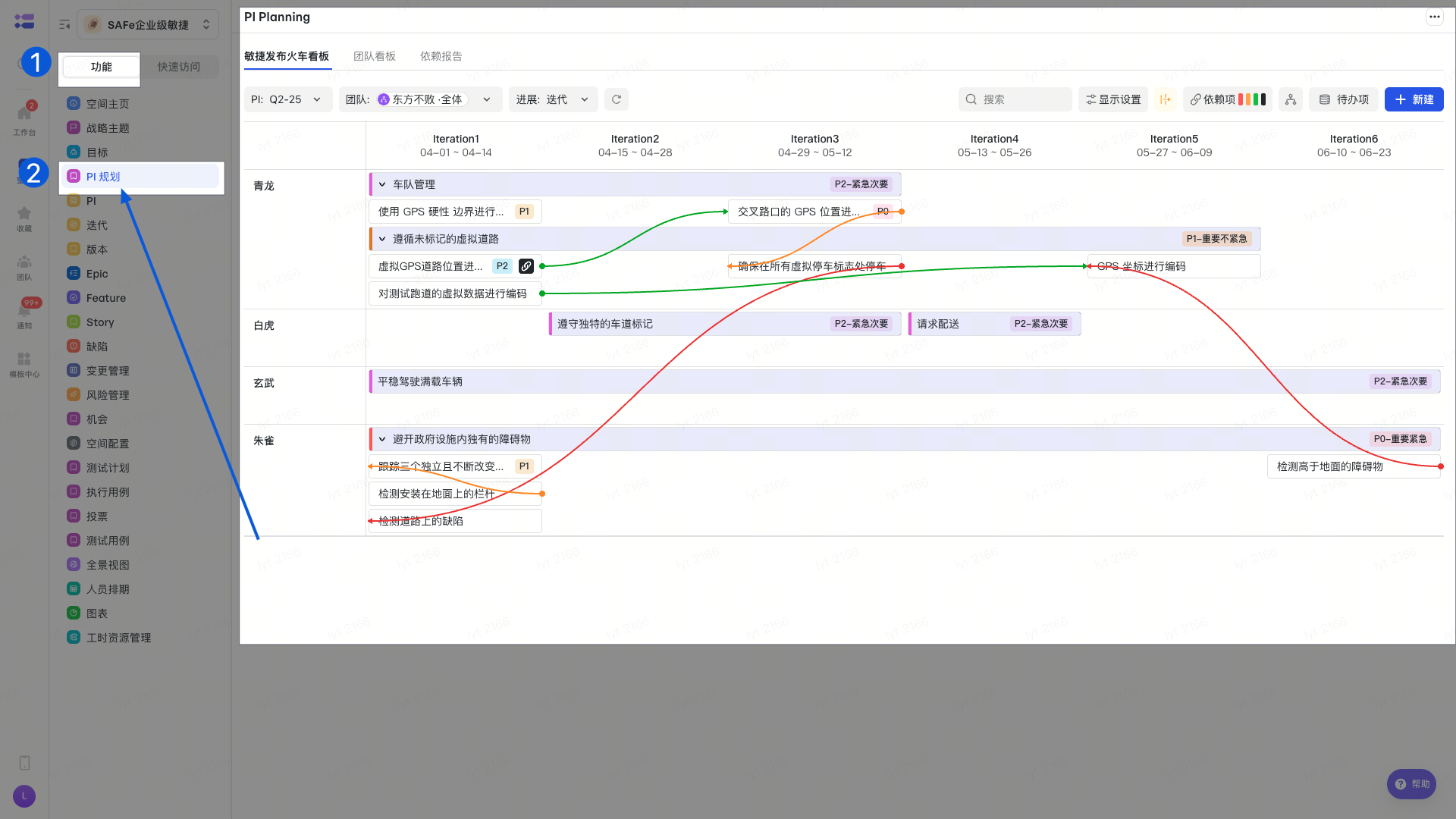
外掛入口
點選左側導航欄 > 功能 > PI 規劃
基本設定
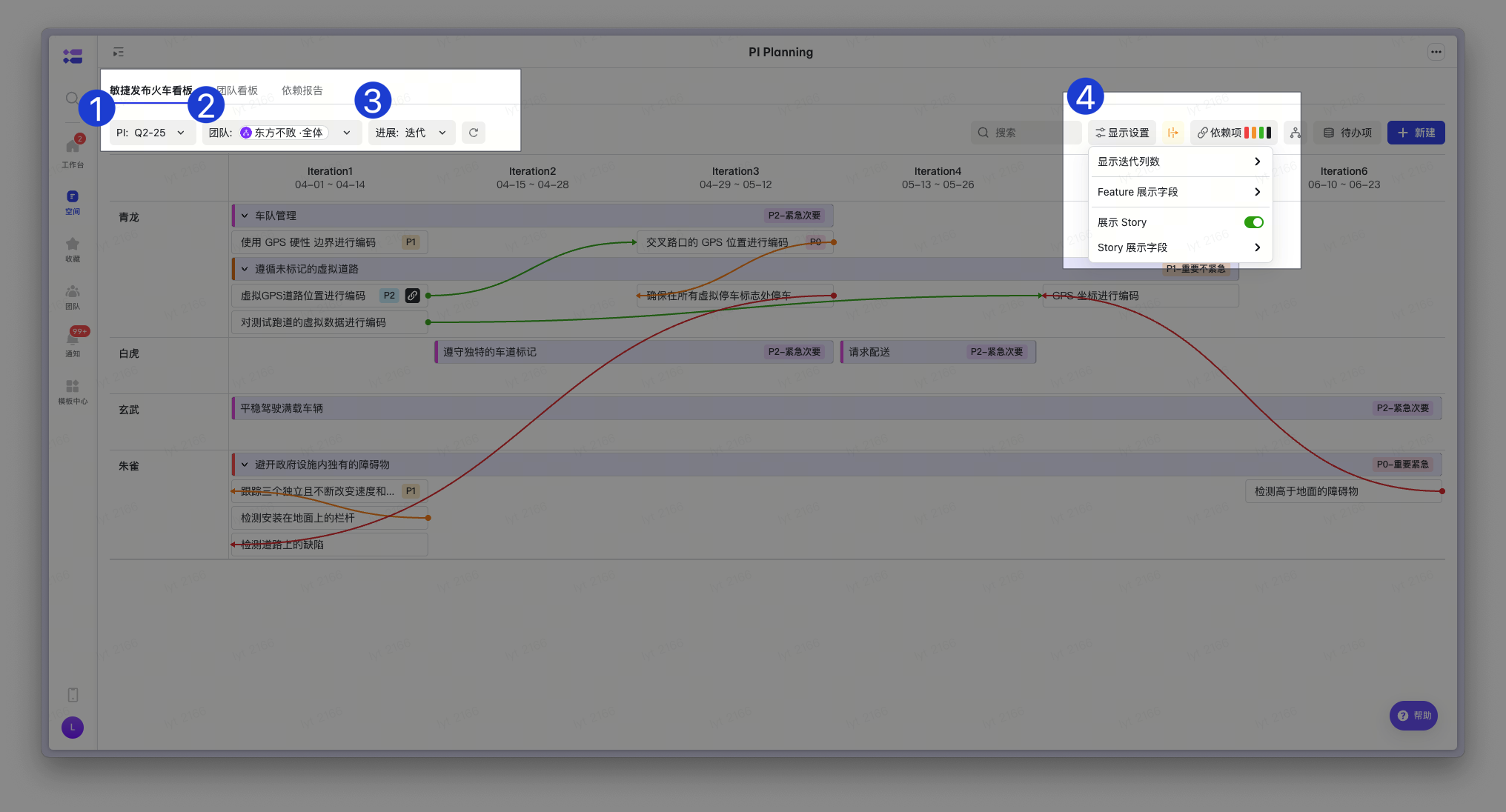
- 週期切換:頂部導航欄選擇目標 PI 週期
- 團隊篩選:下拉選單選擇團隊
- 展示模式:
- 按迭代(預設):以迭代週期展示
- 按版本:按版本週期展示
- 顯示設定
- 顯示迭代列數:支援1-6列迭代範圍調整
- Feature 展示欄位:支援展示自定義「單選」欄位,在 -Feature 欄位-展示欄位中配置
- 展示 Story :選擇是否展示 Story
- Story 展示欄位:支援展示自定義「單選」欄位,在 -Story 欄位-展示欄位中配置
Feature 規劃管理
全景規劃檢視
入口
點選左側導航欄 > 功能 > PI 規劃 > 敏捷釋出火車看板
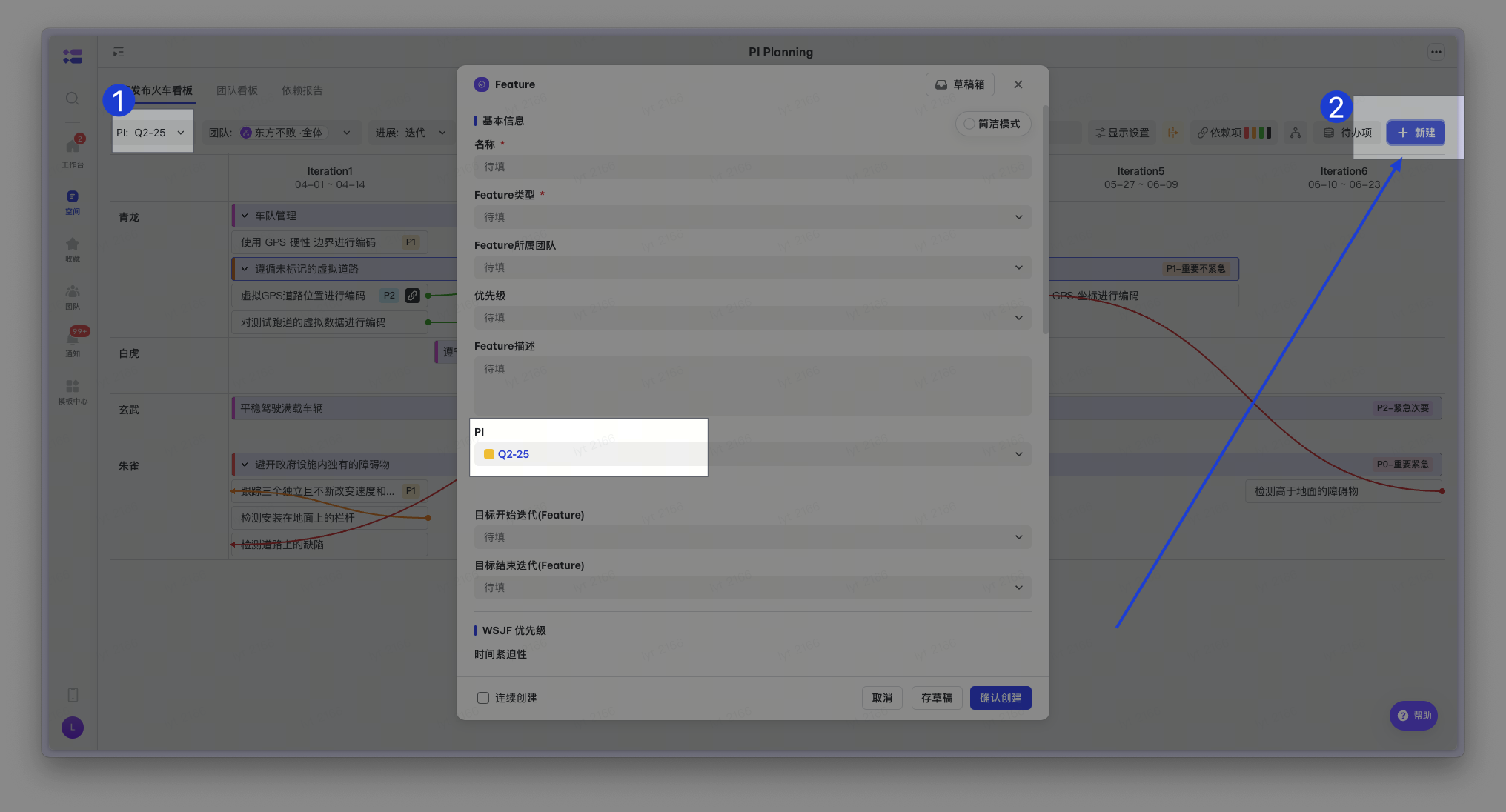
新建 Feature
點選右上角,新建目標 PI 內的 Feature。
待辦項管理
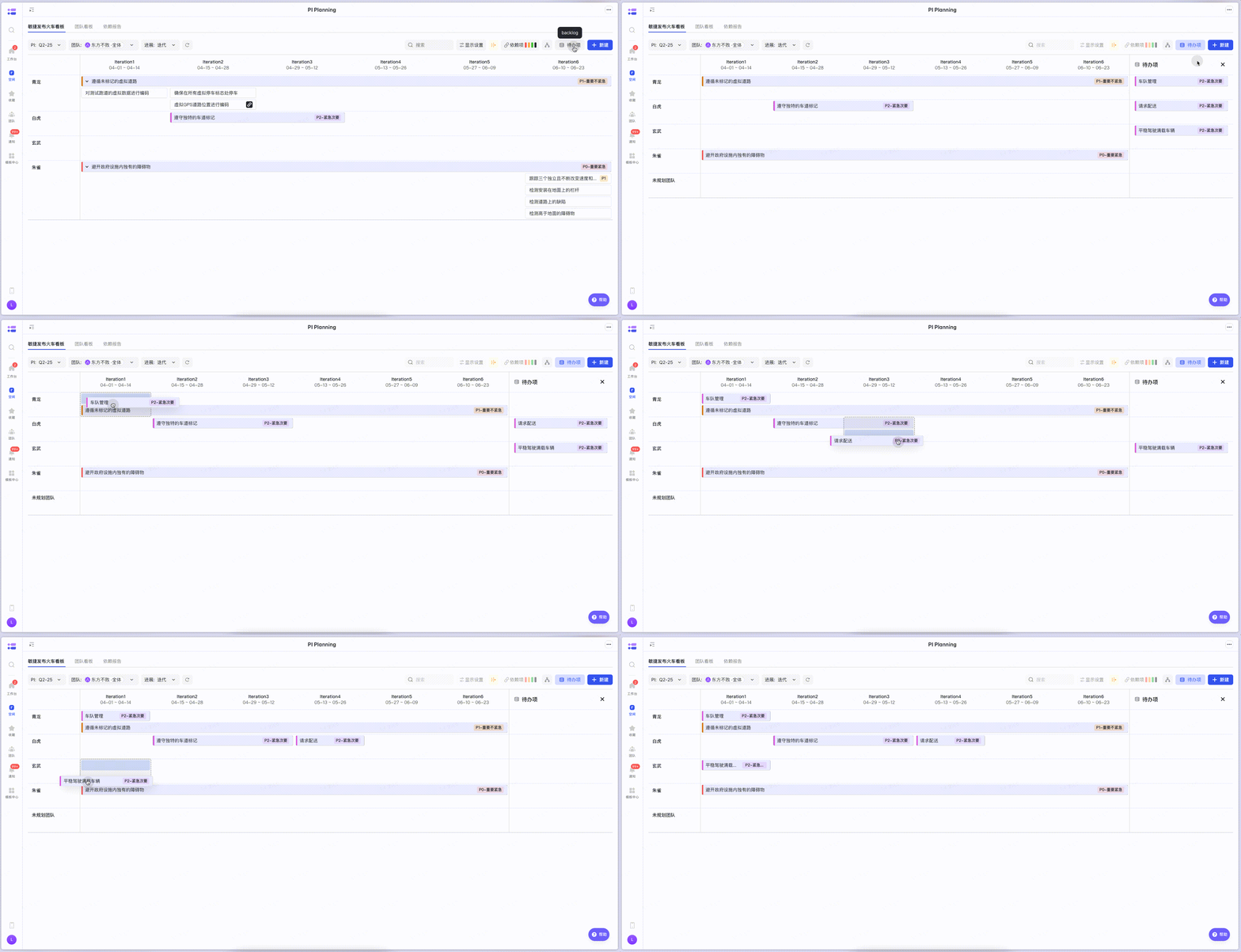
待辦項:展示篩選 PI 內未規劃的 Feature
- 功能入口:篩選 PI 和團隊後,點選右上角「待辦項」按鈕進入
- 待辦項(未規劃 Feature)展示在「待辦項」區域
- 未分配 Feature 顯示在底部「未規劃團隊」區域
- 功能操作:
- Feature 分配:拖拽「待辦項」Feature 至團隊泳道可完成分配
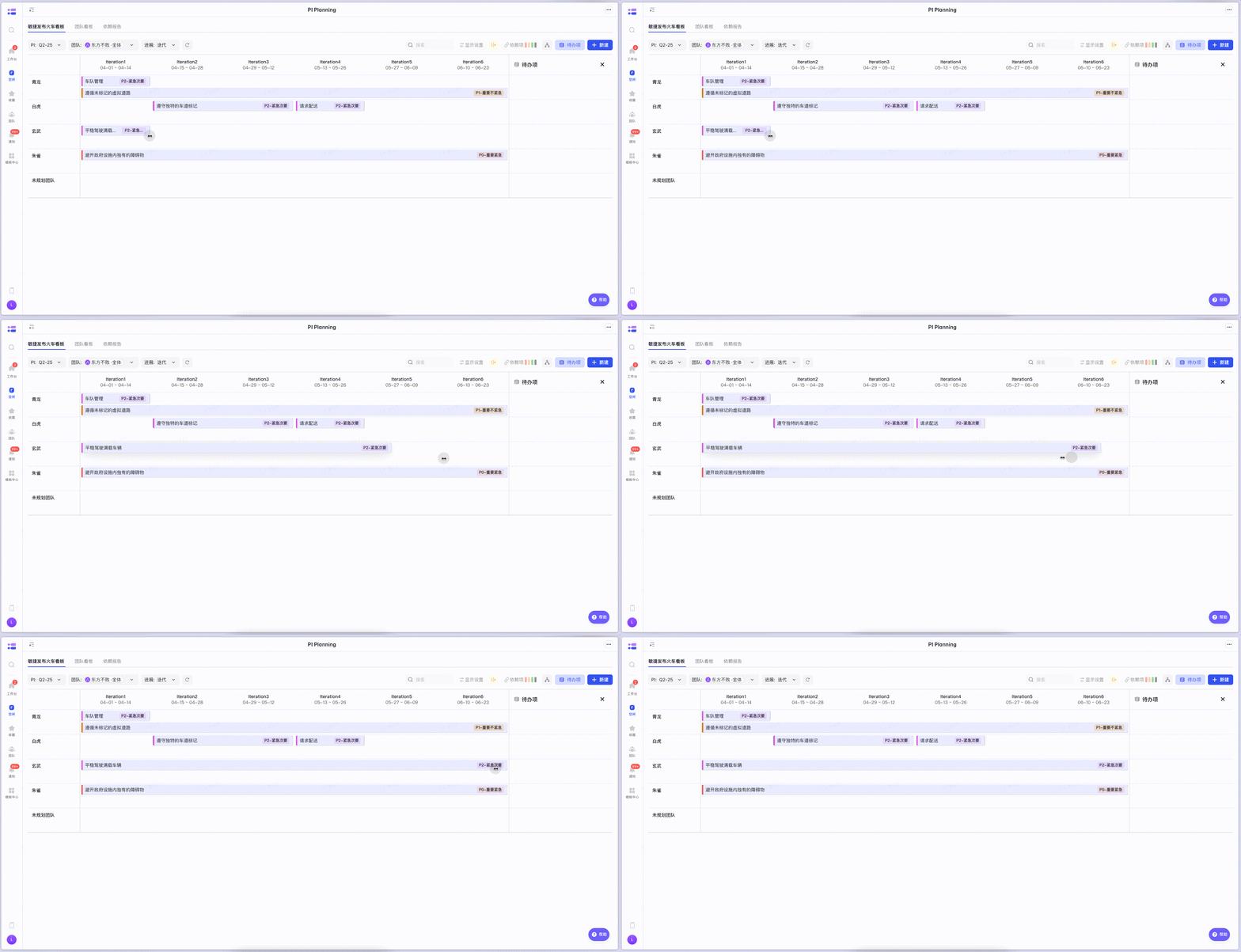
- Feature 排期調整:將滑鼠懸停在 Feature 框右下角,點選後拖拽可延長或縮短排期
Story 規劃管理
團隊級工作項管理檢視
入口
點選左側導航欄 > 功能 > PI 規劃 > 團隊看板
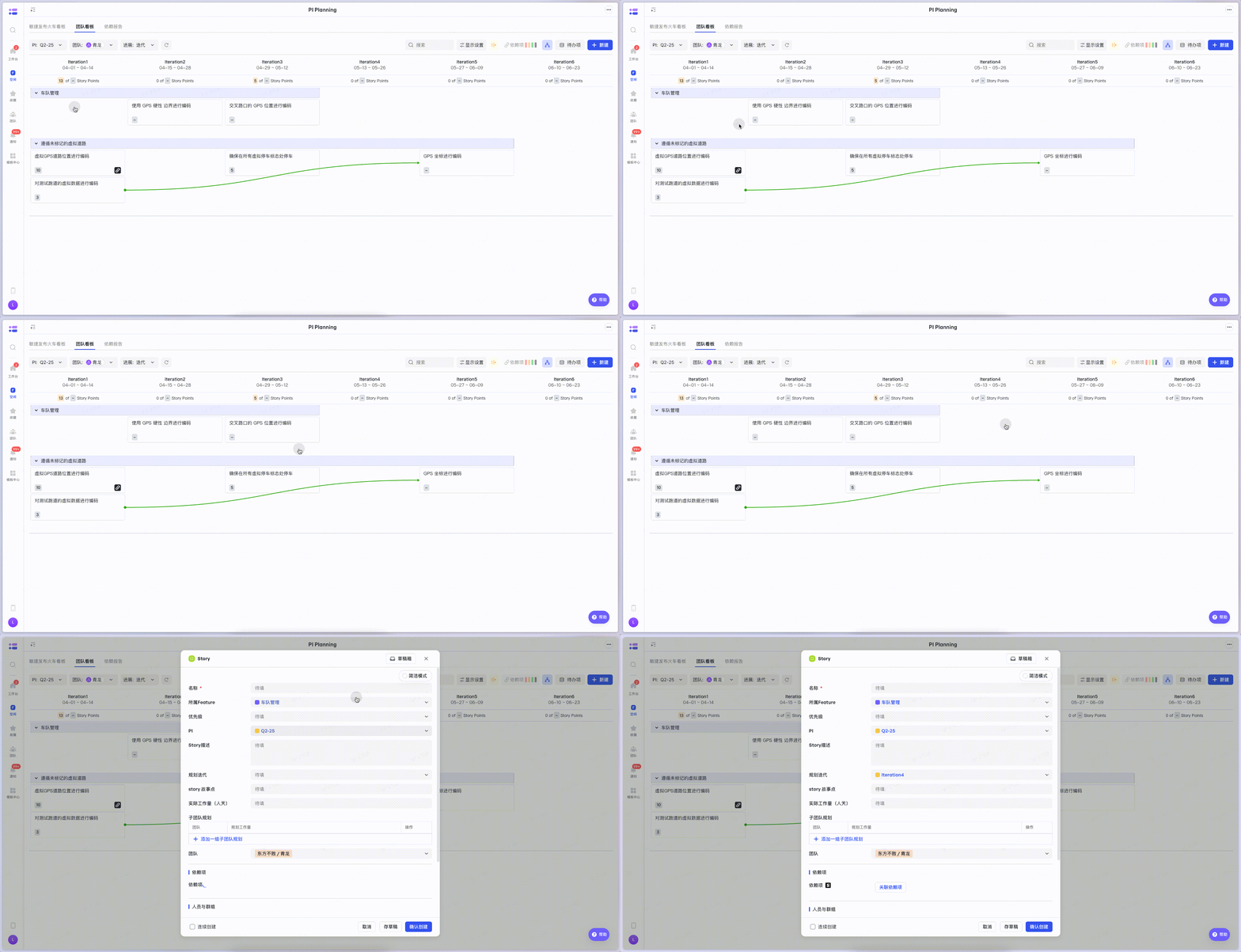
新建 Story
支援點選看板建立目標迭代內的 story 或點選右上角新建 story
待辦項管理
- 功能入口:團隊看板,篩選 PI 和團隊後,點選右上角「待辦項」按鈕進入
會展示篩選 PI 內該團隊的未分配 Story 和未規劃團隊的 Story
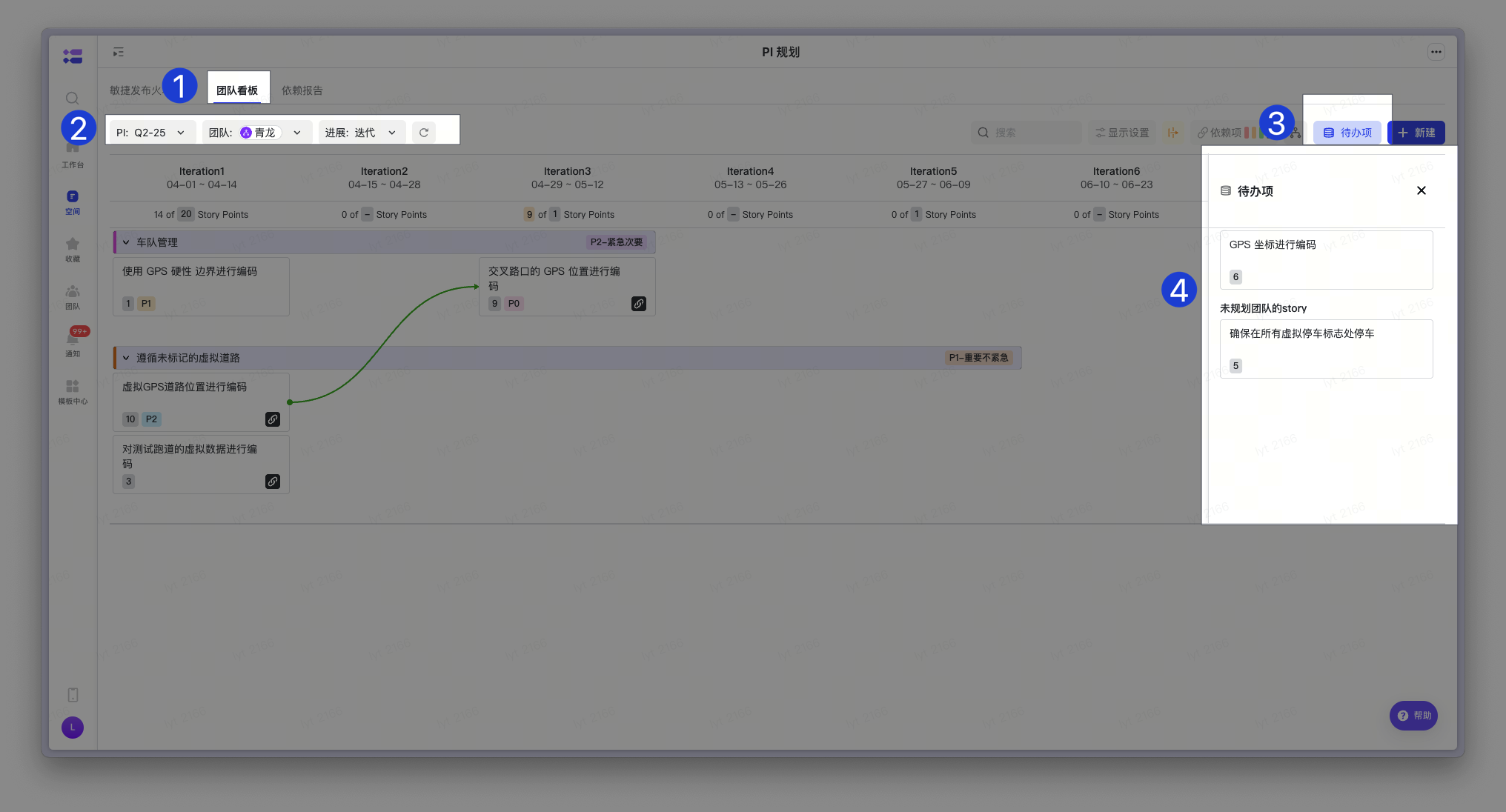
- 功能操作:
- Feature 分配:拖拽「待辦項」Feature 至團隊泳道可完成分配
規劃調整
- 規劃調整:支援透過拖拽 Story 至目標迭代來調整排期
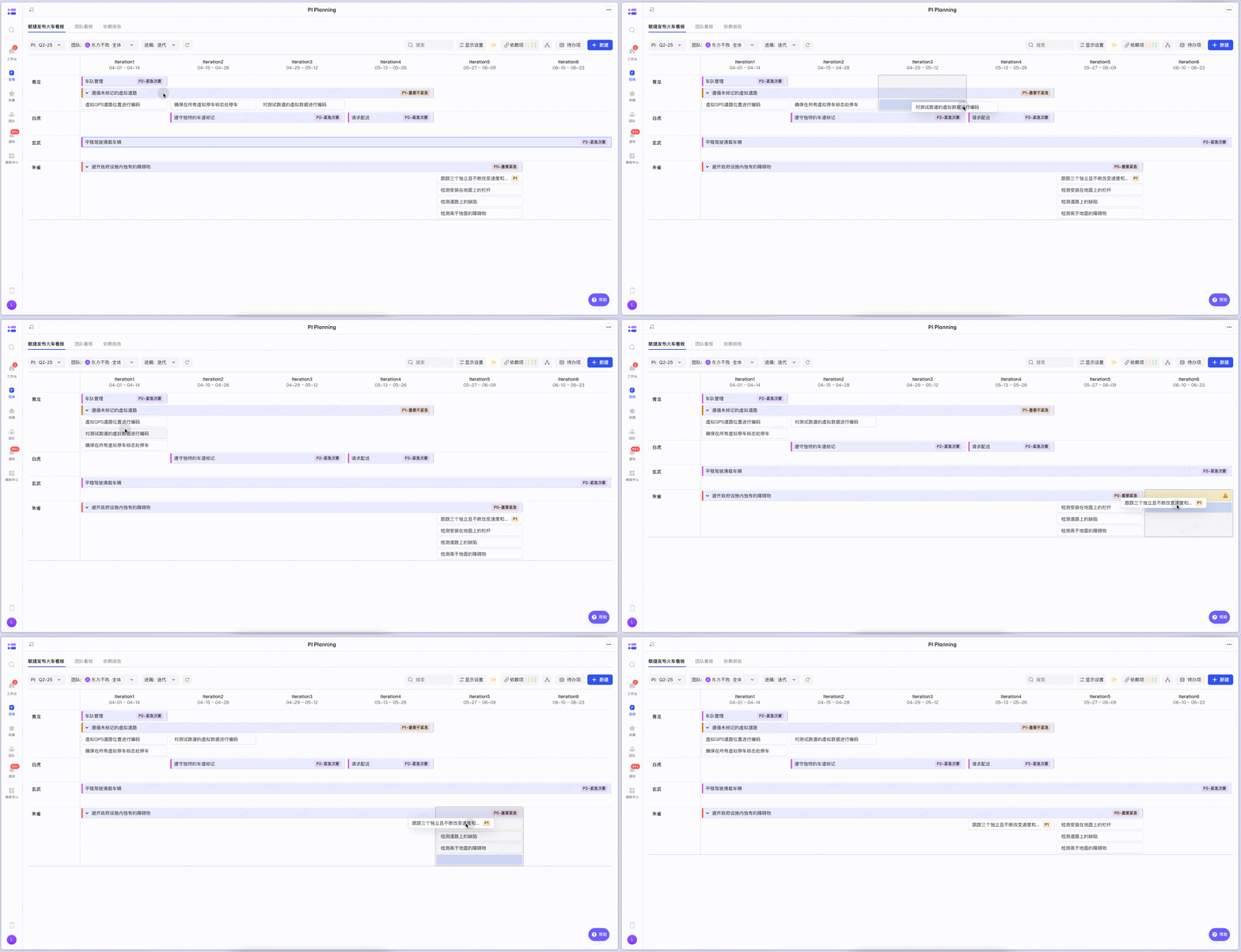
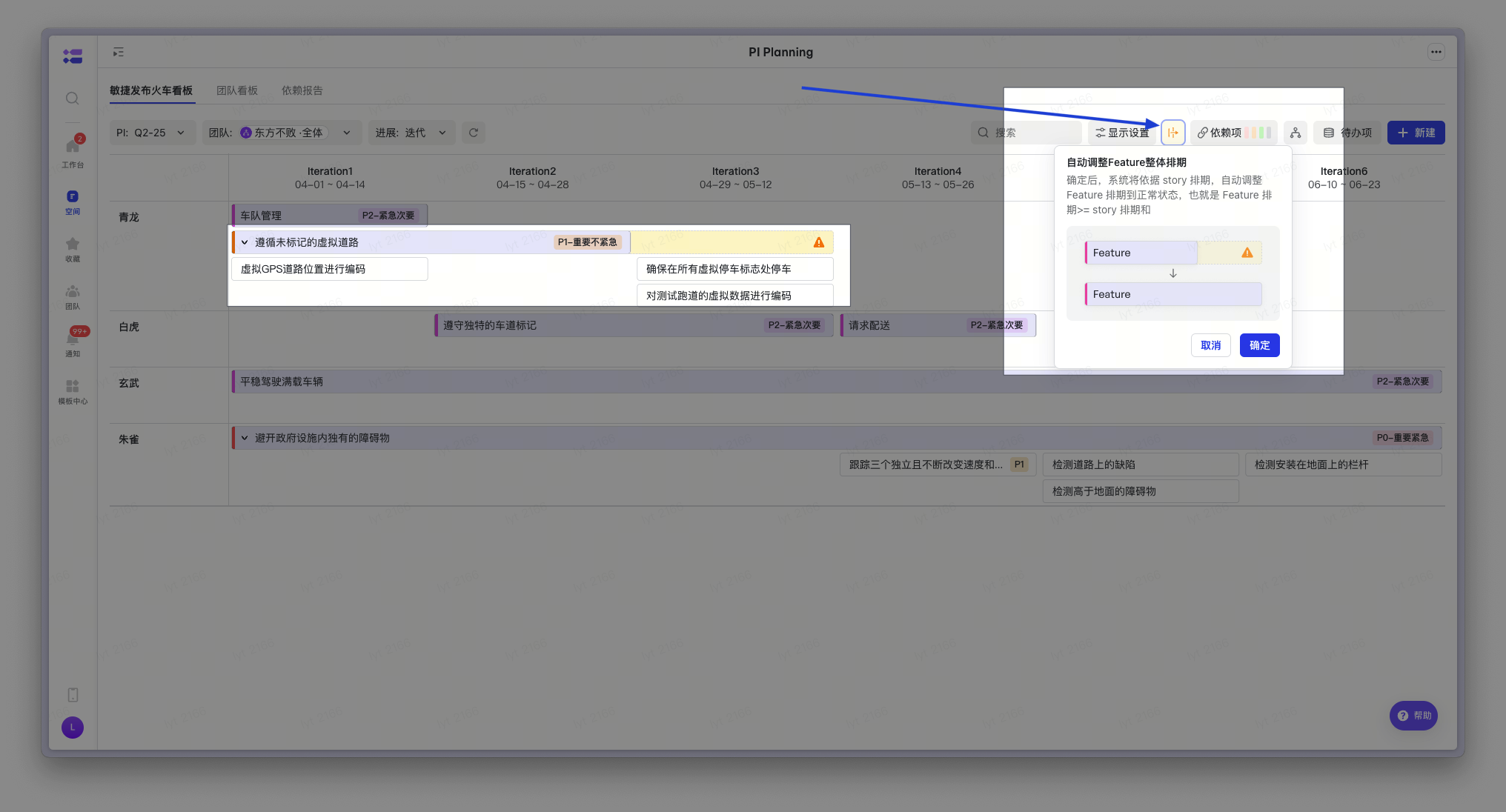
- "Story"排期超出"Feature"排期:Feature 與Story 排期衝突時顯示橙黃預警標識,可透過調整 Feature 或 Story 解決
- 調整 Story 排期:拖拽 Story 至目標迭代來調整排期
- 調整 Feature 排期:點選右上角按鈕,自動調整Feature整體排期;確定後,系統將依據 story 排期,自動調整 Feature 排期到正常狀態,也就是 Feature 排期>= story 排期和。
人力容量和負載管理
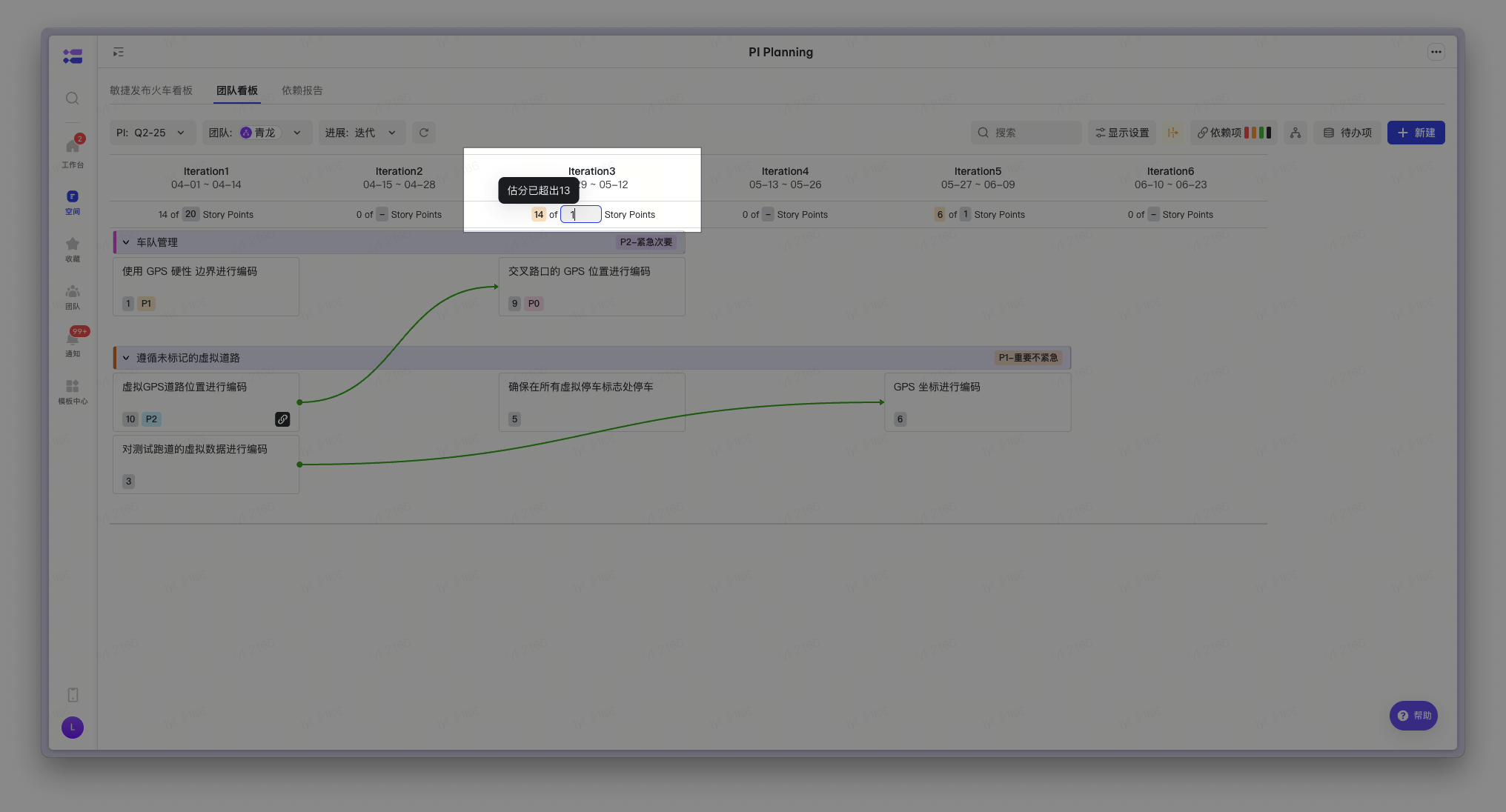
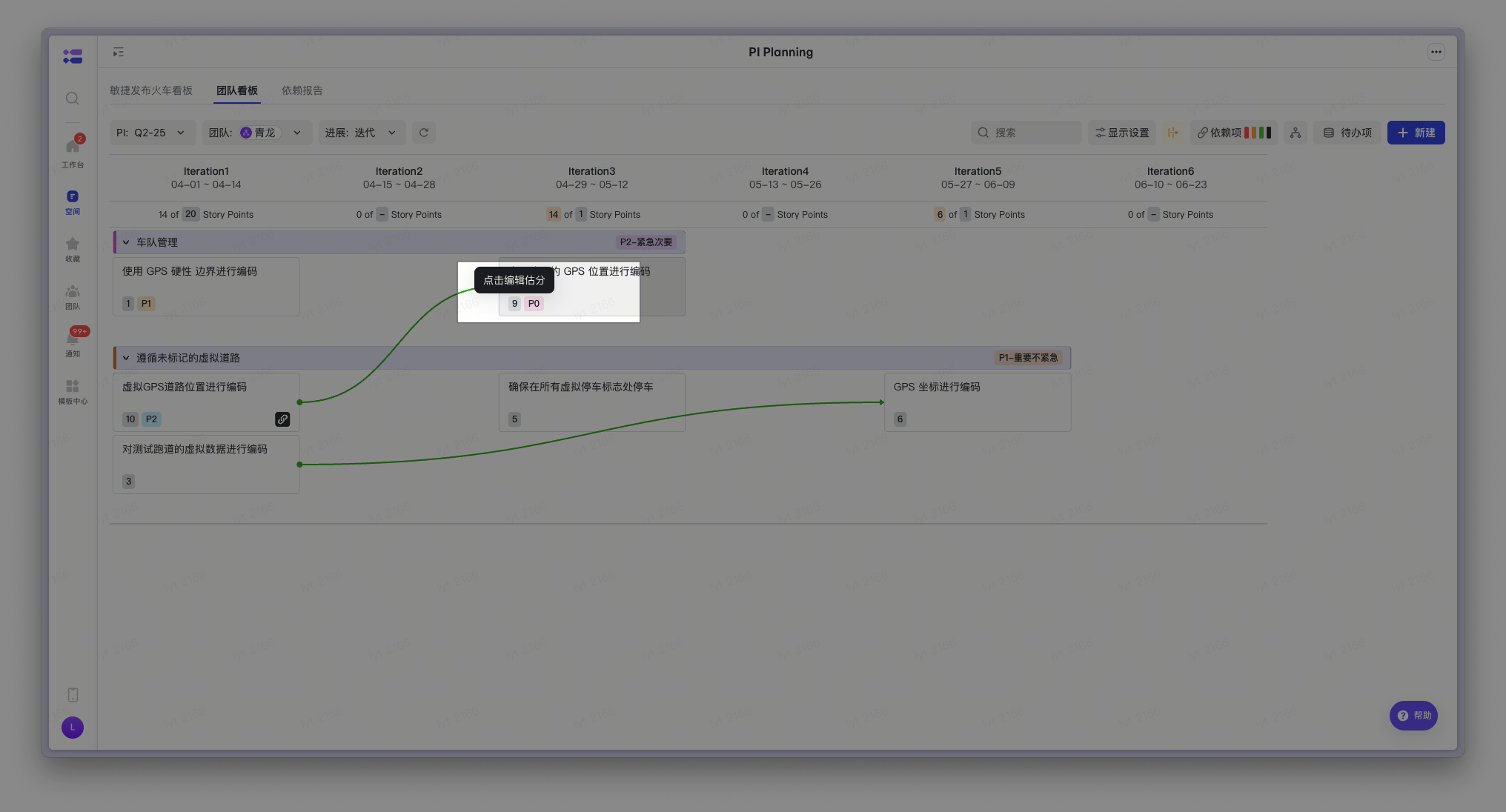
- 支援配置迭代人員估分;檢視每個迭代整體估分,以及是否超出已有估分配置
- 支援修改 story 估分
依賴管理
依賴建立
連線建立
- 入口:
- 跨團隊依賴建立:點選左側導航欄 > 功能 > PI 規劃 > 敏捷釋出火車看板,點選右上角圖示進入依賴建立模式
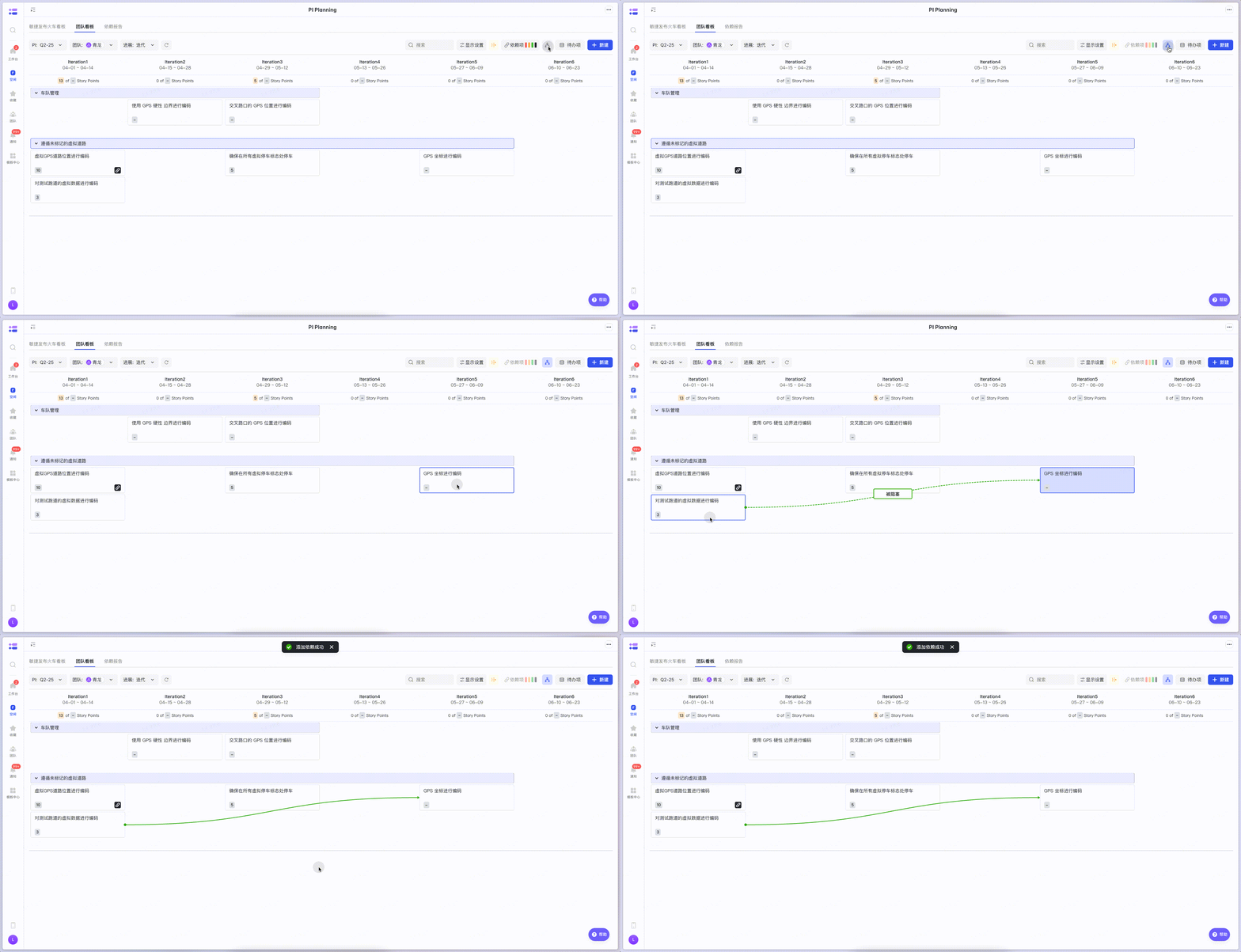
- 團隊內依賴建立:點選左側導航欄 > 功能 > PI 規劃 > 團隊看板,點選右上角圖示進入依賴建立模式
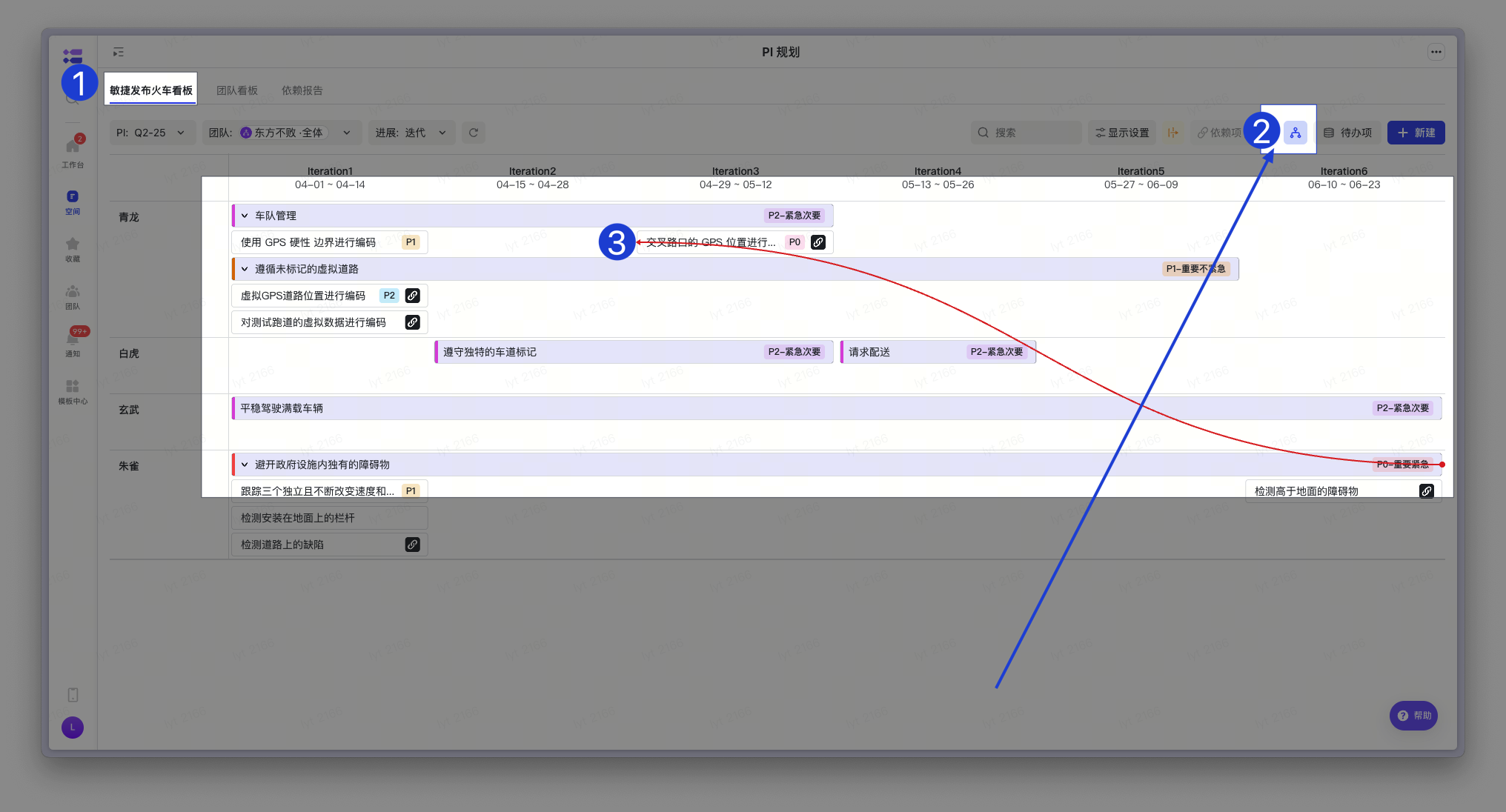
- 操作:拖動連線相關 Story或 feature,選擇第一個事項,然後選擇第二個事項以建立依賴
欄位關聯建立
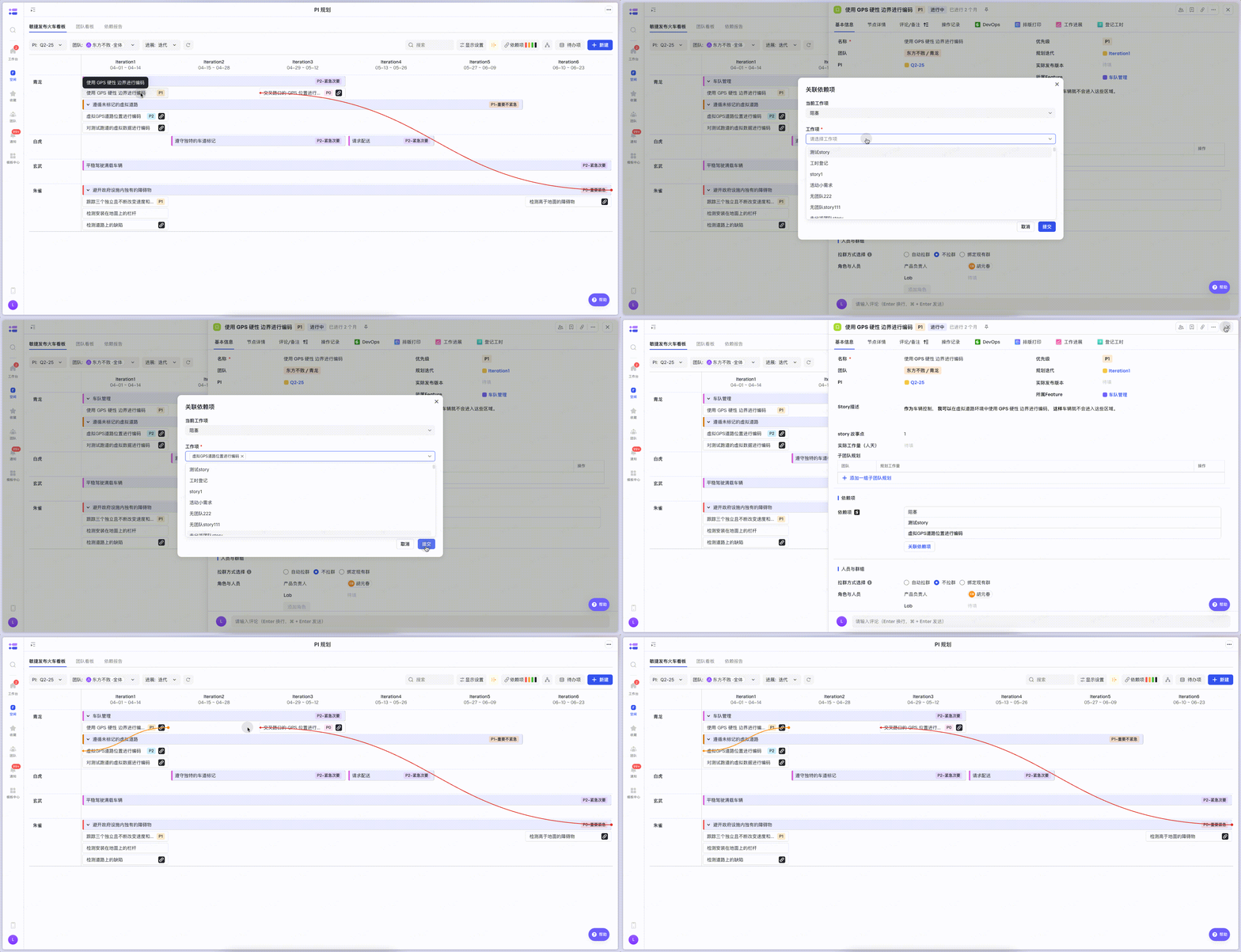
僅支援story工作項
- 入口:點選 story 進入詳情頁,點選「關聯依賴項」按鈕進行關聯
依賴項管理
- 定義
| 顏色 | 狀態定義 | 說明 | 典型場景示例 |
|---|---|---|---|
| 🟩 綠色 | 健康依賴 | 依賴方早於被依賴方 | 健康的依賴關係,不會有延期風險。 |
| 🟧 橙色 | 風險依賴 | 雙方同迭代 | 當兩個依賴項在同一個迭代完成時,如果其中一個延期,另一個也會延期,因此存在風險。 |
| 🟥 紅色 | 衝突依賴 | 依賴方晚於被依賴方 | 當被依賴項在迭代 5 完成,而依賴項在迭代 6 完成時,這種情況會阻礙工作完成並導致延期。 |
| ⬛ 外部 | 外部阻塞 | 有外部依賴阻塞 | 依賴項不在當前看板上,例如跨敏捷釋出火車的依賴 |
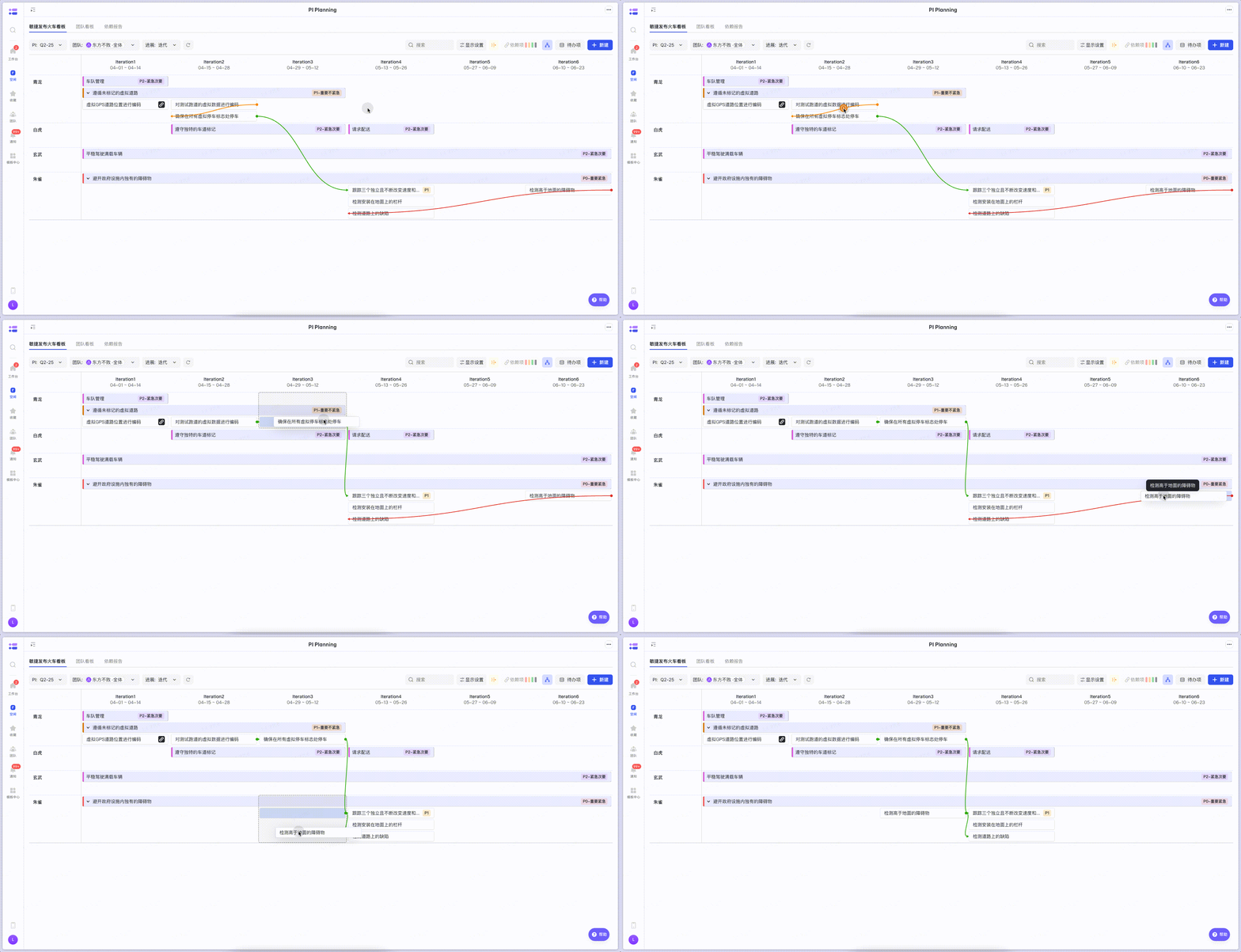
- 解決方案 方案一:拖拽 Story,調整依賴時間線消除衝突
方案二:刪除依賴
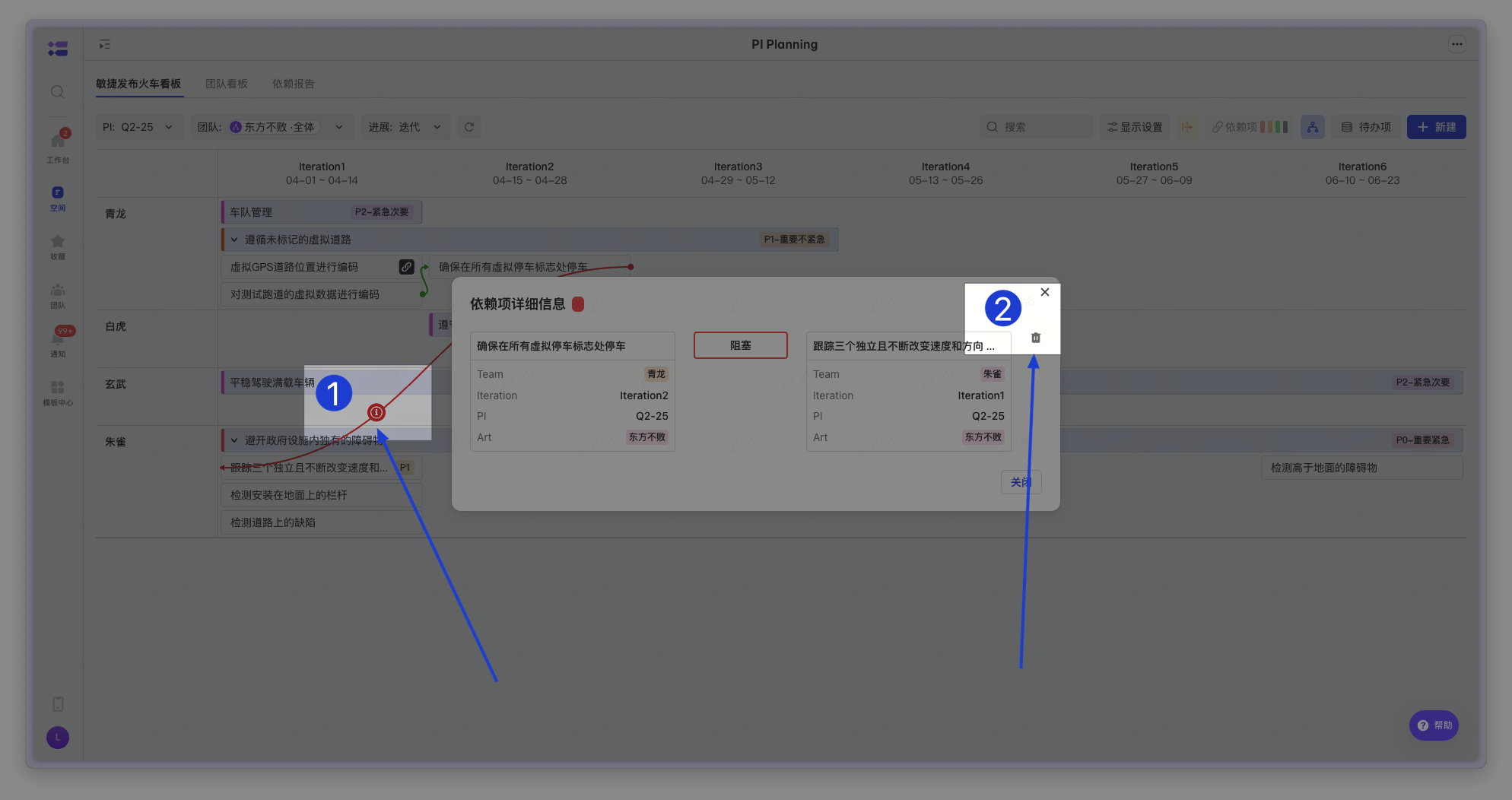
- 滑鼠懸停在依賴線,並點選「!」,刪除無效依賴
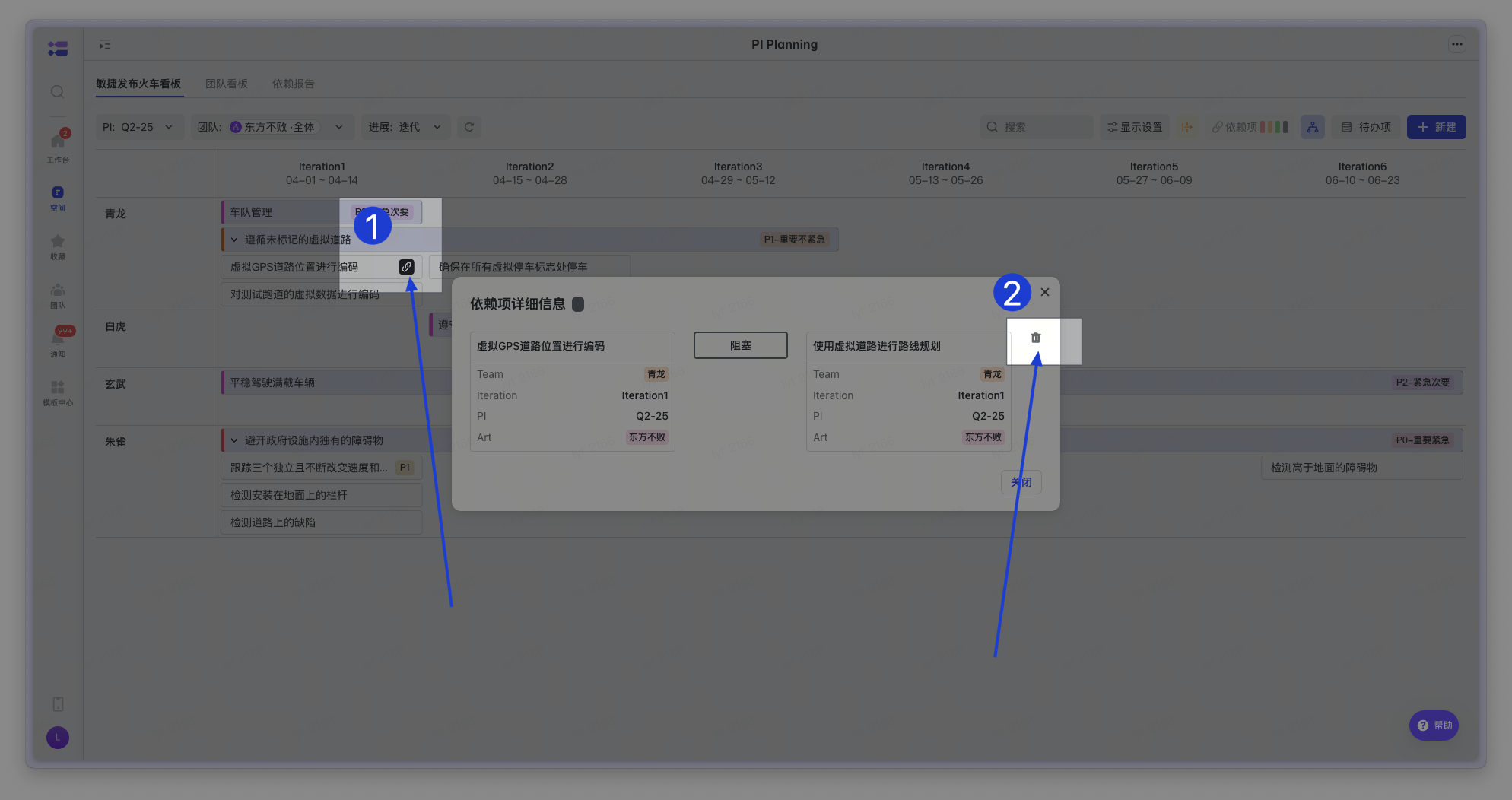
- 外部阻塞:點選黑色外部連結,刪除無效依賴
依賴報告
依賴全景圖:展示依賴整體網路
入口
點選左側導航欄 > 功能 > PI 規劃 > 依賴報告
依賴項定義
| 顏色 | 狀態定義 | 說明 | 典型場景示例 |
|---|---|---|---|
| 🟩 綠色 | 健康依賴 | 依賴方早於被依賴方 | 健康的依賴關係,不會有延期風險。 |
| 🟧 橙色 | 風險依賴 | 雙方同迭代 | 當兩個依賴項在同一個迭代完成時,如果其中一個延期,另一個也會延期,因此存在風險。 |
| 🟥 紅色 | 衝突依賴 | 依賴方晚於被依賴方 | 當被依賴項在迭代 5 完成,而依賴項在迭代 6 完成時,這種情況會阻礙工作完成並導致延期。 |
| ⬛ 外部 | 外部阻塞 | 有外部依賴阻塞 | 依賴項不在當前看板上,例如跨敏捷釋出火車的依賴 |
依賴項資訊
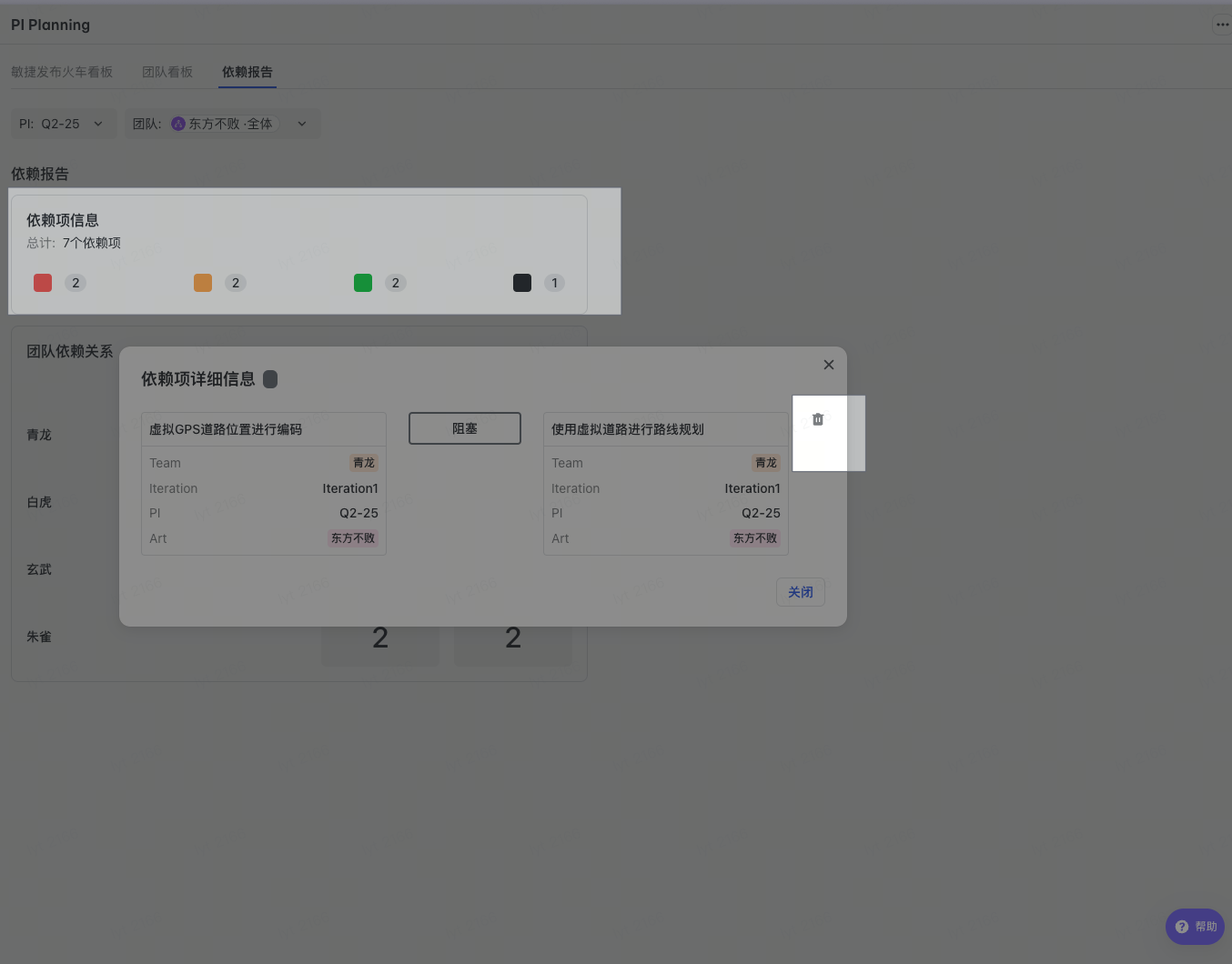
支援檢視依賴項總數和釋出情況;點選下鑽可檢視詳細資訊,點選刪除可解除依賴
團隊依賴關係
支援檢視團隊直接的依賴關係:點選數字下鑽可檢視詳細資訊,點選刪除可解除依賴