檢視介紹
介紹
在Meegle中,各個角色可以根據實際使用場景,自定義例項清單 & 顯示模式,建立檢視,與專案組成員分享協作,讓團隊真實提效。
- PM 想跟進當前上週哪些需求已經進入開發環節?
- QA 想看看那些需求即將進入測試環節?
- 個人想看看與自己關聯的需求有哪些?
以上這一切都可以交給Meegle的檢視來進行輕鬆自定義。
檢視型別
檢視分為條件檢視與固定檢視兩種型別。在建立檢視時,使用者可以根據檢視資料範圍的場景選擇檢視型別。
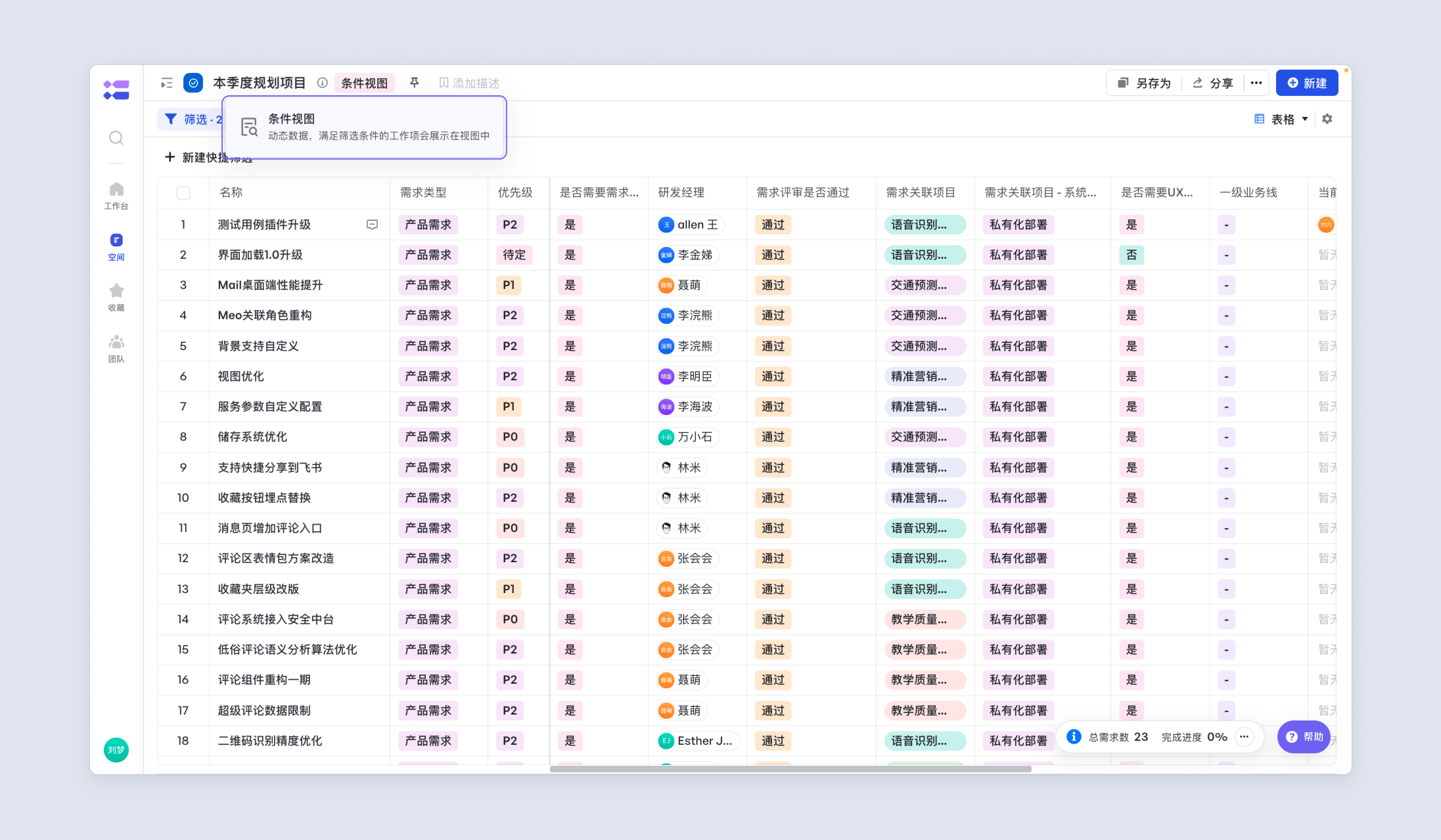
條件檢視
動態資料,滿足篩選條件的資料範圍會展示在檢視中。
適用於按團隊、業務、場景篩選的檢視,如“XX 業務線需求”、“Q4 規劃專案”。
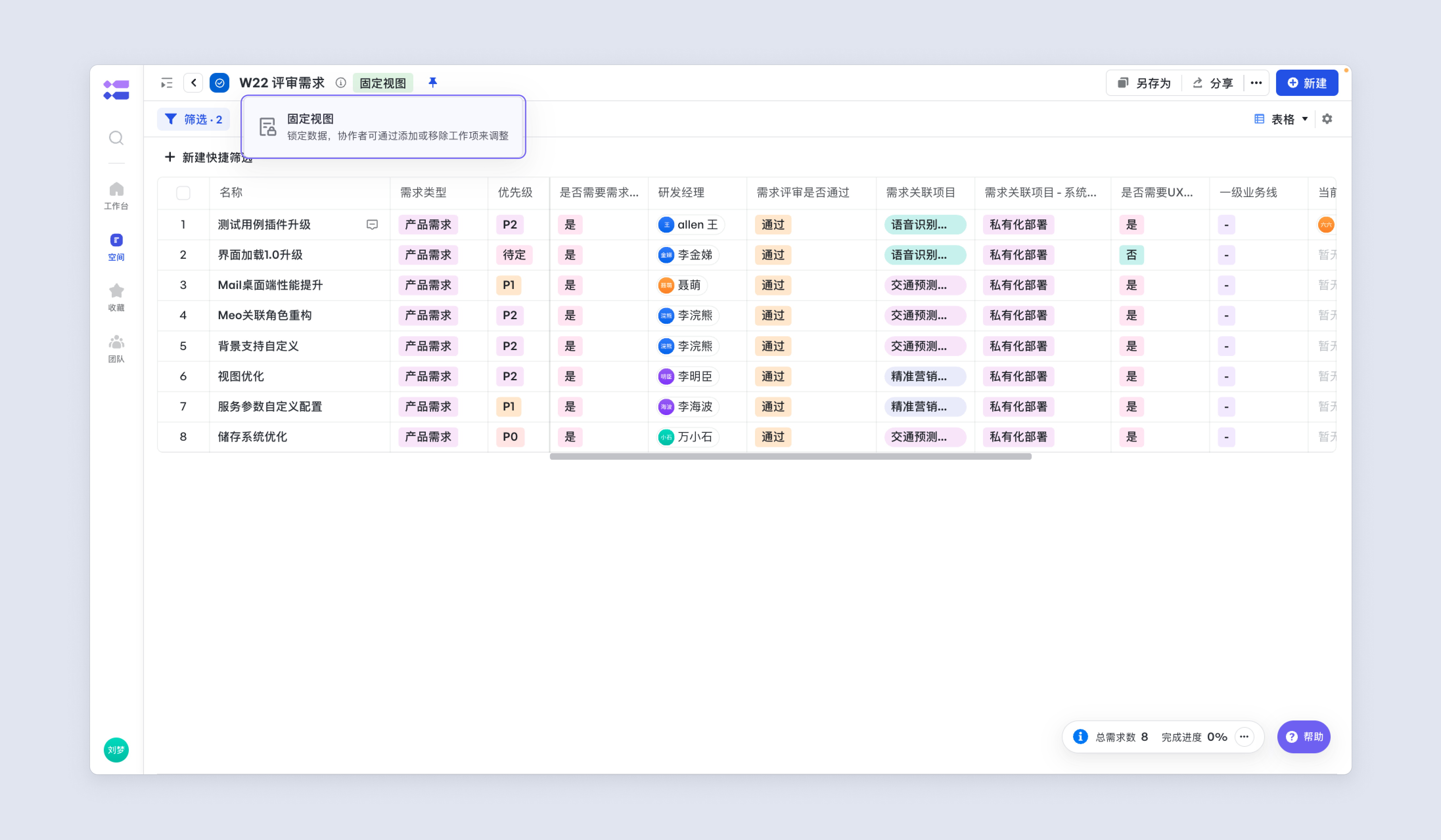
固定檢視
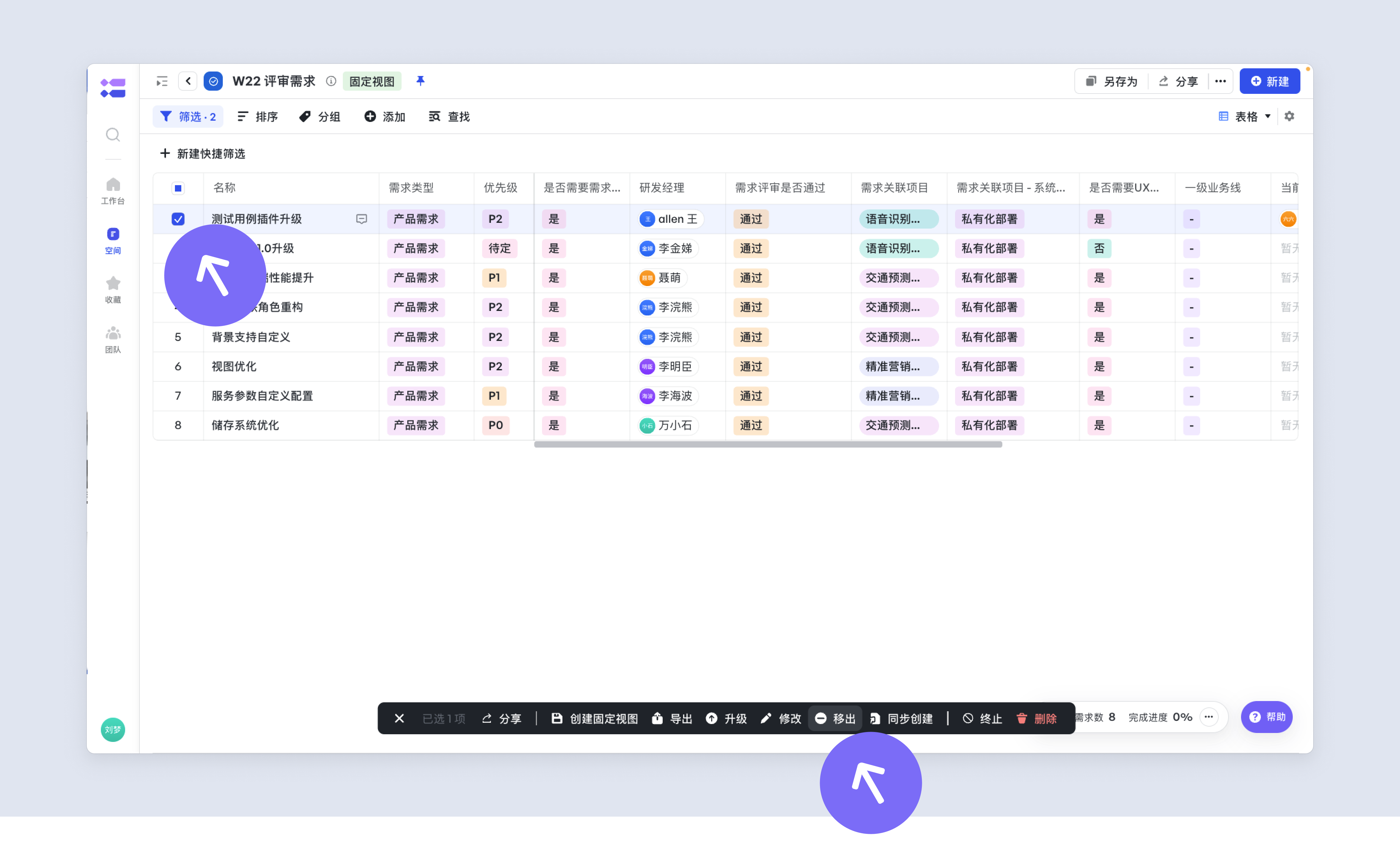
鎖定資料,透過勾選的固定資料範圍會展示在檢視中。協作者可透過新增或移除例項來調整。
適用於固定的需求表格,如需求評審或版本/迭代需求鎖定。
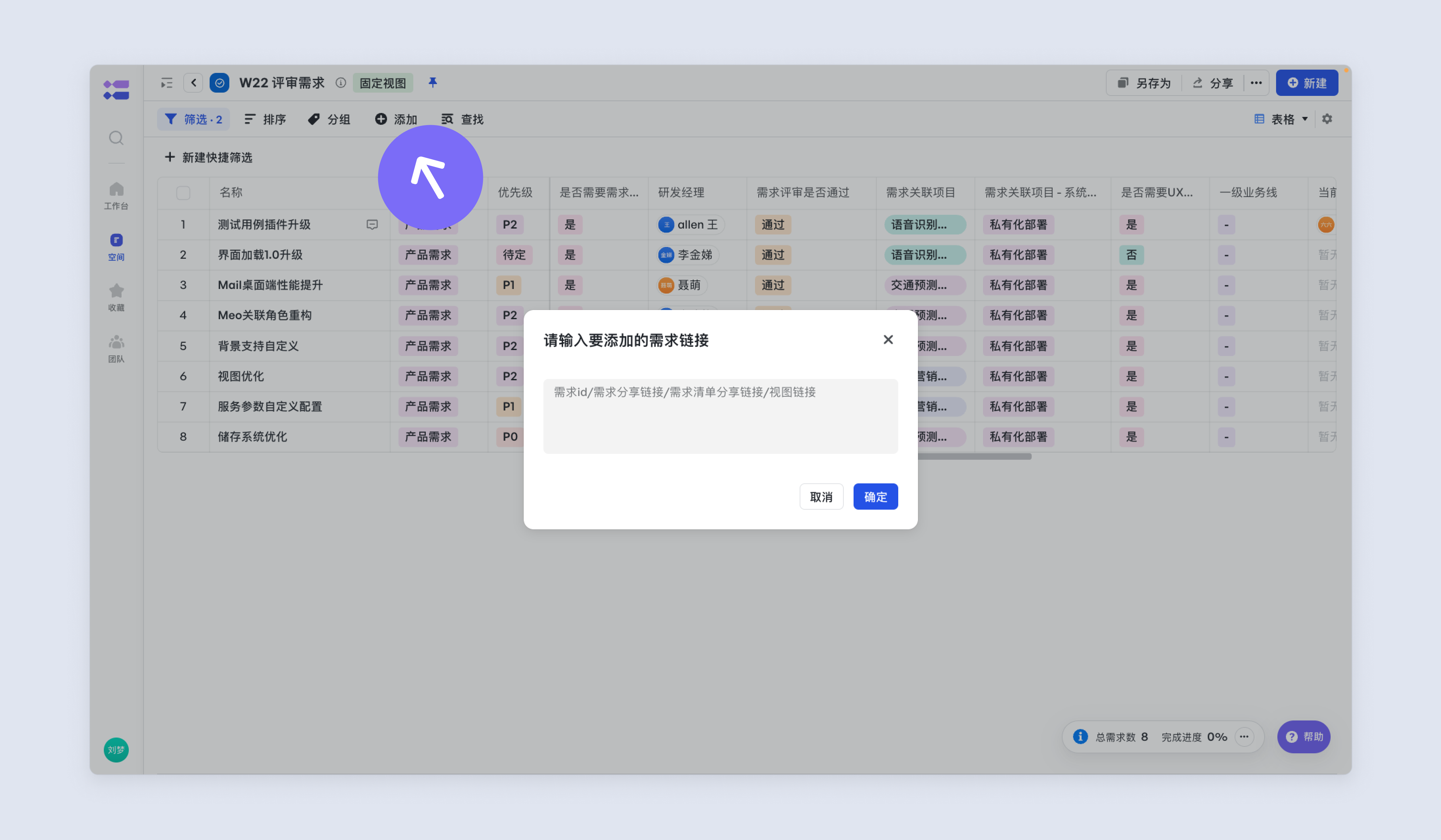
新增例項:點選固定檢視中的“新增”按鈕,可透過例項ID、例項分享連結、多個例項分享連結、檢視連結新增例項。
刪除例項:在固定檢視中勾選相應例項,點選底部彈窗中“移出”按鈕,即可從檢視中刪除對應例項。
建立檢視
方式一:存為檢視
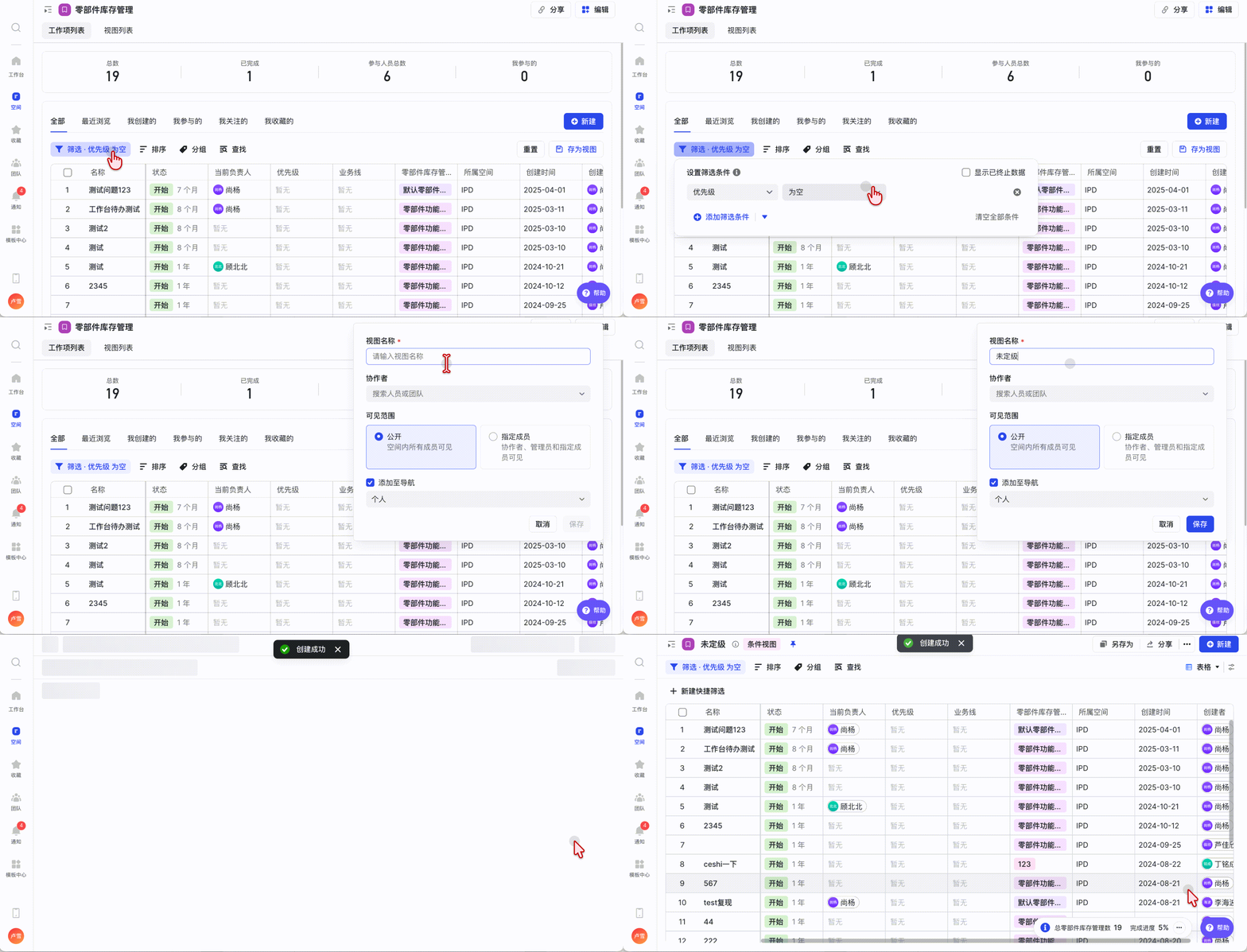
需求工作項主頁,自定義設定表格列、篩選、排序、分組等配置後,點選存為檢視。
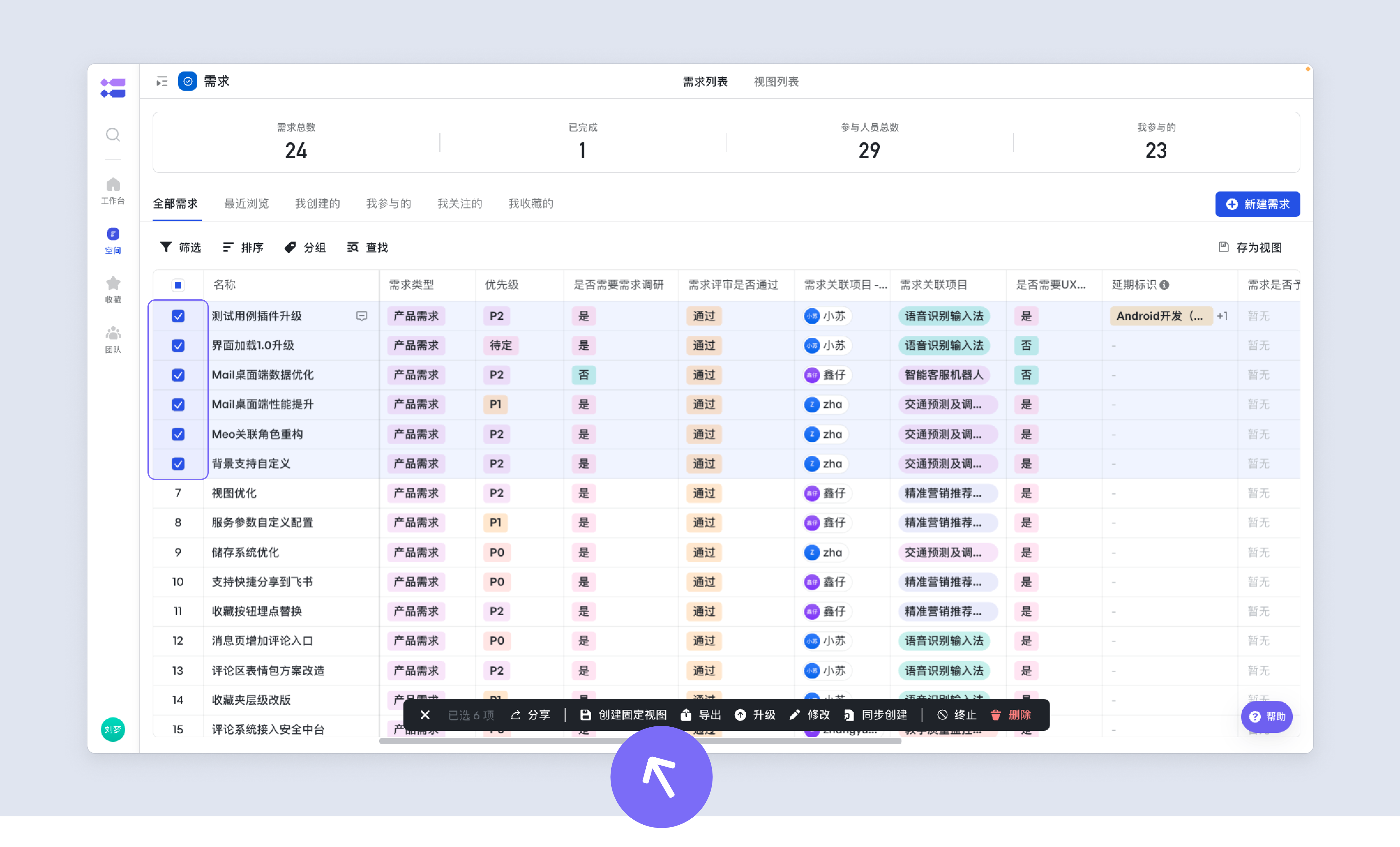
方式二:建立固定檢視
透過手動勾選例項後,點選底部彈窗中“建立固定檢視”按鈕,即可將選中的例項範圍建立為一個固定檢視。
方式三:另存為新檢視
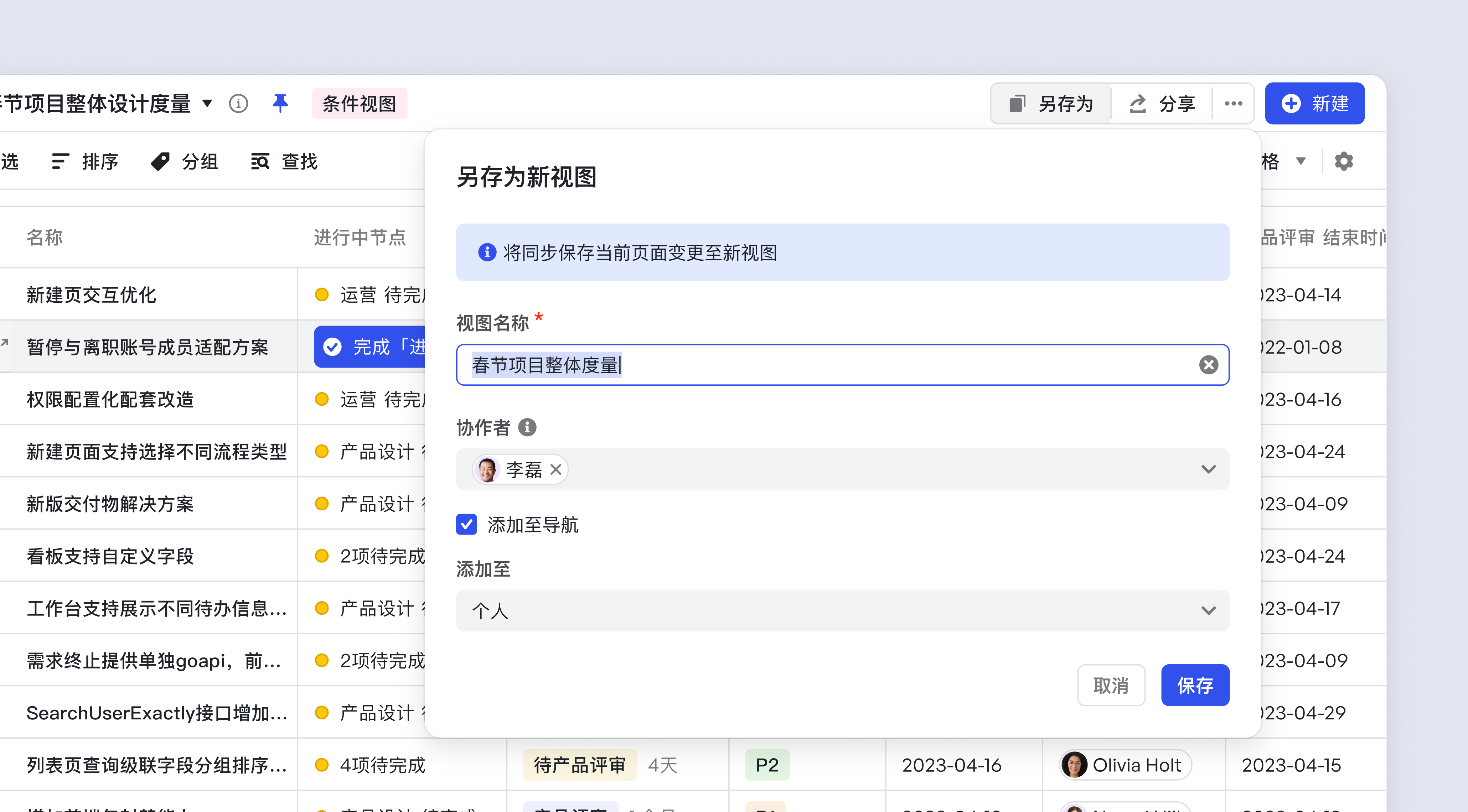
在檢視中編輯後,點選右上角“另存為”,將同步儲存當前頁面變更至新檢視。
方式四:空間置頂 & 個人區建立檢視
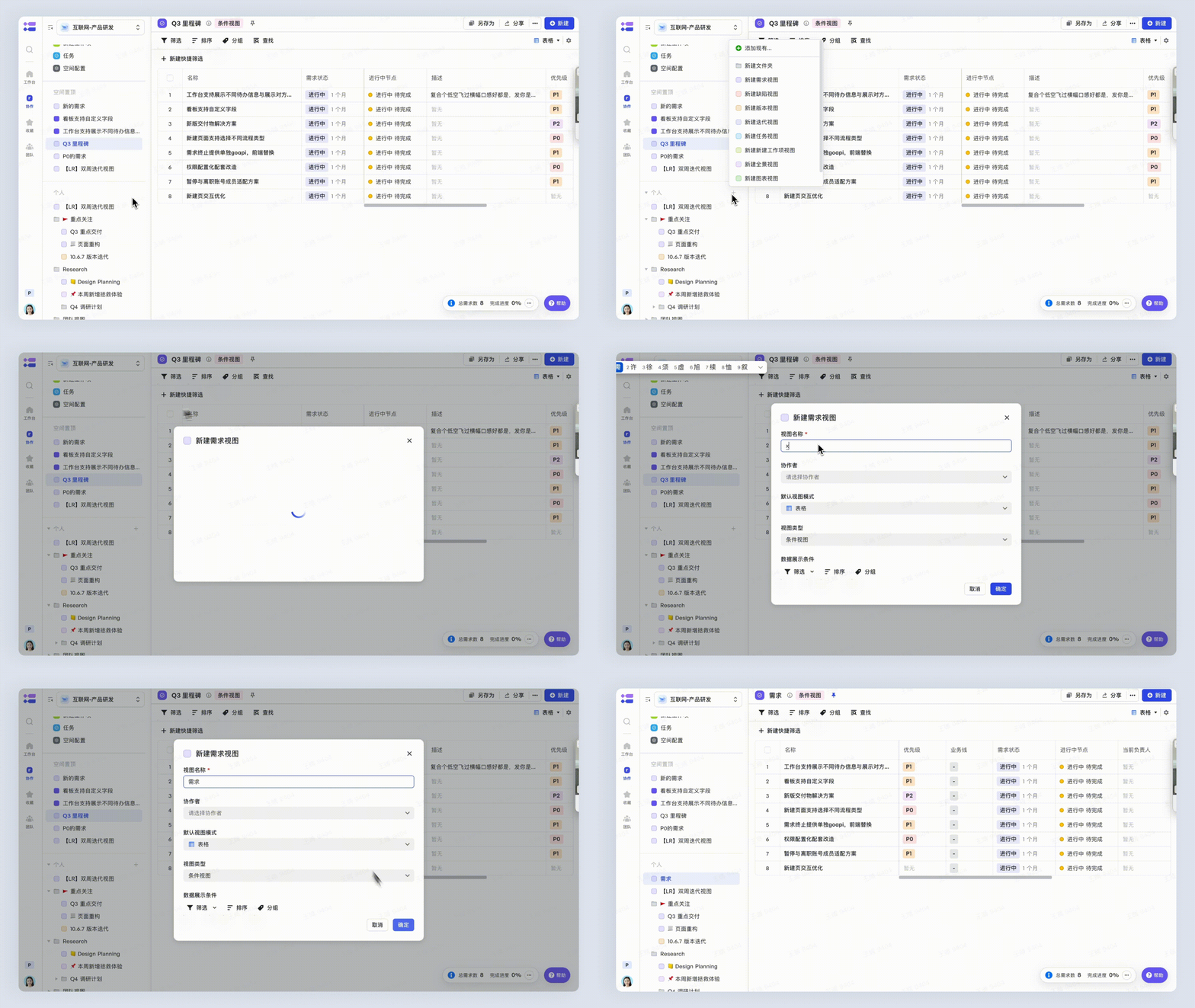
空間管理員在空間置頂區,點選“+”-新建工作項檢視-需求檢視建立。只有空間管理員有許可權在此建立,此檢視將展示在空間置頂。
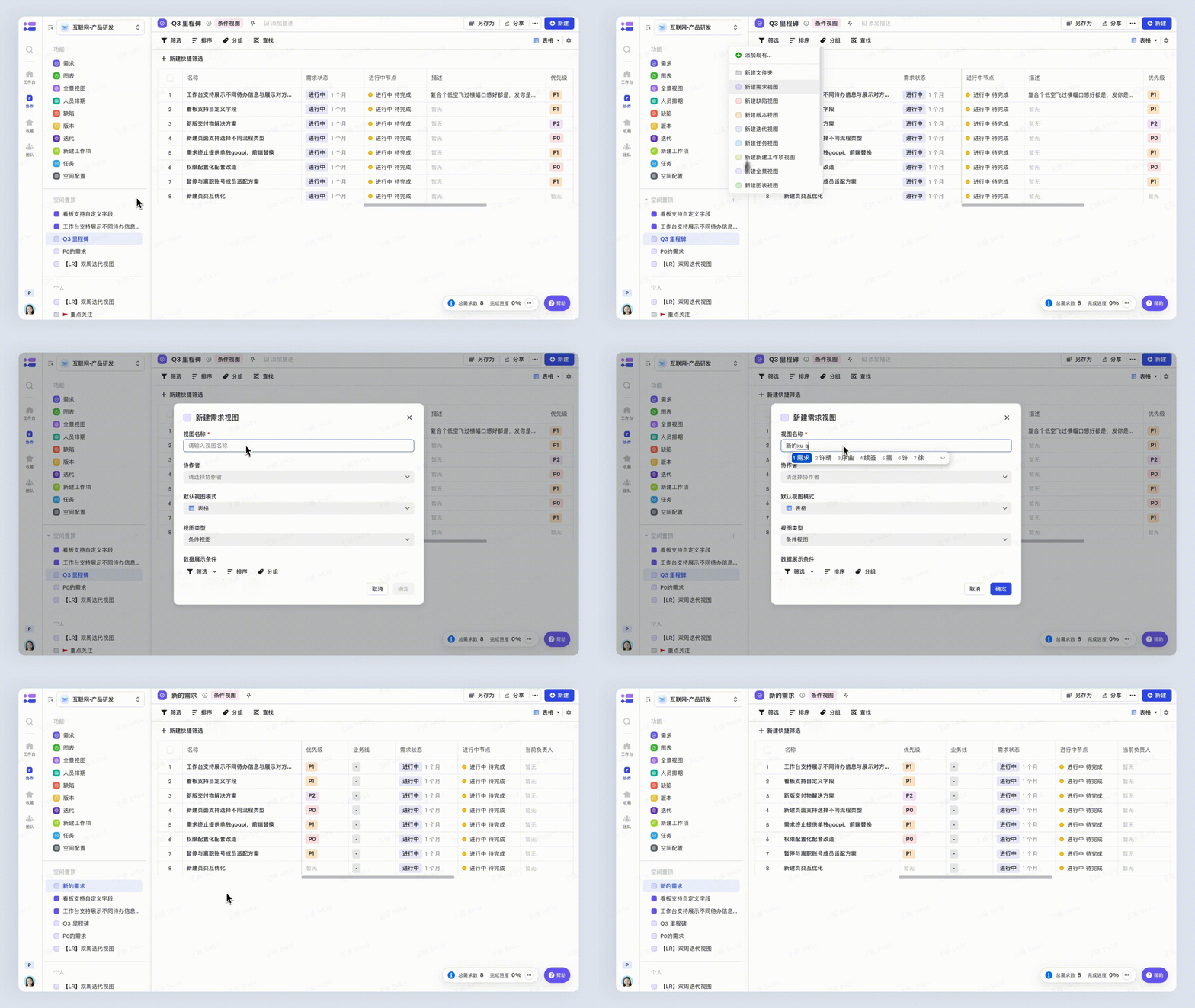
在空間的個人區,點選“+”-新建工作項檢視-需求檢視建立。此檢視將收藏在個人區。
檢視描述
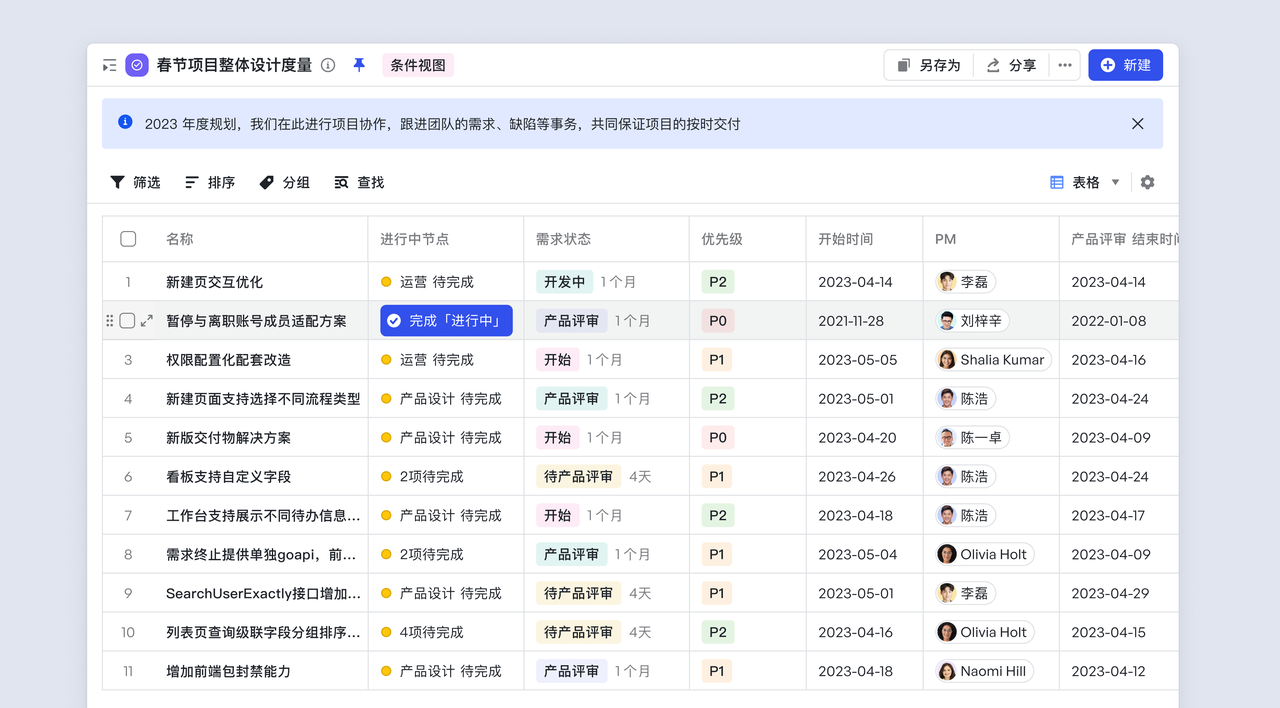
想介紹檢視或引導大家如何瀏覽?可以透過檢視描述功能。
新增描述
檢視協作者可透過滑鼠滑動至檢視上方(名稱行)時,點選“新增描述”按鈕,自定義新增檢視描述。
展開與收起
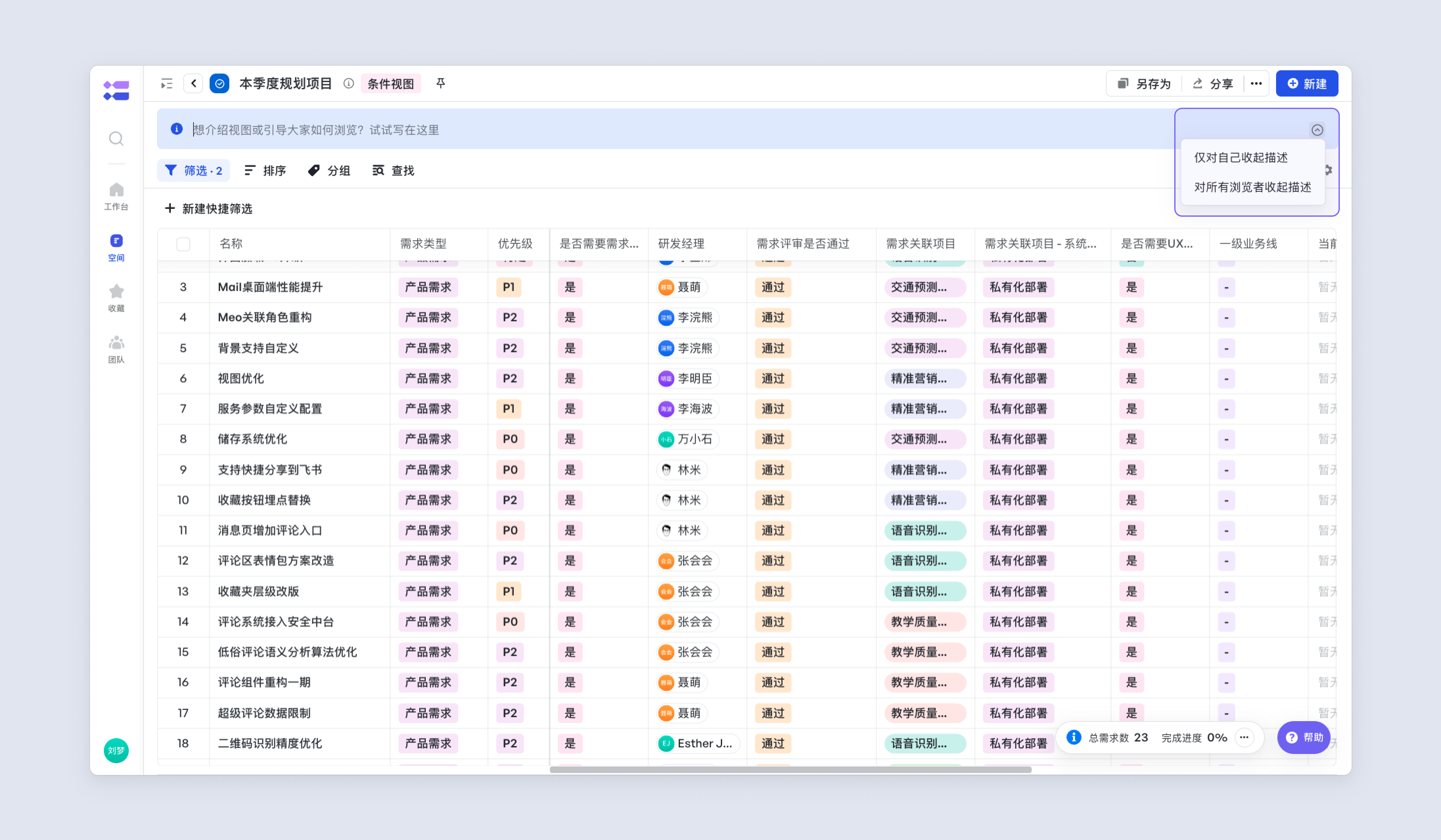
點選檢視描述的收起按鈕,可設定“僅對自己收起描述”或“對所有瀏覽者收起描述”。
編輯檢視
檢視介面編輯
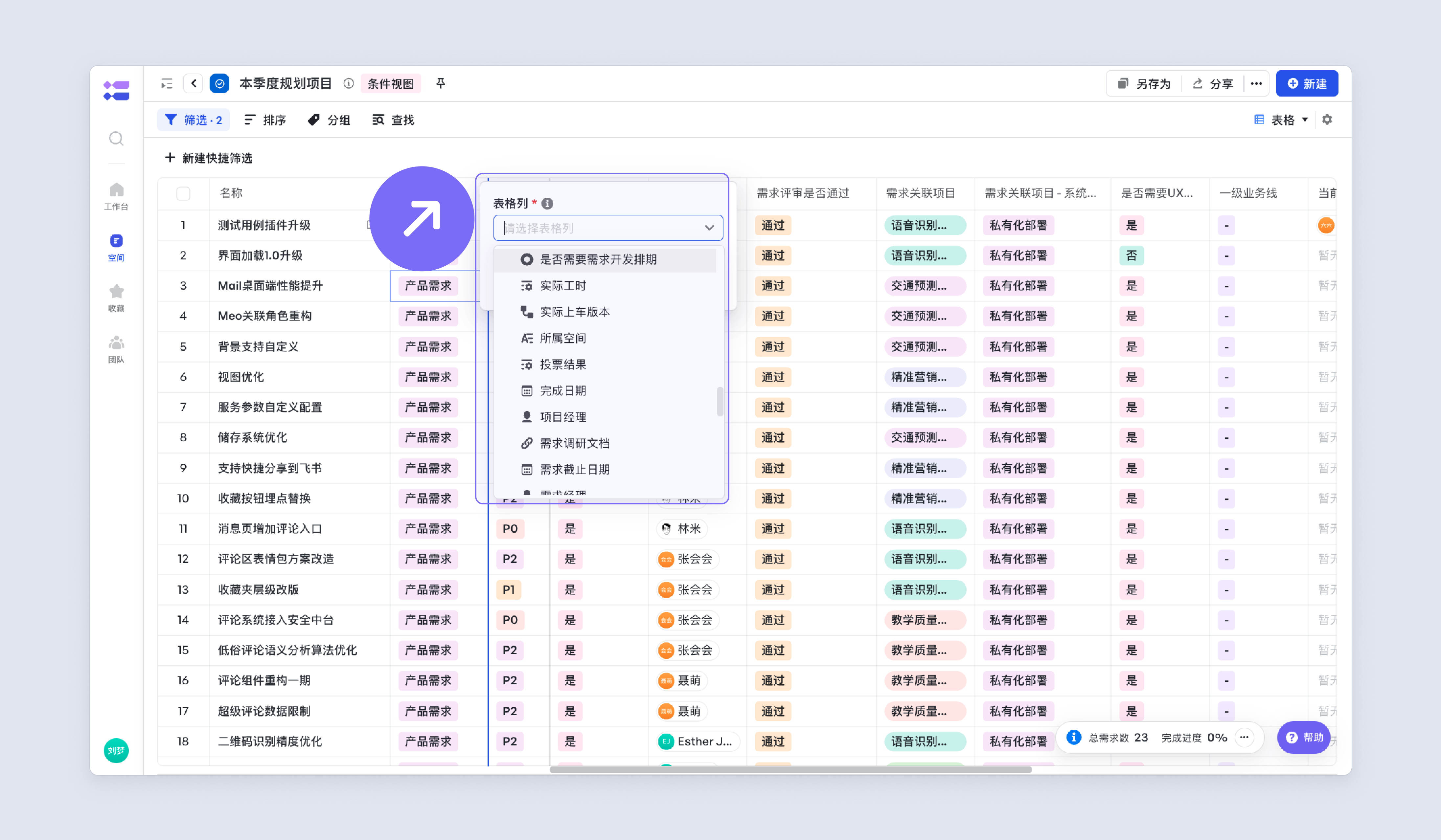
在檢視介面,可按需設定檢視展示內容,例如新增表格列、更改篩選排序分組、展開列表等等,滿足個性化瀏覽訴求。
更改後僅為本地變更,檢視瀏覽者均可編輯。
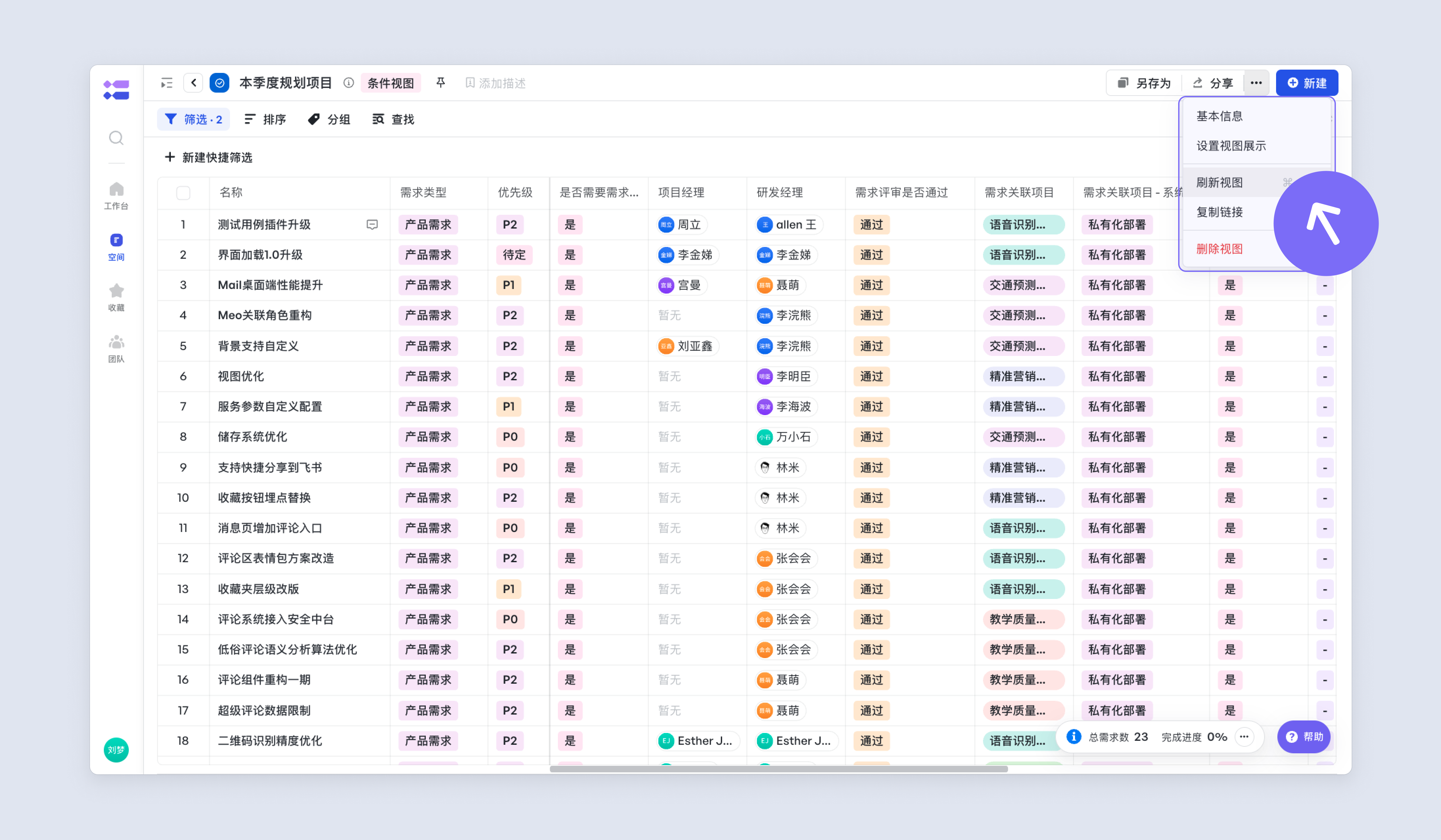
基本資訊與設定檢視展示
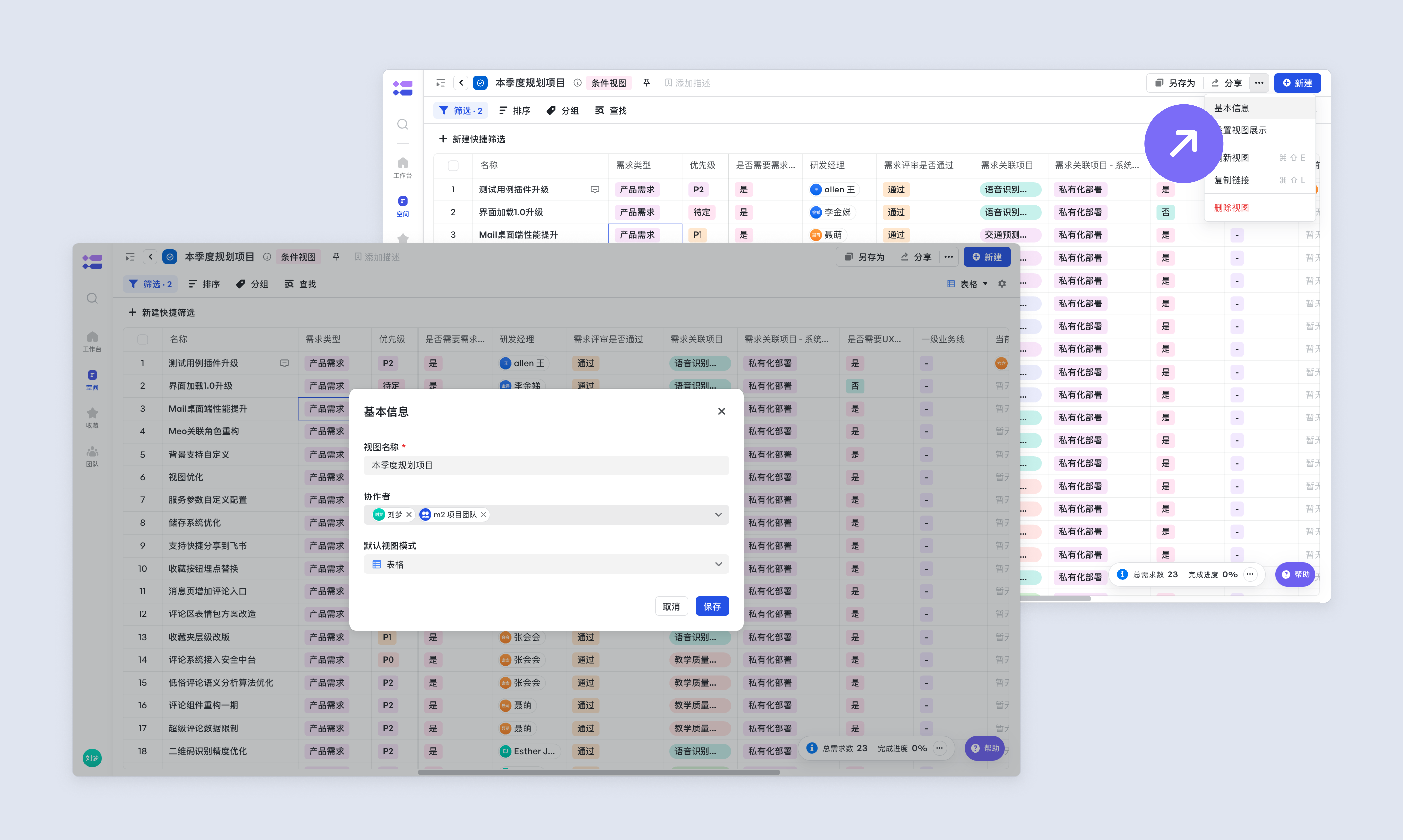
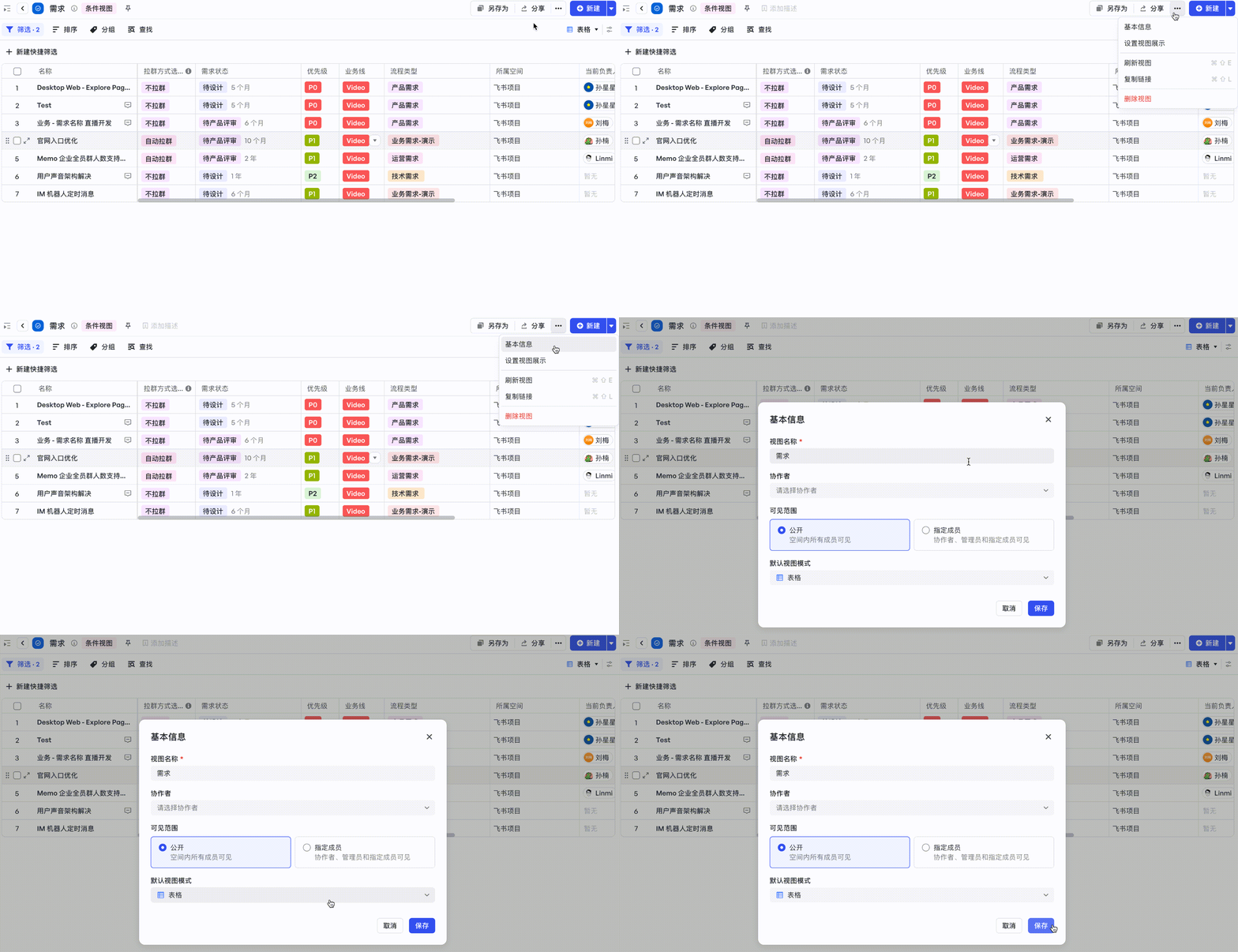
點選檢視右上角“···”- 基本資訊,可配置檢視名稱、協作者和預設檢視模式。
更改後將儲存檢視設定,此設定入口僅檢視協作者可見。
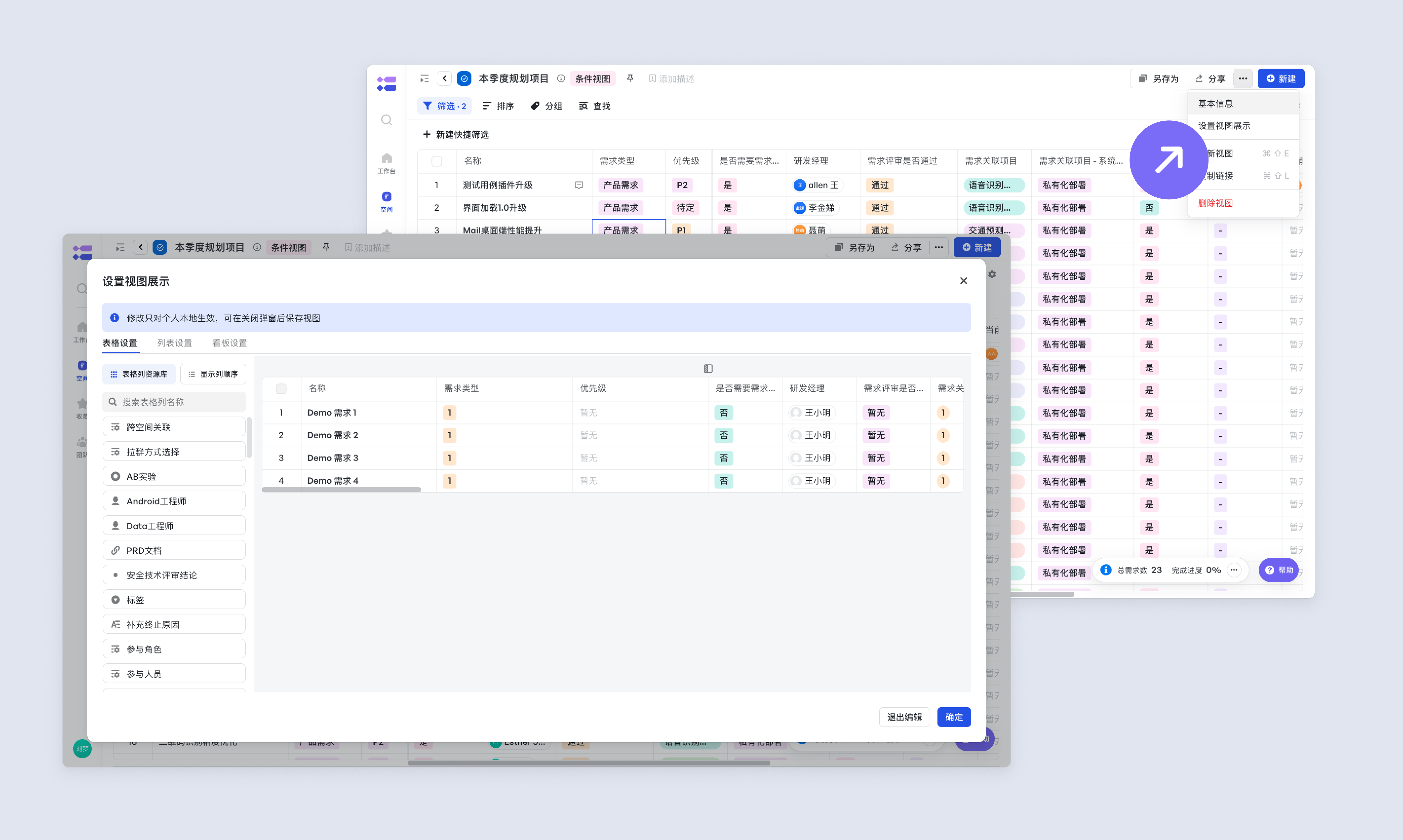
點選檢視右上角“···”- 設定檢視展示,可配置表格檢視、列表設定、看板設定。
更改後將儲存檢視設定,此設定入口僅檢視協作者可見。
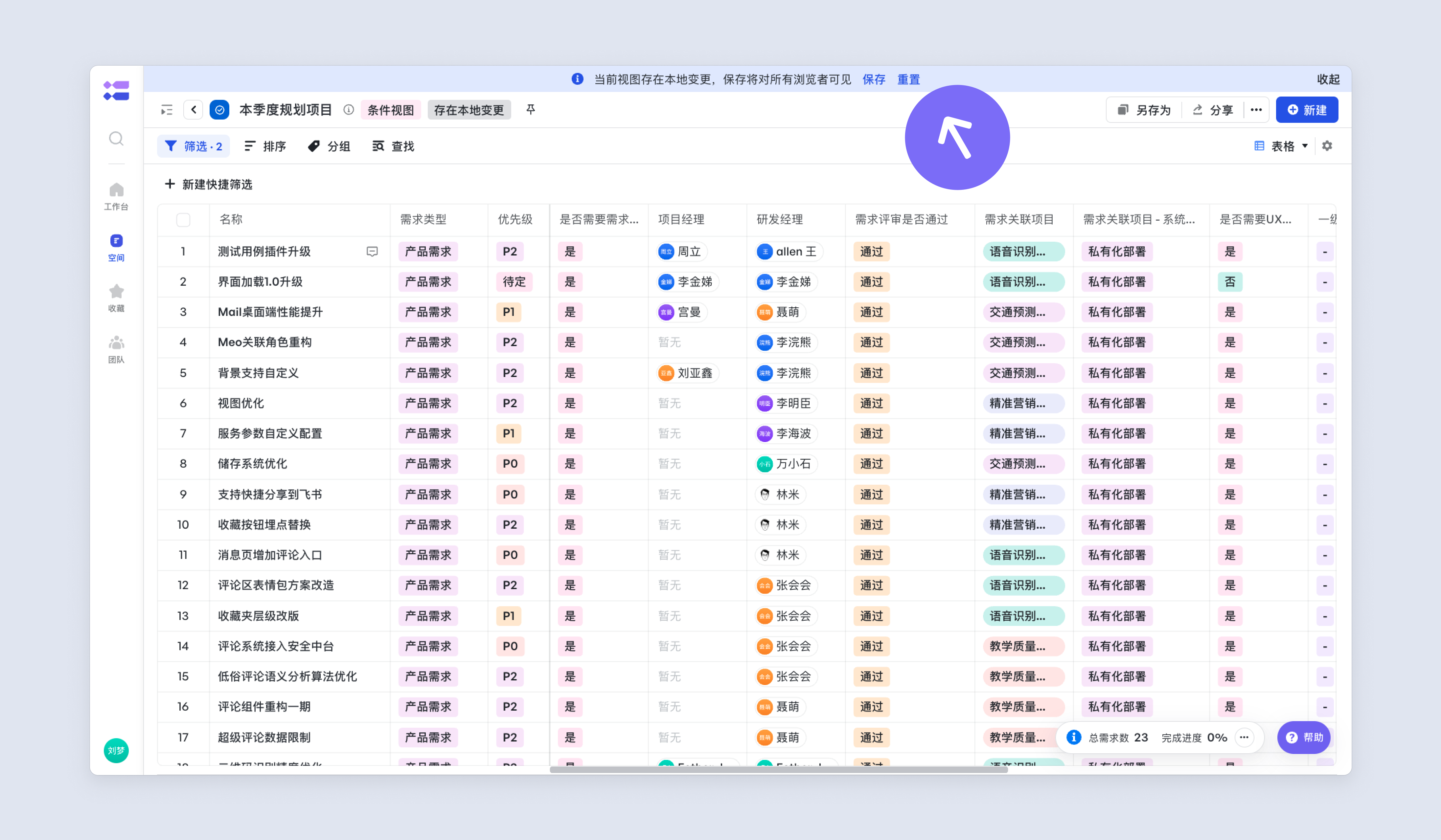
本地變更
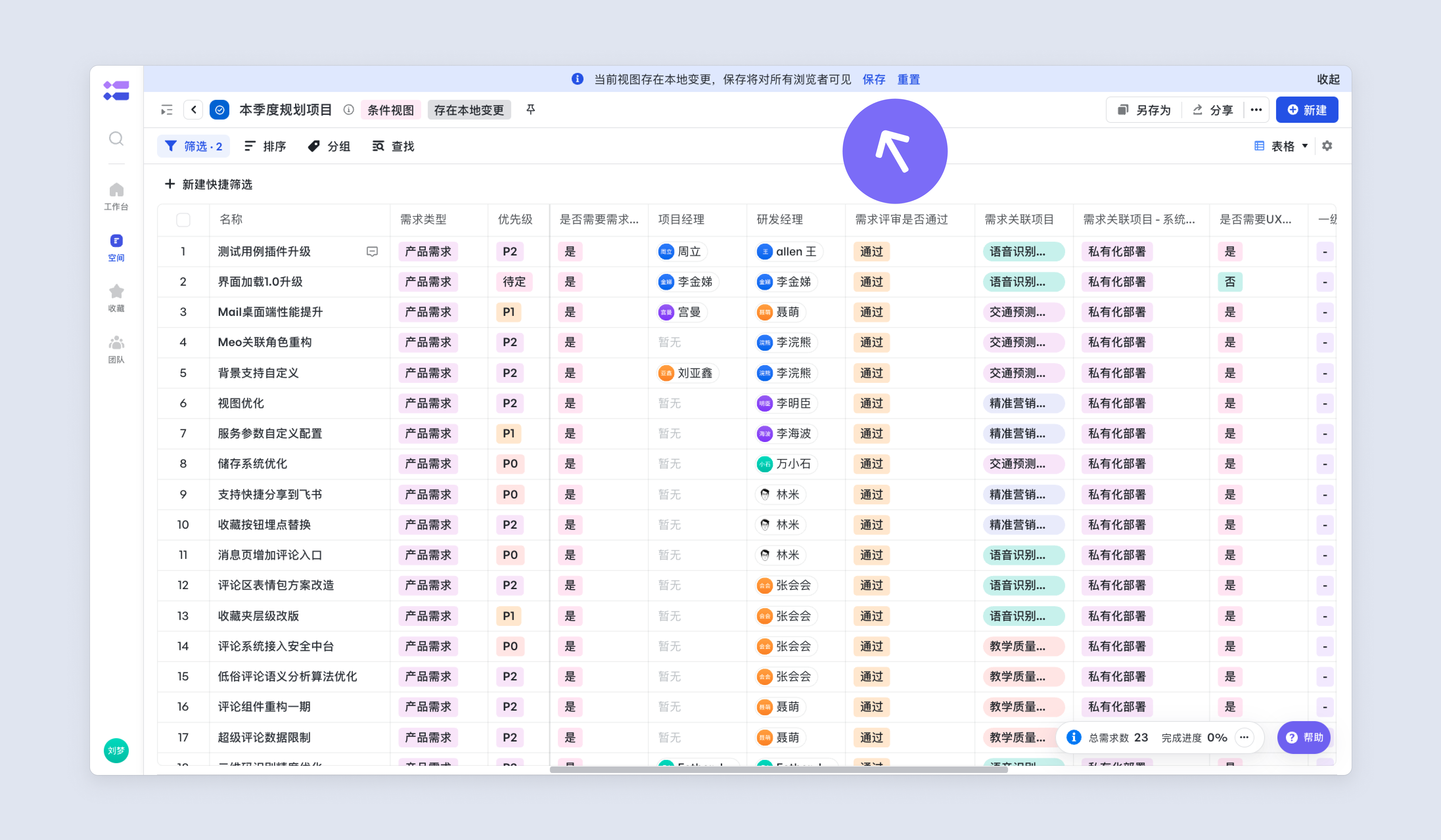
本地變更是在檢視介面對檢視展示進行編輯,但未儲存/無權儲存檢視設定。本地變更僅自己可見,不會影響其他瀏覽者。
儲存
當檢視存在本地變更時,檢視上方將出現“儲存”提示。檢視協作者點選儲存後將儲存檢視設定,對所有瀏覽者可見。
重置
當檢視存在本地變更時,檢視上方將出現“重置”提示。點選重置後,檢視展示將恢復至檢視設定。
檢視許可權
協作者與瀏覽者
檢視協作者:具有儲存檢視設定的許可權。儲存檢視設定後,對所有瀏覽者生效。
檢視的建立者等同於檢視協作者。 檢視瀏覽者:可在本地變更檢視展示,無儲存檢視設定的許可權。本地變更檢視展示,僅對自己生效。 空間成員均可訪問所有檢視,開啟檢視即為檢視瀏覽者。
誰可以建立檢視?
所有空間成員均可建立檢視。
誰可以編輯與儲存檢視?
檢視瀏覽者可在本地變更檢視展示,但無權儲存檢視設定。 檢視的建立者和協作者有許可權儲存檢視設定。
誰可以瀏覽檢視檢視?
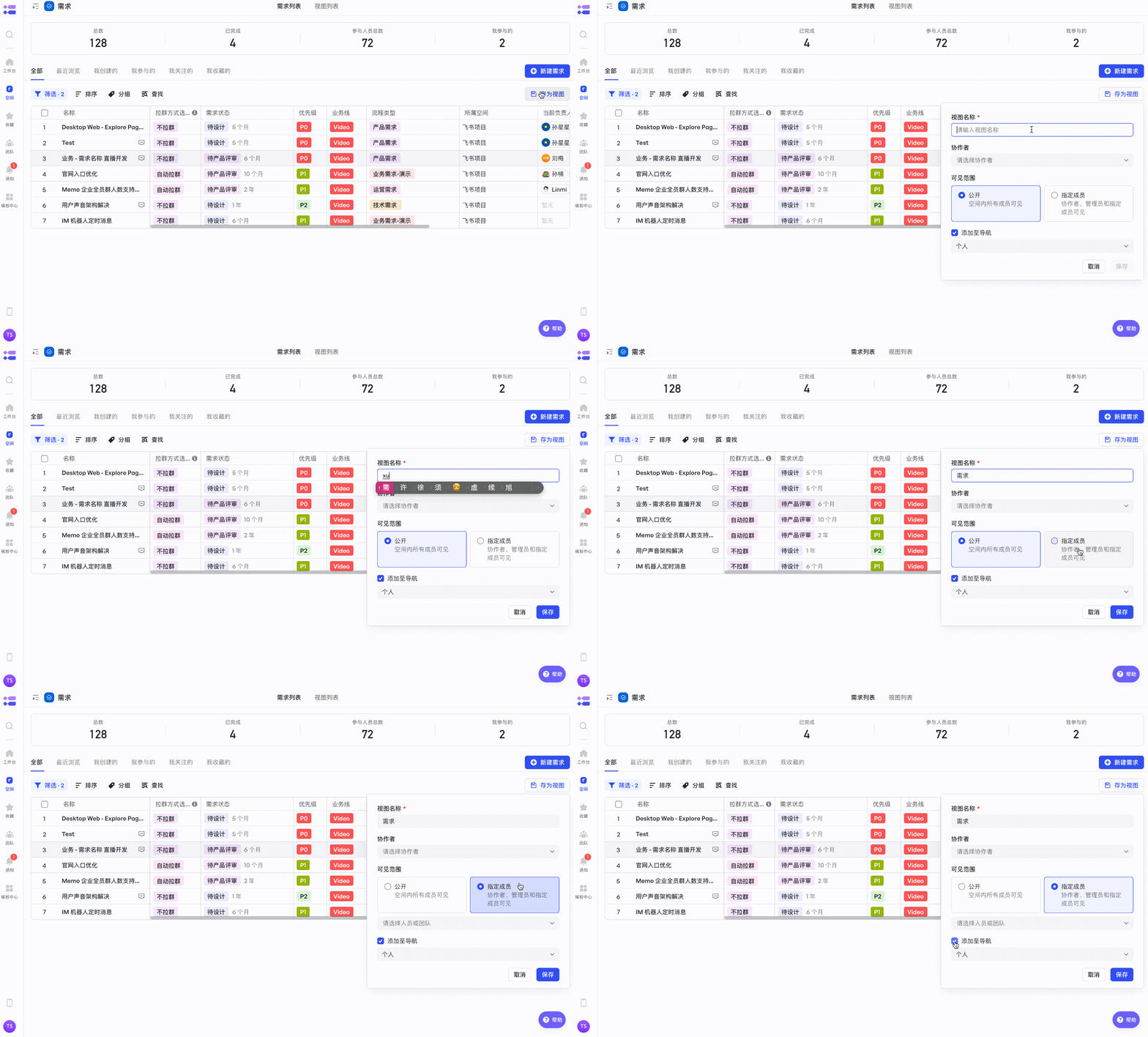
新建時透過選擇指定成員可見為檢視配置可見條件
透過點選檢視右上角「...」- 基本資訊 - 修改檢視可見範圍
如不配置可見範圍,則預設所有空間成員均可檢視檢視。
分享檢視
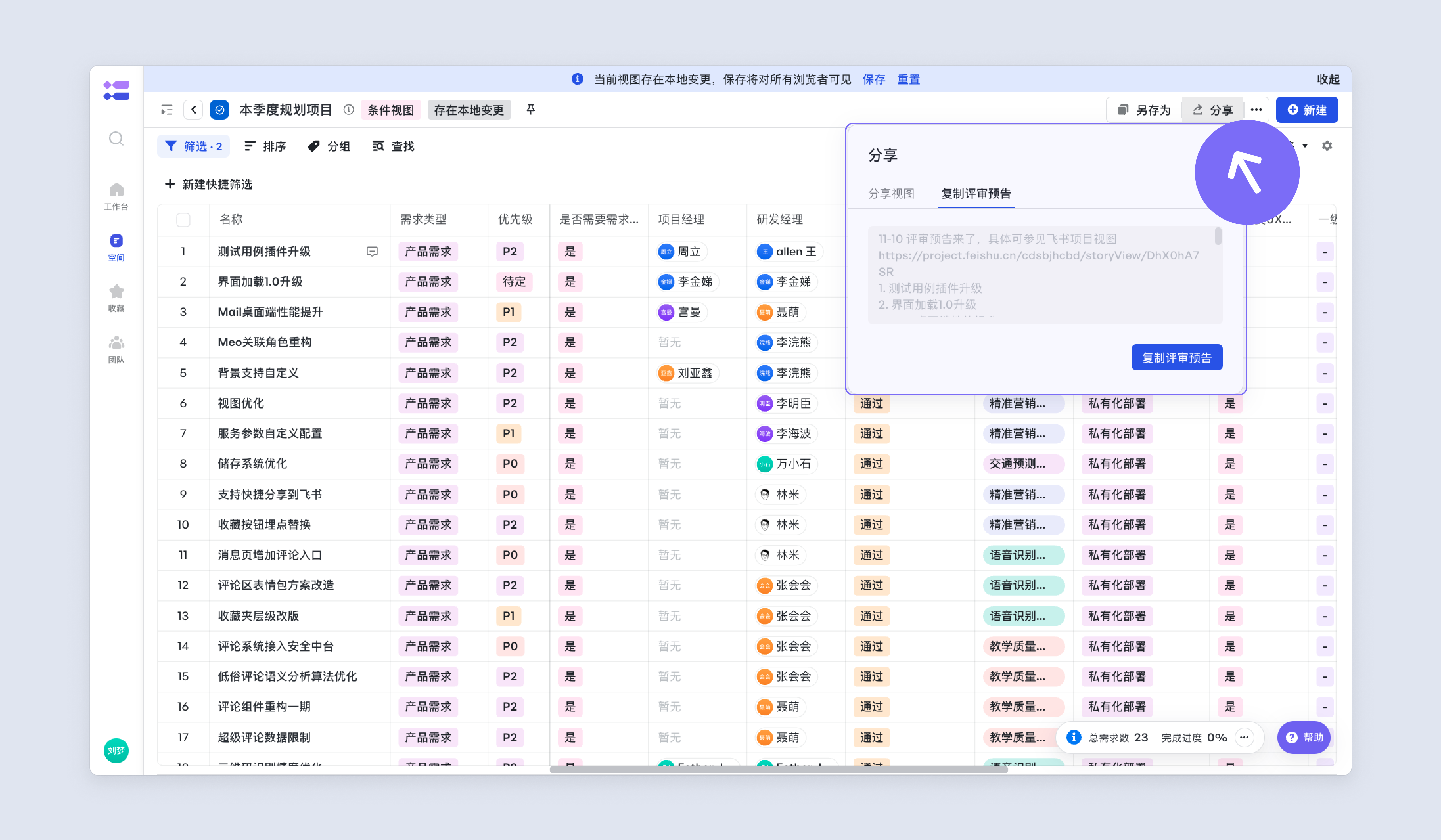
方式一:分享
點選分享圖示,可將檢視分享給Lark團隊成員進行協作,支援分享給某個人員或群組。
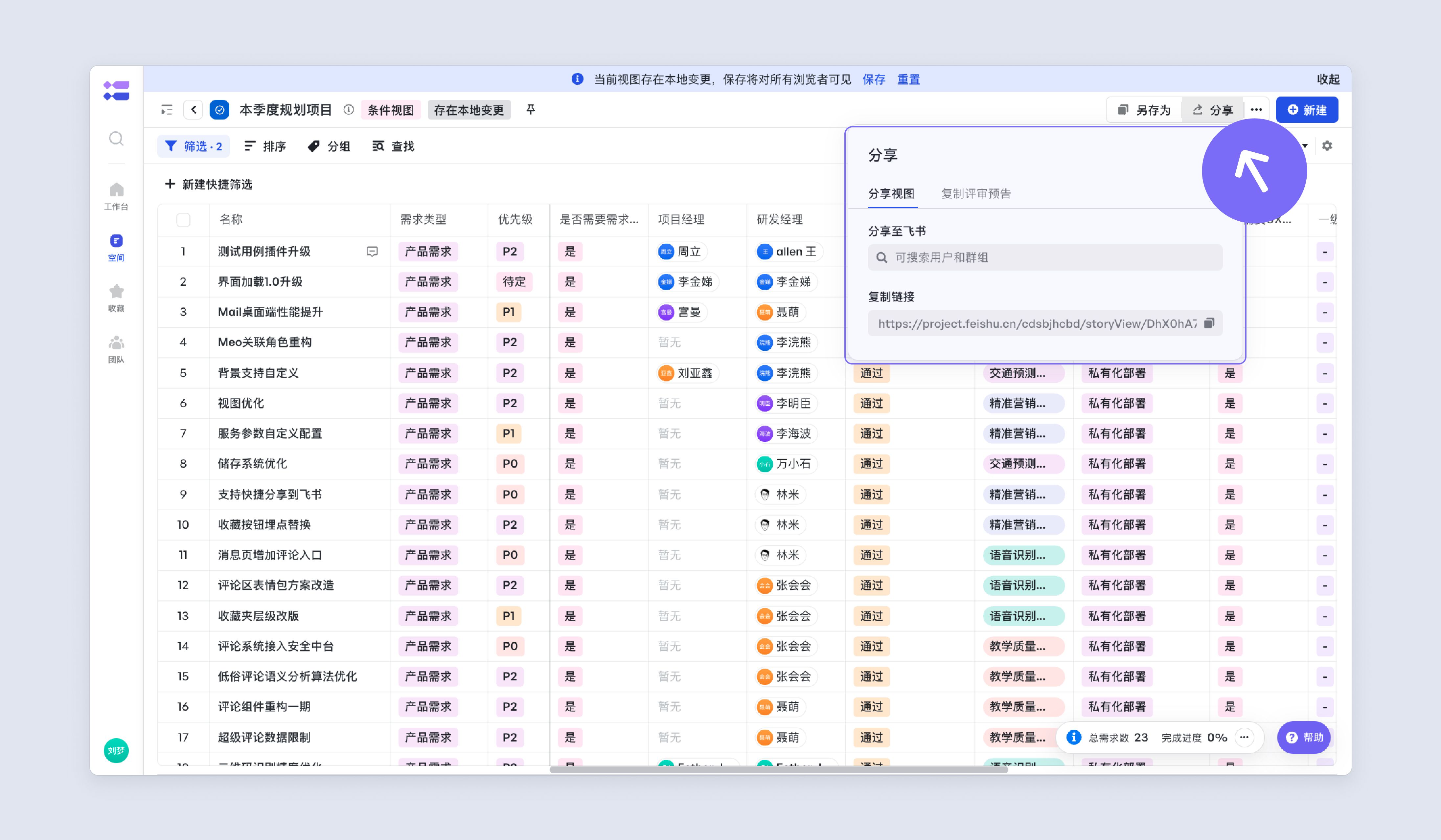
方式二:複製評審預告
如需複製當前需求清單到評審文件或者報告中,可以點選“複製評審預告”快捷複製列表中的需求清單與負責人。
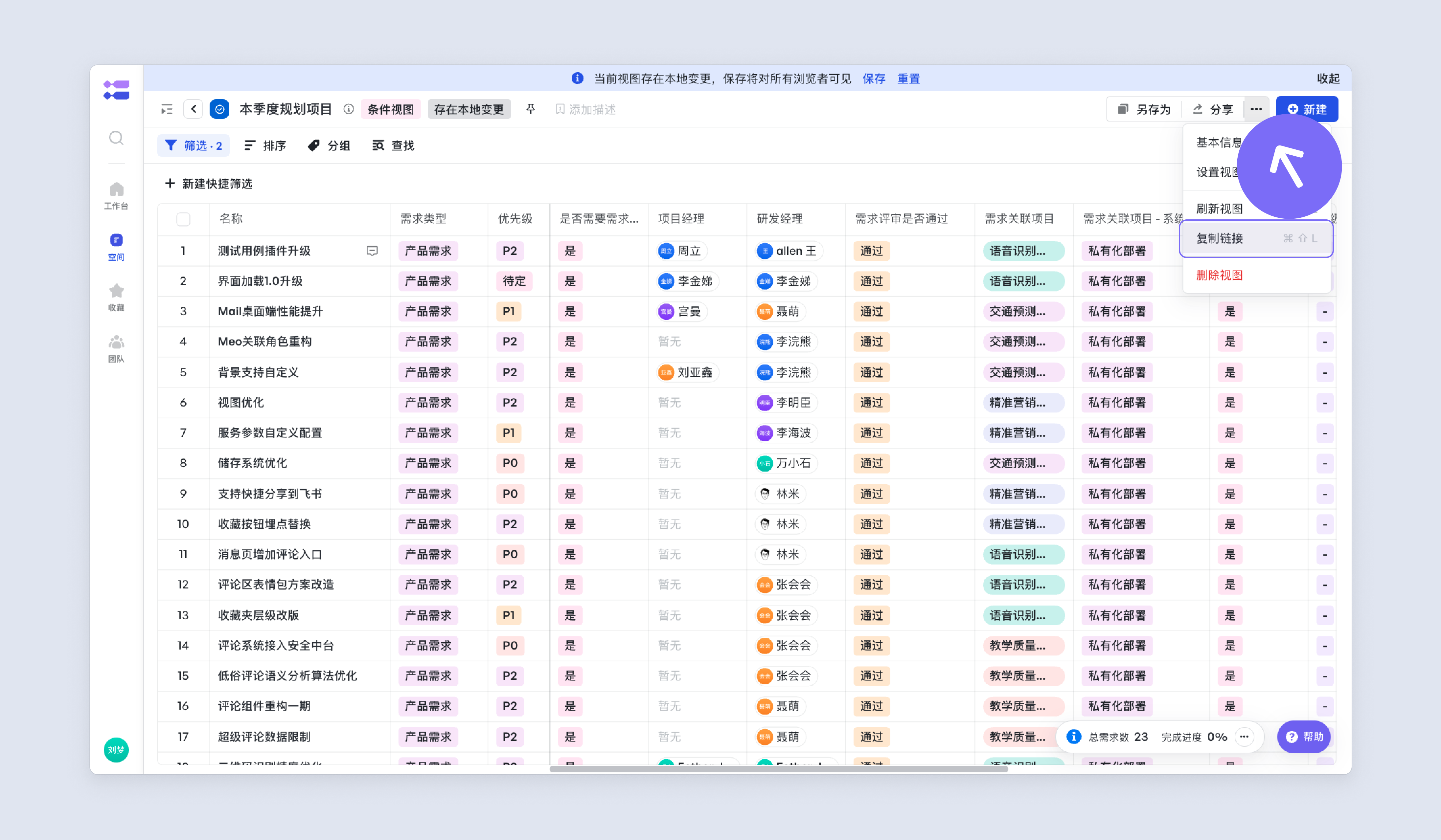
方式三:複製連結
點選檢視右上角“···”- 複製連結,將檢視連結分享給團隊成員。
收藏檢視
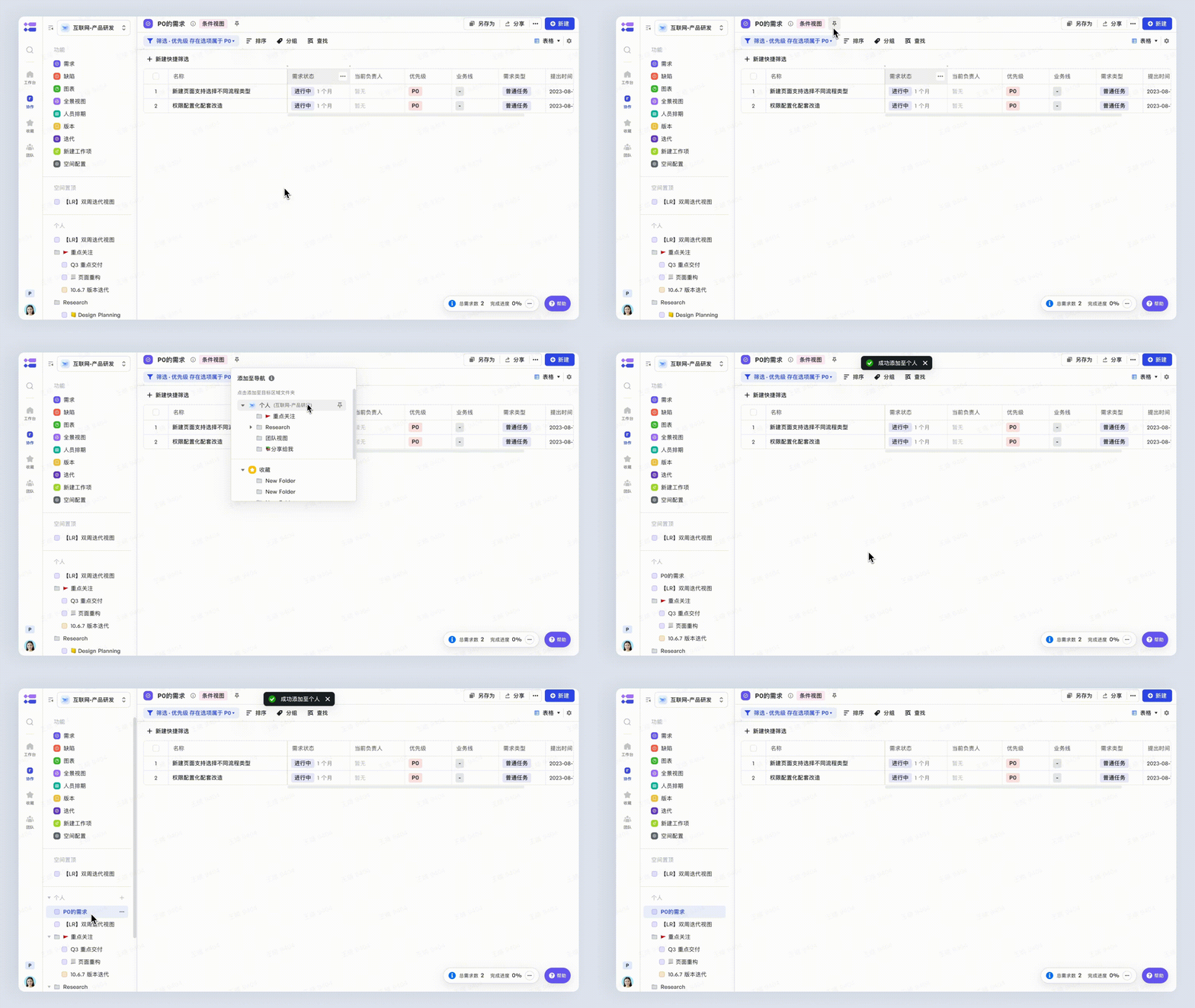
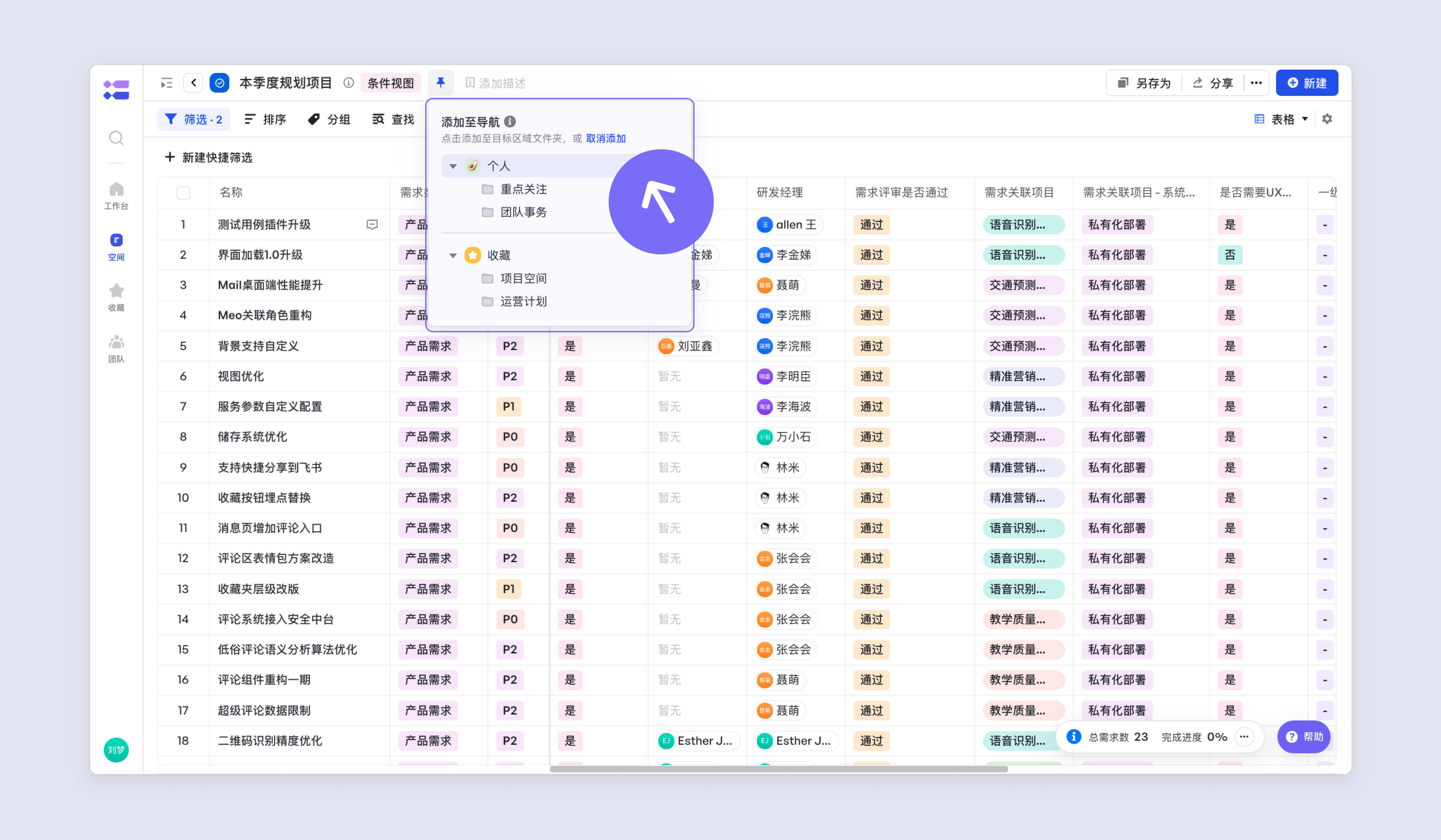
收藏至個人區
在檢視的頁面中,點選 📌 -個人區,新增至空間的個人區,統一管理本空間重點關注資訊。
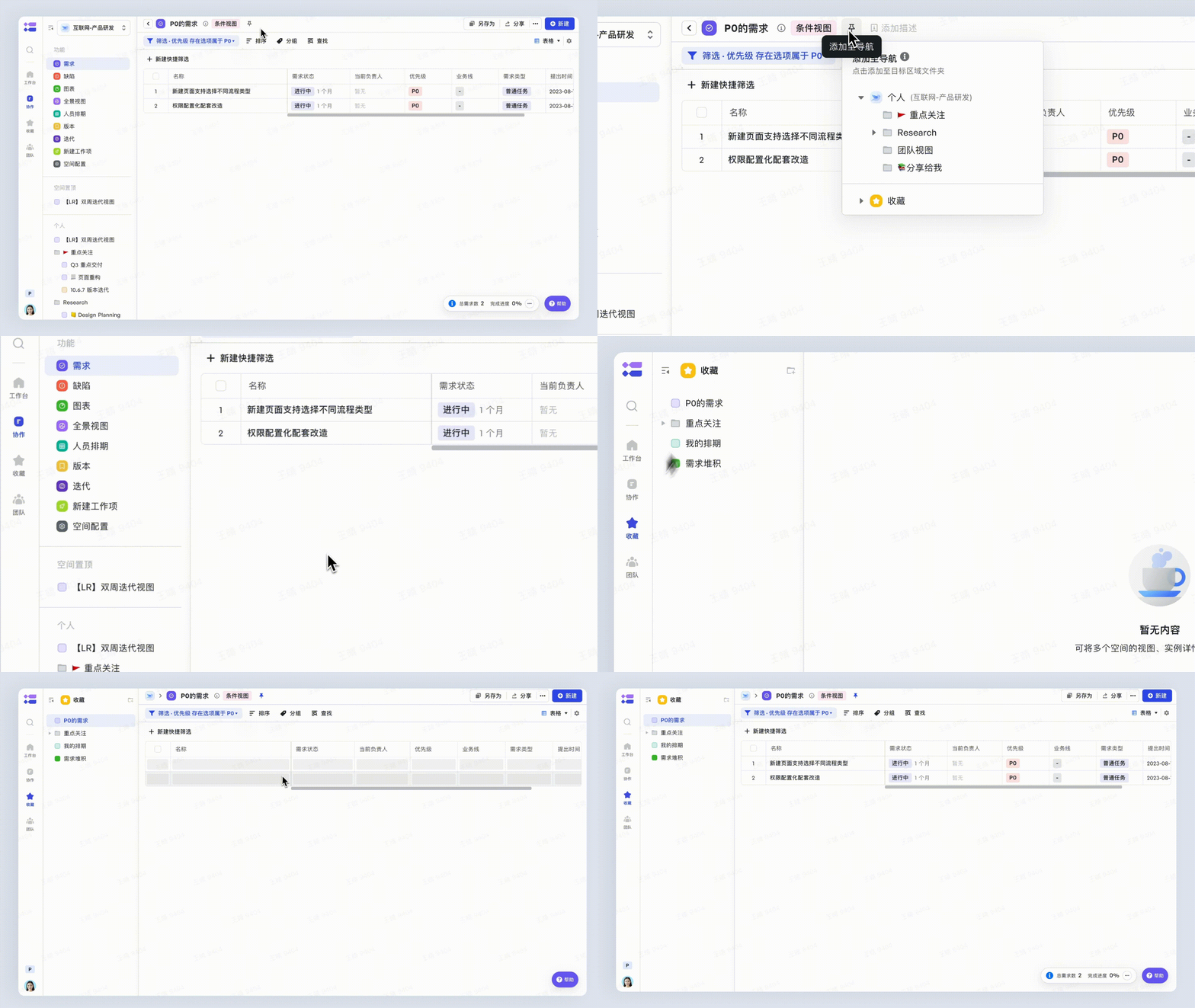
收藏至導航
在檢視的頁面中,點選 📌 - 收藏,新增至收藏,統一管理Meegle多個空間重點關注資訊。
取消新增
如果想要取消收藏,可以再次點選 📌 - 取消新增,即可將檢視從個人區與收藏中移除。
重新整理檢視
如果檢視內例項的欄位被其他成員修改,可透過重新整理檢視同步最新資料。
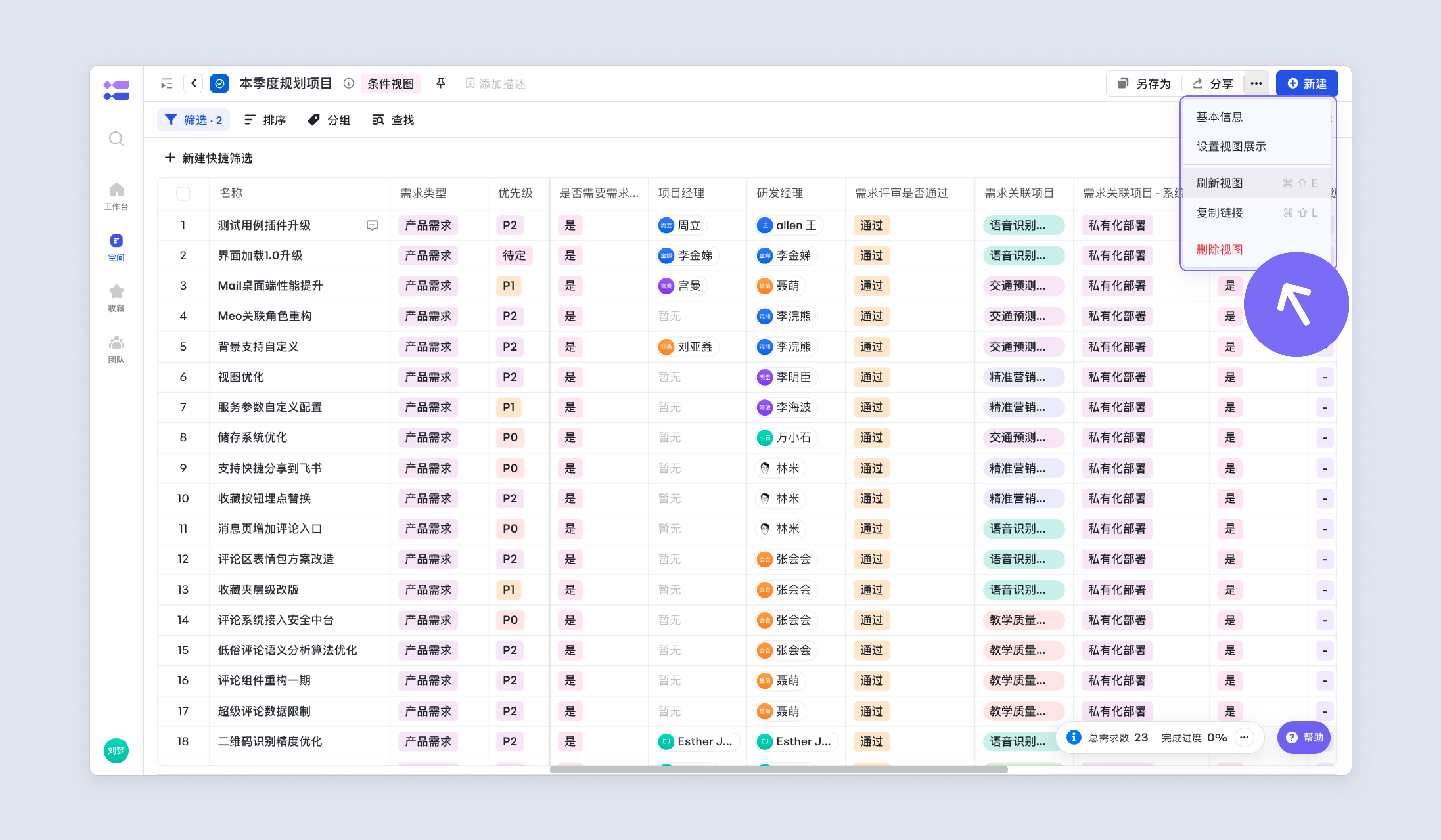
刪除檢視
如檢視不再使用,點選檢視右上角“···”- 刪除檢視,將檢視刪除。
檢視模式
Meegle支援多種檢視模式,可在下拉選單中完成檢視模式切換,以多種視角檢視檢視資料。
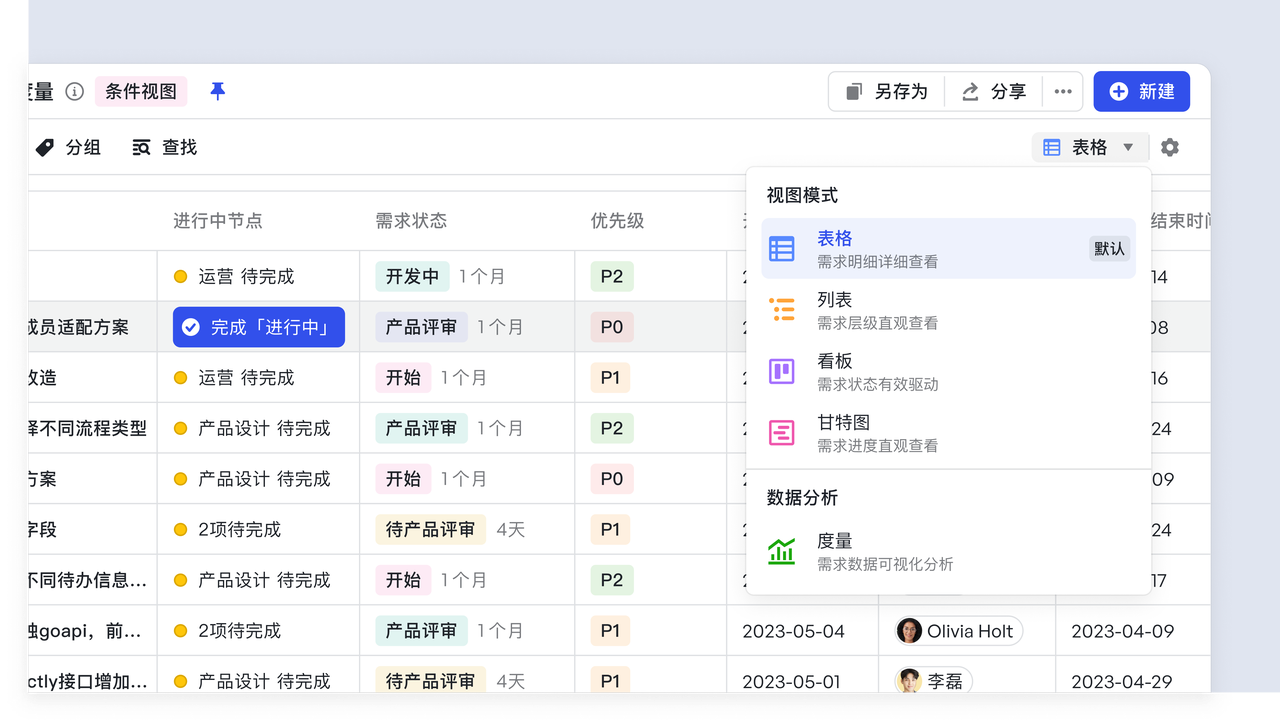
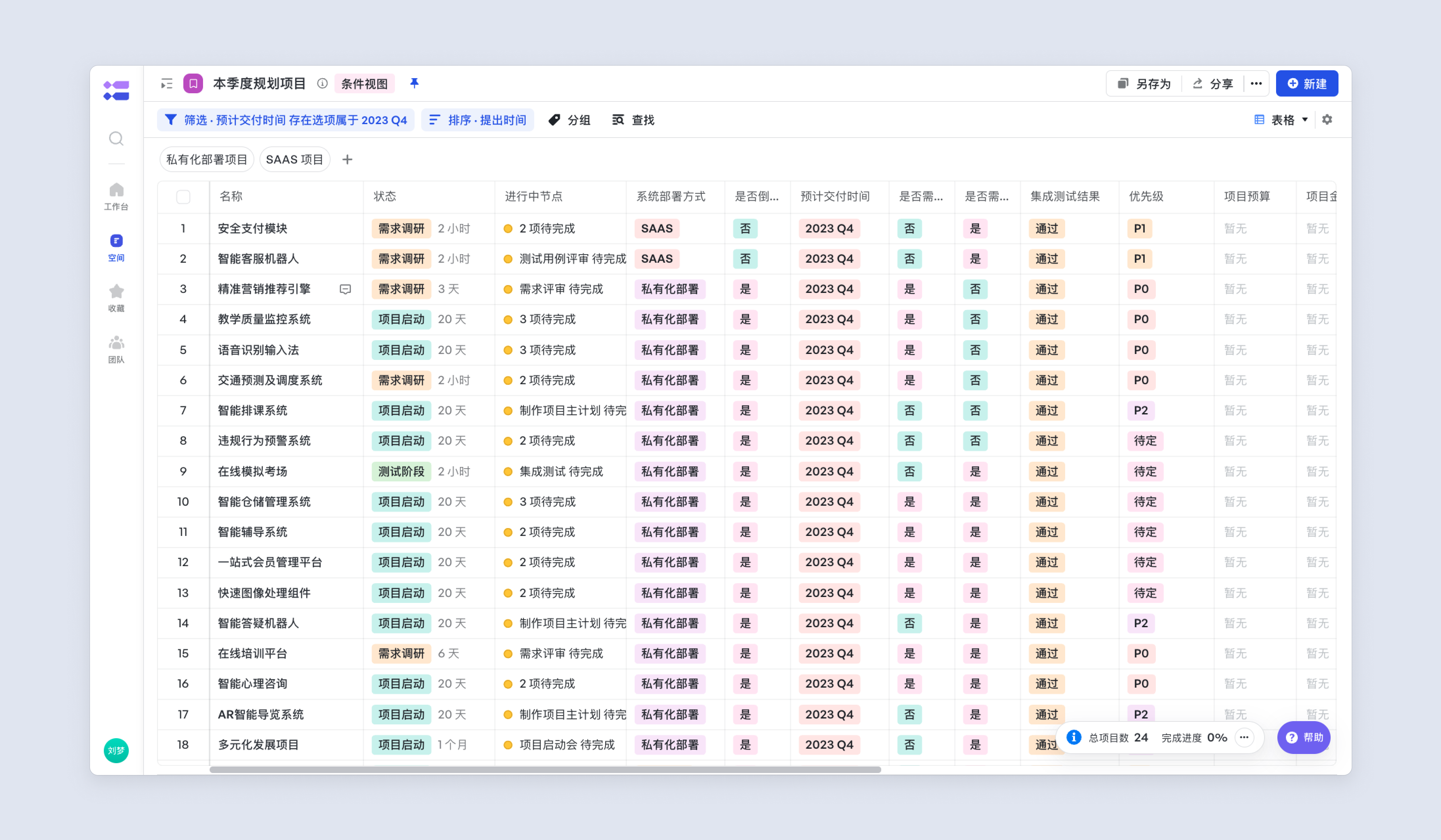
表格
表格檢視可以清晰地展示所有需求的名稱和相關詳細資訊,如業務線、優先順序、負責人或進行的節點等相關資訊。在檢視上,可以快捷編輯需求資訊、快捷流轉需求節點,並對檢視內的例項進行批次操作。
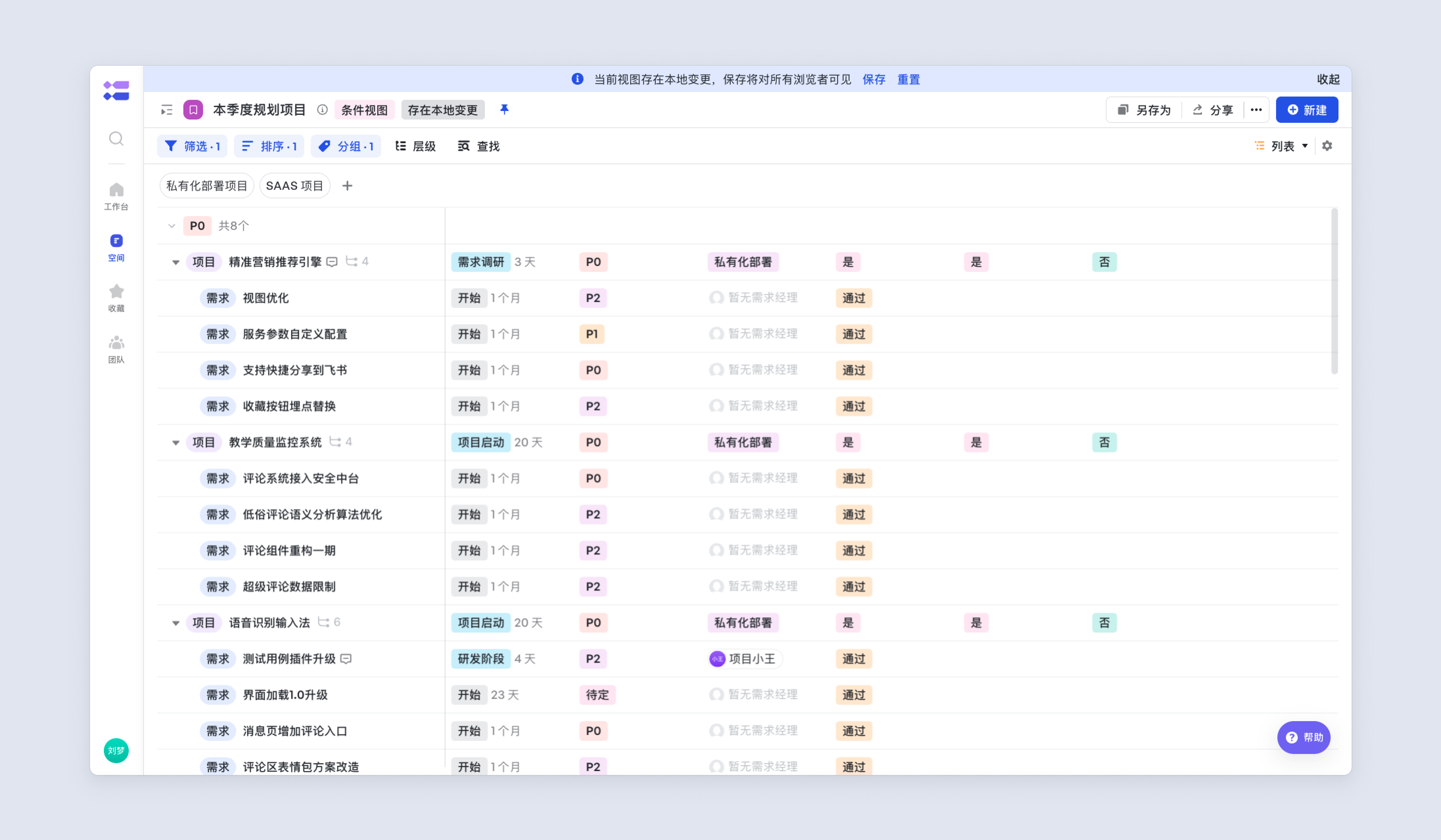
列表
列表檢視透過層級結構呈現方式,從全域性的視角對專案整體進度進行把控。例如在產品開發專案中,列表檢視可以將專案、需求和缺陷組織成多層級結構,以便更好地管理和跟蹤專案進度和質量。
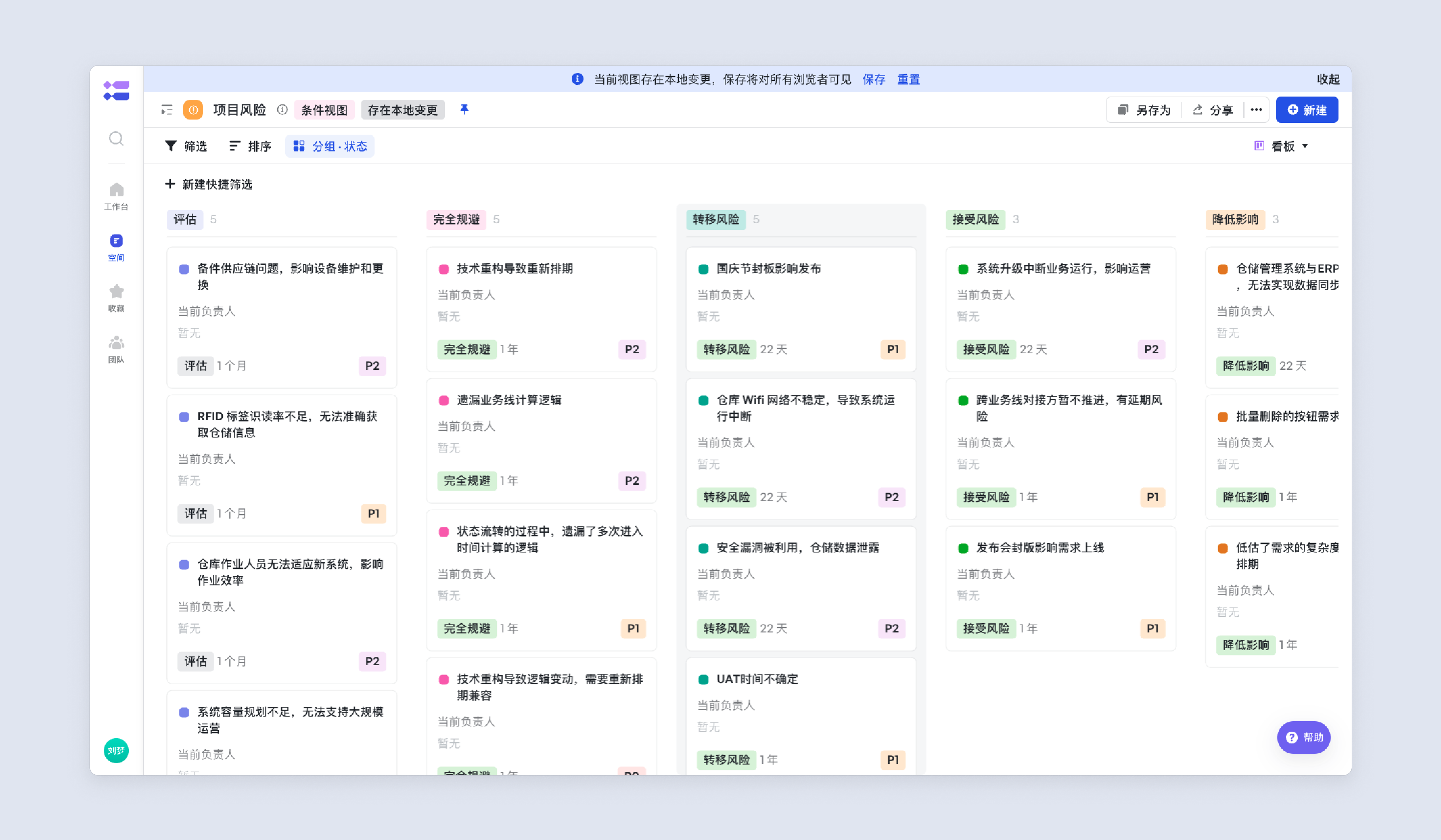
看板
看板檢視以自定義泳道的維度直觀展示工作進展及關鍵資訊,並支援使用者透過直接拖拽的方式,流轉節點、狀態以及更改欄位值,便捷調整任務量。
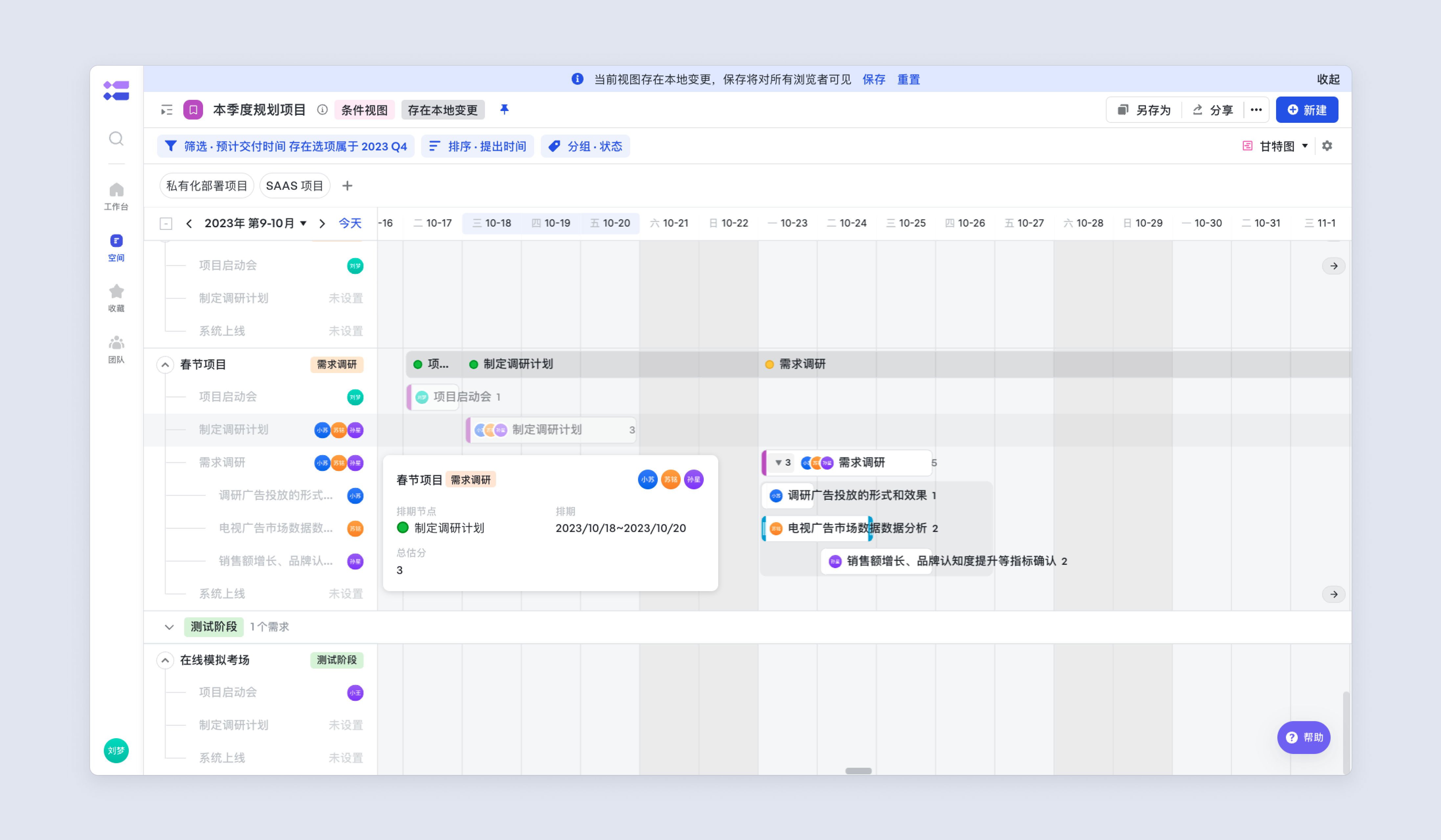
甘特圖
甘特圖檢視以時間線的模式檢視當前進度及排期。透過Meegle甘特圖,可以直觀地顯示需求、節點、節點子任務或者單個版本迭代的進度是否符合預期。
度量
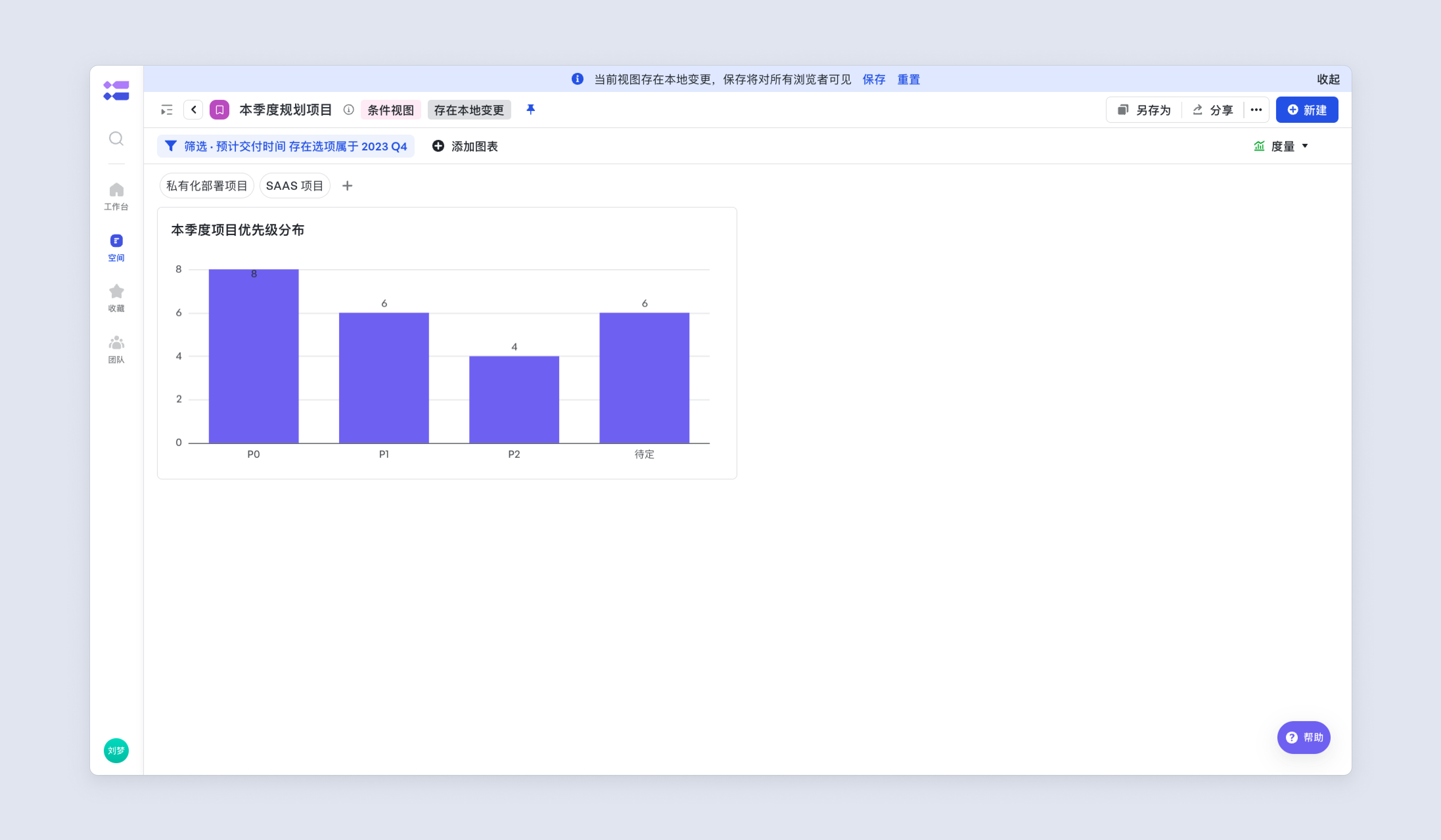
度量檢視透過條形圖、餅圖、曲線圖等形式來展示資料和指標,用於度量和追蹤專案目標、里程碑以及其他指標的完成情況。