AI 生成公式計算欄位
| 版本 | Free | Standard | Premium | Enterprise | Powerhouse |
|---|---|---|---|---|---|
| 是否可用 | ❌ | ❌ | ✅ | ✅ | ✅ |
一、介紹
在Meegle計算欄位中,你可以透過 AI 快速生成公式。只需用自然語言描述想要的計算邏輯,AI 會基於當前工作項資料來源自動生成對應公式,幫助你減少手寫複雜公式的成本。
例如,過去你可能需要理解 filter、each、sum 等函式巢狀邏輯,才能完成工時彙總、數量統計、進度計算等配置。現在,你只需要描述業務目標,AI 會幫你生成可用公式,你確認後點選“採納”即可填入公式編輯器。
二、功能亮點
1. 降低公式配置門檻
無需掌握複雜公式語法,只需用自然語言描述需求,即可生成公式。
2. 提升配置效率
減少人工編寫和反覆除錯公式的時間,讓欄位配置更快響應業務變化。
3. 支援精確引用物件
透過 @ 可以引用人員、日期、關聯工作項等物件,讓 AI 更準確理解你的計算需求。
4. 支援多輪調整
如果首次生成結果不符合預期,可以繼續補充描述,或重新生成,直到得到合適的公式。
三、操作路徑
步驟 1:進入公式編輯器
在計算欄位配置中,開啟公式編輯器。進入後,頁面側邊會預設展開 AI 對話面板。
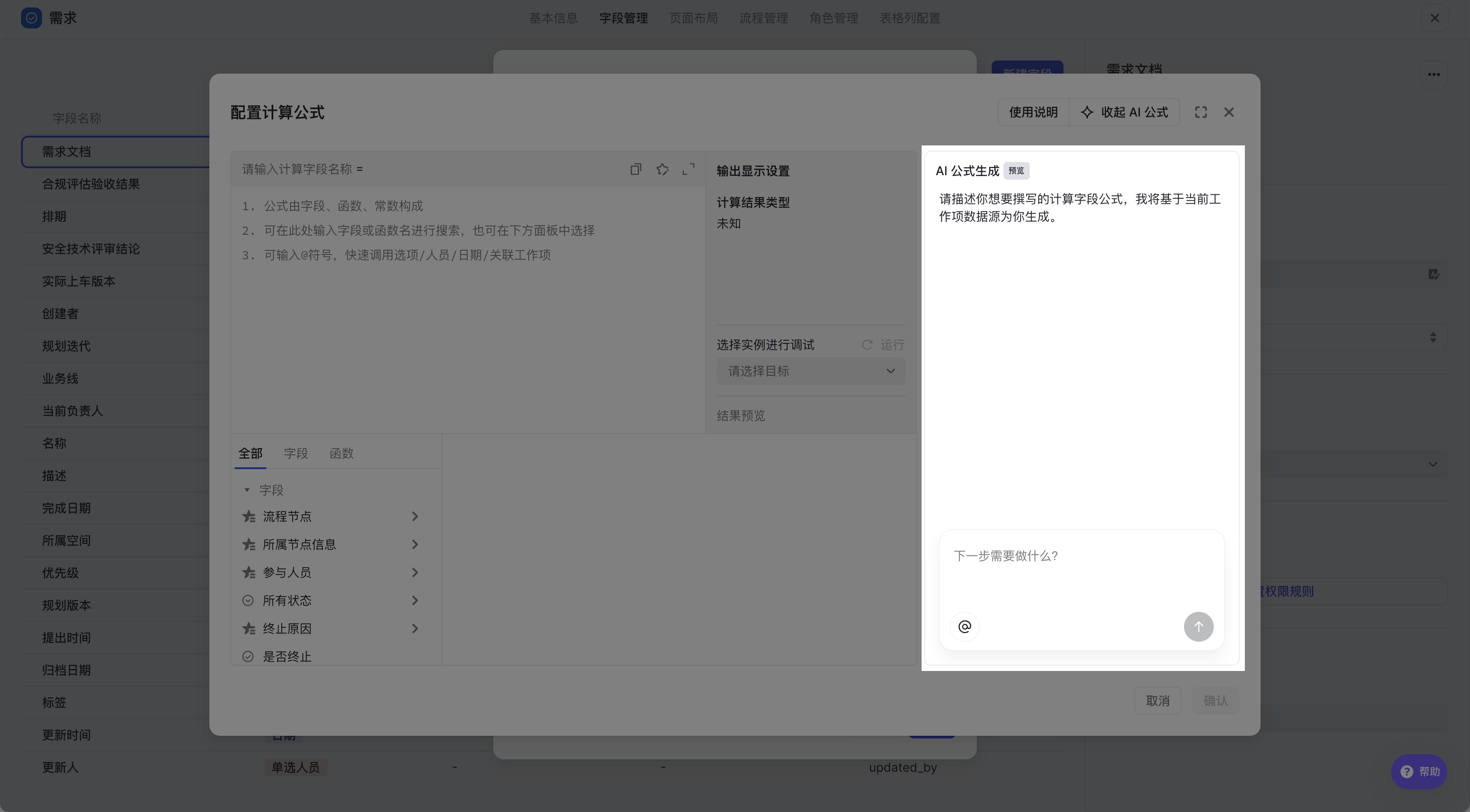
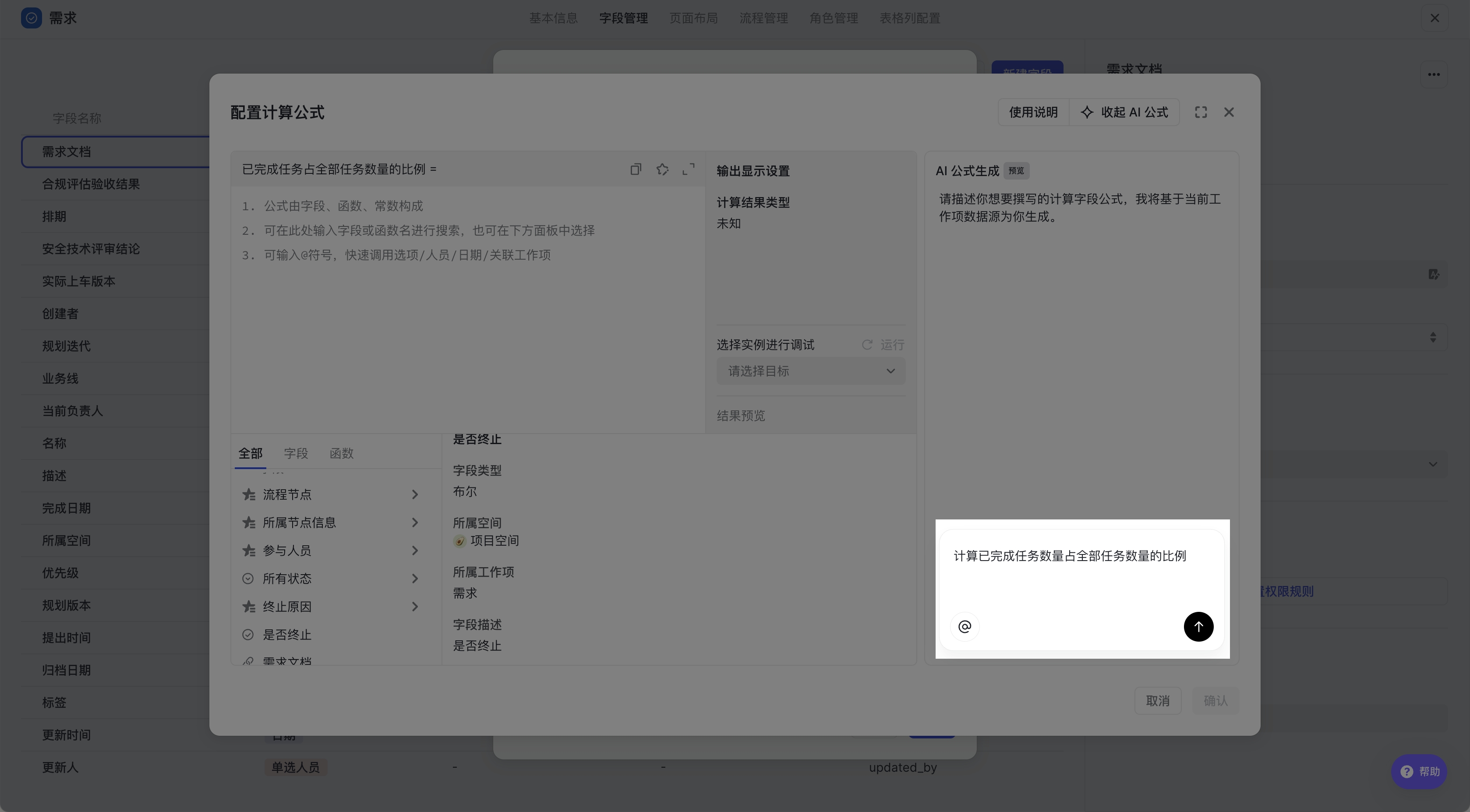
步驟 2:輸入公式生成需求
在 AI 對話面板的輸入框中,用自然語言描述你的計算需求。 示例:
計算已完成任務數量佔全部任務數量的比例 統計當前工作項下所有子工作項的預估工時總和 統計負責人為某個人的關聯工作項數量
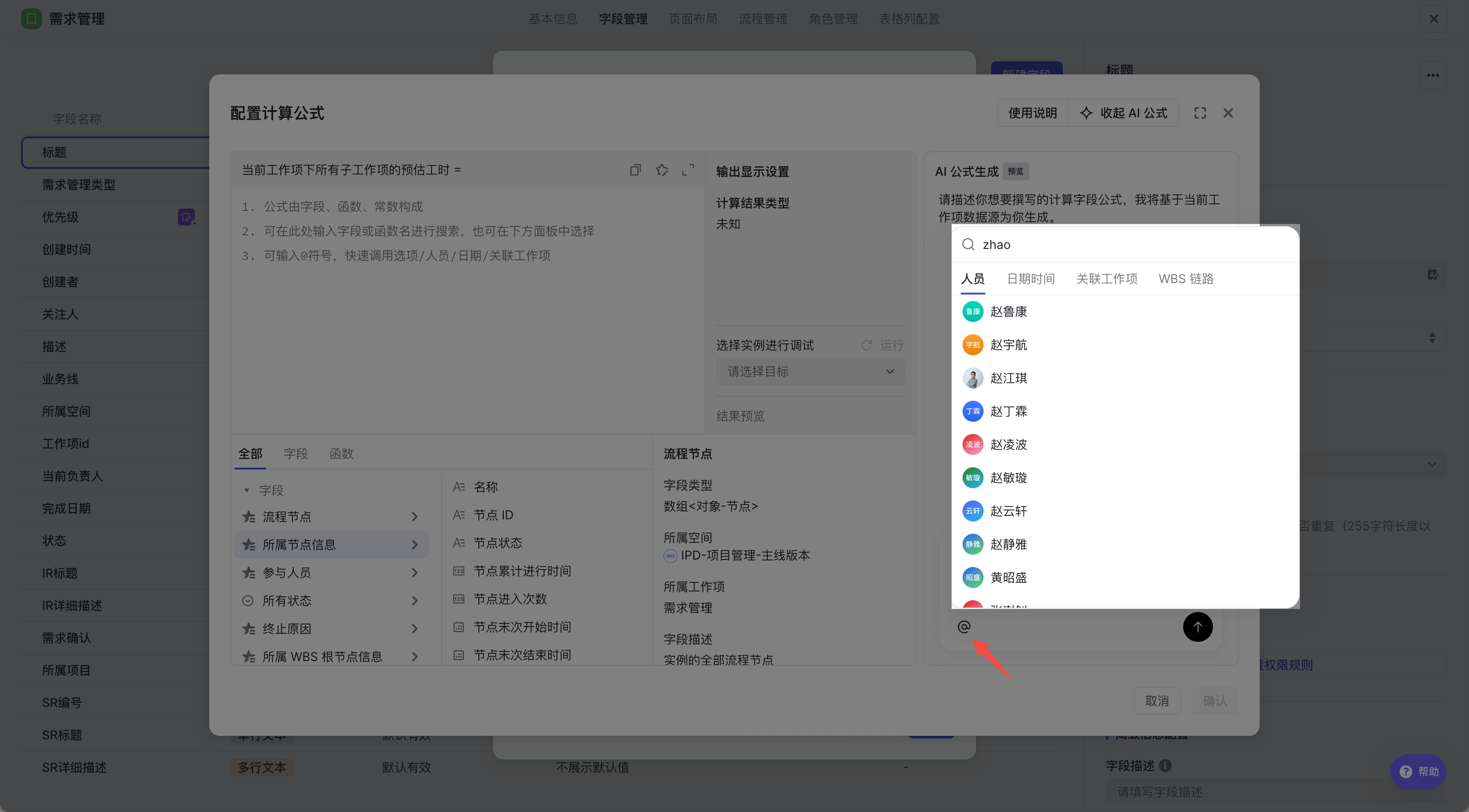
如果需要引用具體物件,可以在輸入框中輸入 @ 喚起引用面板。
支援引用的物件包括:
- 人員
- 日期
- 關聯工作項
- WBS 鏈路(僅Powerhouse可用) 選擇後,被引用物件會以標籤形式插入到輸入內容中。
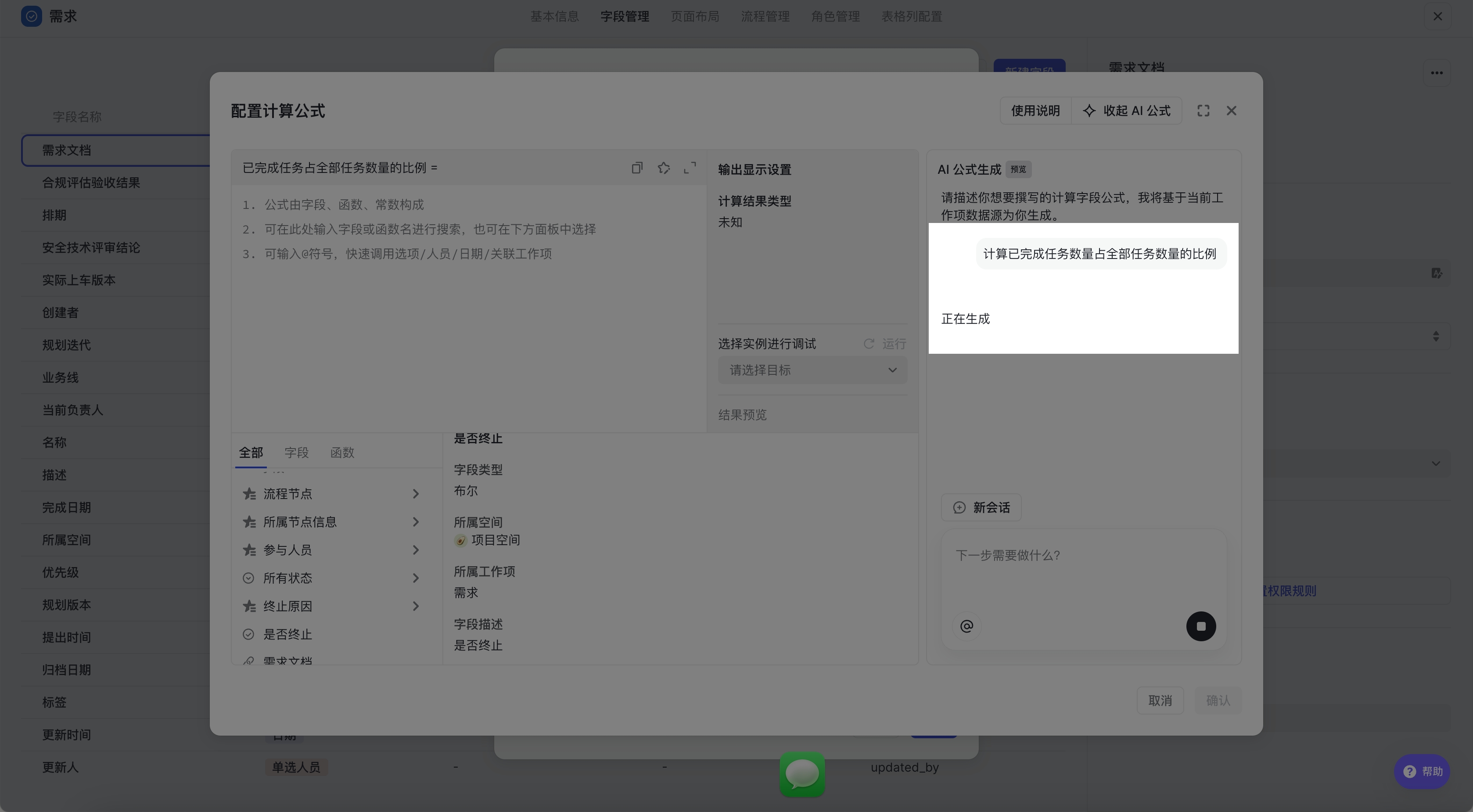
步驟 3:傳送並等待生成
確認描述無誤後,點選“傳送”。 AI 會基於當前工作項資料來源生成公式。生成過程中,傳送按鈕會變為“終止”。如果你想中斷當前生成,可以點選“終止”。
步驟 4:檢視生成結果
生成完成後,AI 會在對話區返回公式結果。你可以根據業務需求判斷公式是否符合預期。 如果結果不滿意,可以:
- 點選“重新生成”
- 或繼續補充描述,讓 AI 基於上下文調整公式
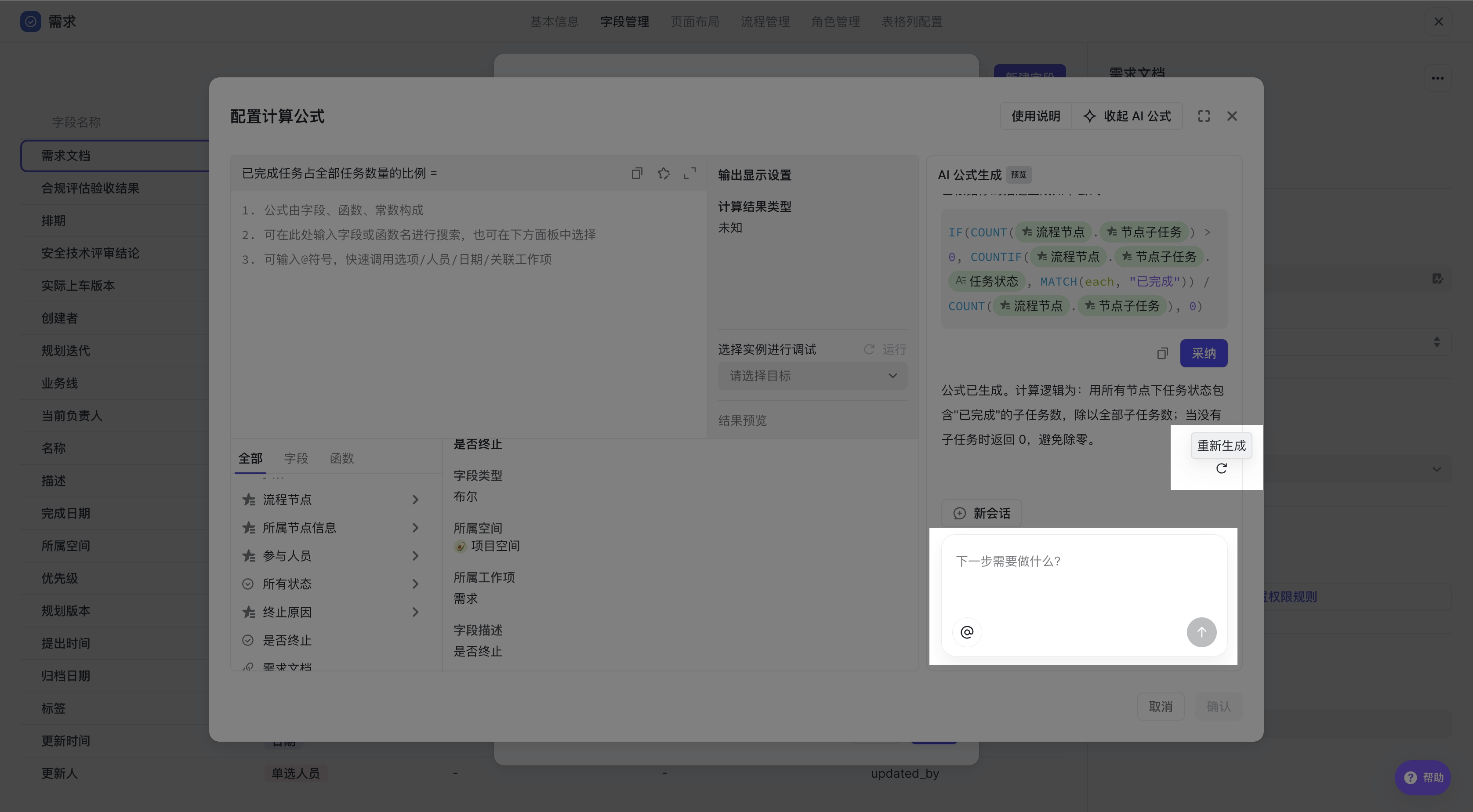
步驟 5:採納公式
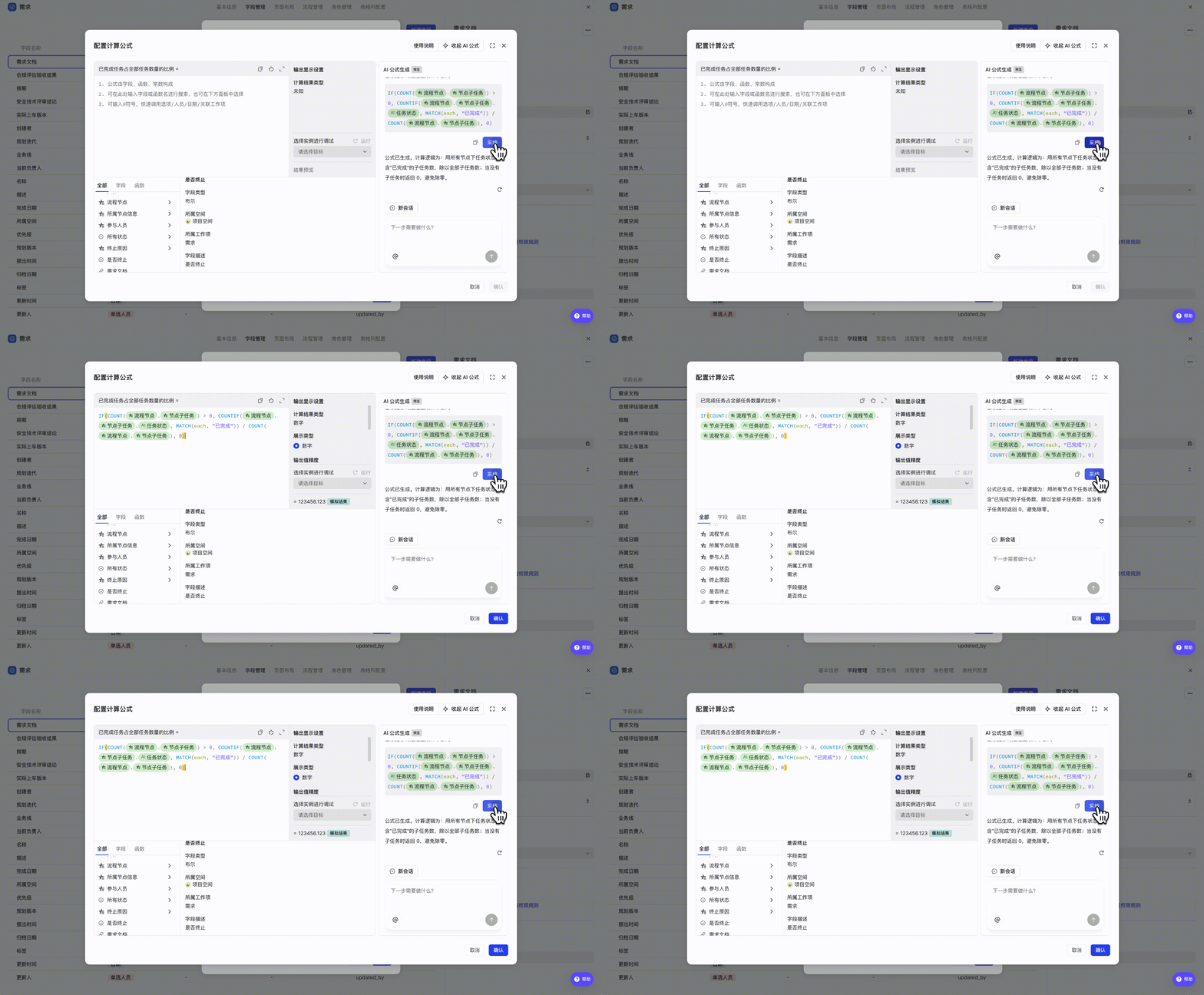
確認公式可用後,點選“採納”。 採納後,AI 生成的公式會自動填入公式輸入框,並覆蓋原有公式內容。建議在採納前確認是否需要保留原公式。
步驟 6:設定展示型別與單位
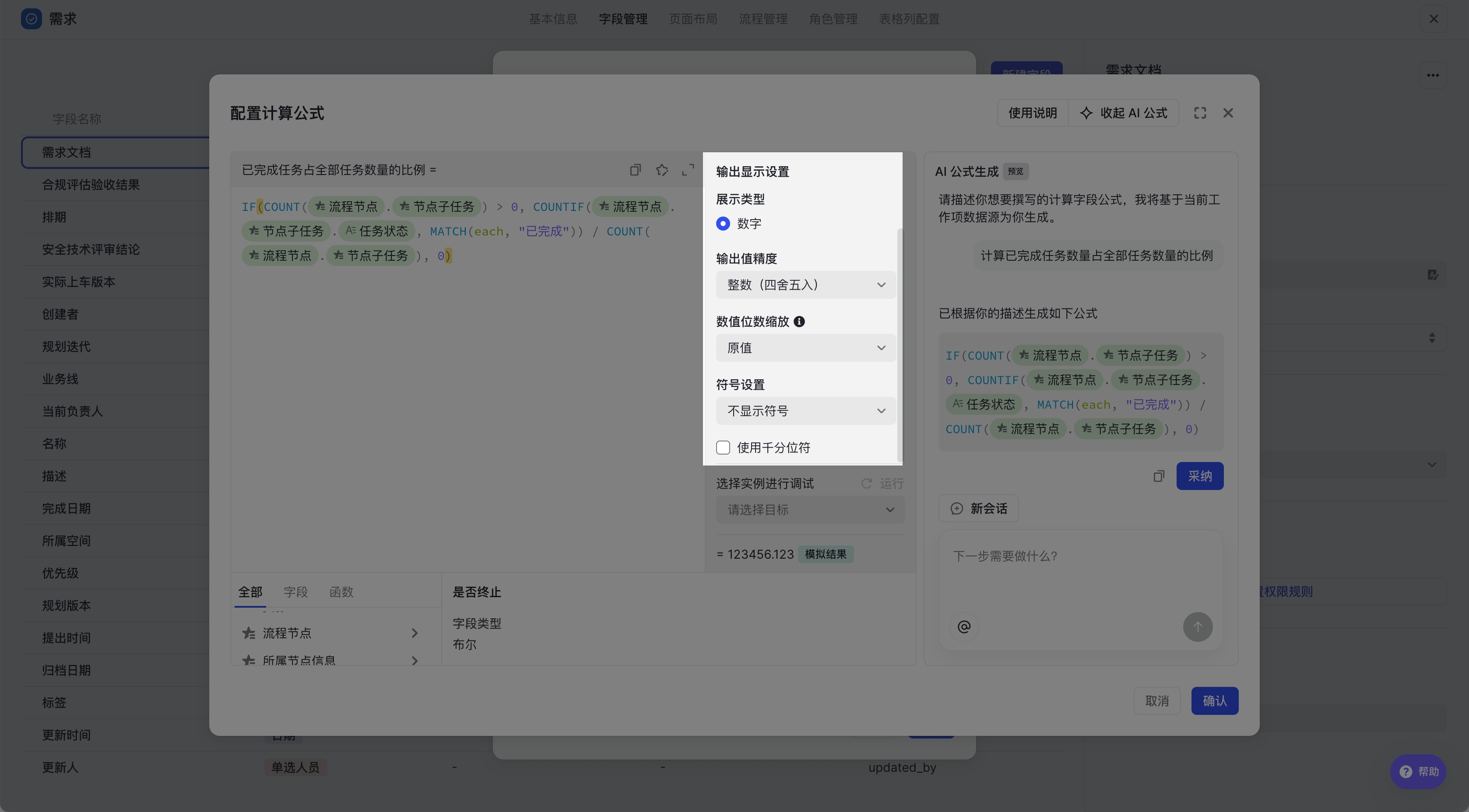
公式採納後,系統會根據欄位展示型別自動匹配預設單位。你也可以根據實際業務含義手動調整,例如:
- 數值
- 百分比
- 日期
- 文字
- 單位:%、天、月、小時、秒、次等 確認公式、展示型別和單位無誤後,儲存計算欄位即可。
四、對話管理
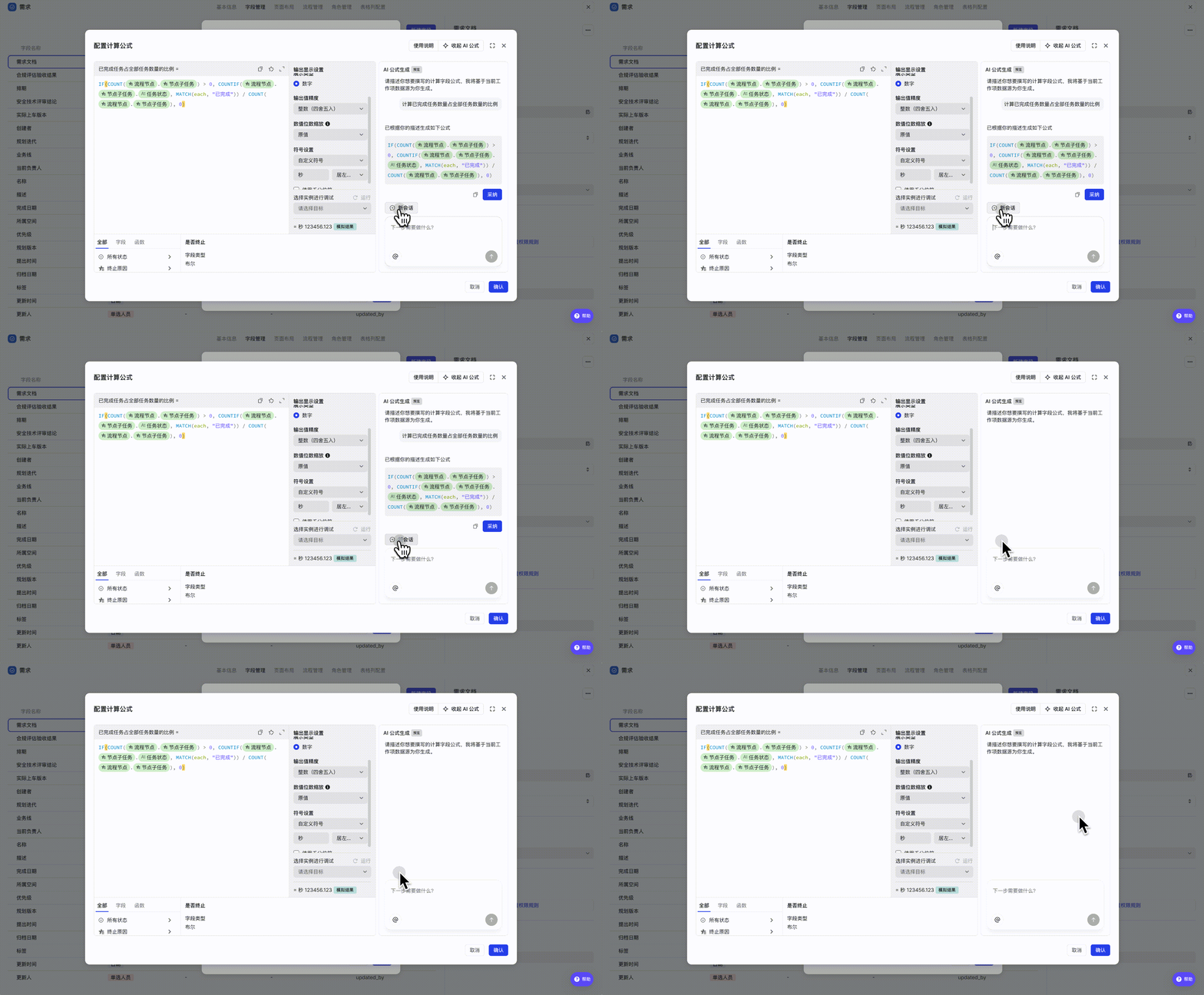
AI 對話面板支援新建對話和歷史對話展示。 當你想重新開始一次公式生成時,可以點選“新會話”,清空當前對話內容並回到初始狀態。
五、使用注意事項
- AI 正在生成時,不能直接傳送新訊息,需要先點選“終止”。
- 點選“採納”會覆蓋公式輸入框中的原有內容。
- 如果提示內容超出字數限制,請精簡描述後重新傳送。
- AI 生成結果建議結合業務規則確認後再儲存。
六、常見問題
我不懂公式語法,可以使用嗎?
可以。該功能就是為了幫助使用者用自然語言生成公式,減少對公式語法的依賴。
AI 根據什麼生成公式?
AI 會基於當前工作項資料來源,以及你輸入的自然語言描述生成公式。
生成結果不準確怎麼辦?
可以點選“重新生成”,也可以繼續補充描述,例如增加篩選條件、統計範圍或計算口徑。
為什麼找不到 WBS 鏈路引用?
WBS 鏈路引用僅Powerhouse可用。如果當前版本不支援,可以改用人員、日期或關聯工作項等引用方式。
採納後還能修改嗎?
可以。採納只是將公式填入公式編輯器,你仍然可以在儲存前繼續調整公式、展示型別和單位。