缺陷詳情頁
介紹
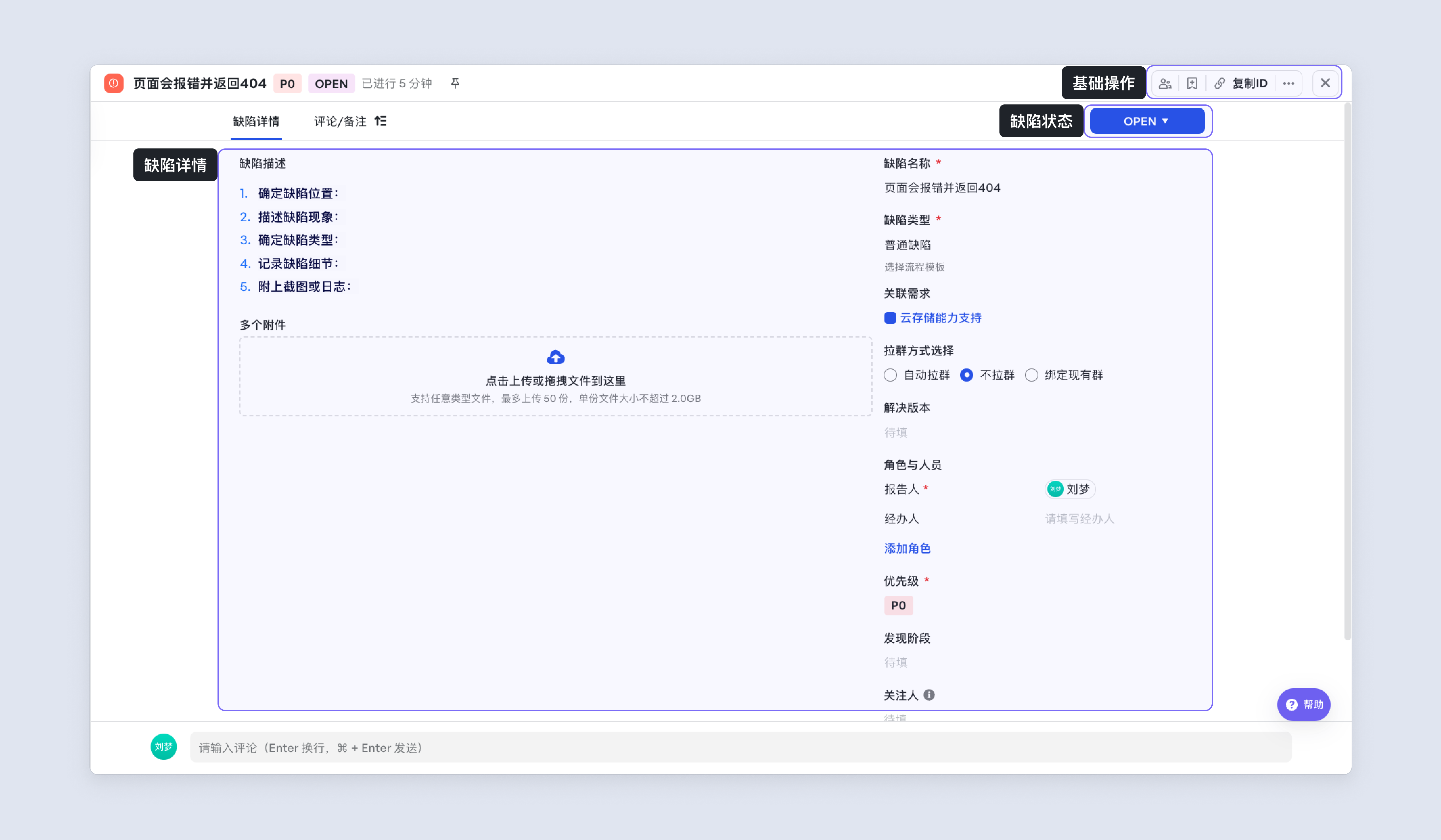
在缺陷詳情頁,可以檢視專案的缺陷資訊,可對缺陷進行狀態流轉、關注、複製、分享和刪除等操作,以及修改缺陷名稱、型別、報告人與經辦人等基本資訊,來實現缺陷的編輯與流轉。
流程控制
狀態流轉
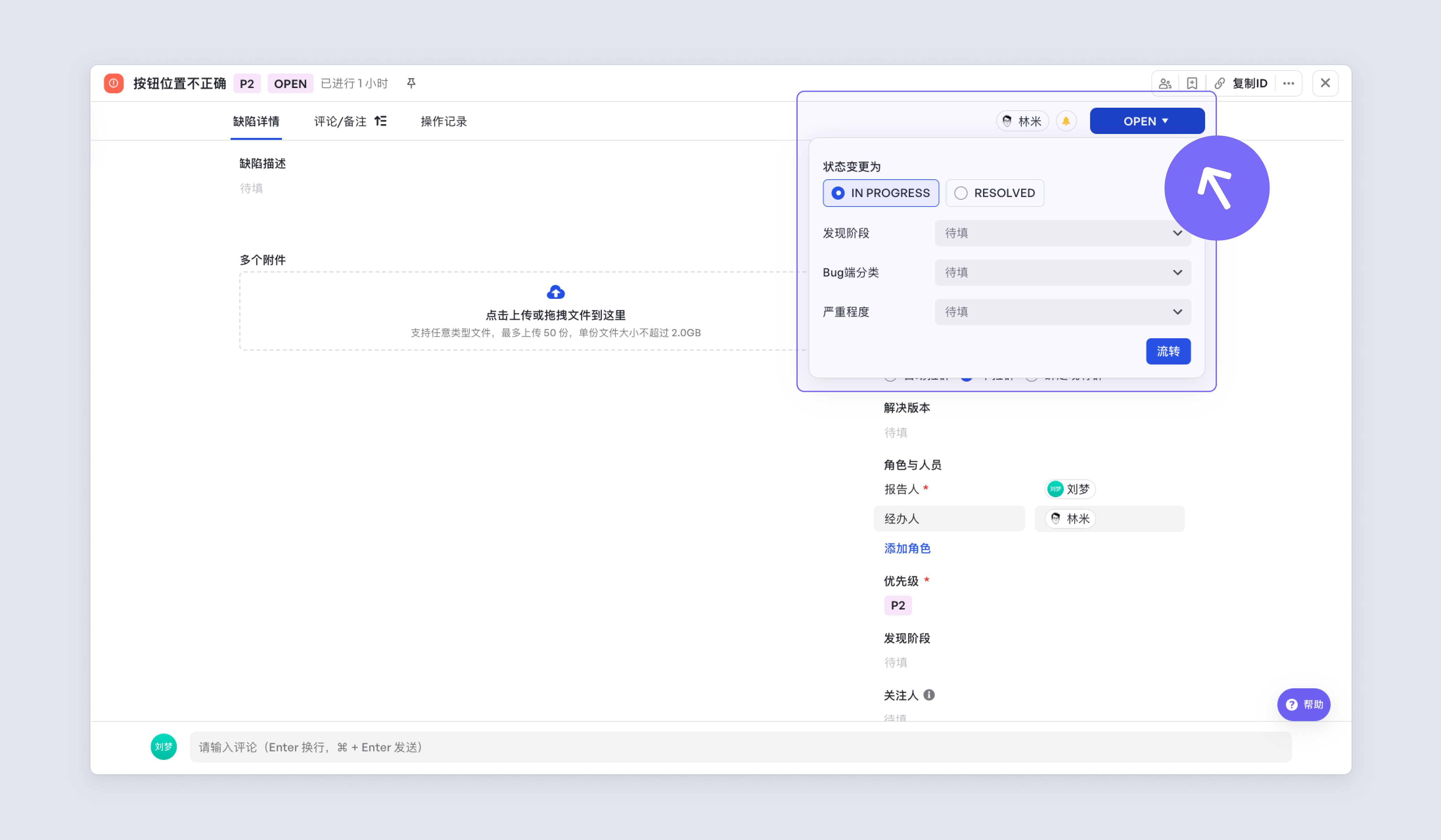
每個狀態的流向、流轉表單、授權角色均根據缺陷流程進行配置,使用者遵循管理員的配置進行操作。
有許可權的角色可點選狀態流轉按鈕展開表單,選擇目標流轉狀態,按要求填寫表單。
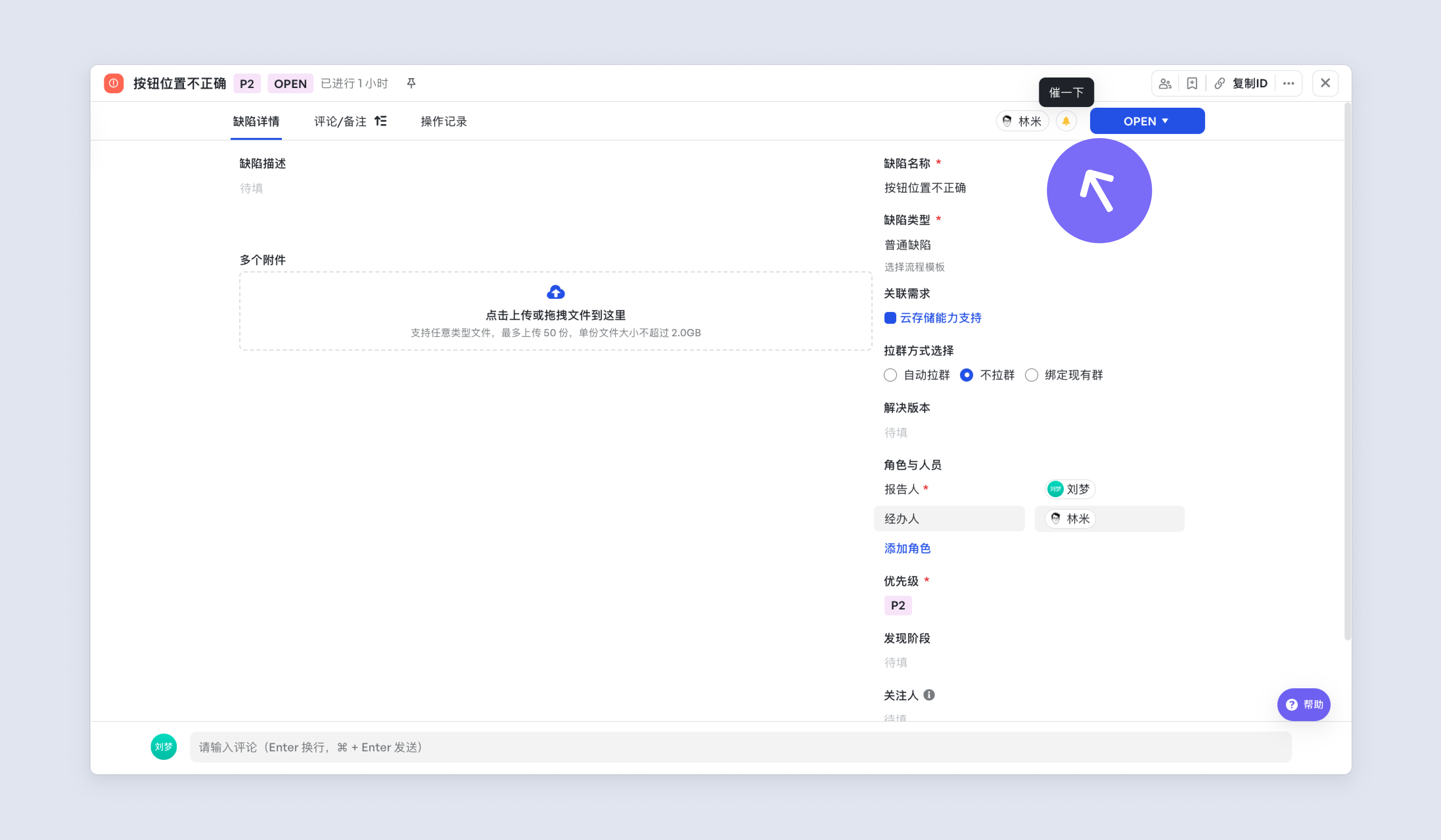
在狀態流轉按鈕左側可檢視經辦人,點選催一下,對應的負責人會收到催一下的通知提醒。
Tips:狀態名稱和流轉至某狀態均可由管理員自行配置。
基礎資訊
編輯缺陷名稱
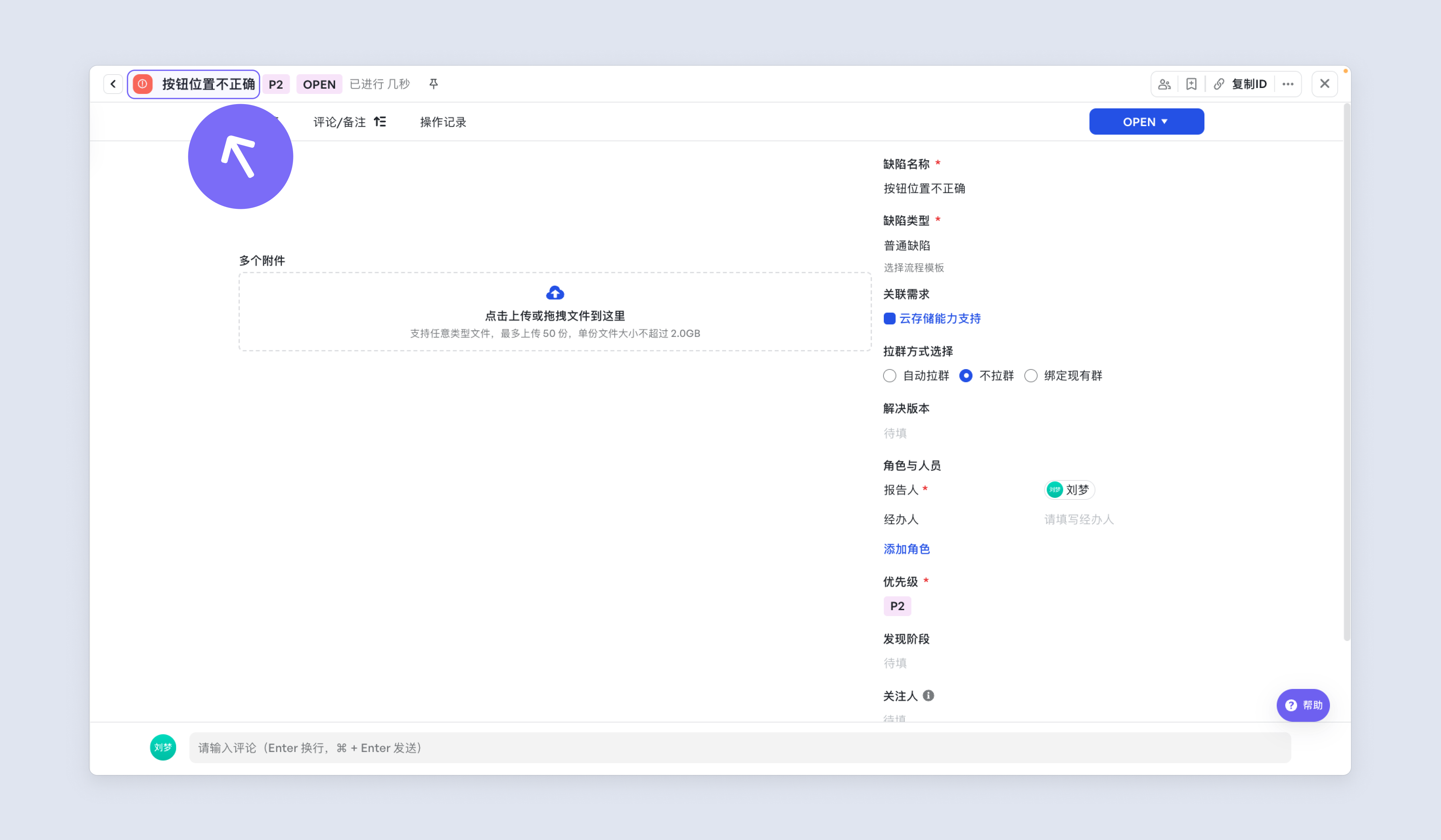
點選左上角原始的缺陷標題,點選後彈出輸入介面即可編輯。
收藏
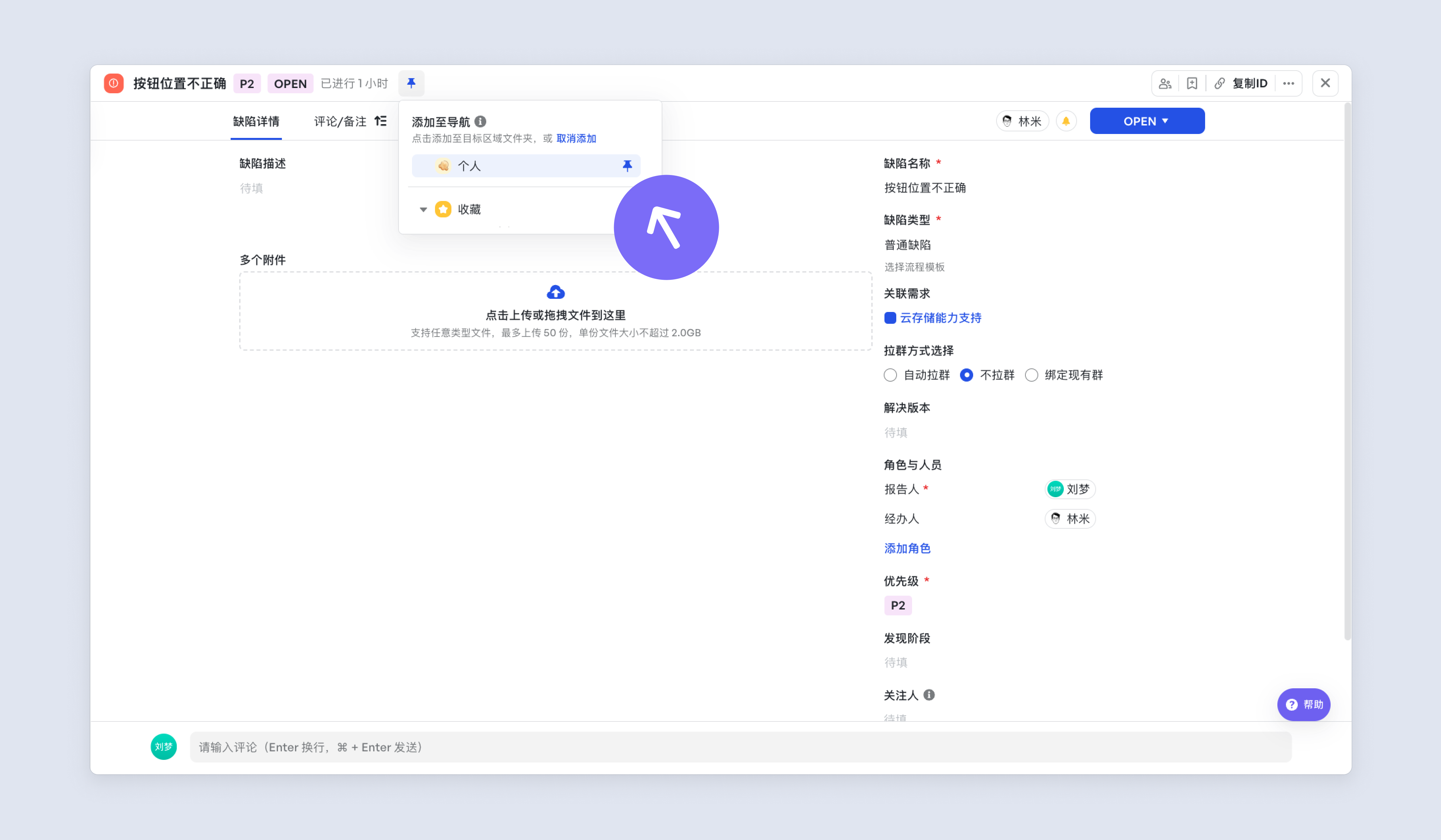
點選 📌 -個人區,新增至空間的個人區,統一管理本空間重點關注資訊。
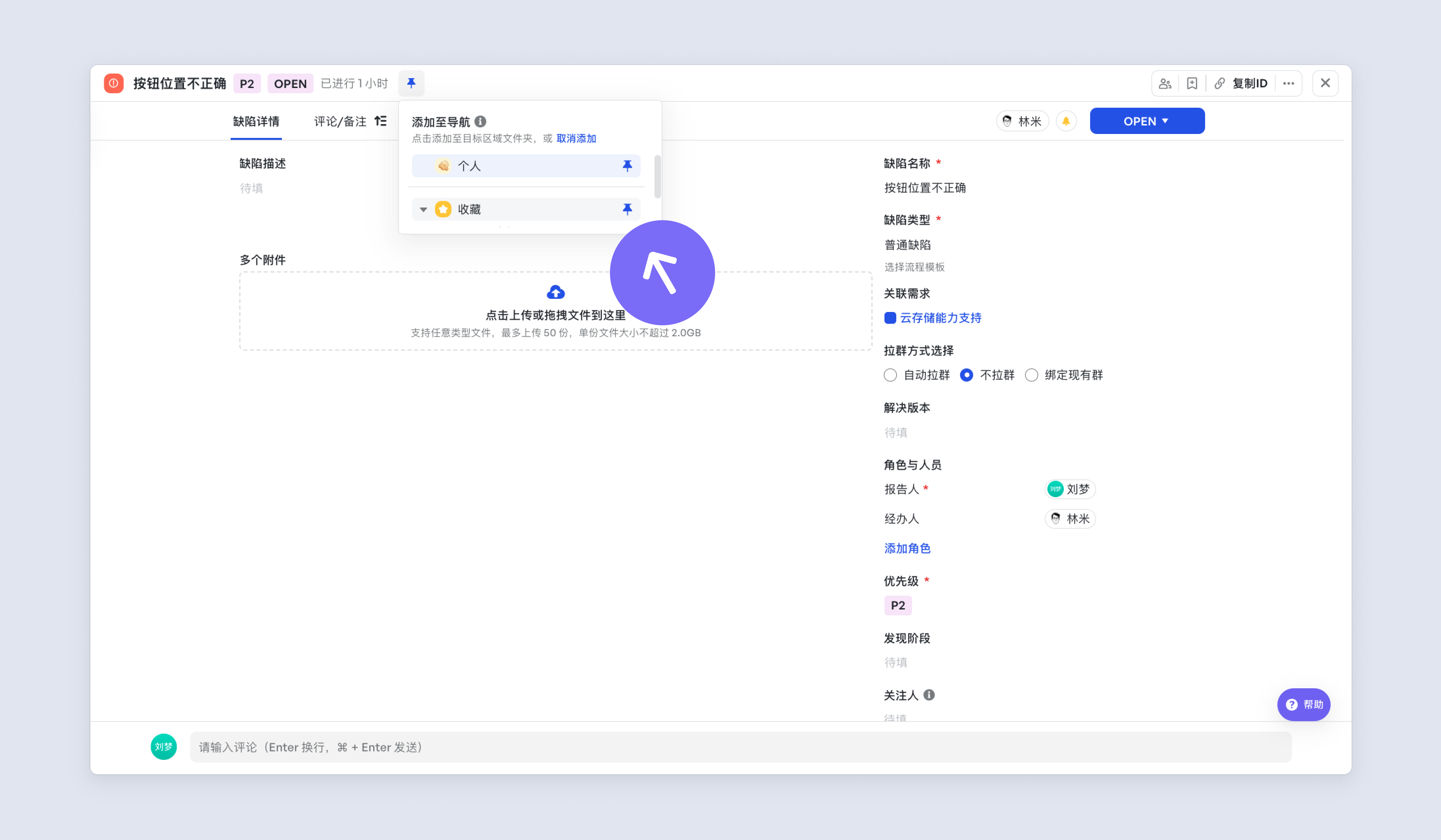
點選 📌 - 收藏,新增至收藏,統一管理Meegle多個空間重點關注資訊。
建群與入群
當缺陷沒有與群繫結的時候,那麼缺陷名下會出現「建群」按鈕,點選按鈕「建立並加入群聊」。
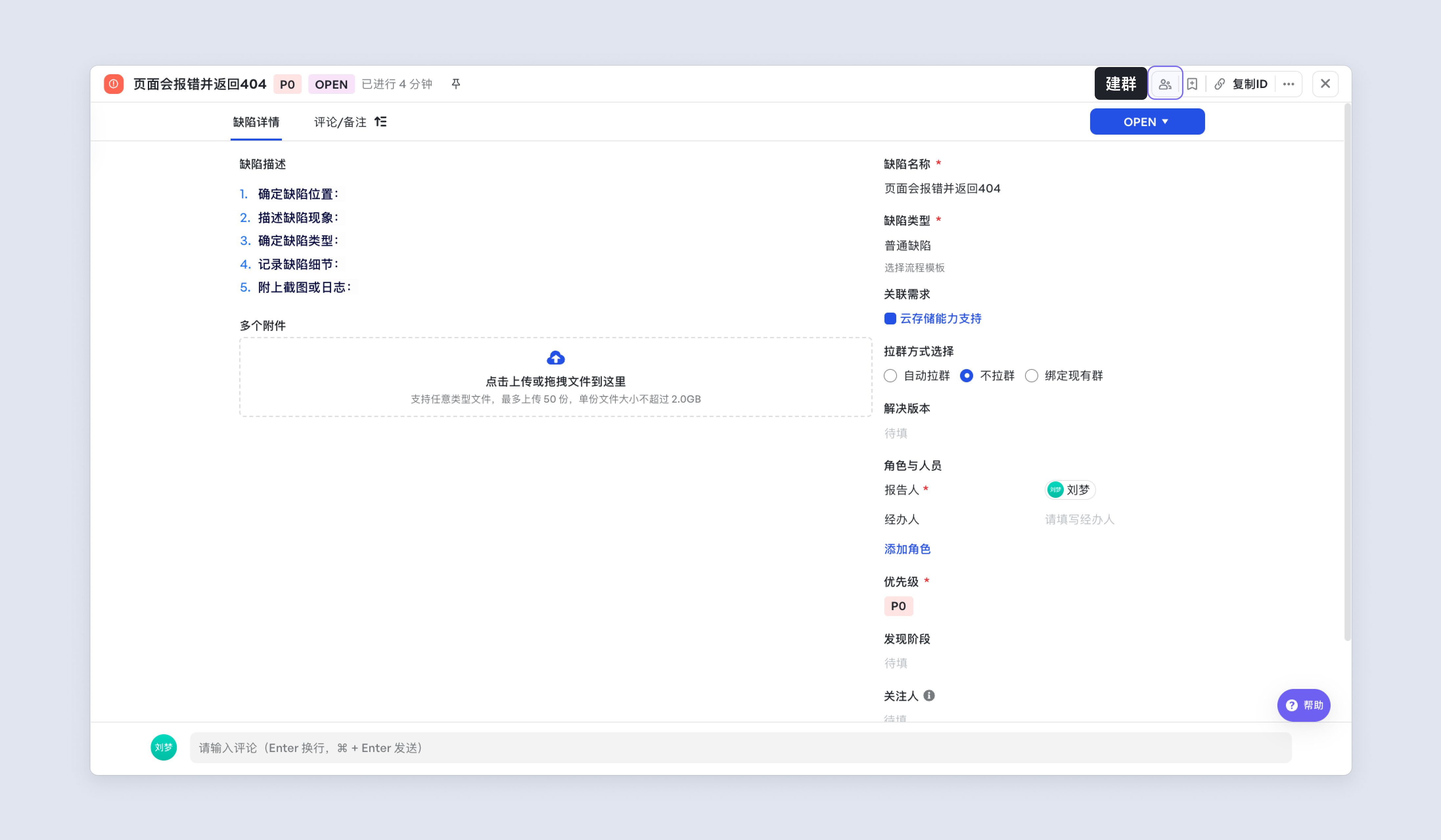
新建群聊後,或該缺陷已經有繫結群時,「建群」按鈕會轉變為「加群」,點選按鈕即可加入群聊。
關注
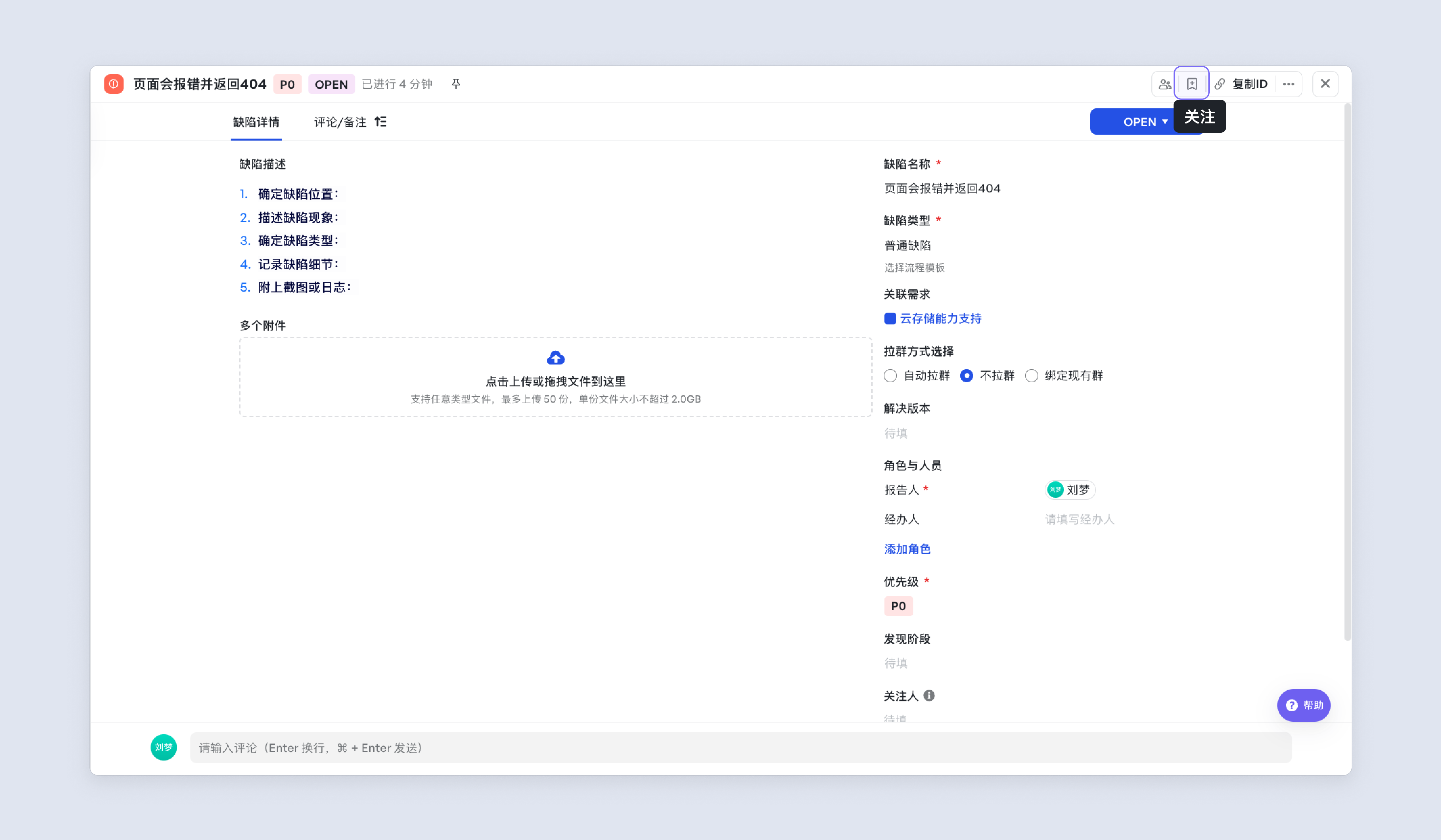
在缺陷詳情頁點選「關注」按鈕,可成為缺陷關注人,關注者可透過bot私信瞭解工作項的進度,具體可參考文件:
複製連結
需要複製缺陷連結轉發給相關處理人?可以在缺陷詳情頁點選「複製連結」按鈕,可複製缺陷連結。
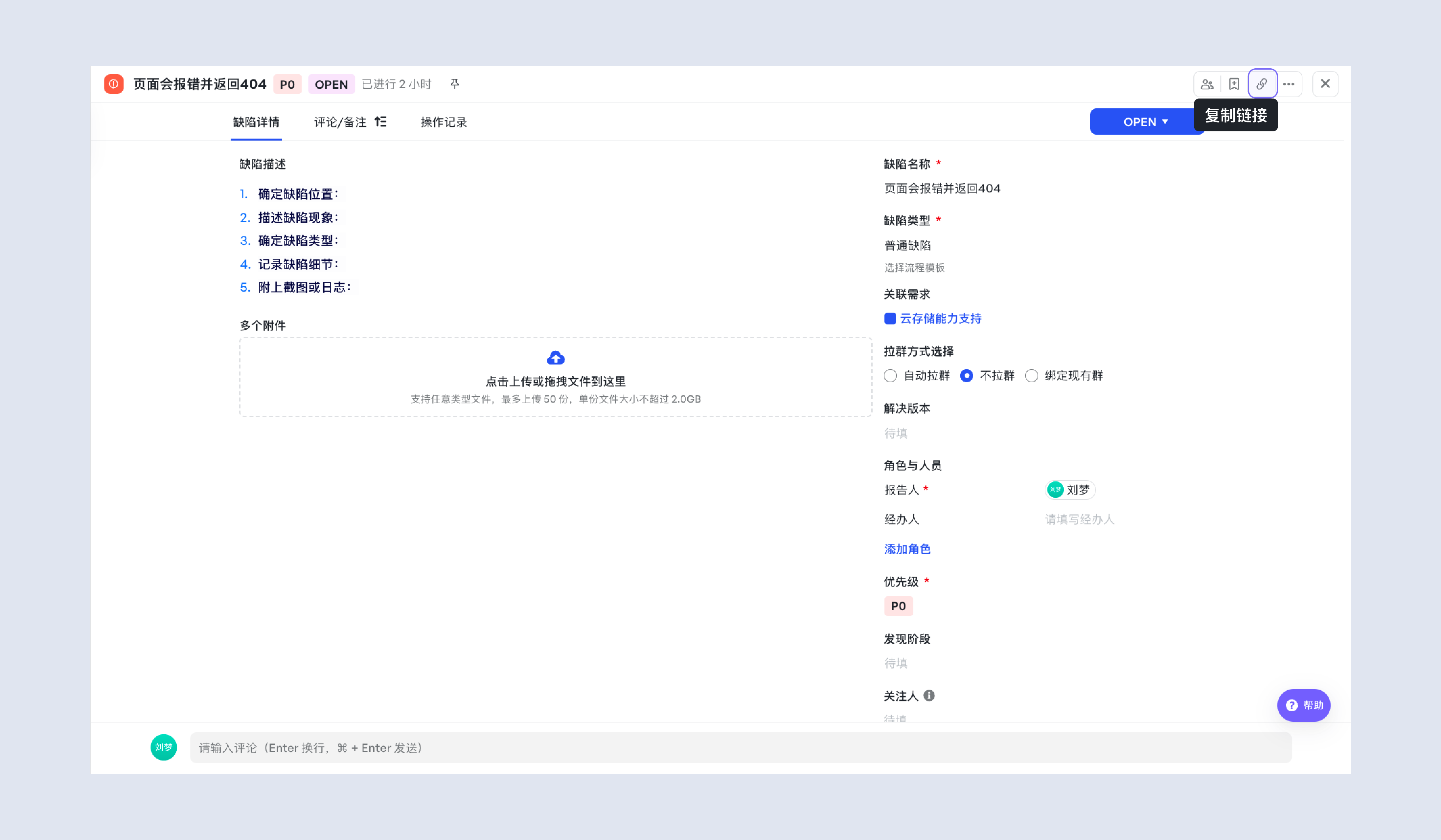
小技巧:Windows 按住 Alt,MacOS 按住 Option,可以觸發複製標題與連結選項。
複製缺陷
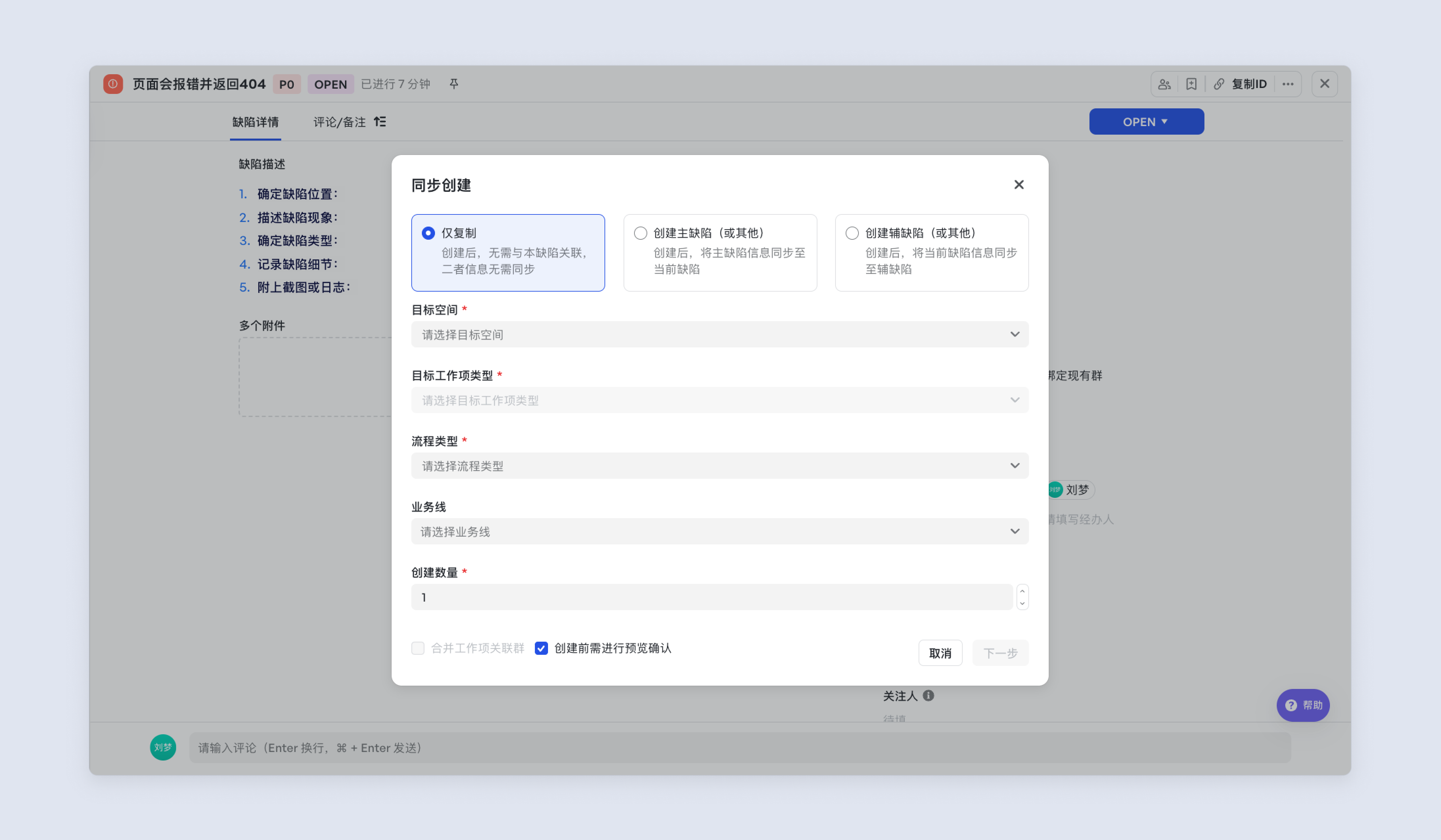
Meegle可支援在當前空間、跨空間缺陷與缺陷、缺陷與需求的聯動。當跨部門協作多部門間的缺陷需要同步時,可採用「複製缺陷」功能。
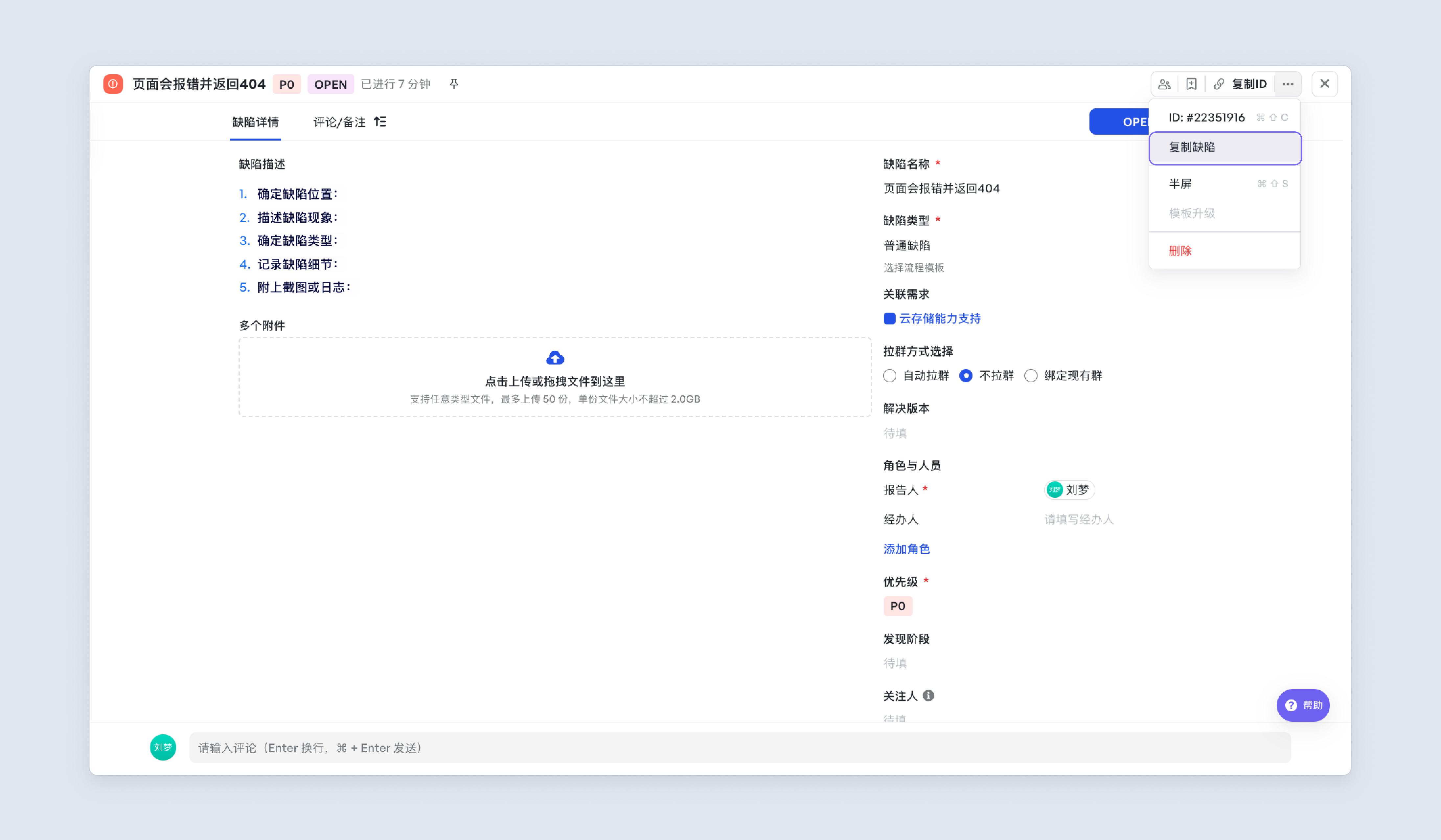
- 複製後,雙邊資訊不再同步,僅複製欄位和欄位內容,兩邊不再關聯,修改其中一邊,另一邊不會發生改變。
- 目標空間的缺陷主導驅動本空間缺陷,目標空間的缺陷欄位內內容發生改變,則本空間缺陷欄位內容也會發生改變。當前僅限設定了欄位同步的欄位,如果未同步,請先聯絡空間管理員檢查空間配置。
- 本空間缺陷主導驅動目標空間缺陷,本空間缺陷的欄位內容發生改變,則目標空間的缺陷欄位內容發生改變。僅限設定了欄位同步的欄位,如果未同步,請先聯絡空間管理員檢查空間配置。
全屏瀏覽
缺陷關聯資訊展示過多時,需要更大的空間方便檢視與跟進,可以使用「全屏」功能。
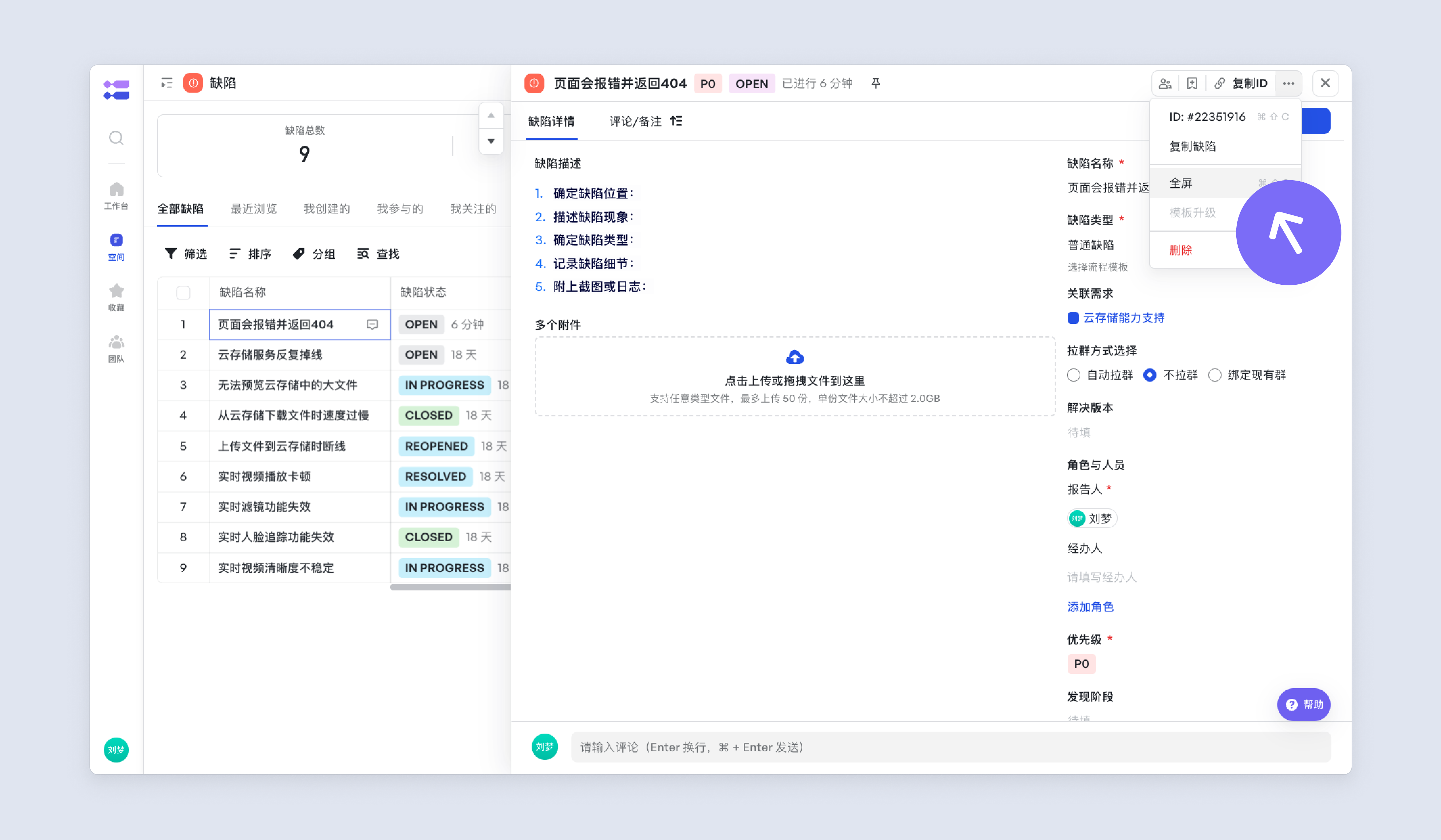
Windows 按住 Ctrl + Shift + S,MacOS 按住 Cmd + Shift + S,可以觸發全屏與收起。
模板升級
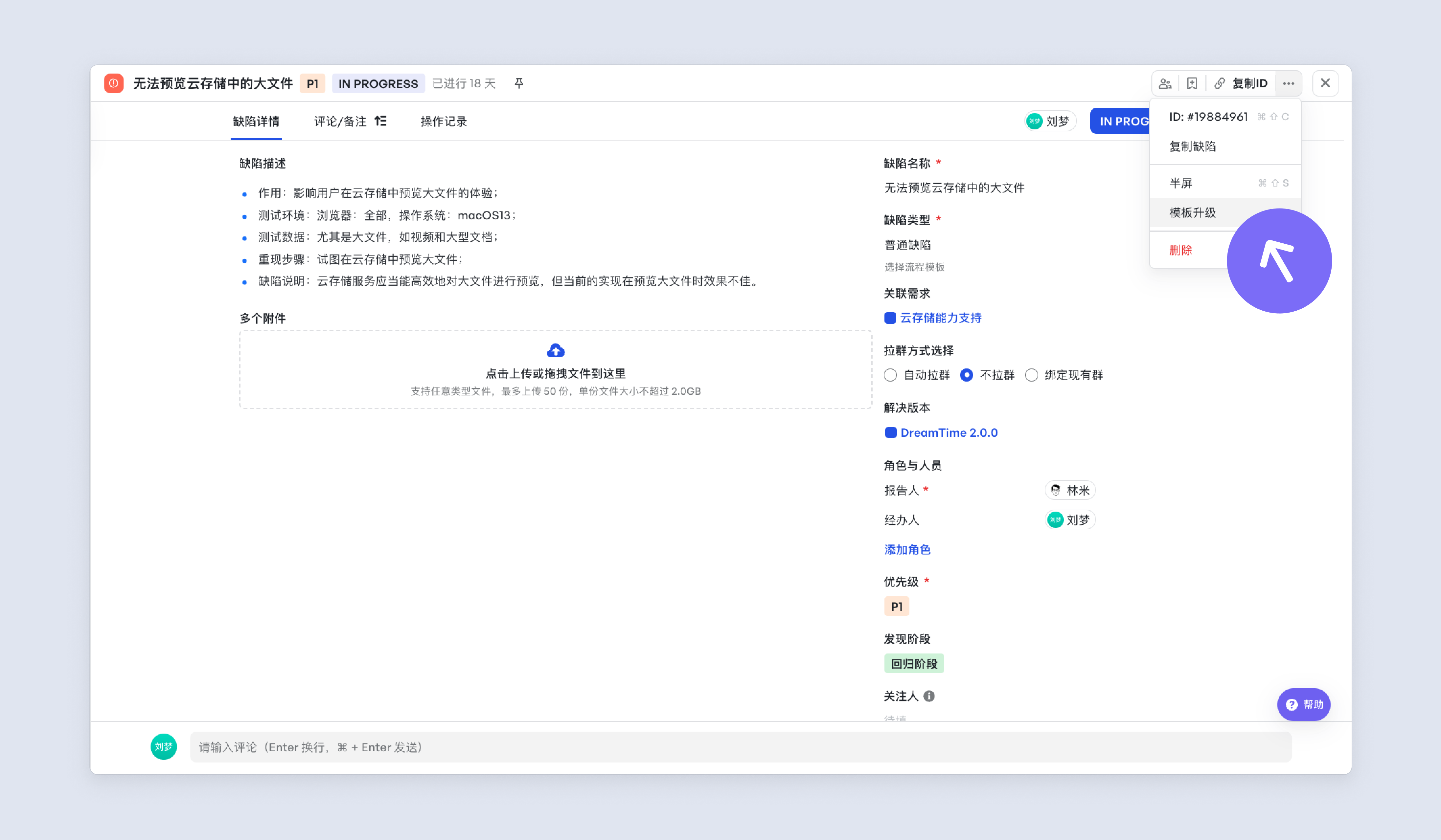
在缺陷詳情頁點選「更多」按鈕,可看到升級模板,當缺陷模板有過修改後,可點選「更多」-「模板升級」將缺陷模板更新至最新模板,一旦更新無法恢復,操作不可逆,升級需謹慎。
刪除缺陷
在缺陷詳情頁點選「···」按鈕,可看到刪除缺陷,點選後可將此缺陷刪除。僅支援管理員、建立人刪除。
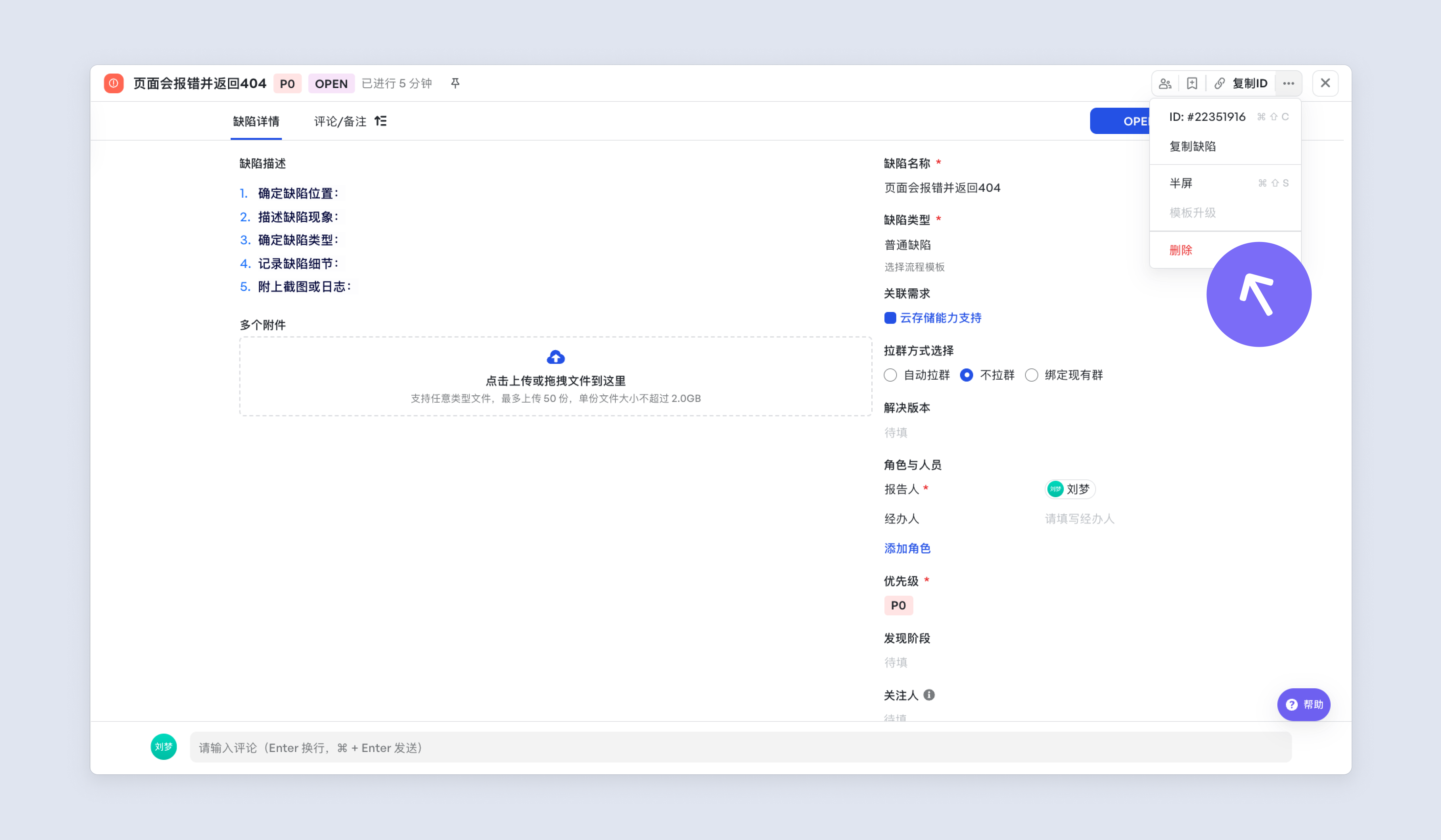
缺陷一經刪除無法恢復,操作不可逆,刪除需謹慎。
標籤頁
缺陷詳情
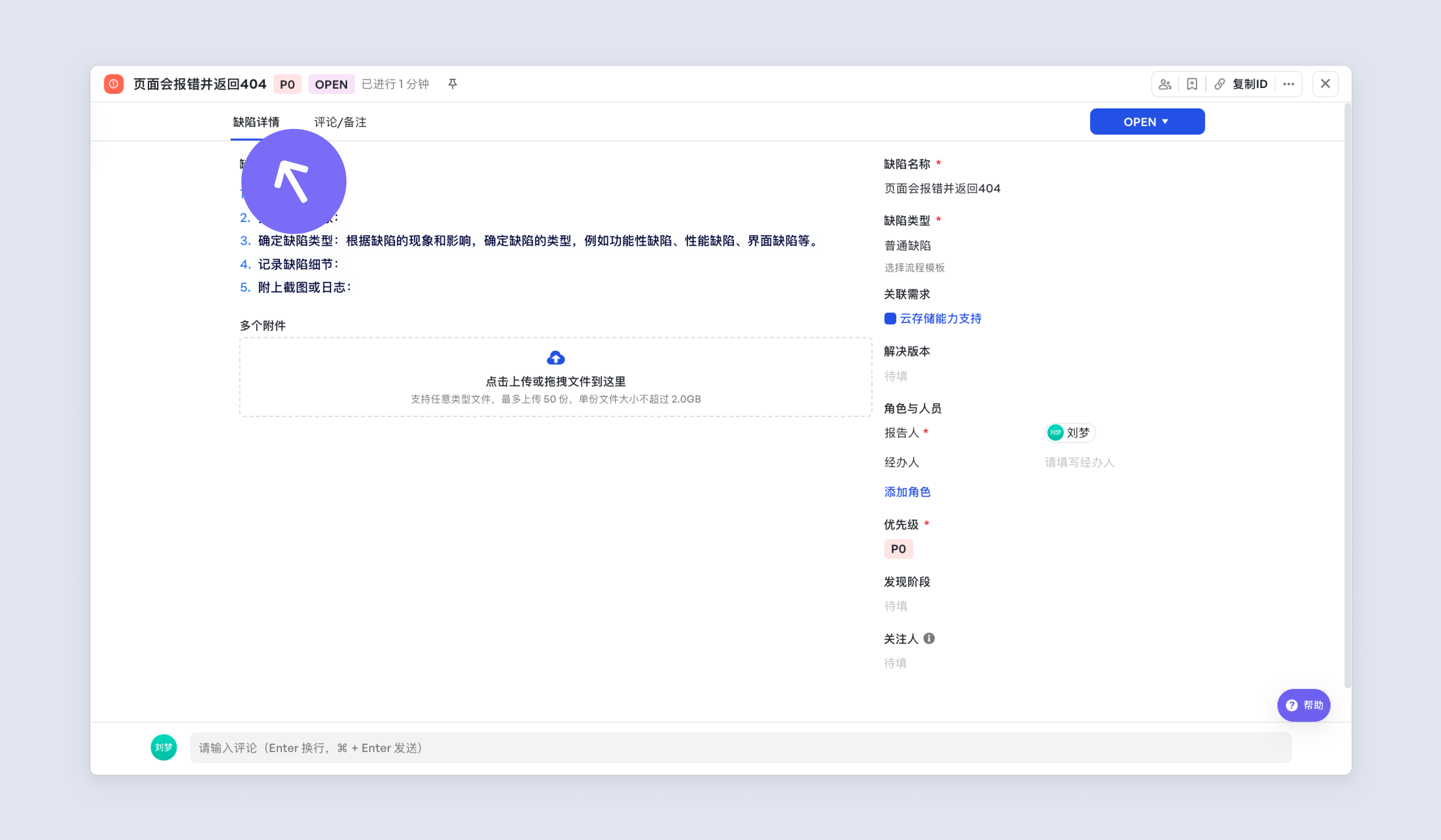
建立缺陷時填寫的基本資訊,介面分為兩部分,左側為缺陷描述、附件等資訊,右側為缺陷名稱、關聯需求、版本、迭代、等資訊。
角色
每個角色根據後臺配置均可擁有不同的狀態流轉許可權,以及是否接收機器人的訊息推送。
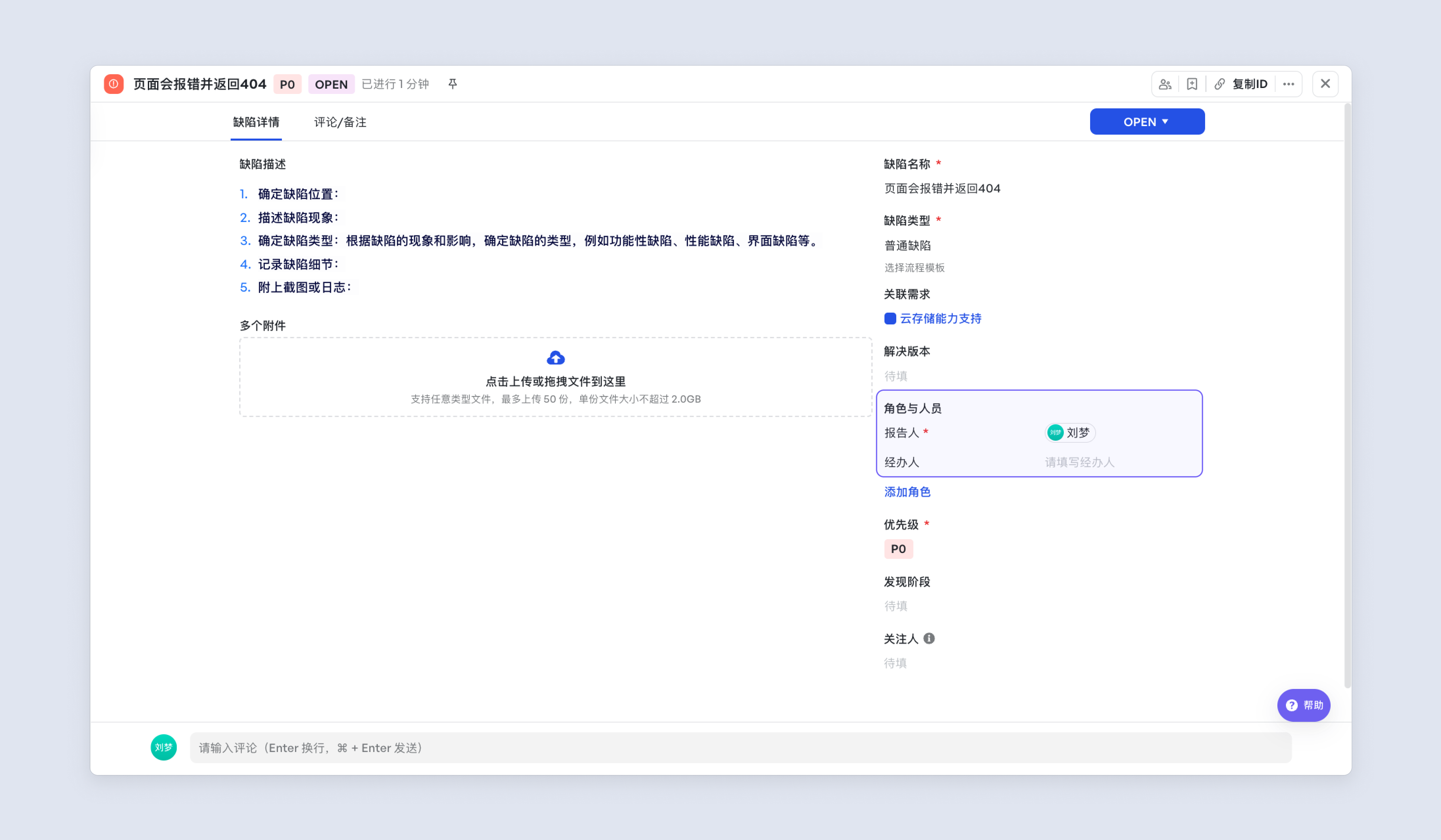
- 報告人:一般情況下預設為缺陷的建立人
- 經辦人:一般情況下為 RD
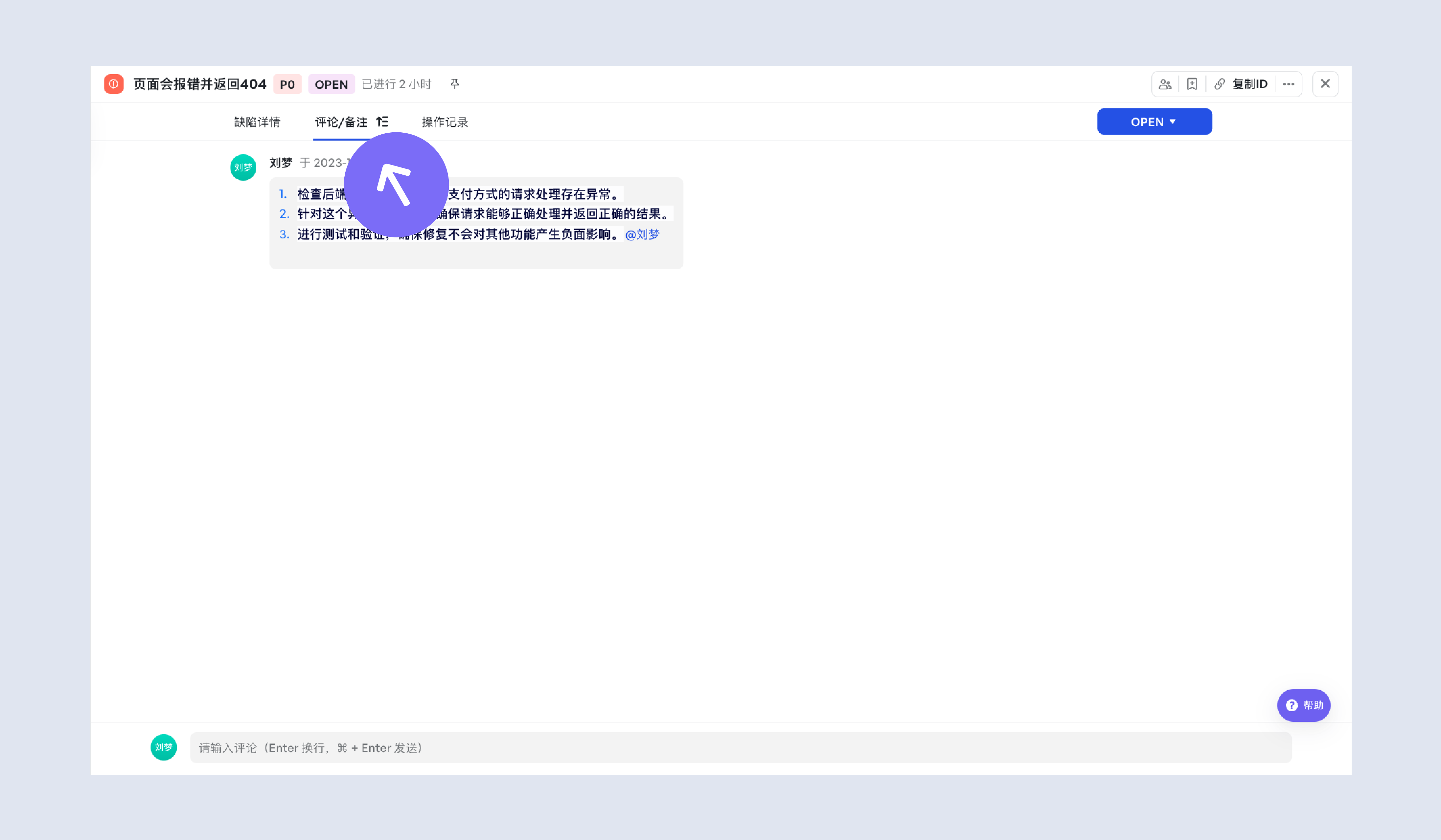
評論/備註
如果針對資訊有補充資訊,可以在評論中艾特對應的使用者,輸入補充資訊。
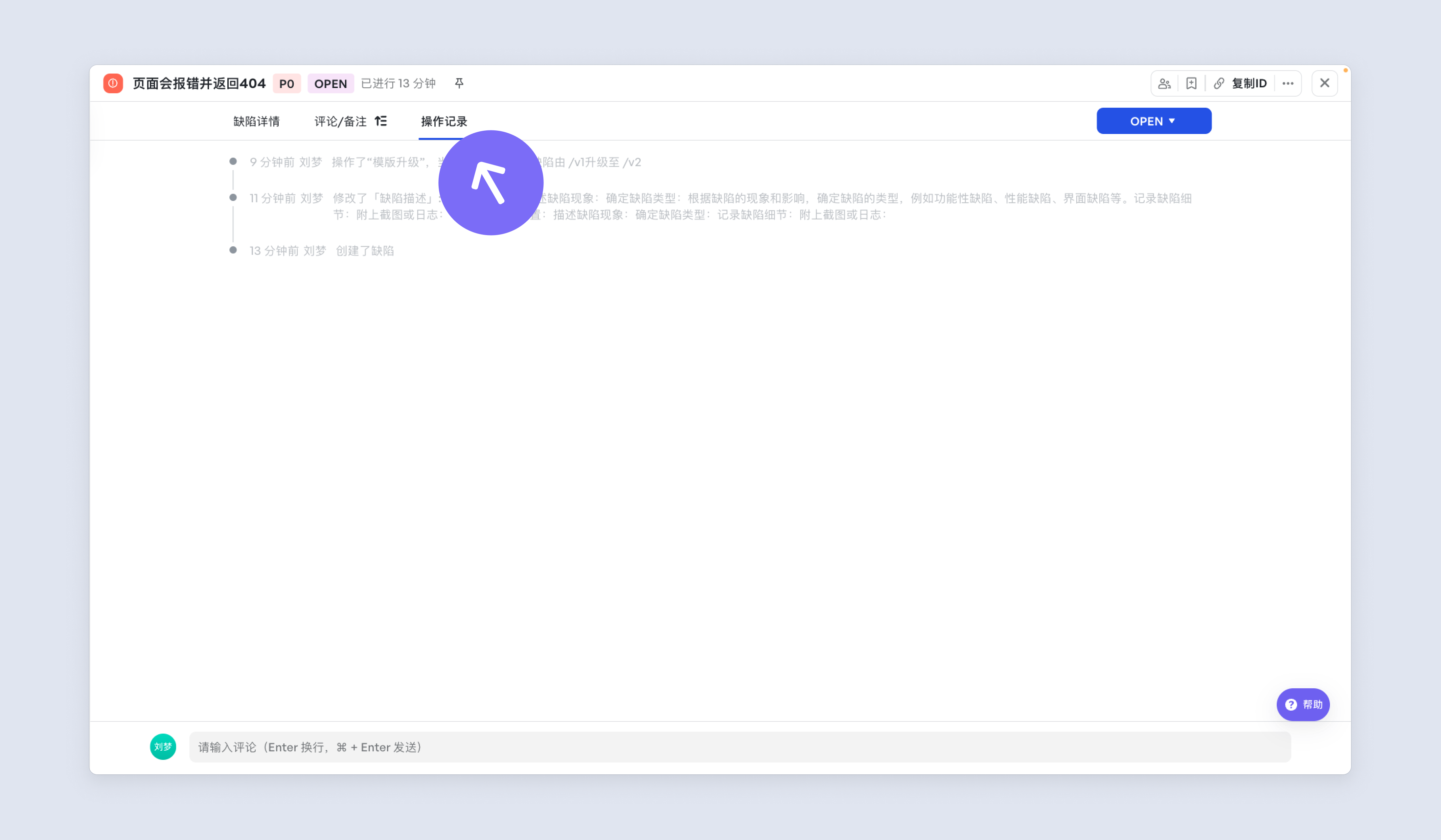
操作記錄
也可以檢視過往的操作記錄來回顧缺陷流轉進度與操作情況。
FAQ
怎麼在缺陷的詳情頁上新增欄位? 目前可以由管理員在配置側新增欄位,可聯絡空間管理員新增。