Meegle內嵌至Lark文件
已插入的Meegle檢視卡片無法自動升級到新版,僅新嵌入的檢視卡片擁有表格編輯能力。 如有需求,可在文件重新嵌入Meegle檢視即可。
介紹
文件中貼上需求連結後樣式不方便閱讀?文件中的結論需要在Meegle重複更新? 現在,Meegle已與Lark文件打通,可以展示檢視表格與單個需求進度,並可直接在文件嵌入的檢視表格中編輯專案資訊,資料實時同步。
嵌入Meegle
目前支援嵌入Meegle中的選擇是“檢視表格”、“詳情卡片”。
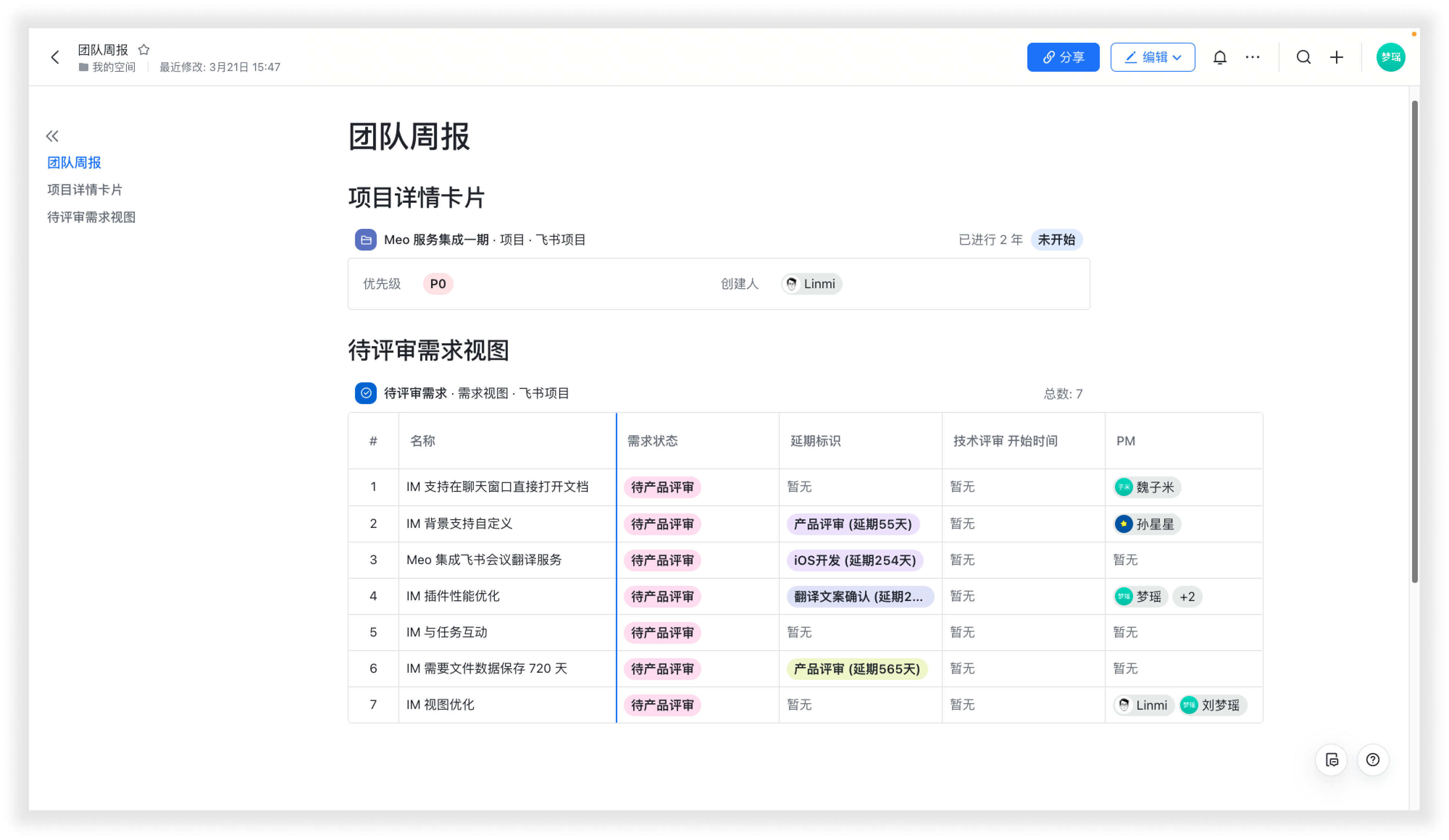
嵌入失敗或不展示問題處理
- 嵌入檢視時,需要有Lark文件的編輯許可權。
- 嵌入檢視時,需要注意個人是否有對應空間的訪問許可權。
- 嵌入檢視時,如果有空間訪問許可權,需要注意管理員是否設定有使用者組管理許可權。
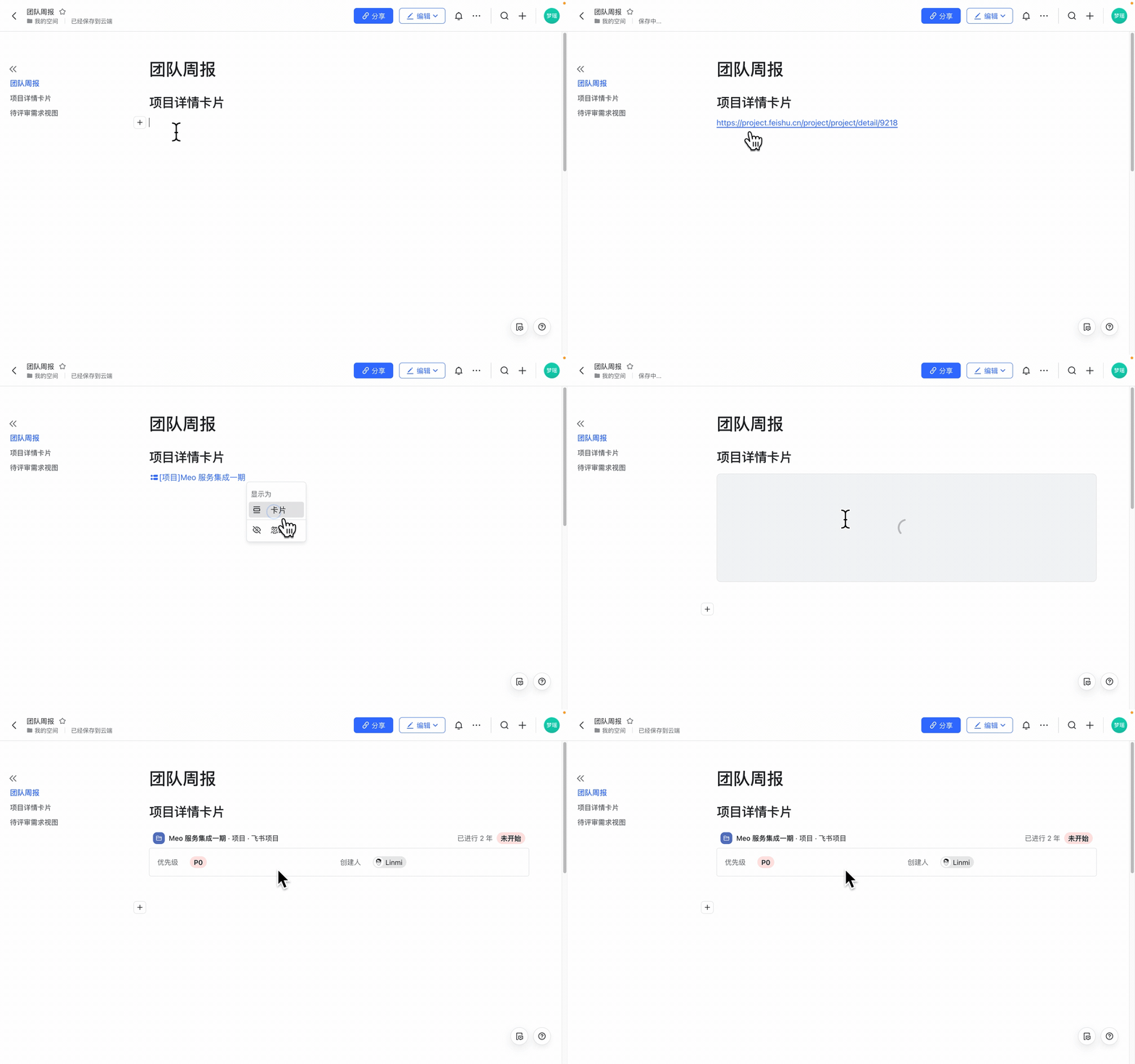
複製連結嵌入
在Meegle中複製檢視或者某個需求連結,貼上至Lark文件選擇卡片即可生效。
快捷命令嵌入
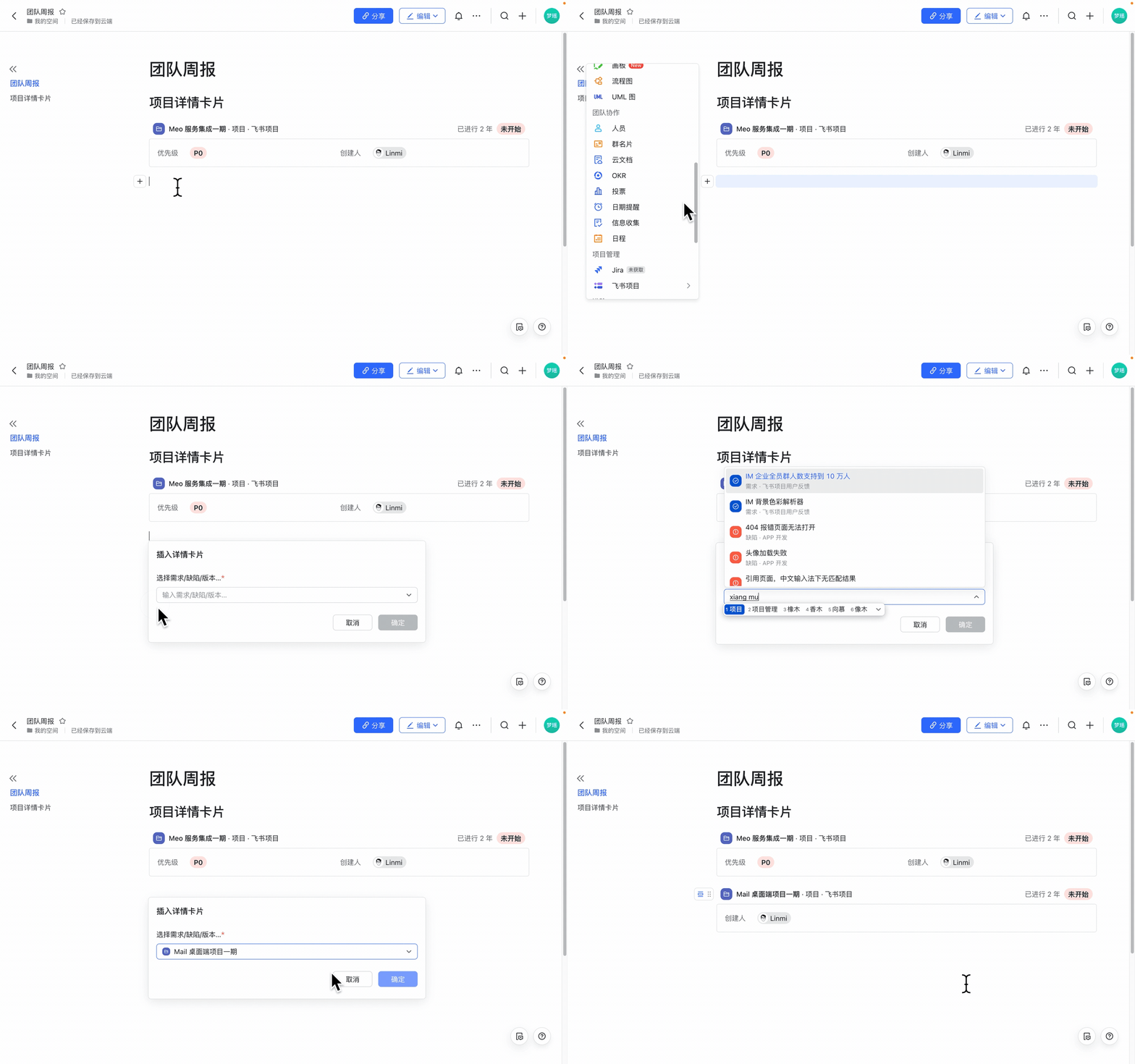
在Lark文件中,輸入“Meegle”即可喚起卡片命令。支援的命令還有:feishu、feishuxiangmu、檢視表格、詳情卡片、專案管理等詞彙。具體操作如下圖:
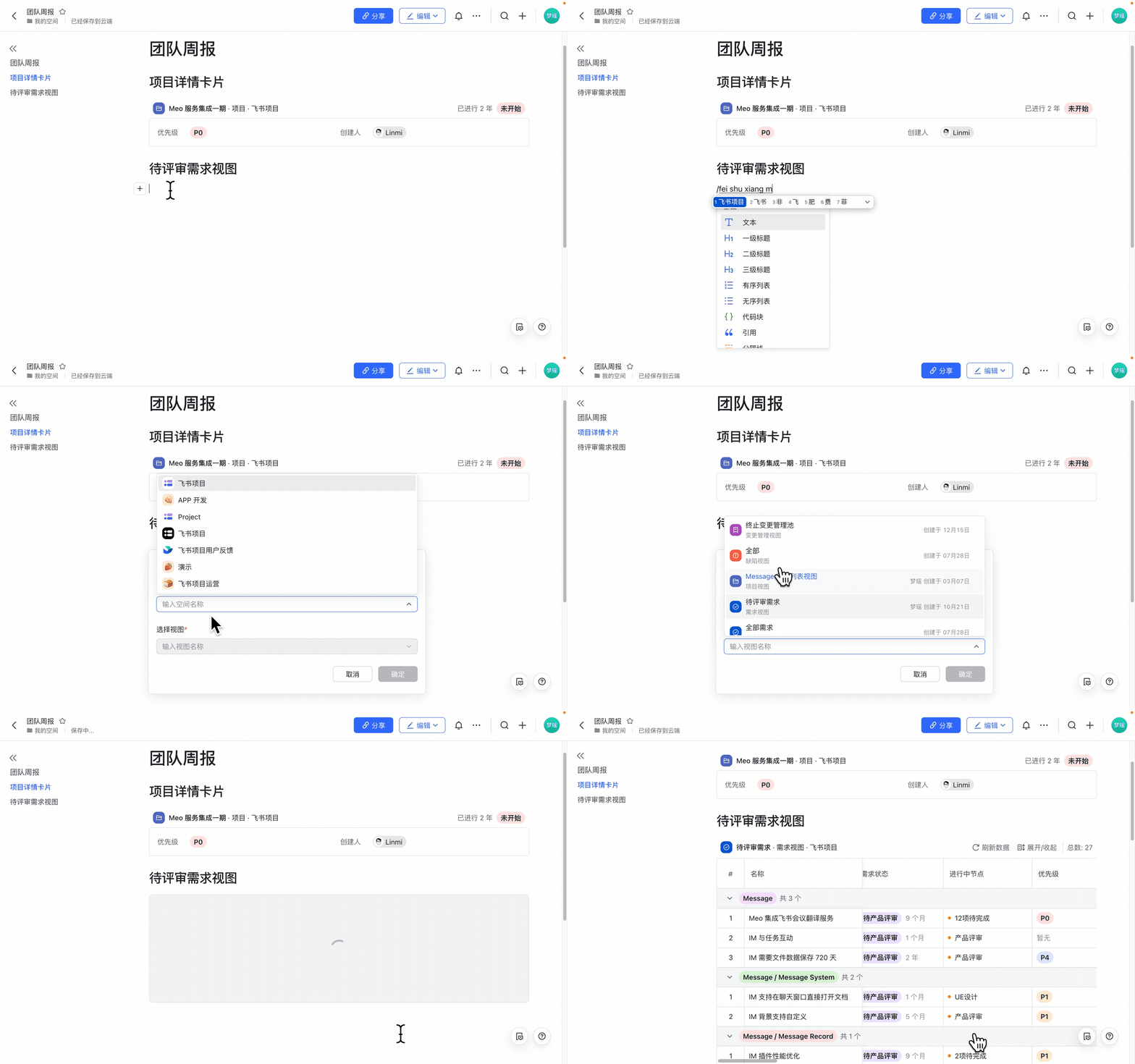
點選 + 選擇命令
在Lark文件中點選 + 圖示,找到“Meegle”分類,選擇是“檢視表格”、“詳情卡片”。
半屏/全屏
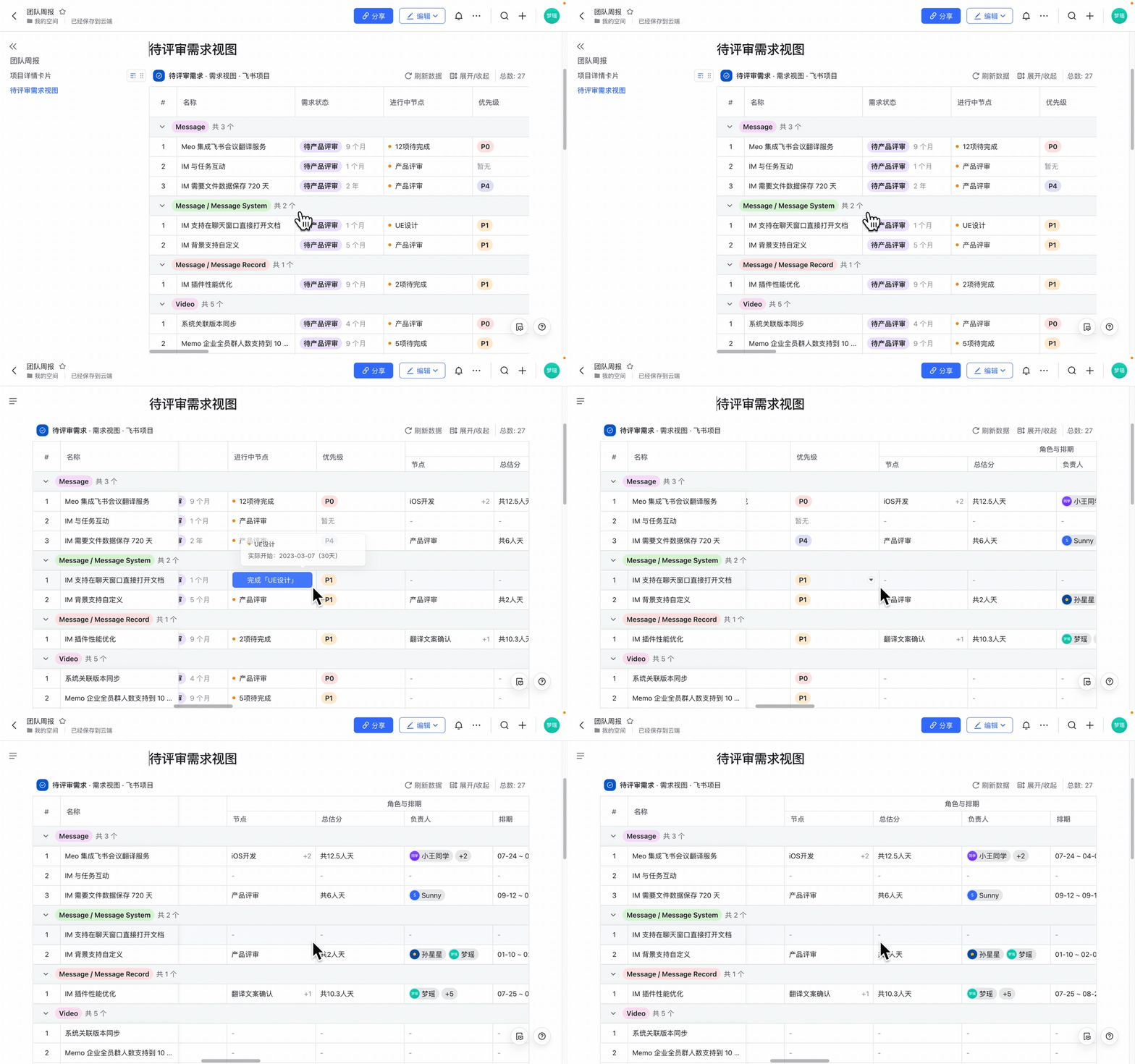
若檢視表格列較多,點選捲軸或觸控板向右滑動,即可檢視所有表格列。
展開/收起
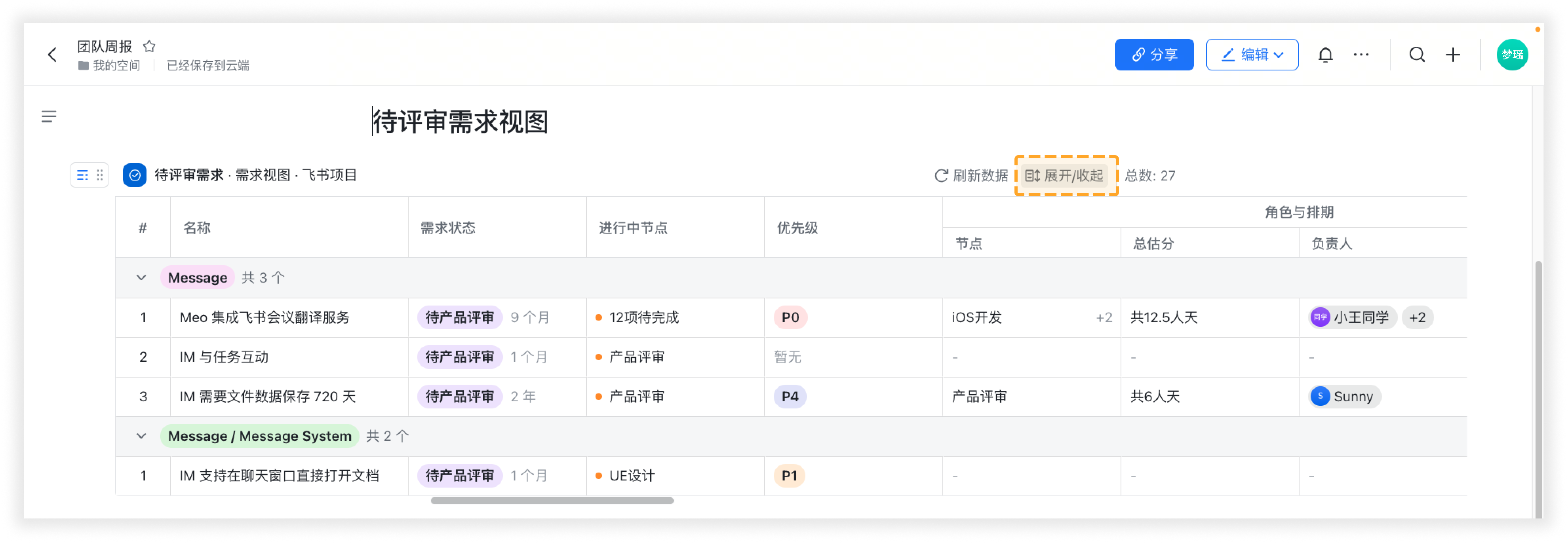
嵌入Meegle檢視之後,點選檢視上的“展開/收起”按鈕,可收起展開內容,便於文件瀏覽。
重新整理資料
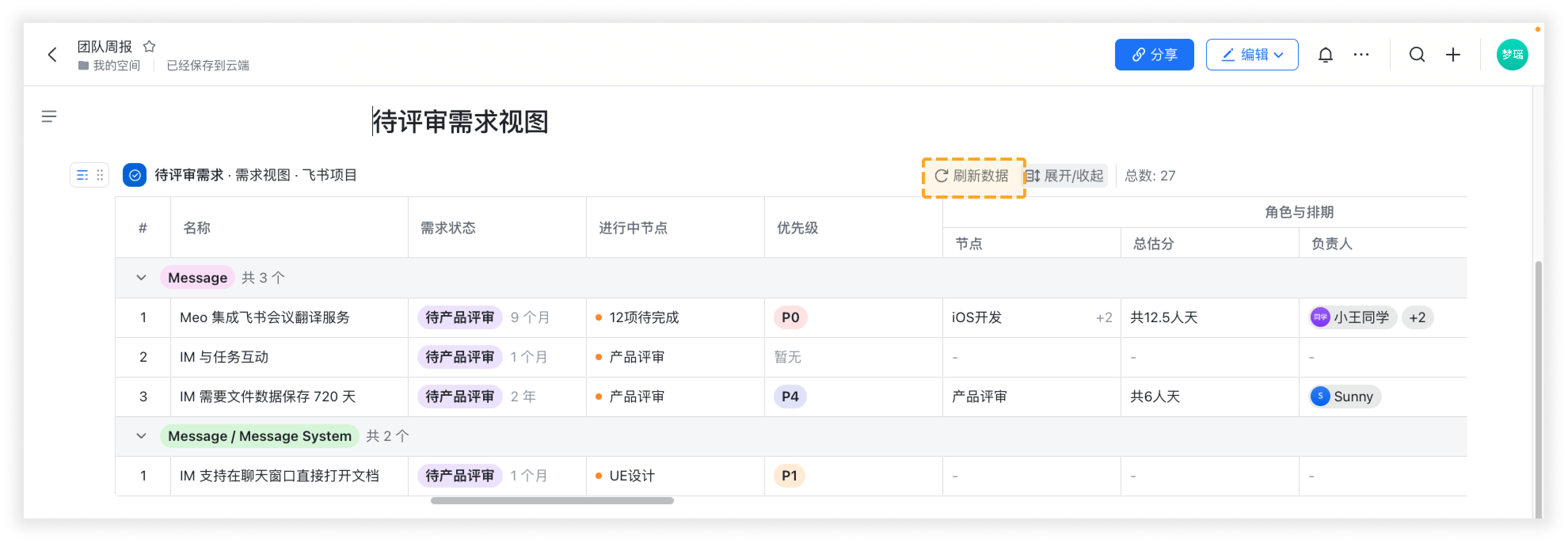
若Meegle檢視的配置變更,例如表格列數量和順序、篩選、排序、分組等配置變更後,點選嵌入文件檢視上的“重新整理資料”,可對錶格展示資料同步更新。
編輯表格檢視
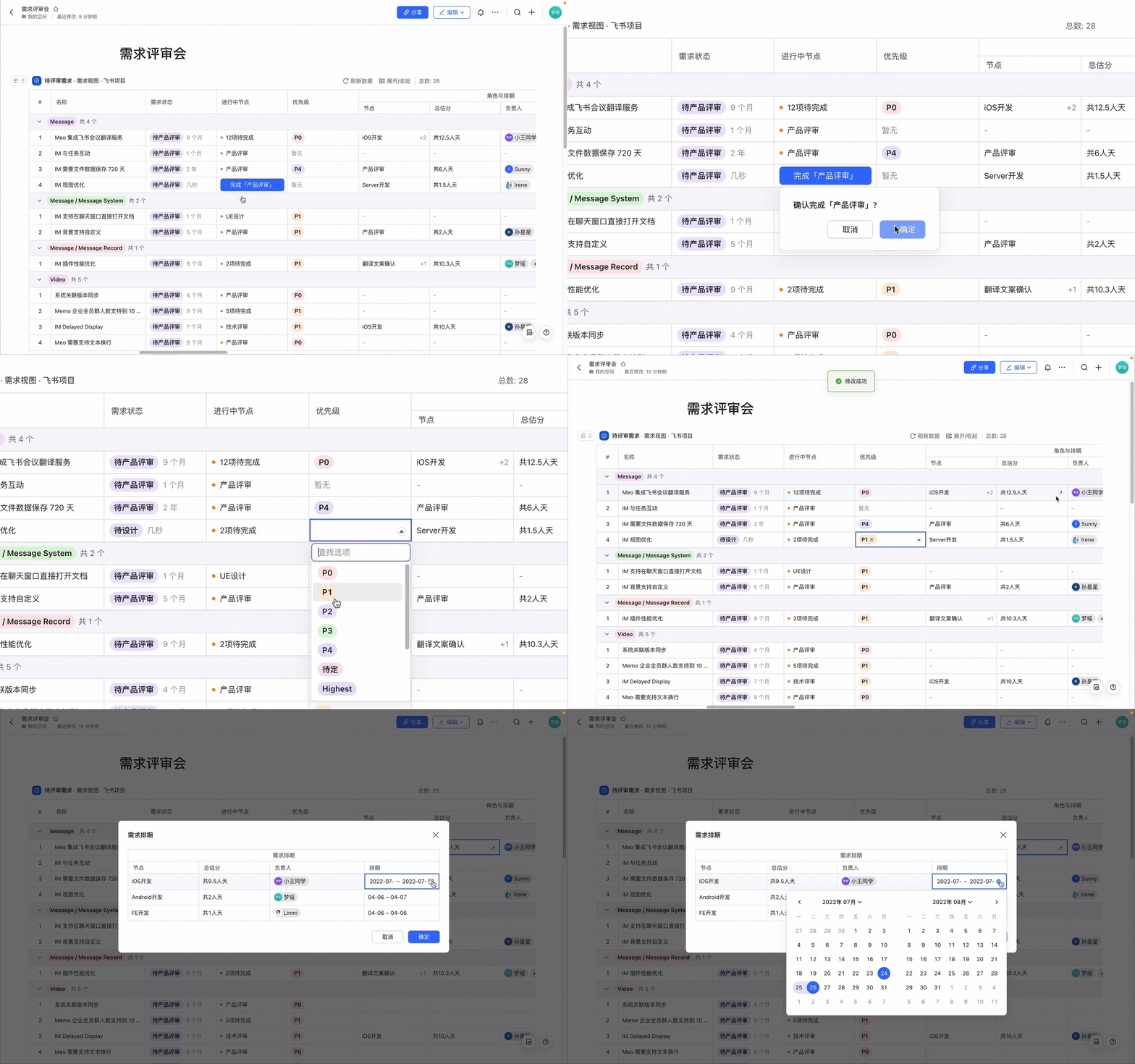
在文件中嵌入Meegle檢視後,可直接對Meegle檢視進行編輯,包括編輯欄位、估分排期、節點流轉、狀態流轉和投票等操作。
點選檢視無反應或顯示無許可權:
- 編輯Meegle檢視表格時,需要有文件的編輯許可權。
- 編輯欄位時,需要有欄位的操作許可權。
- 編輯欄位時,只能編輯可填寫欄位,無法編輯如“公式計算型別欄位”、“提出時間”、“建立者”等系統計算欄位。
- 流轉節點或狀態時,需要有節點或狀態的操作許可權。
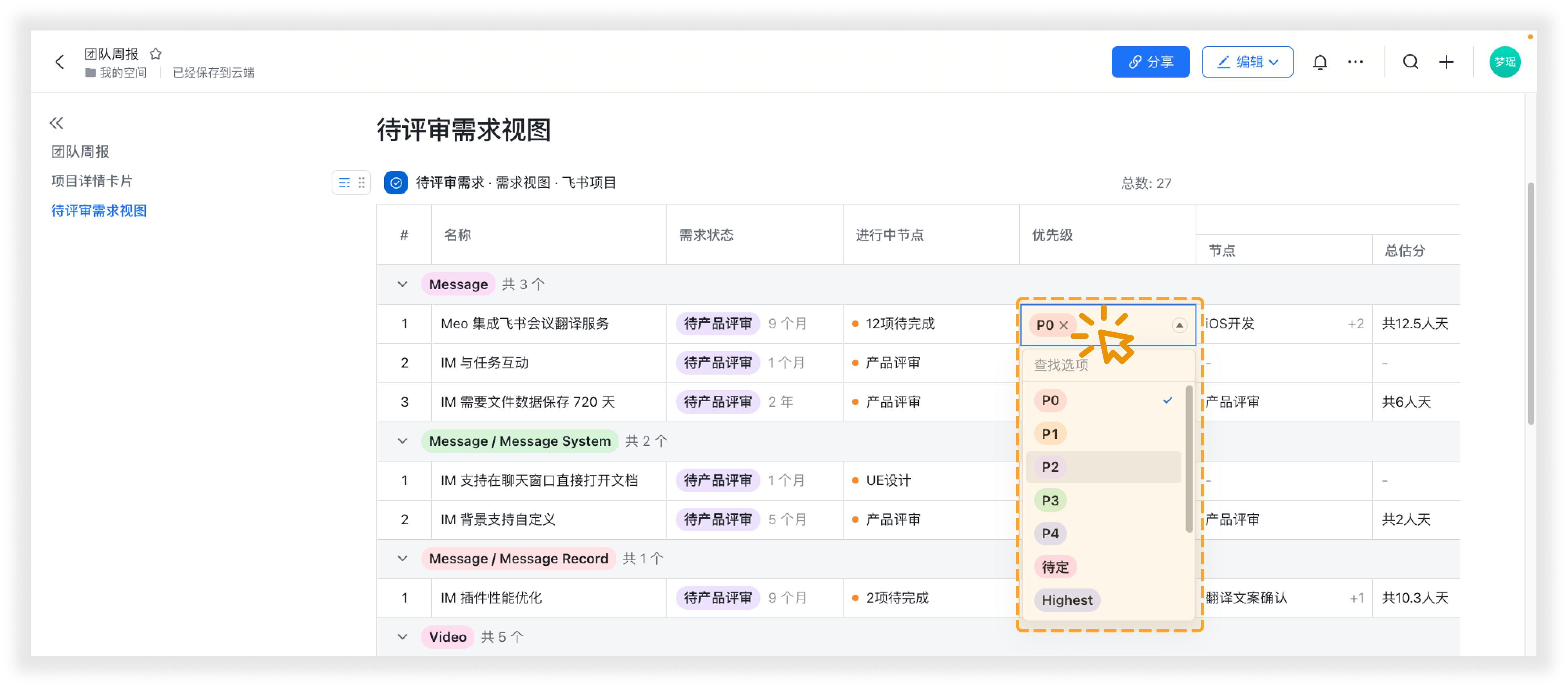
修改欄位
若需要更改表格中的欄位,雙擊欄位或點選編輯 icon,即可對事項的欄位進行編輯。
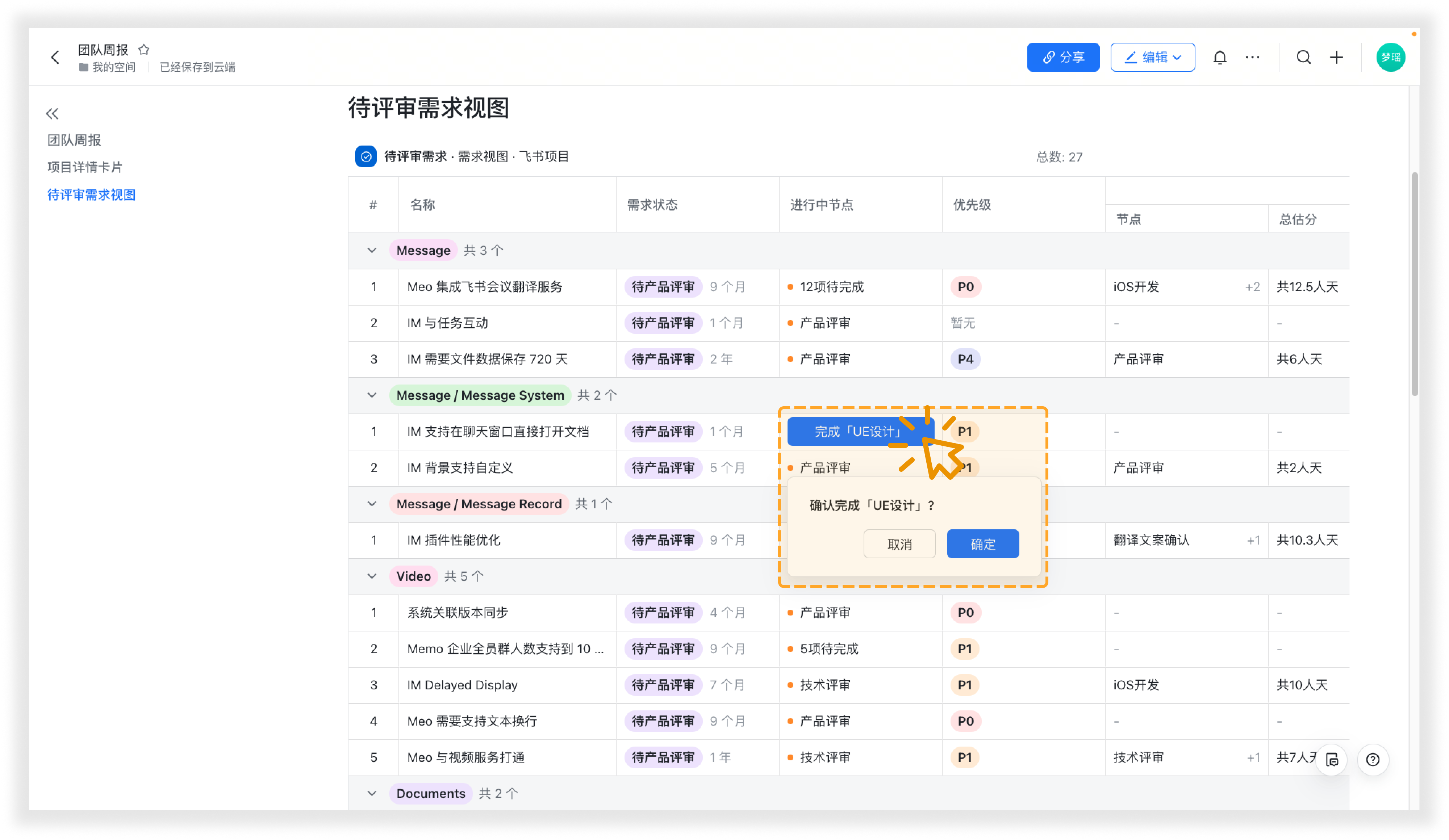
完成節點
若表格中配置了“進行中節點”控制元件,點選節點名稱可進行流轉;需要注意的是,此操作需要有節點的流轉許可權。
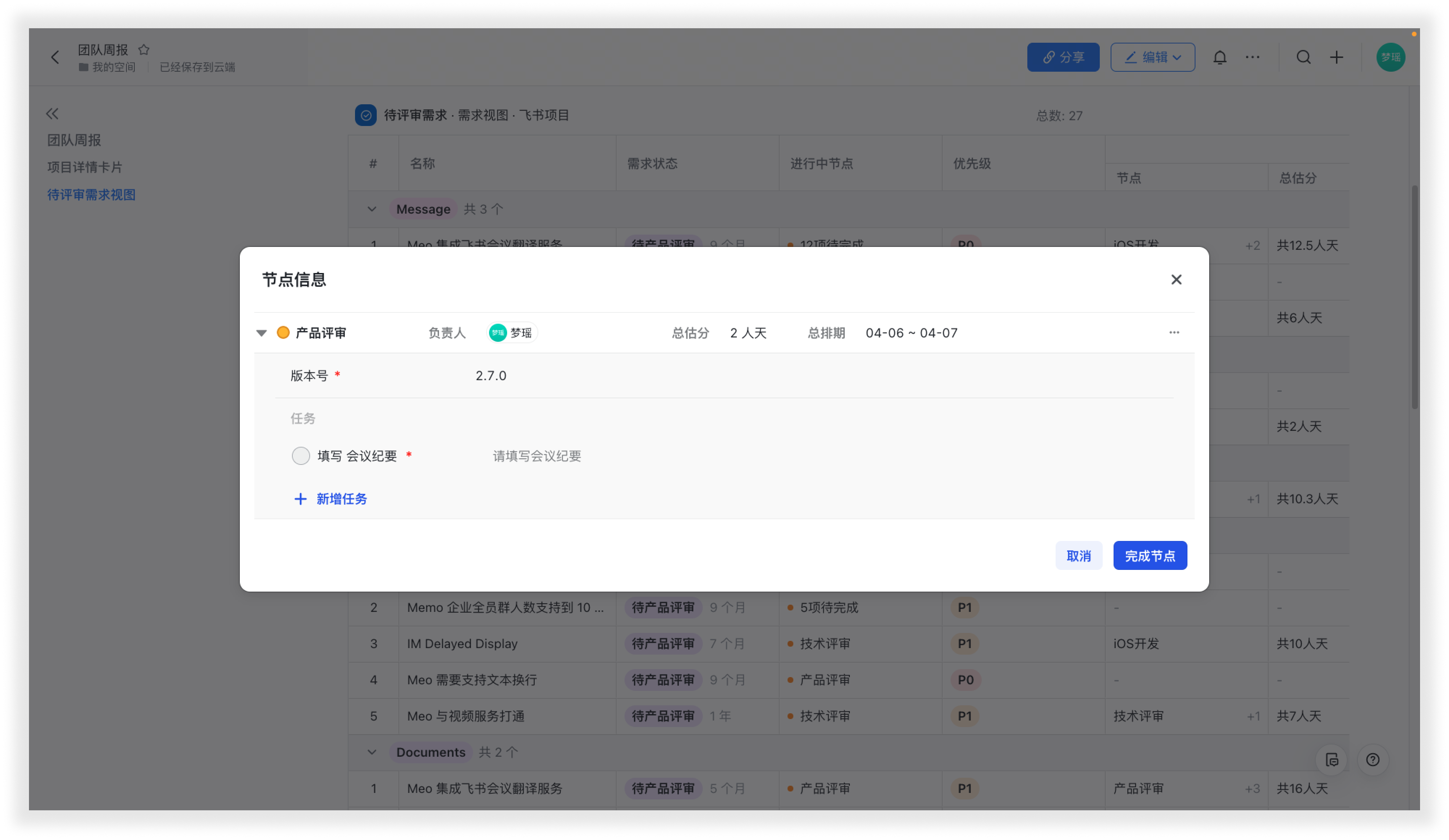
如果管理員配置了必須要填寫負責人、估分排期或節點表單等資訊,可在表單彈窗中直接填寫。
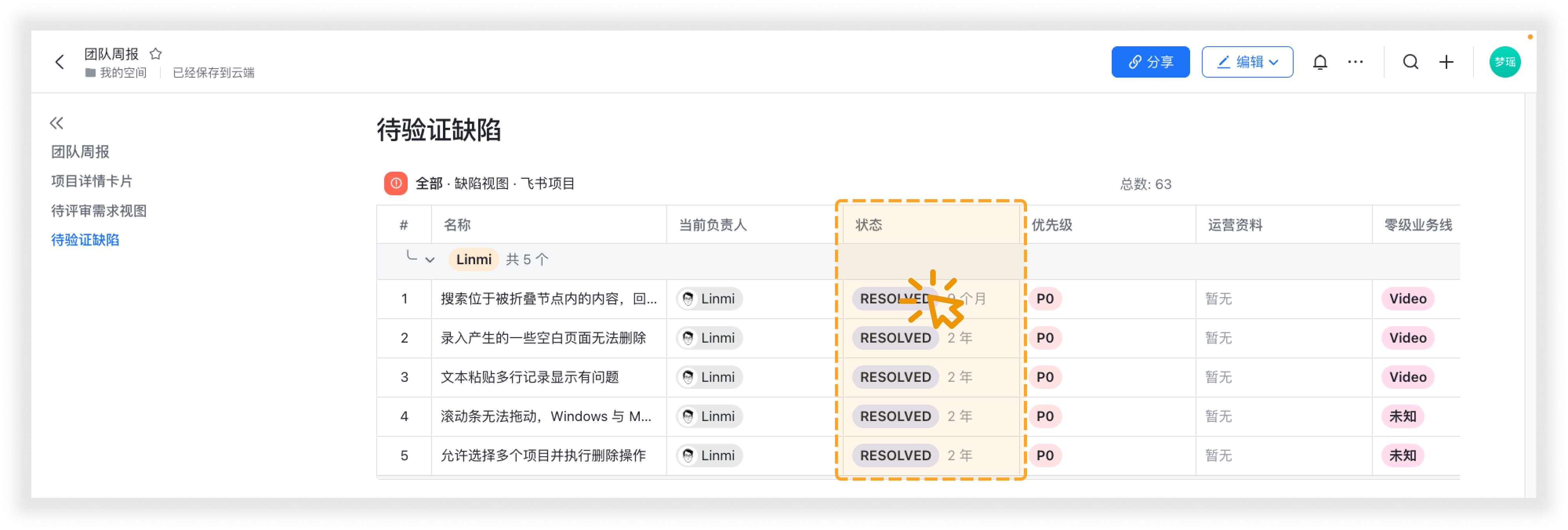
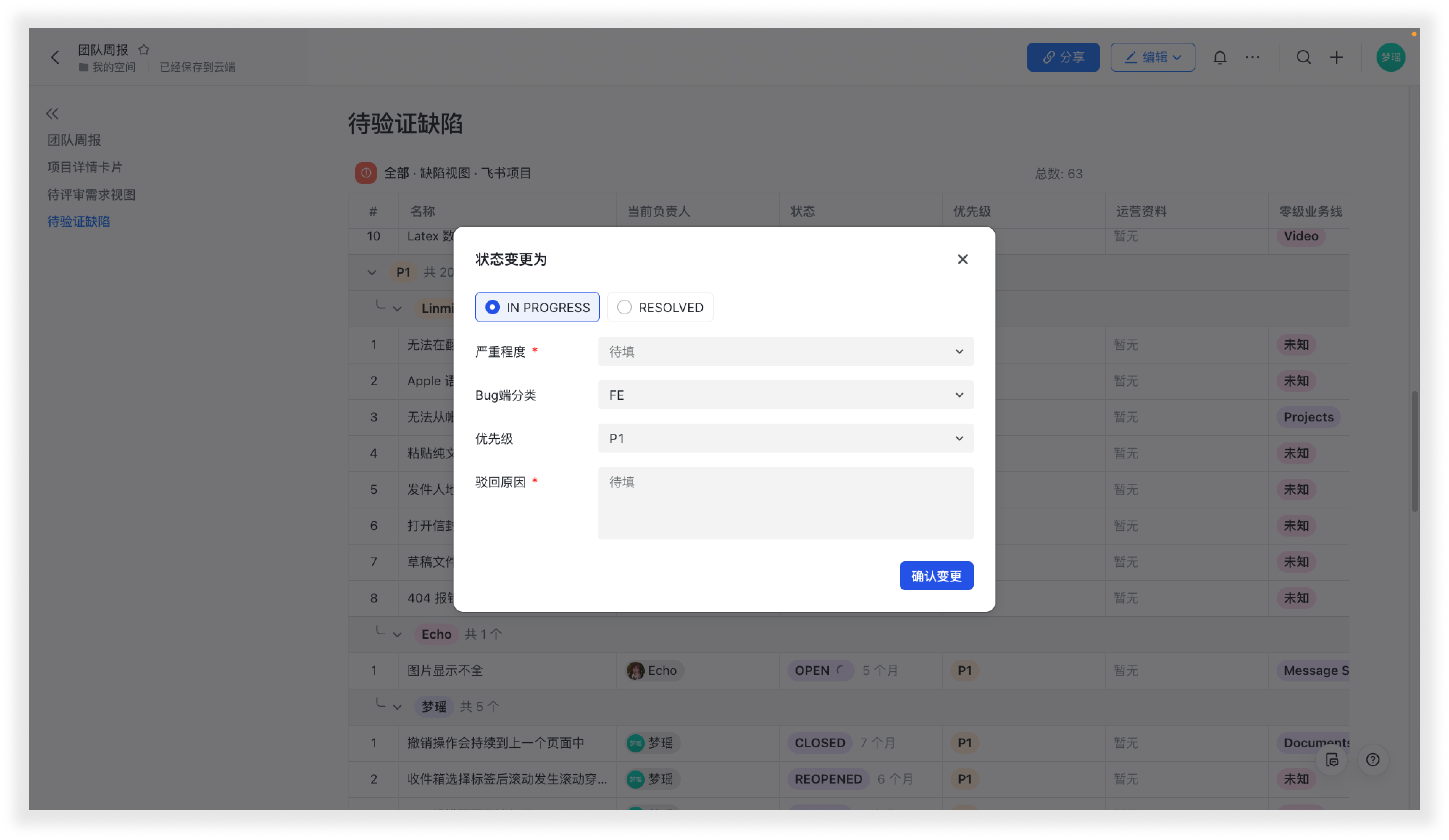
流轉狀態
若表格中配置了“狀態”欄位,點選狀態名稱可選擇流轉到相應狀態;需要注意的是,此操作需要有狀態的流轉許可權。
如果管理員配置了必須要填寫狀態流轉表單等資訊,可在表單彈窗中直接填寫。
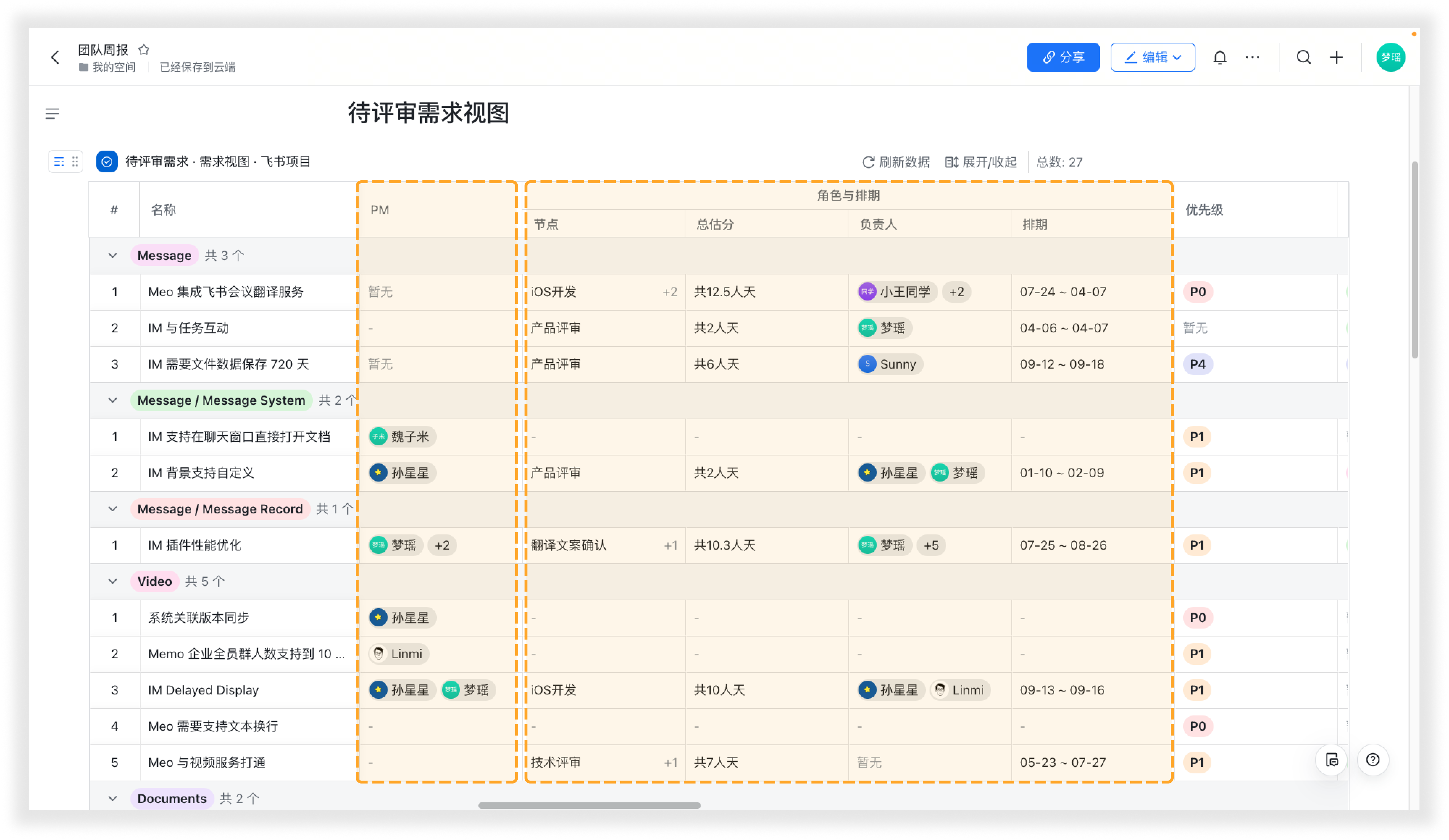
填寫負責人與排期
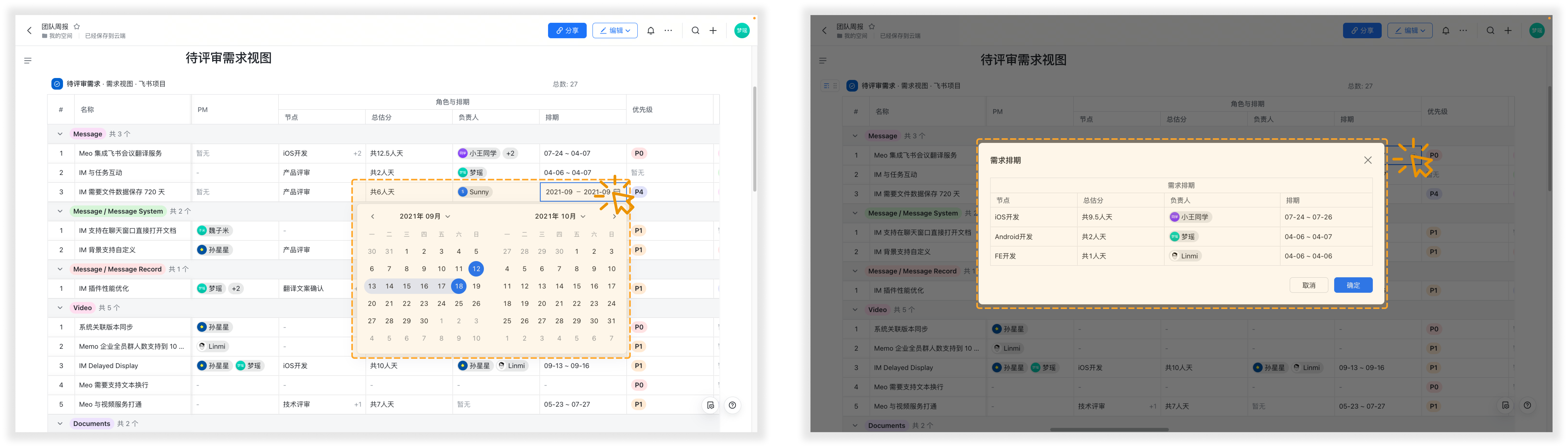
若表格中配置了“參與人員”、“需求排期”控制元件時,可對負責人、排期估分進行編輯。
需求排期控制元件:例項只存在一個排期節點時,可直接在表格中編輯;例項存在多個排期節點時,可展開需求排期彈窗填寫。
需要注意的是
- 差異化排期目前不支援在文件中填寫,可點選例項名稱,跳轉至Meegle填寫。
- 若角色未出現,不支援在文件中新增角色,可點選例項名稱,跳轉至Meegle填寫。
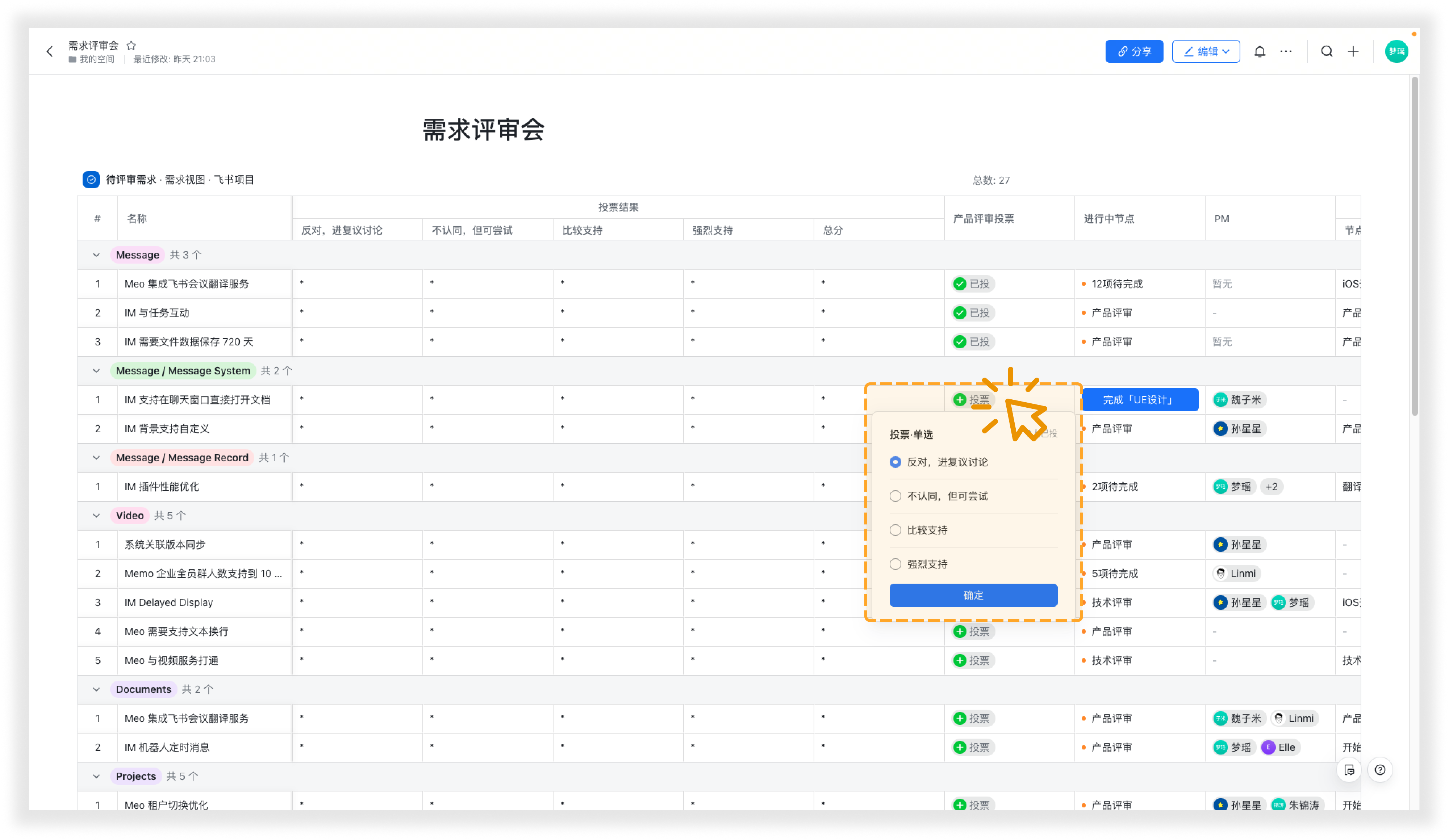
投票
若表格中配置了“投票”型別欄位,使用者點選投票即可對需求/專案等例項進行投票操作。需要注意的是,此操作需要有欄位的操作許可權。瞭解投票欄位:投票控制元件使用指南
應用場景
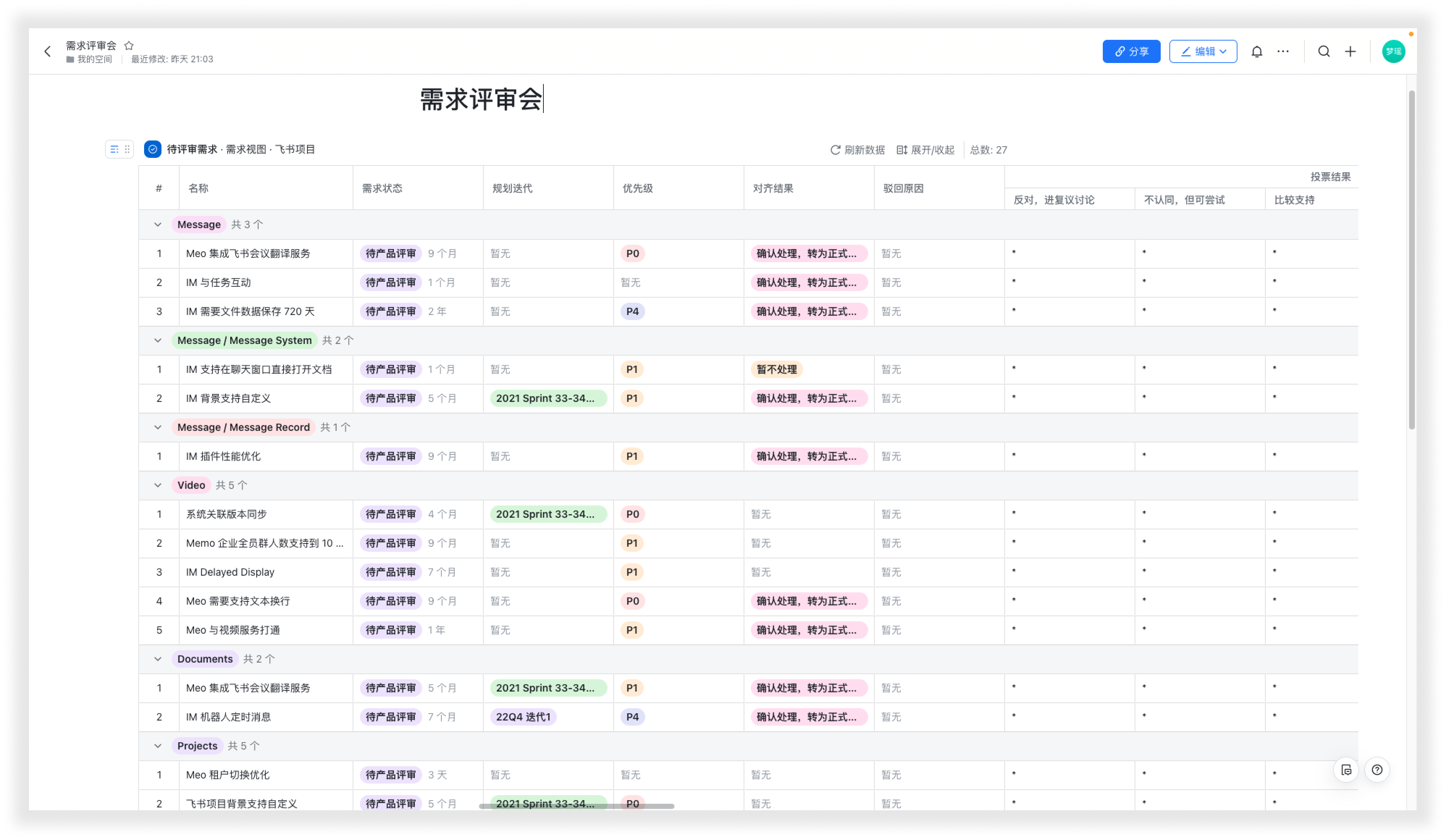
場景一:評審會
在進行評審會時,需要依次評估需求的優先順序、處理方式、所屬迭代、評審結論等資訊,在評審文件中插入需求評審檢視,可在會議上實時修改,資訊自動同步。
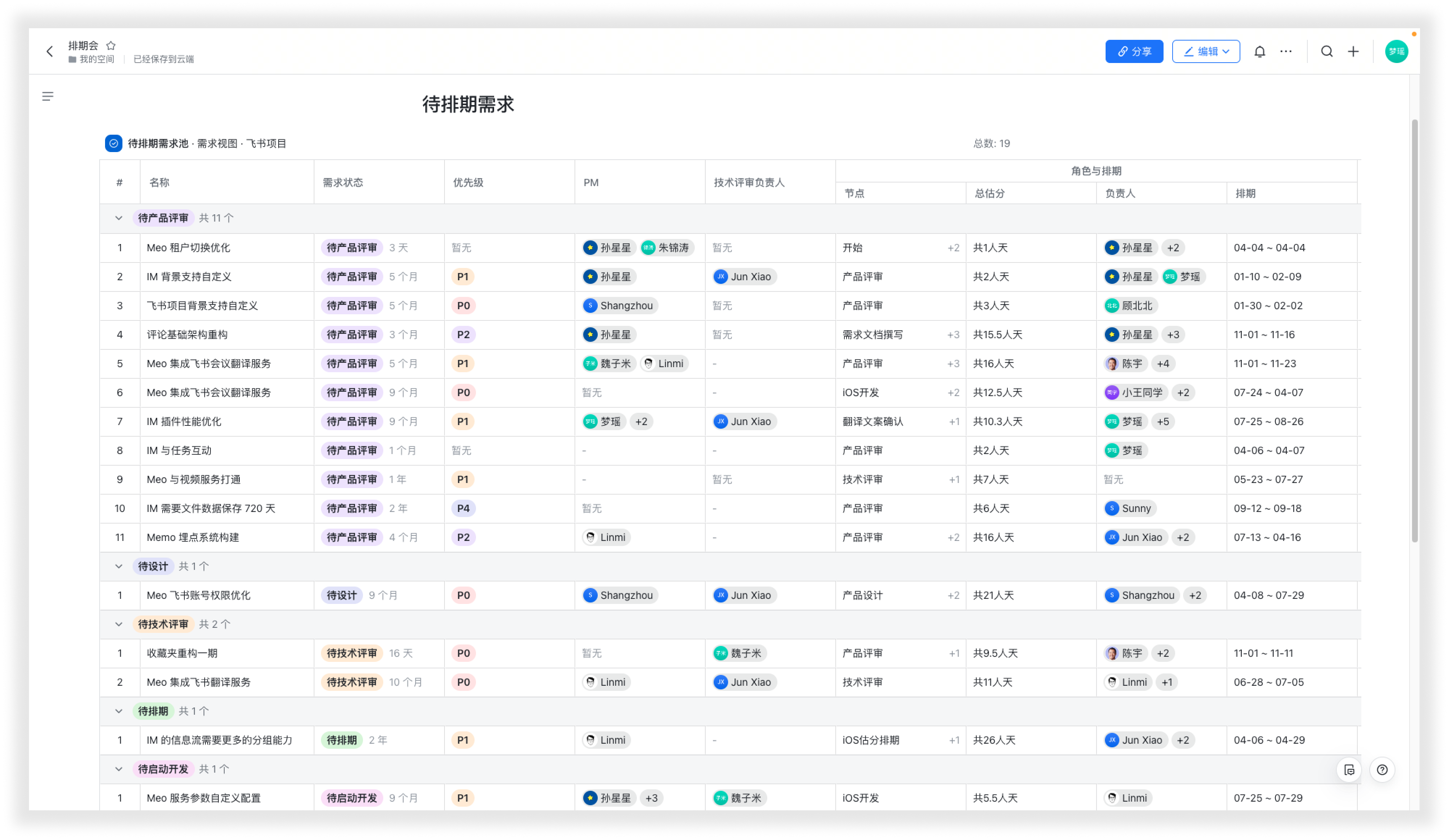
場景二:排期會
在進行排期會時,需要依次填寫需求研發、設計、測試等節點的排期,在文件中嵌入待排期需求檢視,多個角色實時協作填寫,Meegle資訊自動更新。
相關問題
為什麼在某些地方插入不了卡片? 目前只支援正文、分欄中插入。引用,評論,任務目前不支援嵌入。