AI 操作
| 版本 | 商業版 | 企業版 | 旗艦版 | 行業專版 |
|---|---|---|---|---|
| 是否可用 | ❌ | ❌ | 將於2026年8月3日進行規則更新,計算AI 額外消耗 | 將於2026年8月3日進行規則更新,計算AI 額外消耗 |
一、功能價值
AI 操作可以讓 AI 自動參與工作項流轉,幫助團隊把重複判斷、內容生成、缺陷分析、文件質檢等任務嵌入業務流程中。 當工作項進入指定狀態時,系統會自動呼叫已配置的 AI 應用進行處理,並在工作項詳情頁展示執行狀態、處理結果和操作記錄。 你可以用 AI 操作實現:
- 在缺陷進入“待定位”時,自動分析問題型別、影響模組和排查方向。
- 在工單提交後,自動查詢相似例項,減少重複提交。
- 在研發流程中觸發 CodeM,對問題進行自動修復。 目前已支援:狀態流工作項流轉觸發。 後續將支援:自動化操作觸發,例如定時操作、人員分配、節點修改等。具體上線範圍以實際釋出為準。
二、角色分工
AI 操作涉及三類角色:
| 角色 | 負責什麼 | 需要閱讀 |
|---|---|---|
| 開發者 | 建立 AI 應用,並上架到 AI 應用市場。包括定義輸入變數、輸出型別和應用邊界等。 | |
| 管理員 | 從市場選擇 AI 應用,將其接入狀態流,並完成欄位、角色、Prompt 等引數配置。 | 本手冊: |
| 使用者 | 在工作項詳情頁檢視 AI 執行狀態、處理結果和操作記錄,也可以手動停止或重新啟用 AI。 | 本手冊: |
三、管理員:配置 AI 操作
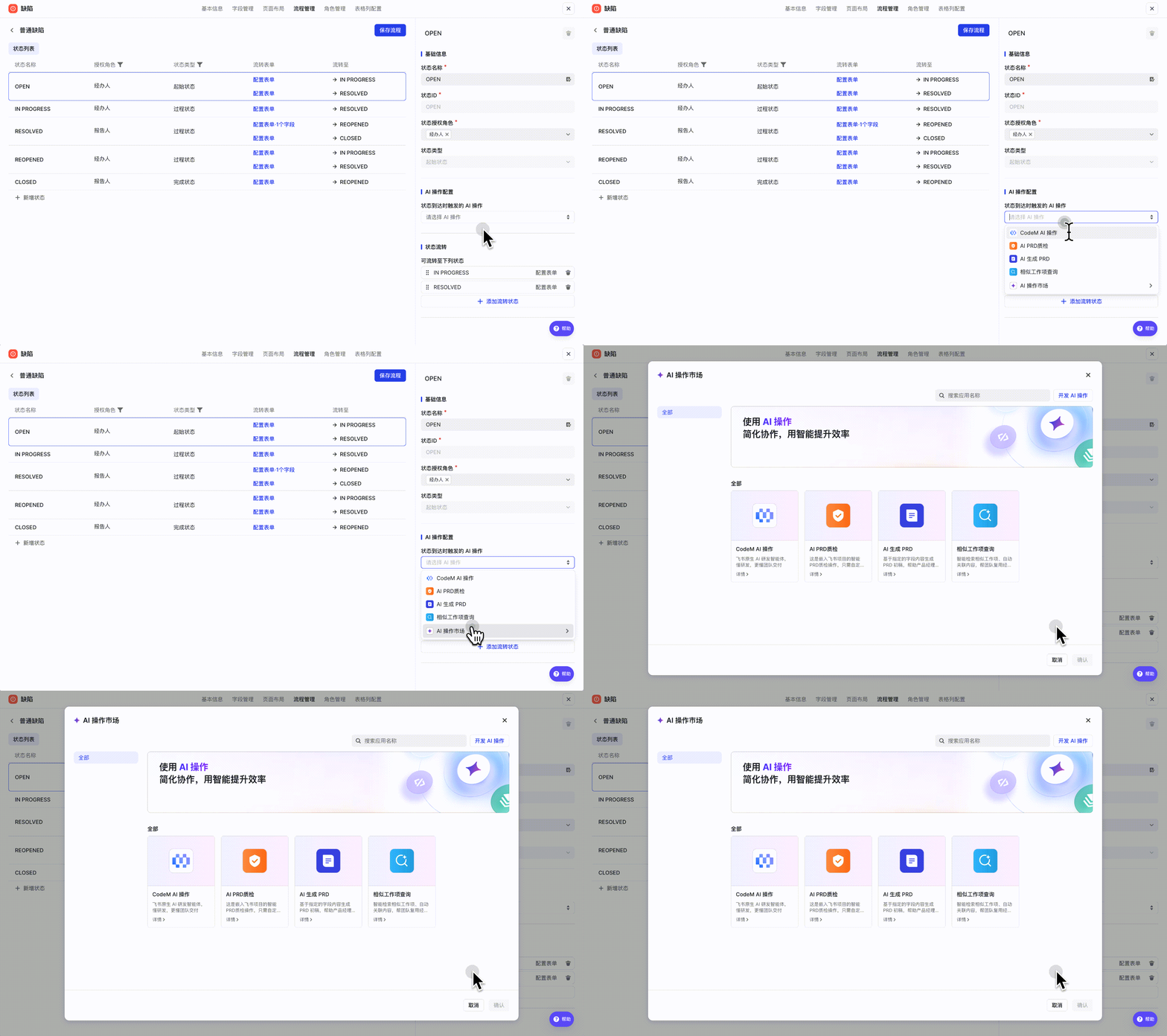
1. 檢視 AI 應用市場
AI 應用市場是 AI 應用的統一入口。開發者負責上架應用,管理員負責接入流程,使用者在工作項中檢視和使用 AI 結果。 當管理員在狀態流中點選“新增 AI 應用”時,系統會開啟 AI 應用市場或應用選擇彈窗。管理員可以從中選擇適合當前流程的 AI 應用。 如果沒有找到合適應用,請聯絡應用開發者建立或調整應用。
2. 在狀態流中新增 AI 應用
管理員可以在狀態流的指定狀態上新增 AI 應用。工作項流轉到該狀態後,AI 應用會自動執行。 操作步驟:
- 進入「空間配置」→「工作項型別」→「目標工作項」→「流程配置」。
- 開啟目標狀態流。
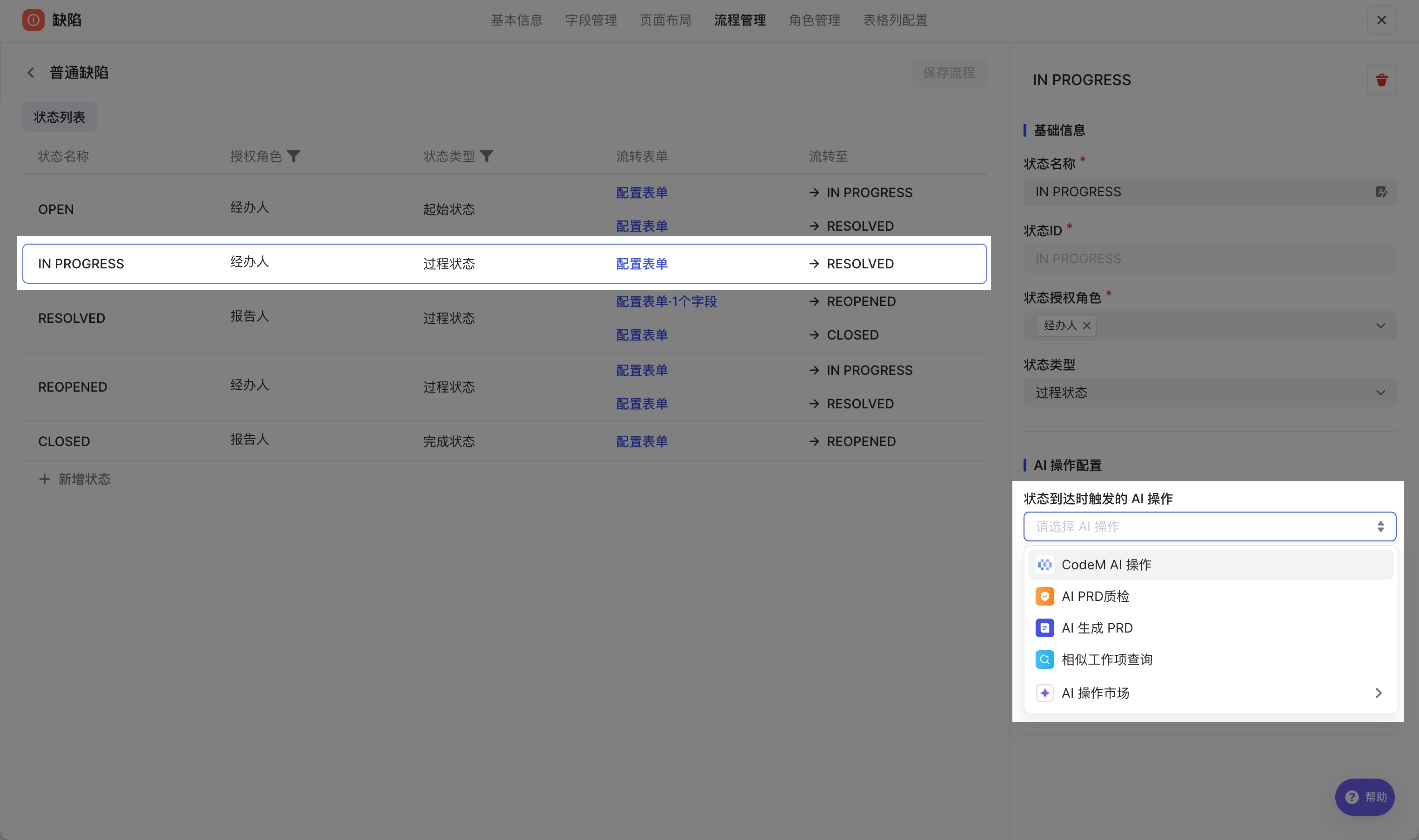
- 點選需要觸發 AI 的狀態點位。
- 在右側配置面板中找到「AI 應用」區域,點選「新增 AI 應用」。
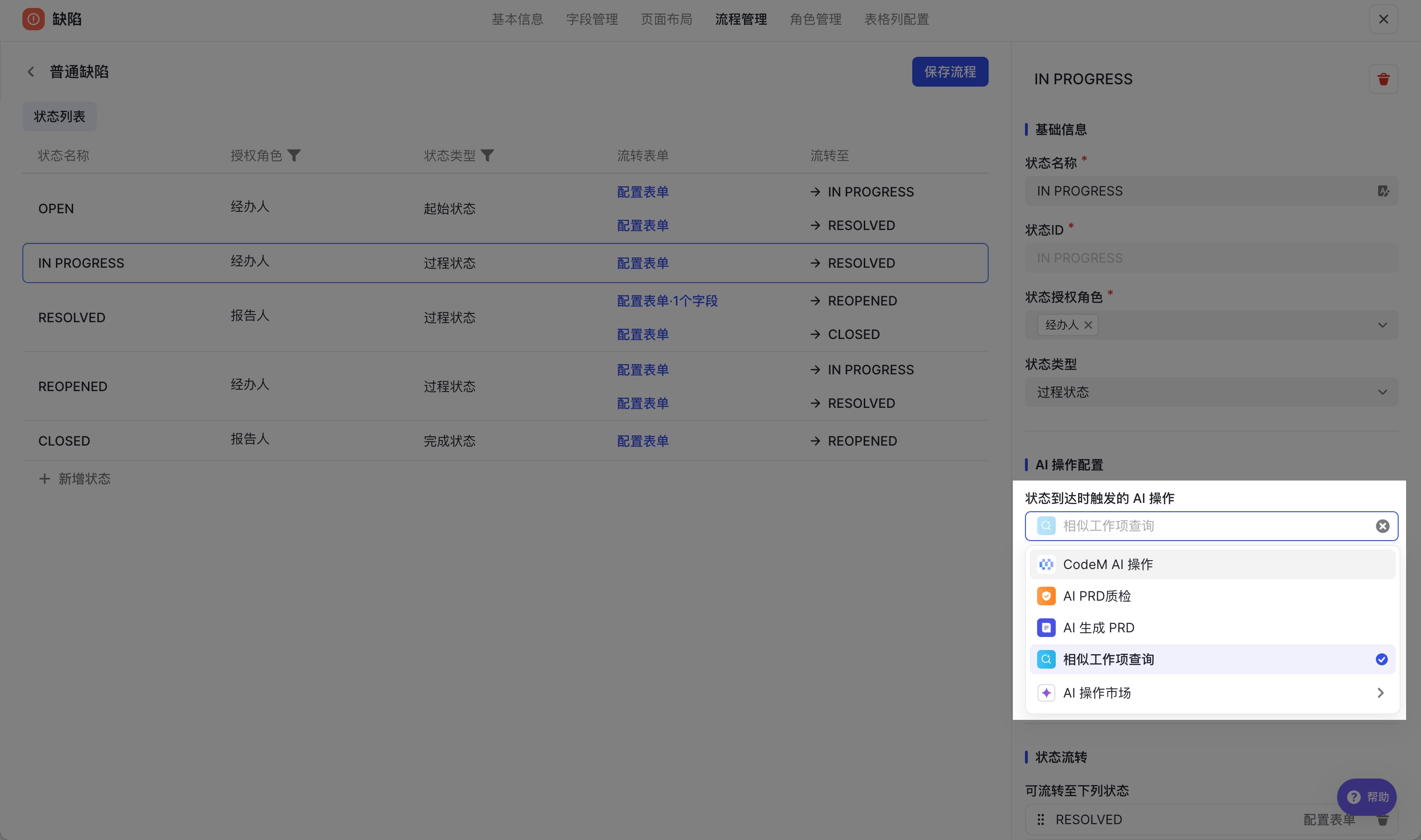
- 在 AI 應用市場或應用選擇彈窗中選擇目標應用,點選「確認」。
- 按應用要求完成引數配置。不同 AI 應用需要的引數不同。系統會根據應用定義展示對應配置項。
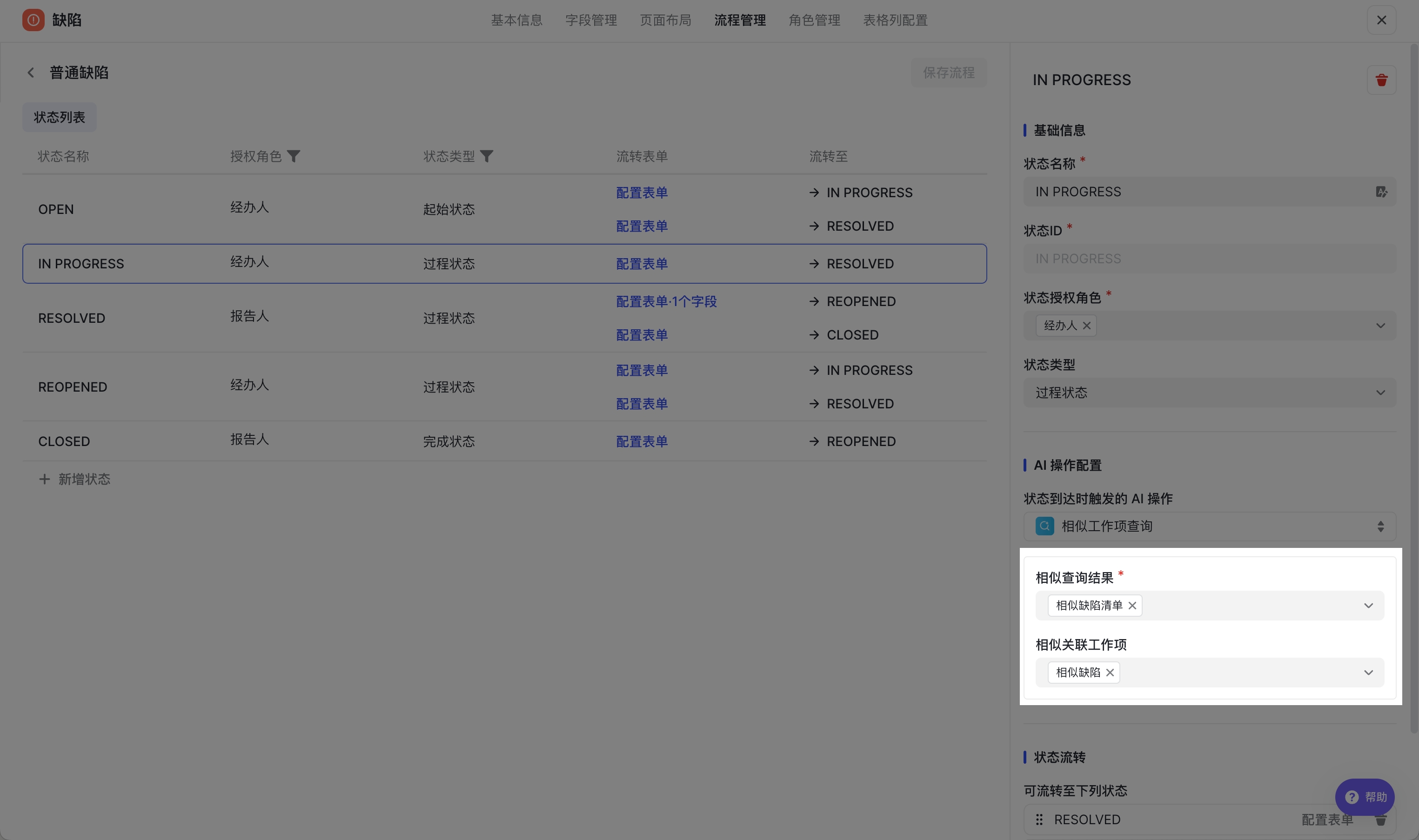
| 引數型別 | 配置方式 | 示例 |
|---|---|---|
| 欄位類引數 | 從工作項欄位中選擇對映物件。引數型別與欄位型別需保持一致。 | 標題、描述、優先順序、復現步驟 |
| 自定義輸入類引數 | 輸入文字、數字,或從選項中選擇。 | 輸出語言、處理規則、分類標準 |
| 角色類引數 | 從工作項角色中選擇對映物件。 | 負責人、評審人、測試負責人 |
- 點選「儲存」併發布流程配置。
配置儲存併發布後,新版本流程中的對應狀態會按最新配置觸發 AI 應用。 已存在的工作項例項需要升級版本到最新流程版本,升級後才會按新的 AI 配置執行。
3. 修改或刪除 AI 應用
當欄位對映、Prompt 或其他引數需要調整時,可以修改已有配置。 如果某個狀態不再需要觸發 AI,可以刪除該 AI 應用。 操作步驟:
- 進入「空間配置」→「工作項型別」→「目標工作項」→「流程配置」。
- 開啟目標狀態流。
- 點選已配置 AI 的狀態點位。
- 在右側「AI 應用」區域找到目標應用。
- 如需修改,調整引數後點選「儲存」。
- 如需刪除,點選「刪除」或「移除」,確認後儲存流程配置。
修改或刪除後,已存在的工作項例項同樣需要升級到最新流程版本,才能生效。
四、使用者:檢視和使用 AI 結果
1. 檢視 AI 執行狀態
當工作項流轉到已配置 AI 的狀態後,系統會自動觸發 AI 處理。使用者可以在工作項詳情頁檢視 AI 的執行狀態。 常見狀態包括:
| 狀態 | 說明 |
|---|---|
| 執行中 | AI 正在處理當前工作項。 |
| 成功 | AI 已完成處理,併產出結果。 |
| 失敗 | AI 處理失敗,可根據許可權重新啟用。 |
| 已停止 | AI 被使用者手動停止。 |
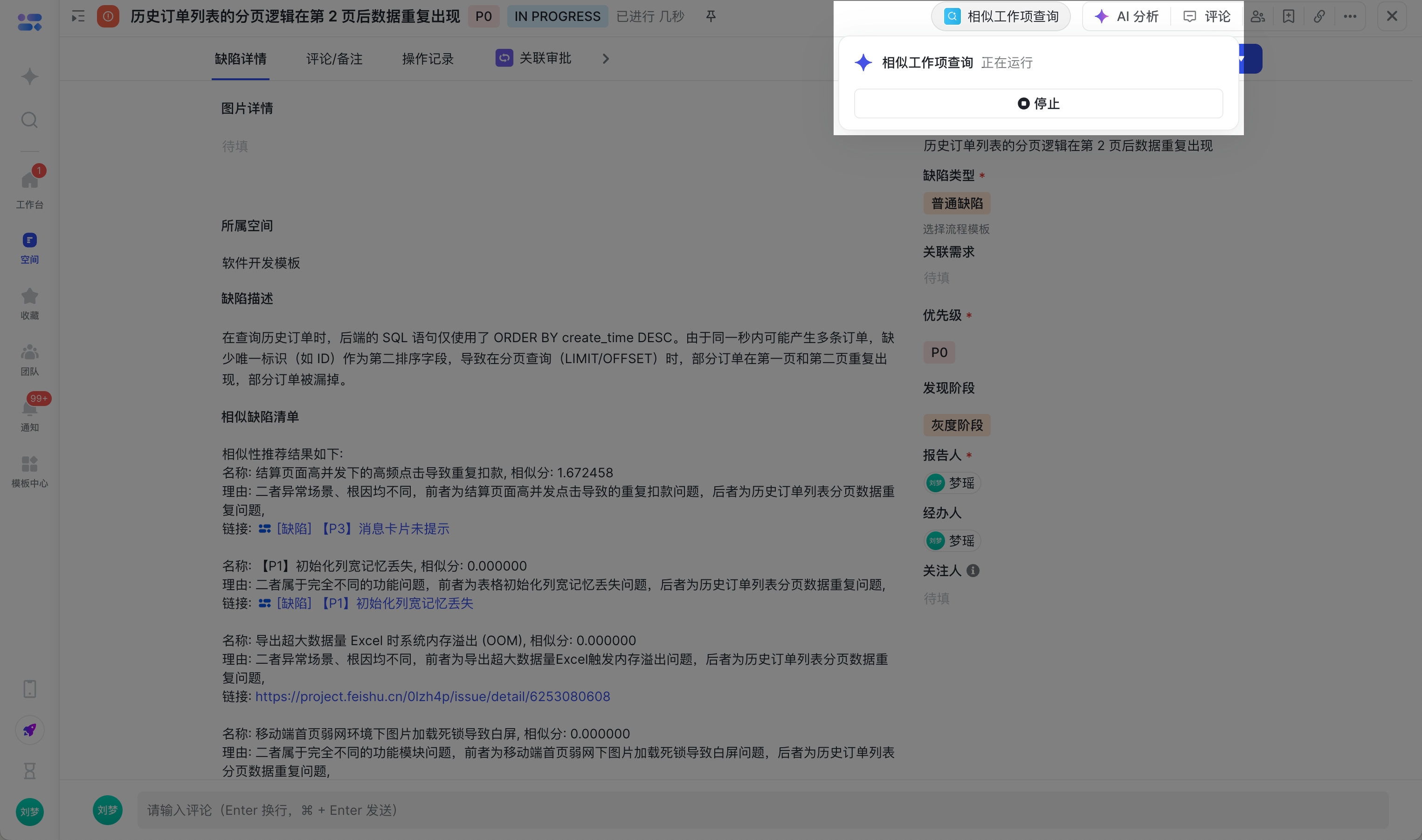
展示規則:
- 只要當前工作項存在執行中或已結束的 AI 應用,右上角就會展示 AI 入口。
- 如果 AI 應用定義了例項側面板,點選入口後會展示應用面板。
- 如果未定義例項側面板,系統會展示通用執行態。
- 如果同一工作項觸發了多個 AI 應用,使用者可以在 AI 入口中切換檢視。
- AI 結果支援全屏展開,適合閱讀長內容或複雜結果。
2. 手動停止或重新啟用 AI
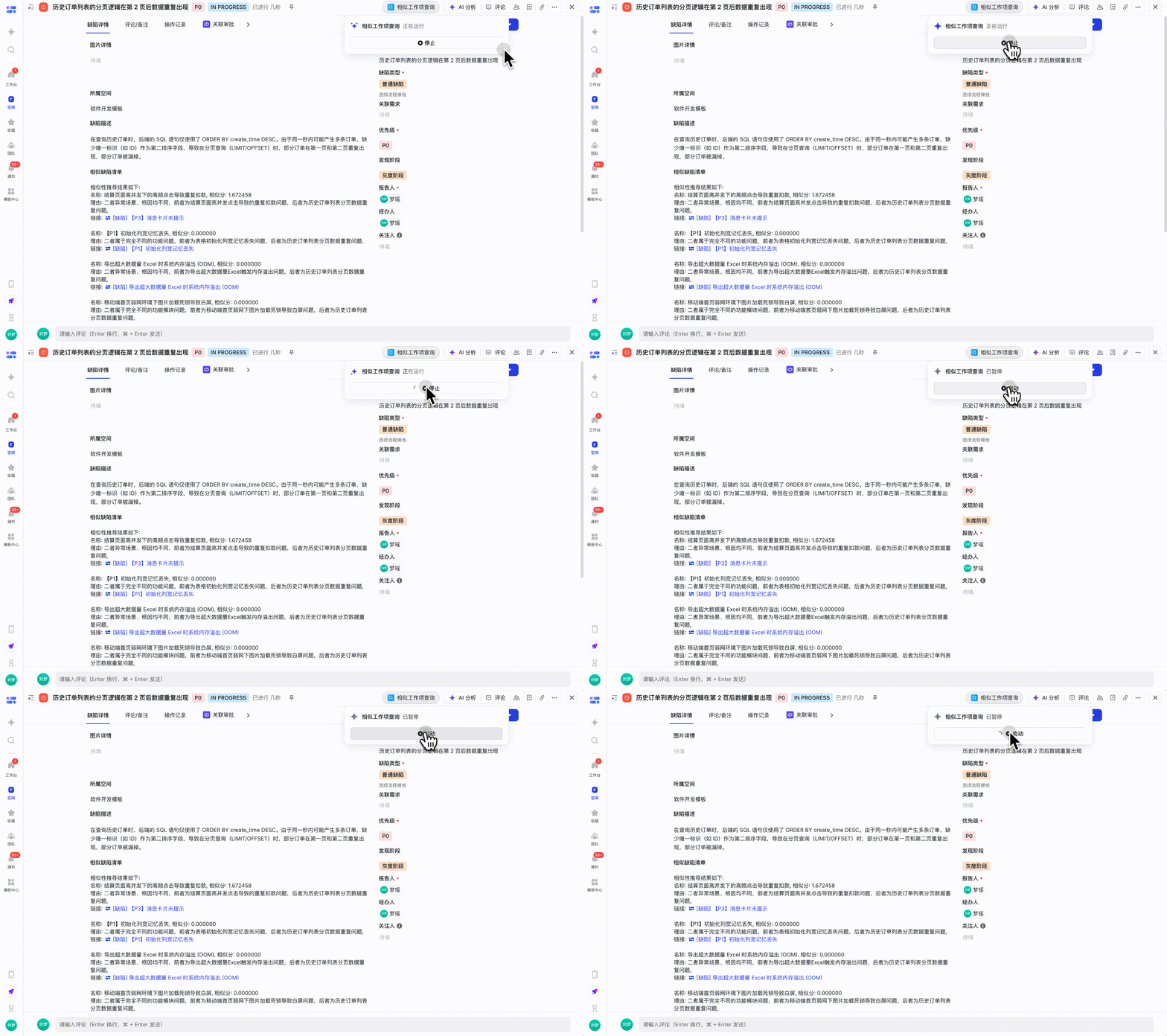
使用者可以停止執行中的 AI,也可以重新啟用已停止或失敗的 AI。 操作步驟:
- 在工作項詳情頁頂部點選 AI 圖示。
- 進入 AI 面板。
- 根據當前狀態執行操作。
| 當前狀態 | 可執行操作 | 結果 |
|---|---|---|
| AI 執行中 | 點選「停止」 | 系統終止本次處理,狀態變為“已停止”。 |
| AI 已停止 / 已失敗 | 點選「手動啟用」 | AI 應用重新執行一次。 |
3. 檢視執行明細和操作記錄
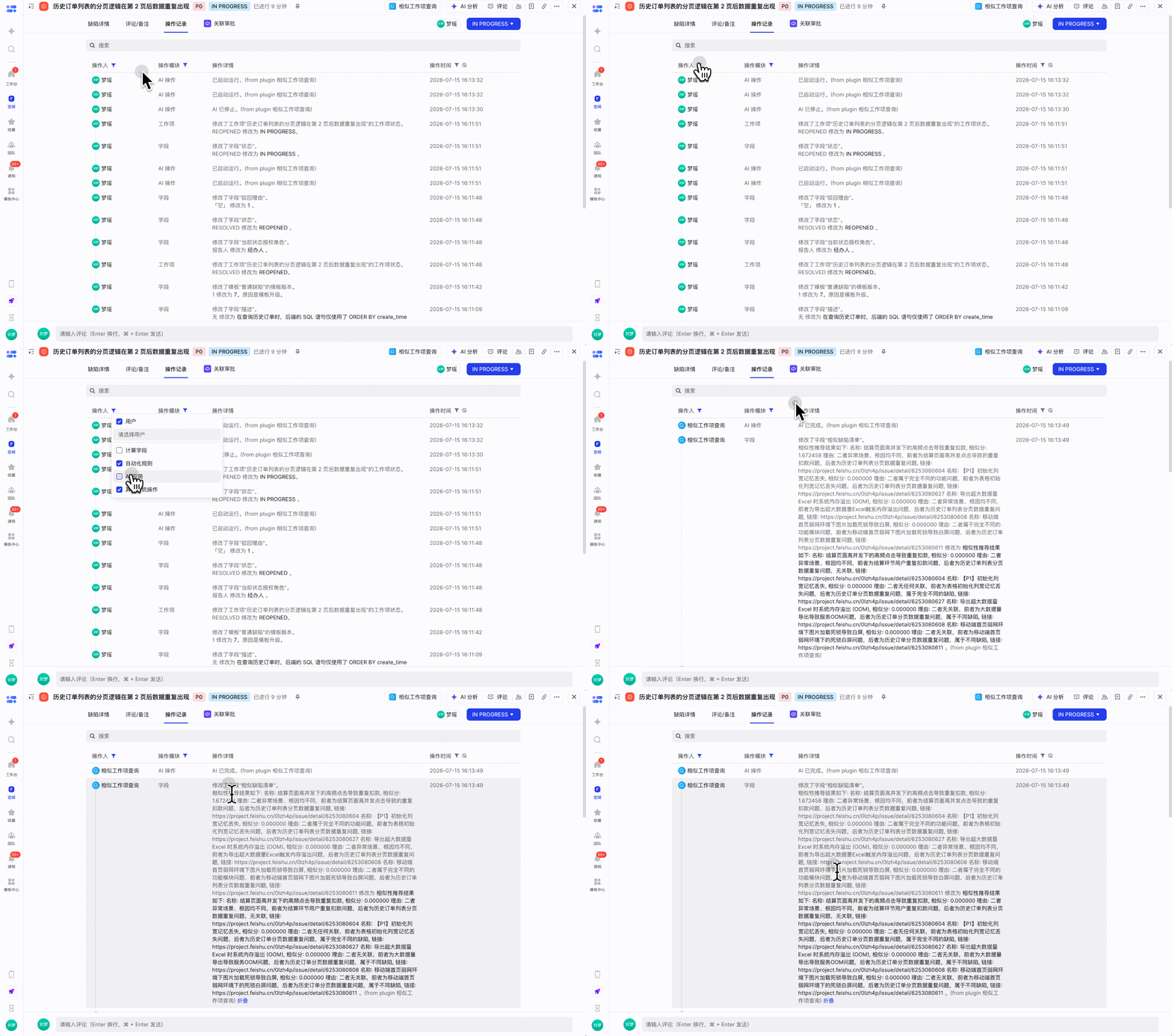
使用者可以在工作項操作記錄中檢視 AI 的執行情況。 AI 修改的欄位、角色、排期等屬性,會和人工修改記錄展示在同一模組中,操作人顯示為 AI 圖示和應用名稱。 操作步驟:
- 開啟工作項詳情頁。
- 進入「操作記錄」標籤頁。
- 在操作人篩選中勾選「AI 應用」。
- 檢視 AI 修改欄位、角色或其他屬性的記錄。
五、典型應用場景
官方應用
| 官方應用 | 觸發條件 | AI 做什麼 |
|---|---|---|
| CodeM AI 操作 | 工作項流轉至“AI 修復” | 呼叫 CodeM 對目標問題進行自動修復。 CodeM 是企業級 Coding Agent 平臺,可將飛書協作、Meegle研發流程和開發者本機程式碼環境串聯成可追蹤、可介入、可驗收的閉環。 瞭解更多:飛書 CodeM 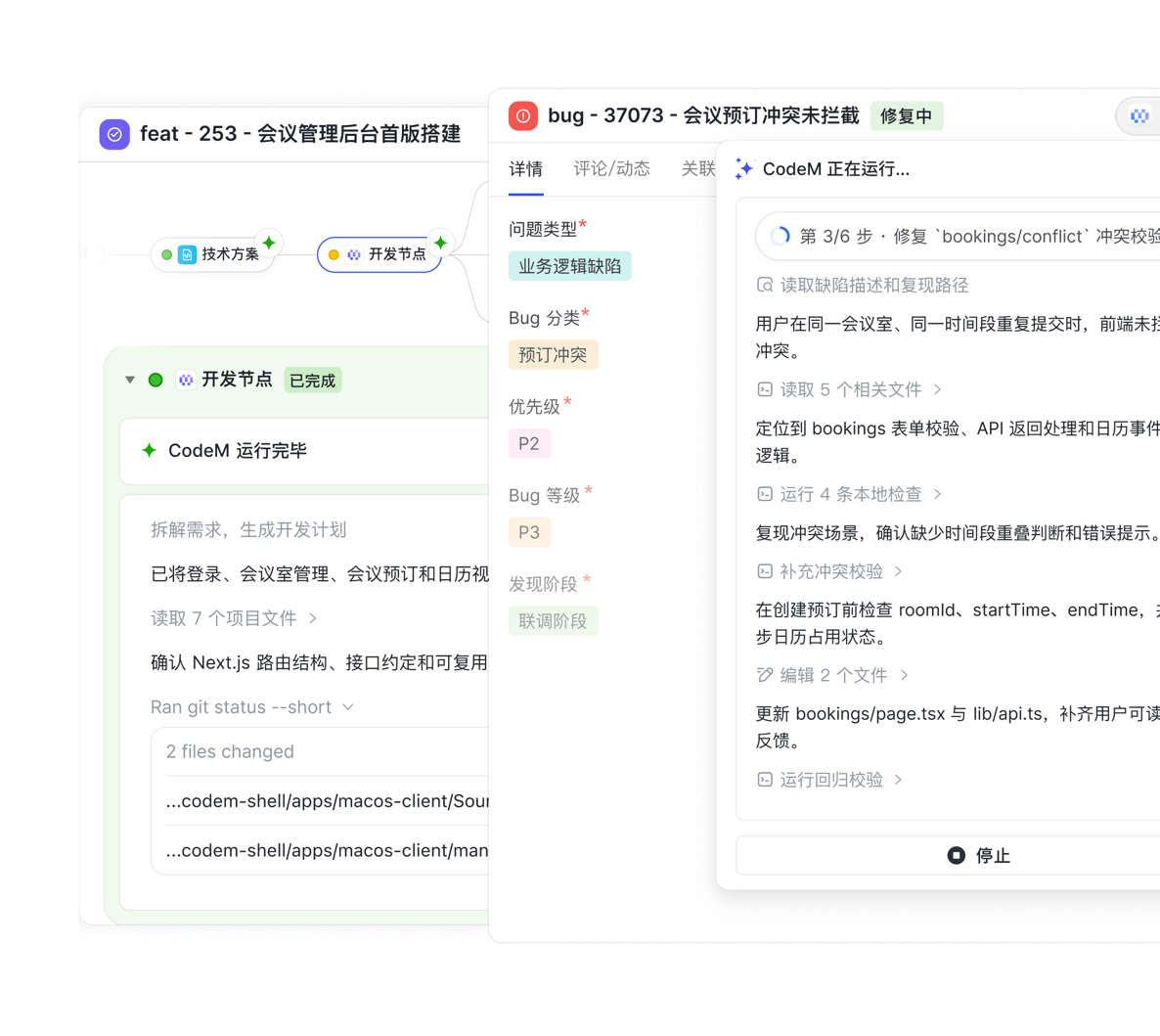 |
| 相似例項查詢 | 提交缺陷或工單後 | 查詢系統內是否存在相似例項,減少重複提交。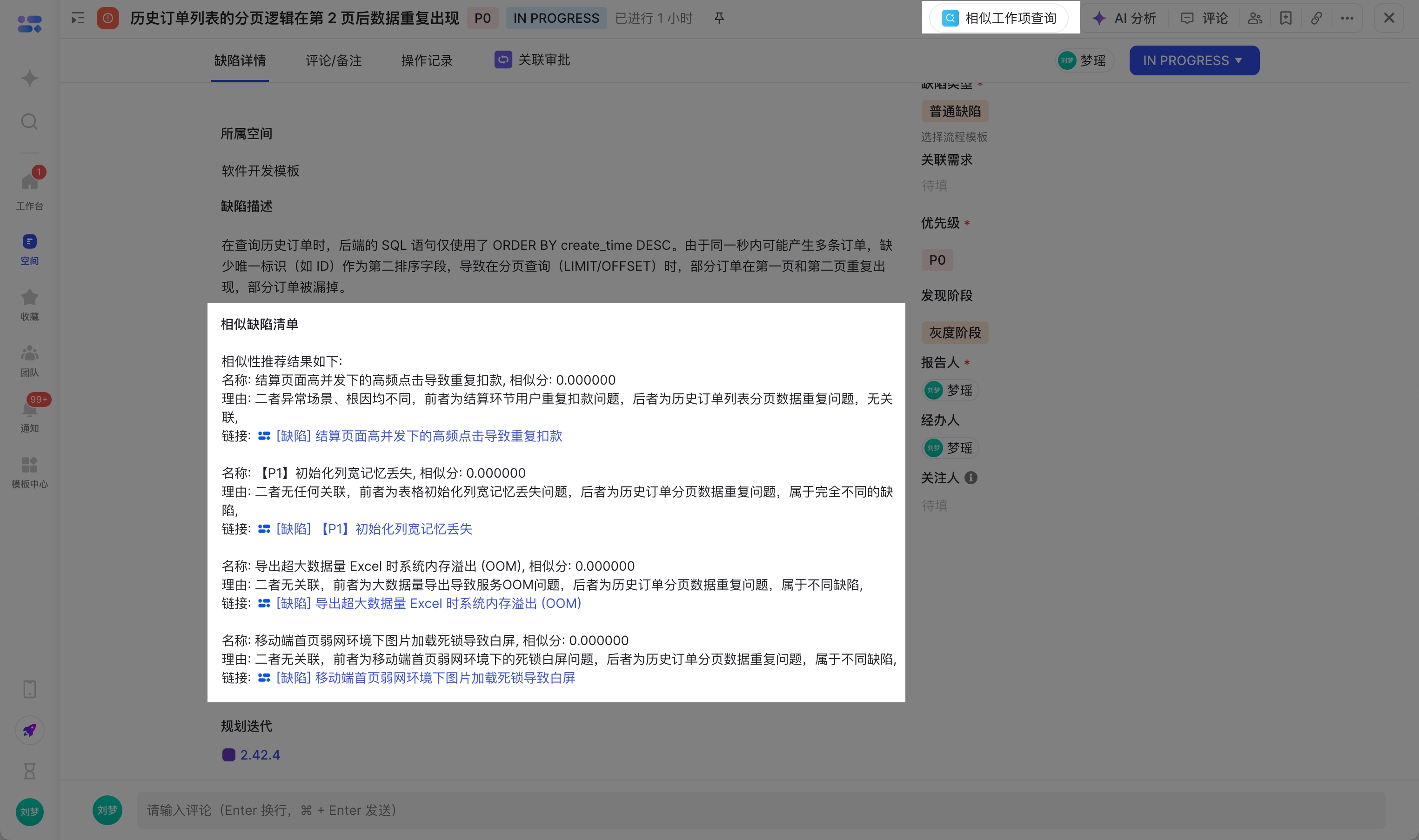 |
| AI PRD 質檢 | 上傳或提交需求文件後 | 根據自定義質檢指令檢查需求文件,輸出問題和結論。 |
| AI 生成 PRD | 指定欄位內容準備完成後 | 基於欄位內容生成 PRD 初稿,幫助產品經理快速完成文件編寫。 |
| 更多官方應用,請關注 AI 應用市場上新。 |
拓展應用
除官方應用外,開發者也可以按標準協議上架自建 AI 應用,並由管理員接入業務流程。
| 場景 | 觸發時機 | AI 讀取什麼 | AI 輸出什麼 |
|---|---|---|---|
| 缺陷定位 | 缺陷進入“待定位”或“處理中” | 標題、描述、復現步驟等欄位 | 問題型別、模組歸類、優先順序建議、排查方向 |
| 工單處理 | 工單進入“處理中” | 使用者描述、歷史溝通記錄、處理上下文 | 問題摘要、處理結論、解決方案要點 |
| 測試設計 | 測試計劃進入“待測試” | 描述、業務規則、邊界條件 | 測試點、測試用例、優先順序建議 |
開發者側操作請參考:
六、常見問題 FAQ
AI 操作和 AI 欄位有什麼區別? AI 欄位聚焦欄位級智慧處理,適合讓某個欄位具備 AI 生成或 AI 回寫能力。AI 操作面向流程觸發,適合在工作項進入某個狀態後自動執行 AI 任務。 AI 操作和 AI 節點有什麼區別? AI 節點更偏向流程節點級的人機協作和複雜編排。AI 操作更適合在已有狀態流上快速接入 AI 應用,讓 AI 在指定狀態自動執行。 為什麼我看不到某個 AI 應用? 可能原因包括:應用未釋出、應用不可用、當前空間無許可權、應用不支援狀態流場景,或企業未開通相關能力。請聯絡空間管理員或應用開發者確認。 為什麼工作項流轉後沒有觸發 AI? 可能原因包括:當前狀態未繫結 AI 應用、例項仍在舊流程版本、配置未儲存釋出,或 AI 應用當前不可用。請先確認狀態點位配置和例項流程版本。 AI 失敗後會不會回退狀態? 不會。系統會先完成狀態流轉,再觸發 AI 處理。AI 處理失敗時,工作項會保留在當前狀態,並記錄失敗資訊。使用者可根據許可權手動啟用重試,或聯絡管理員處理。 AI 修改欄位後,如何追溯? 可以在工作項「操作記錄」中檢視。AI 執行會生成單獨記錄;欄位、角色、排期等屬性變更會按對應業務模組記錄,操作人展示為 AI 圖示和應用名稱。 一個狀態可以配置多個 AI 應用嗎? 可以。一個狀態點位可以繫結多個 AI 應用。例項側會展示已觸發或執行中的 AI 應用,使用者可以切換檢視。 移動端是否支援檢視 AI 結果? 支援。移動端會在例項詳情頁展示 AI 執行區域。如果應用配置了結果卡片,則展示對應卡片;否則展示通用執行狀態。